Điểm nổi bật của công cụ này là khả năng tích hợp trực tiếp trong nền tảng thiết kế, giúp người dùng không cần sao chép hay chỉnh sửa thủ công từng phần nội dung. Chỉ với vài thao tác đơn giản, toàn bộ slide có thể được dịch sang ngôn ngữ mong muốn. Dưới đây là hướng dẫn thực hiện dịch slide trên Canva AI.
Cách dịch toàn bộ slide trên Canva AI
Bước 1:
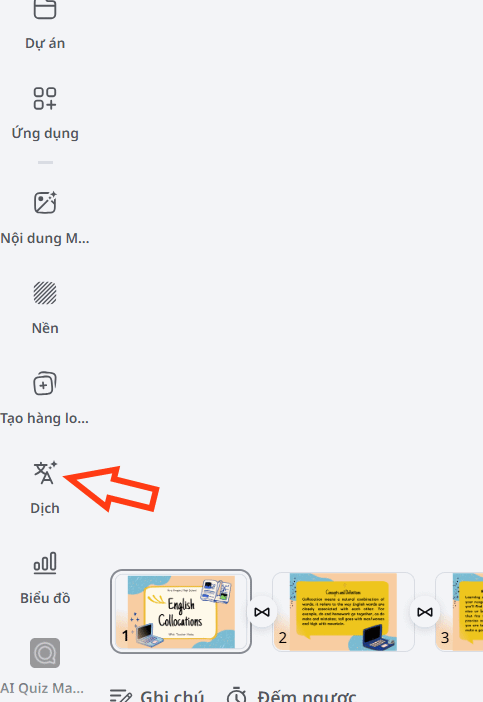
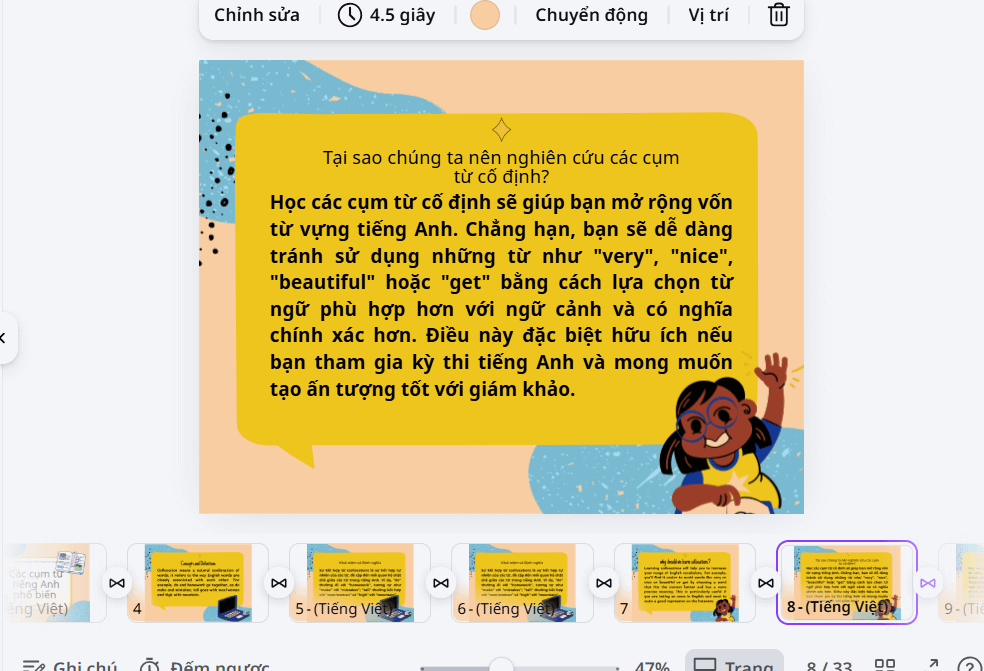
Trước hết chúng ta tải slide lên Canva AI, chẳng hạn với slide tiếng Anh dưới đây.
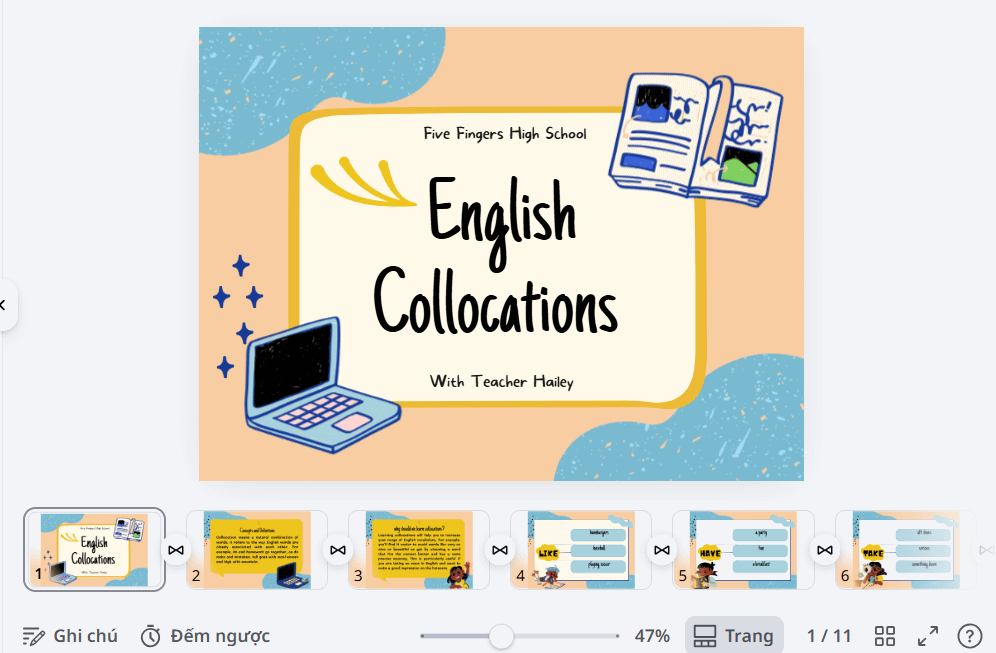
Nhìn sang thanh công cụ ở bên trái, bạn nhấn vào công cụ Dịch để thực hiện.
Bước 2:
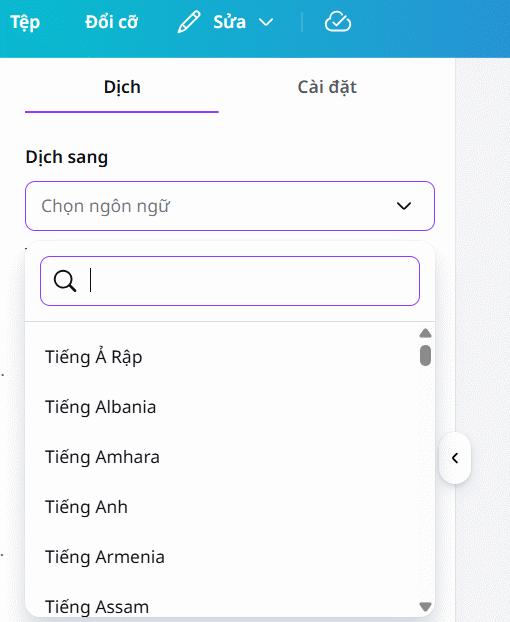
Trong giao diện thiết lập chế độ dịch trang slide, bạn chọn ngôn ngữ muốn dịch sang từ ngôn ngữ slide hiện tại.
Bên dưới bạn lựa chọn giọng văn muốn sử dụng trong slide, tùy theo mục đích sử dụng slide của bạn là gì. Sau đó bạn lựa chọn Dịch trang hay dịch văn bản đang có trong trang hiện tại.
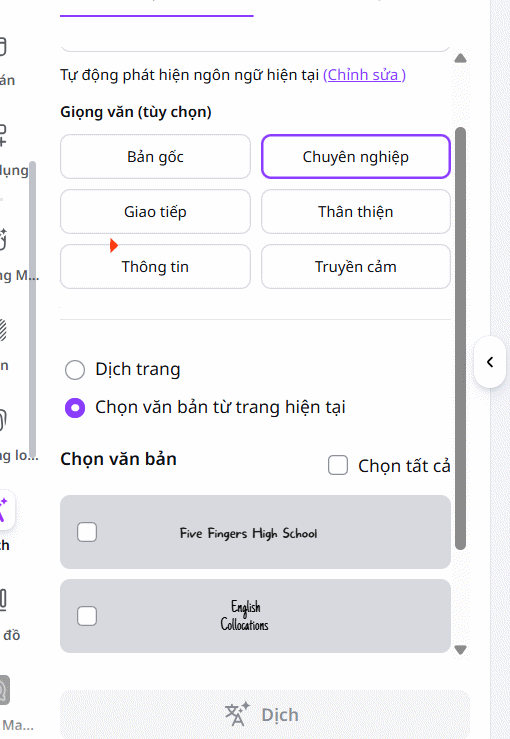
Công cụ tự động nhận diện các văn bản hiện có trong slide và để bạn lựa chọn dịch văn bản nào nếu chọn cách dịch này.
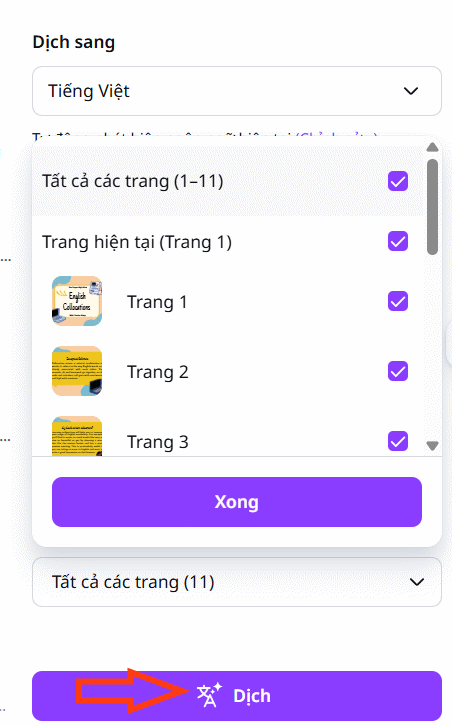
Hoặc bạn lựa chọn cách dịch trang trong slide thì lựa chọn trang nào muốn dịch. Nếu muốn dịch hết thì tích chọn vào trang slide đó rồi nhấn nút Dịch ở bên dưới để thực hiện.
Bước 3:
Ngay sau đó chúng ta sẽ nhìn thấy nội dung slide đã được dịch sang ngôn ngữ bạn chọn. Từng trang slide đã dịch sẽ hiện đầy đủ trong slide hiện tại và vẫn giữ nguyên bố cục hiện có. Chúng ta tiến hành điều chỉnh lại font chữ, màu sắc và những chi tiết khác trong slide cho phù hợp để có được slide hoàn chỉnh hơn.
 Kỹ thuật viết prompt cho AI Voice Agent
 7 cách ứng dụng OpenClaw trong thực tế bạn nên biết: từ trading bot đến AI agent doanh nghiệp
 Mẹo thiết kế nội thất với ChatGPT Images 2.0 cực dễ
 Prompt tạo phiếu học tập Thám tử khoa học trên ChatGPT
 Thiết kế hội thoại cho AI Voice Agent
 Cách tạo trang web mô tả kiến thức trực quan trên Canva AI
 ChatGPT Images 2 là gì? Cách tạo infographic, tài liệu với ChatGPT Images 2
 Cách sử dụng Humata đọc hiểu tài liệu PDF nhanh chóng
 10 GitHub repository giúp bạn làm chủ Claude Code và AI agent coding
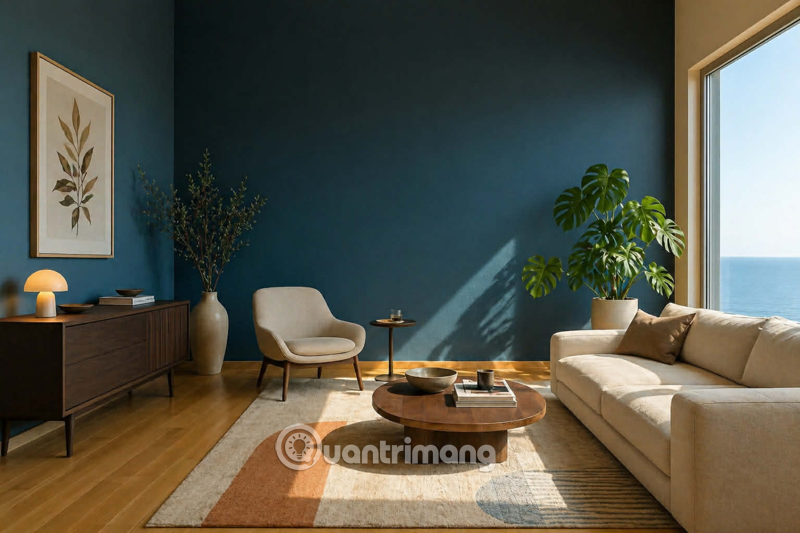 Prompt thiết kế nội thất với ChatGPT Images 2.0
 Hướng dẫn tạo đoạn hội thoại cho topic trên Twee
 Workflow cho người dùng Claude Code thành thạo: Nhật ký, quy tắc CLAUDE.md và khả năng mở rộng
 Quy trình làm việc nâng cao và các trường hợp ngoại lệ trong Copilot Cowork
 Hướng dẫn biến video thành bài giảng tương tác thú vị
 Làm chủ phiên Claude Code
 5 điều bạn cần biết trước khi sử dụng OpenClaw
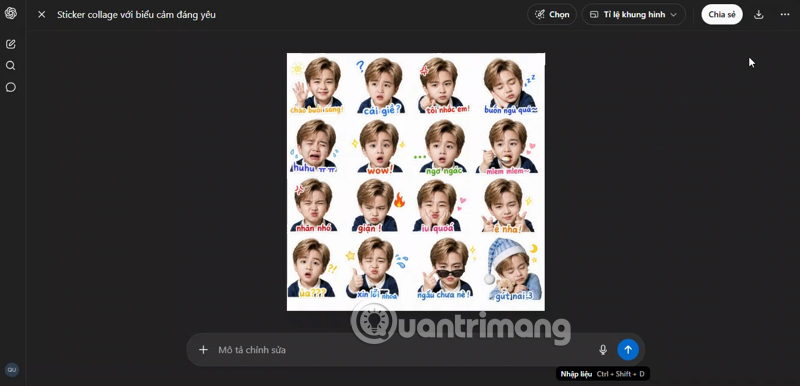 Cách tạo Sticker em bé bằng ChatGPT Images 2.0
 Prompt tạo ảnh thiết kế tóc theo khuôn mặt trên ChatGPT Images 2.0
 Khắc phục câu trả lời sai trong 10 giây trong phiên Claude Code