Thông tin liên hệ
- 036.686.3943
- admin@nguoicodonvn2008.info

Zalo Web (chat.zalo.me) có giao diện tương tự Zalo PC, nên người dùng có thể đăng nhập zalo, gọi video, chia sẻ hay gửi dữ liệu trên Zalo ngay trên trình duyệt web, hỗ trợ chúng ta liên lạc nhanh với bất cứ ai.
Zalo web rất dễ thiết lập trên PC, thậm chí trên cả trình duyệt web của thiết bị di động. Như đã noi ở trên, Zalo web là bản sao của ứng dụng Zalo quen thuộc. Điều duy nhất bạn cần lưu ý khi sử dụng Zalo web là cần đặt điện thoại gần PC để có thể sử dụng những tính năng của Zalo.
Bài viết dưới đây của Quản trị mạng sẽ hướng dẫn bạn đọc cách dùng bản Zalo nền web.
Bước 1.1: Mở trang chat.zalo.me để vào giao diện đăng nhập tài khoản Zalo trên máy tính.
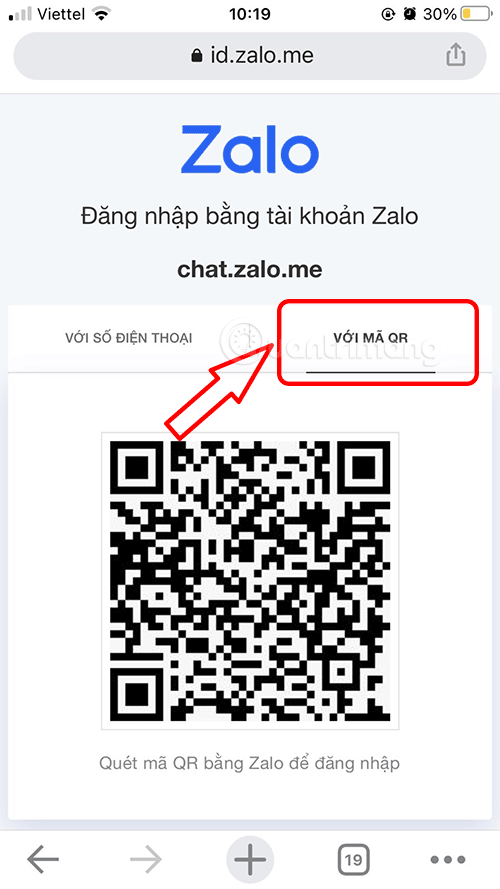
Bước 1.2: Chọn VỚI MÃ QR để nhận mã QR đăng nhập
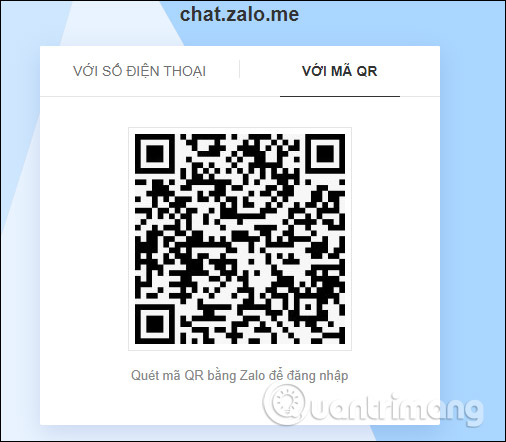
Bước 1.3: Mở app Zalo trên điện thoại
Bước 1.4: Nhấp vào biểu tượng mã QR ở góc trên bên phải của Zalo trên điện thoại
Bước 1.5: Đưa camera sau của điện thoại lên trước màn hình máy tính, căn cho khung vuông trên điện thoại vừa với mã QR để quét mã
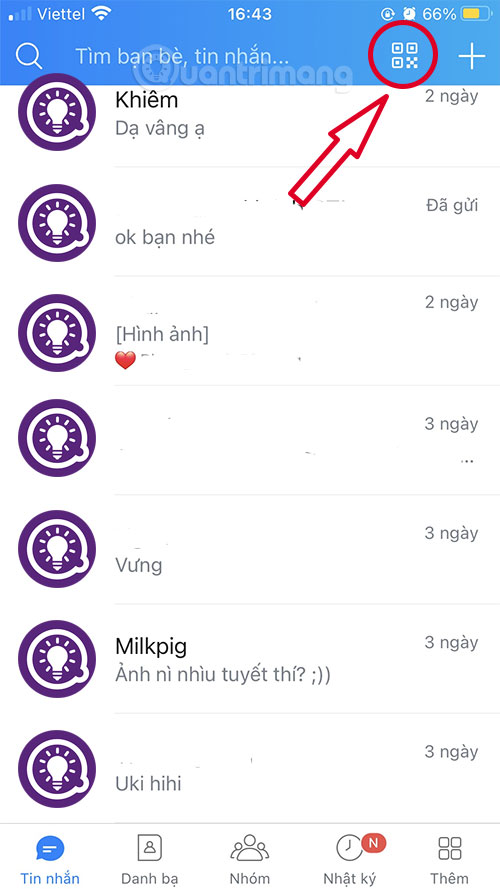
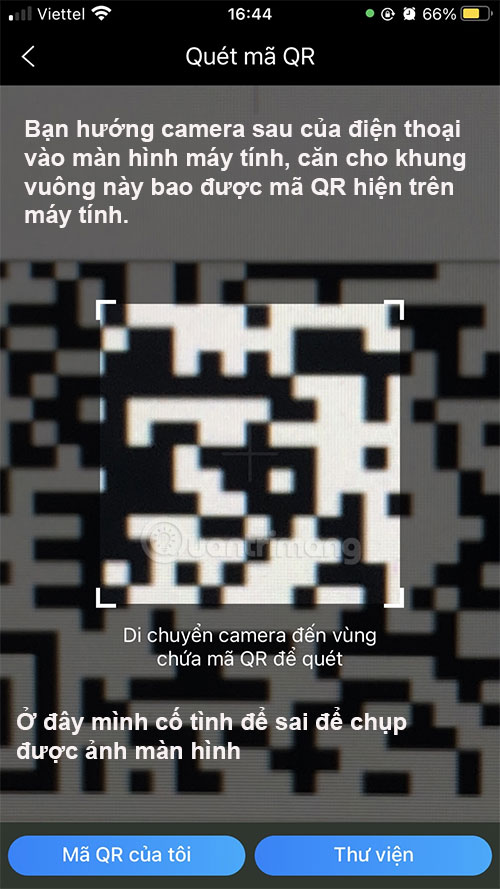
Bước 1.6: Phê duyệt đăng nhập trên điện thoại.
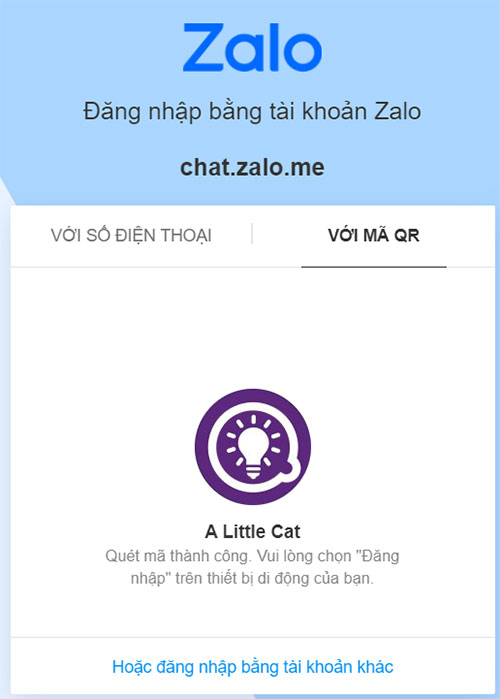
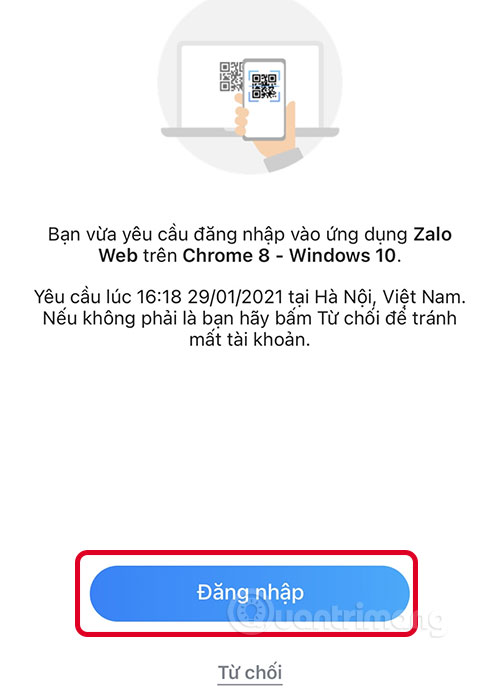
Bước 1.7: Bạn đã đăng nhập thành công Zalo Web trên PC rồi, trải nghiệm thôi.
Bước 2.1: Mở link Zalo Web trên trình duyệt: chat.zalo.me
Bước 2.2: Chọn 1 tùy chọn đăng nhập tài khoản Zalo:
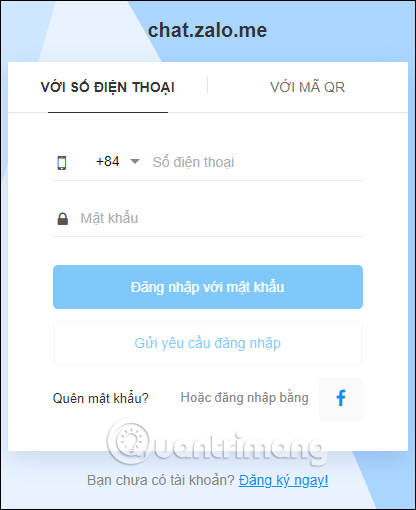
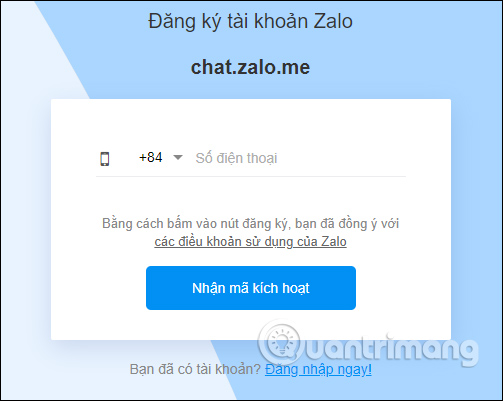
Bước 2.3:
Với những thiết bị lần đầu tiên đăng nhập tài khoản, chúng ta cần trả lời những người mà bạn đã liên lạc trước đó rồi nhấn Trả lời bên dưới.
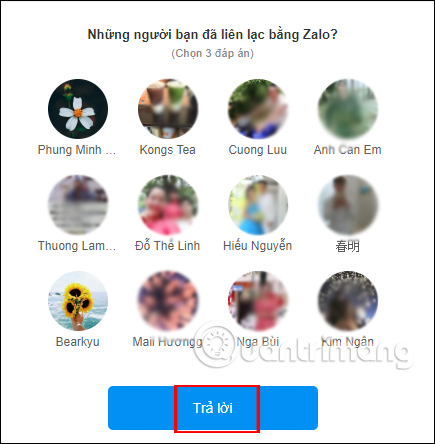
Bước 2.4:
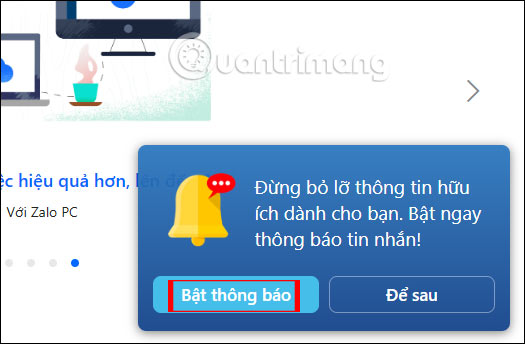
Kết quả chúng ta đã truy cập được vào giao diện Zalo trên nền web. Để nhận ngay những tin nhắn mới đến bạn có thể dùng chế độ bật thông báo ở pop-up mà Zalo hỏi bạn như hình dưới đây.
Để vào được Zalo web trên điện thoại bạn thao tác như sau:
Bước 1: Mở trình duyệt web > truy cập website Quantrimang.com hoặc trang web bất kì
Bước 2:
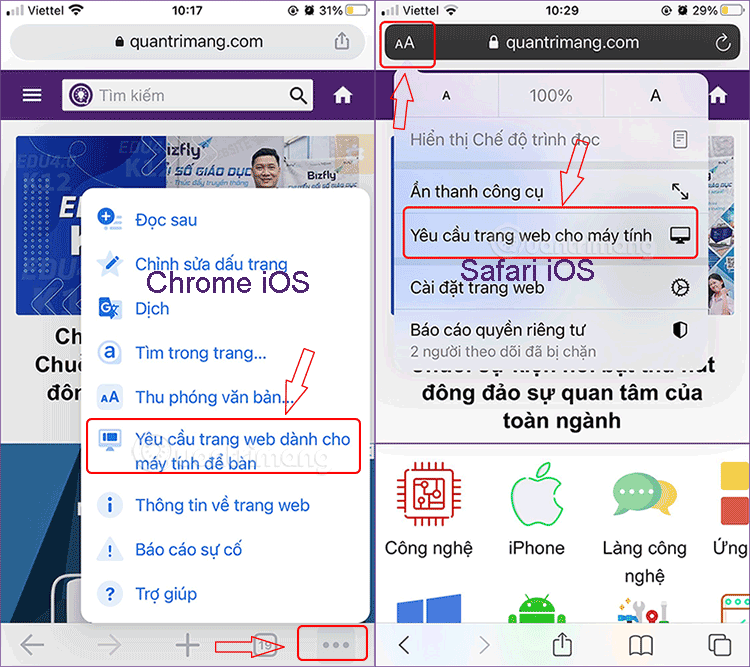
Trên iPhone: Với Chrome bạn nhấp vào dấu ... góc dưới bên phải. Chỉ dùng được Chrome thôi nhé, Safari không vào được nữa rồi.
Trên Android: bạn nhấp vào ⋮ ở góc trên bên phải.
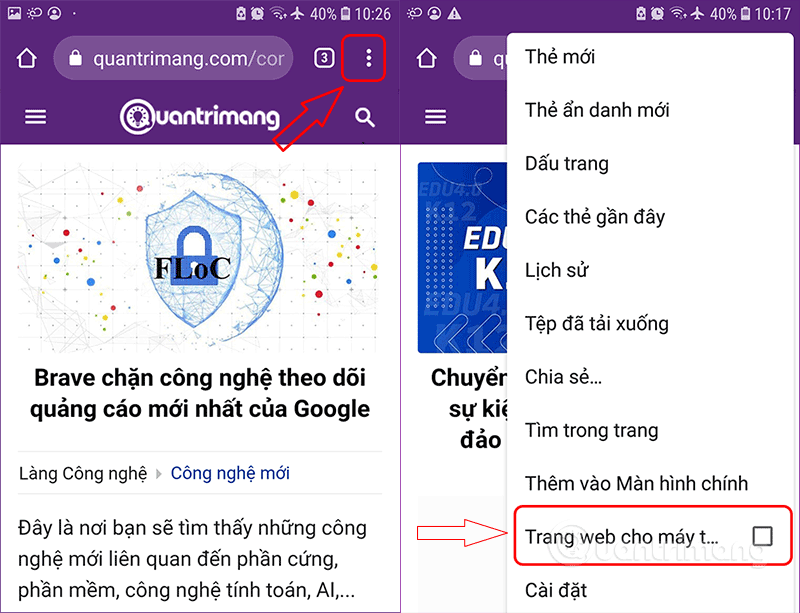
Bước 3: Vuốt xuống dưới 1 xíu và chọn Yêu cầu trang web cho máy tính.
Bước 4: Nhập tay chat.zalo.me vào thanh địa chỉ của cửa sổ đang thao tác ở bước 3
Bước 5: Nếu màn hình hiện ảnh đại diện của tài khoản > bạn chọn Hoặc đăng nhập bằng tài khoản khác ở cuối màn hình.
Bước 6: Chọn đăng nhập bằng mật khẩu hoặc mã QR và làm tiếp theo các bước đăng nhập như bên dưới.
Giao diện Zalo nền web rất quen thuộc. Thanh màu xanh bên trái ngoài cùng là các biểu tượng mục nội dung khác nhau. Tiếp đến là danh sách các hội thoại chat. Ở chính giữa là nội dung trò chuyện Zalo.
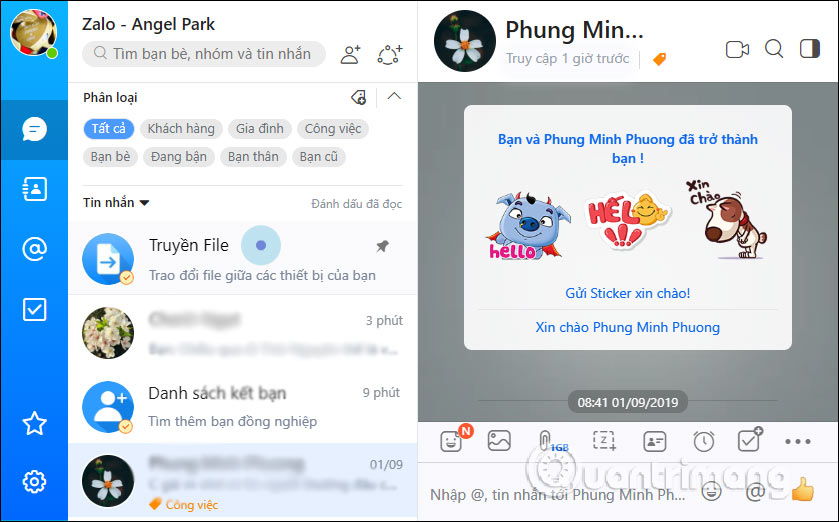
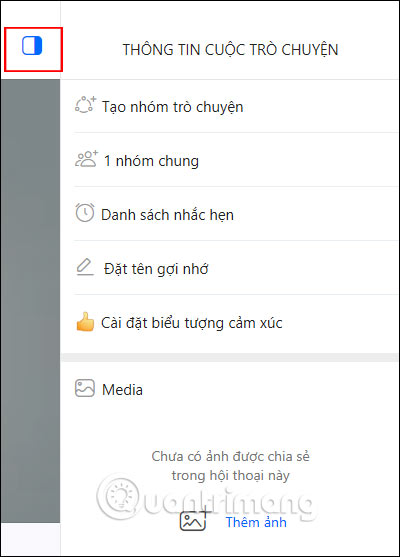
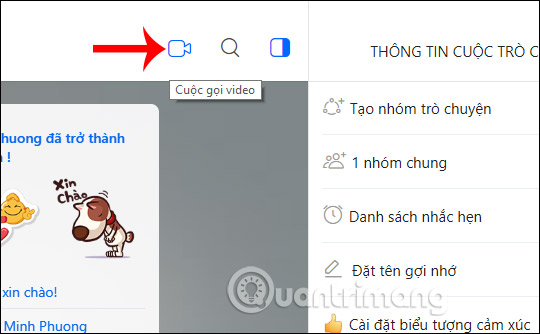
Khi chúng ta click vào biểu tượng như hình dưới thì hiển thị thêm thông tin cuộc trò chuyện với một vài tùy chọn khác nhau. Nhấn lại vào biểu tượng này để đóng cột giao diện.
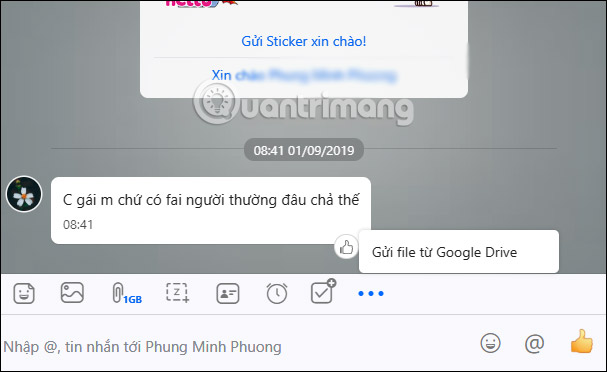
Trong giao diện chat có các biểu tượng gửi file trên Zalo, nhắc lịch hẹn, gửi danh bạ trên Zalo, hay tính năng mới đây nhất giao việc trên Zalo.
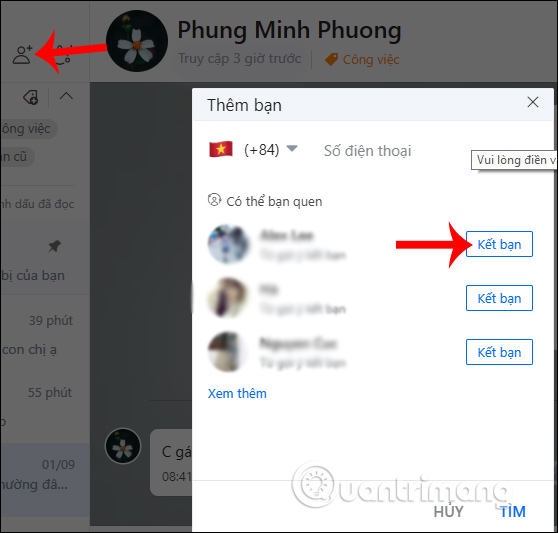
Để thêm bạn bè chat trên Zalo chúng ta nhấn vào biểu tượng thêm bạn bè và sau đó hiển thị giao diện nhập số điện thoại. Bạn cần nhập số điện thoại của tài khoản Zalo muốn kết bạn. Sau đó nhấn vào chữ Kết bạn.
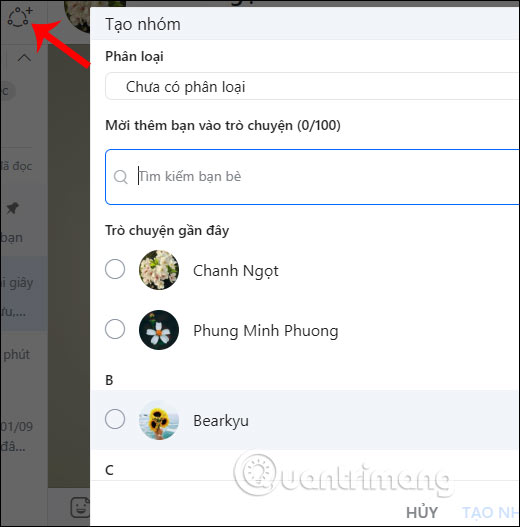
Để tạo nhóm chat trên Zalo chúng ta nhấn vào biểu tượng tạo nhóm rồi chọn các thành viên có trong danh sách bạn bè để tạo.
Để gọi video trên Zalo nền web chúng ta cũng nhấn vào biểu tượng video như dưới đây.
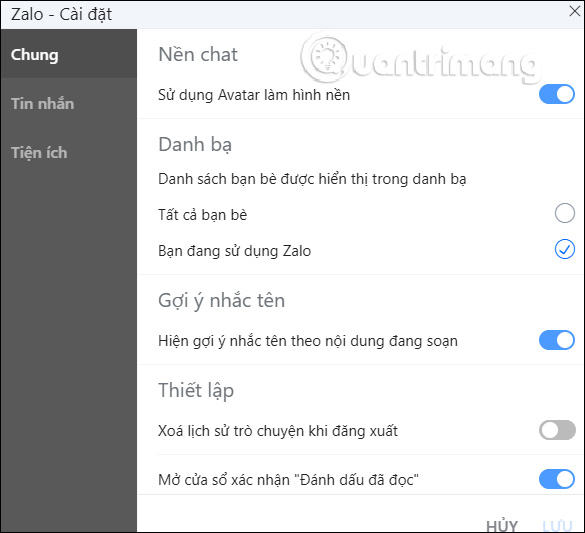
Muốn thay đổi cài đặt chúng ta nhấn vào biểu tượng bánh răng cưa rồi chọn Cài đặt.

Hiển thị giao diện để người dùng thay đổi lại một số cài đặt tài khoản và những thiết lập khác cho Zalo.
Về cơ bản thì phiên bản thì ứng dụng gọi video Zalo nền web không có gì khác so với bản Zalo cài đặt trên máy tính. Mọi thao tác thực hiện, thiết lập, cài đặt hay những tùy chọn khi chat người dùng thực hiện tương tự như ở phiên bản Zalo cài trên máy tính.
Lưu ý rằng, bạn không thể mong đợi phiên bản web của Zalo hoạt động giống như ứng dụng Zalo dành cho thiết bị di động. Zalo web sẽ khác với ứng dụng Zalo trên smartphone. Chúng có thể không hoạt động như bạn mong đợi, nhưng vẫn rất đáng để thử và đối với những người sử dụng PC nhiều hơn điện thoại di động thì Zalo web rất hữu ích.
Nguồn tin: Quantrimang.com:
Ý kiến bạn đọc
Những tin mới hơn
 Cách cài đặt Python trên Windows, macOS, Linux (25/09/2024)
  5 cách mở công cụ Startup Repair trên Windows (25/09/2024)
  Cách sử dụng Microsof Office miễn phí có thể bạn chưa biết (25/09/2024)
  7 tính năng ẩn được yêu thích trong macOS Sequoia (25/09/2024)
  Cách lọc dữ liệu trong Excel (25/09/2024)
  Cách lồng ghép ảnh vào chữ trong PowerPoint (25/09/2024)
  Các ràng buộc trong SQL (25/09/2024)
  Vòng lặp for trong Python (26/09/2024)
  Hướng dẫn toàn tập Word 2016 (Phần 15): Đánh số trang (26/09/2024)
  Cách tạo khung viền trang bìa trong Word (26/09/2024)
 Những tin cũ hơn
 Cách lặp lại thanh tiêu đề bảng trong Word (25/09/2024)
  20+ cách giải phóng RAM trên máy tính Windows 10, reset RAM Win 10 đơn giản nhất (23/09/2024)
  Cách dùng tính năng thử nghiệm trên Firefox không cần tải bản beta (23/09/2024)
  Cách thêm desktop shortcut Shutdown trong Windows 11 (23/09/2024)
  Cách thiết lập iPhone Mirroring để chiếu màn hình iPhone lên máy Mac (23/09/2024)
  3 lý do nên tải trang web để xem ngoại tuyến trong Chrome (23/09/2024)
  Hướng dẫn chèn ảnh dưới chữ trong PowerPoint (23/09/2024)
  Mảng (Array) trong C/C++ (22/09/2024)
  3 cách buộc khởi động lại hoặc tắt máy Mac bị đóng băng (22/09/2024)
  Đọc/ghi File trong C++ | fstream trong C++ (22/09/2024)
  Cách cấu hình agent để giao tiếp bằng nhiều ngôn ngữ trong ElevenAgents
 Hướng dẫn dùng Claude Haiku 5.5 làm trợ lý phân loại trong Claude Code
 Cách thiết kế giọng nói sống động, lôi cuốn cho ElevenLabs Agents
 Cách kết nối Google Drive với Gemini Spark đọc và xử lý tài liệu
 Chế độ Sinh viên trong Gemini: Không gian học tập có lộ trình
 Cách biến ý tưởng thành thiết kế bằng MagicPath trong ChatGPT
 TOP công cụ AI tạo workflow tốt nhất
 TOP trình duyệt web AI tốt nhất
 Cách cung cấp kiến thức phù hợp cho agent trong Microsoft Copilot Studio
 Thiết lập cơ sở kiến thức cho ElevenAgents
 15 prompt AI thú vị cho ngày lễ Halloween
 Hướng dẫn chat bằng giọng nói trên Dola AI
 Top công cụ AI tốt nhất cho Digital Marketing
 Hướng dẫn tạo giọng nói cá nhân trên Dola AI
 tOP plugin ChatGPT tốt nhất để lên kế hoạch du lịch
 Trình tự đảm bảo tính an toàn cho quy trình tự động hóa trong Grok Bot
 Tìm hiểu về chế độ Expressive trong ElevenAgents
 Cách kích hoạt plugin Gmail trên ChatGPT và prompt ví dụ
 TOP plugin Notion hữu ích nên sử dụng ngay
 Hướng dẫn tạo video chúc mừng ngày Nhà giáo Việt Nam 20/11
 Cách lập trình chuyên nghiệp hơn, dễ dàng hơn với tính năng Tệp trên Grok
 Hướng dẫn cài đặt và sử dụng n8n trên Windows 11
 Công thức tính diện tích hình Elip
 Hướng dẫn ngắt kết nối ứng dụng trên ChatGPT
 Hướng dẫn tạo đoạn hội thoại cho topic trên Twee
 6 cách mở Computer/System Properties trong Windows 10
 Đừng chia sẻ ảnh cho đến khi bạn chạy kiểm tra siêu dữ liệu này!
 Bức tranh tổng quan về hỗ trợ khách hàng tích hợp AI
 Cách sửa lỗi There Are Currently No Power Options Available Windows
 Hướng dẫn 8 cách mở bàn phím ảo trên Windows 10