

Điều này không chỉ giúp tiết kiệm thời gian mà còn tạo độ chính xác khi ảnh được chỉnh sửa trên Canva. Dưới đây là hướng dẫn chỉnh sửa ảnh bằng Canva trên ChatGPT chỉ bằng câu lệnh đơn giản.
Cách chỉnh sửa ảnh bằng Canva trên ChatGPT
Bước 1:
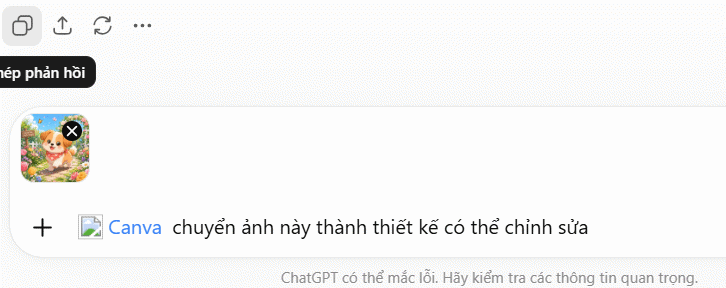
Bạn tạo hình ảnh trên ChatGPT theo phong cách mà mình muốn. Tiếp đến chúng ta tải ảnh xuống và sau đó tải hình ảnh lên ChatGPT. Trong khung tin nhắn bạn nhập @ chọn Canva trong menu hiển thị.

Bước 2:
Sau đó bạn nhập yêu cầu tạo file này thành hình ảnh có thể chỉnh sửa trên Canva rồi nhấn gửi như bình thường.
Khám phá thêm
Bước 3:
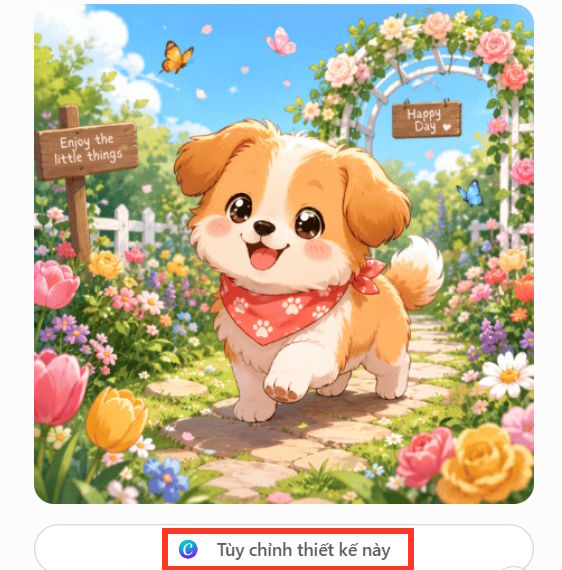
Bạn chờ một lúc và sẽ thấy ChatGPT chuyển hình ảnh thành file có thể chỉnh sửa trên Canva, bạn nhấn chọn vào Tùy chỉnh thiết kế này. Ngay sau đó giao diện Canva hiển thị để bạn đăng nhập và tiếp tục chỉnh sừa file ảnh này theo ý mình.
 Hướng dẫn tạo phiếu học tập phân hóa học sinh
 Hướng dẫn tạo video em bé nhảy múa theo nhịp điệu
 Cách sử dụng Claude AI để viết macro Excel và code VBA
 TOP công cụ AI cho Microsoft Outlook tốt nhất
 Prompt tạo ảnh chân dung trong ô tô dưới trời mưa cực điện ảnh
 Mẹo tùy chỉnh ChatGPT phản biện thông minh hơn
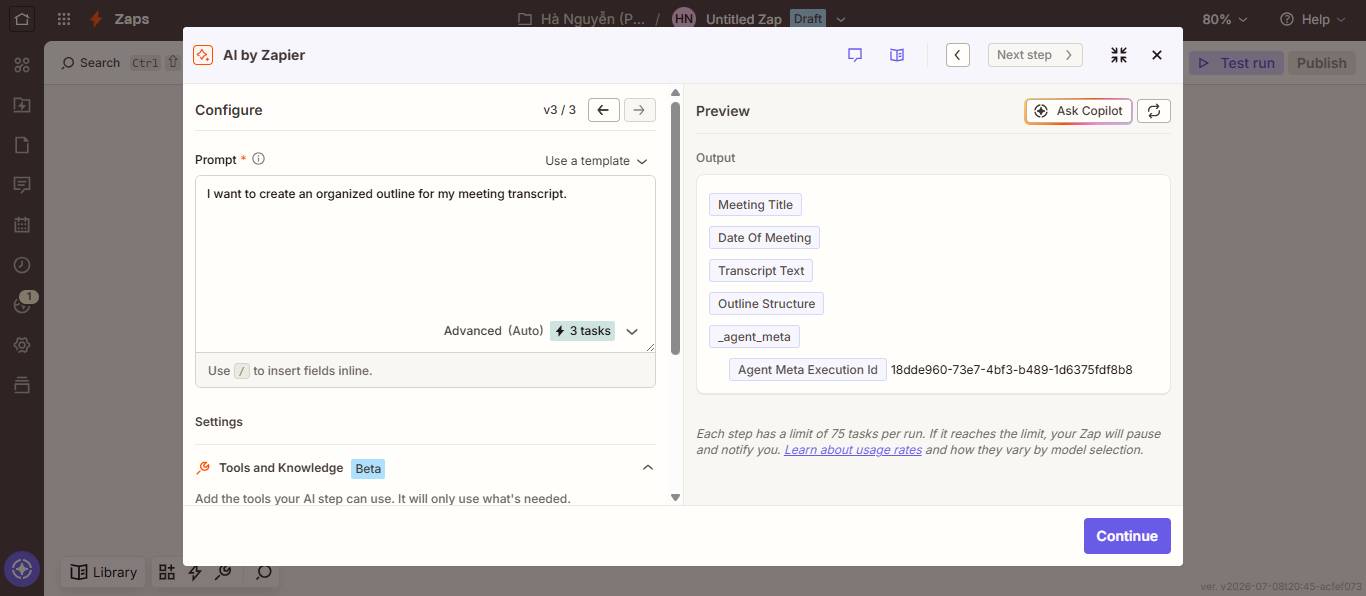 Tìm hiểu về AI by Zapier: Dễ dàng thêm các AI step vào workflow của bạn
 Cách tắt và ẩn Meta AI trên Facebook, Instagram, Messenger và WhatsApp
 Sự khác biệt giữa OpenClaw và Zapier
 TOP công cụ AI cho Microsoft Teams tốt nhất
 Hướng dẫn tạo ảnh thời khóa biểu chỉ bằng 1 câu lệnh
 Chuyển đổi giữa trải nghiệm agent cổ điển và mới trong Copilot Studio
 Xây dựng agent với Copilot Studio và Agent 365
 Prompt tạo ảnh manga đen trắng chuẩn truyện tranh Nhật Bản chỉ với một dòng lệnh
 Tạo slideshow bằng Claude AI: Hướng dẫn chi tiết và những prompt bạn cần biết
 15 prompt biến ảnh chân dung thành Double Exposure
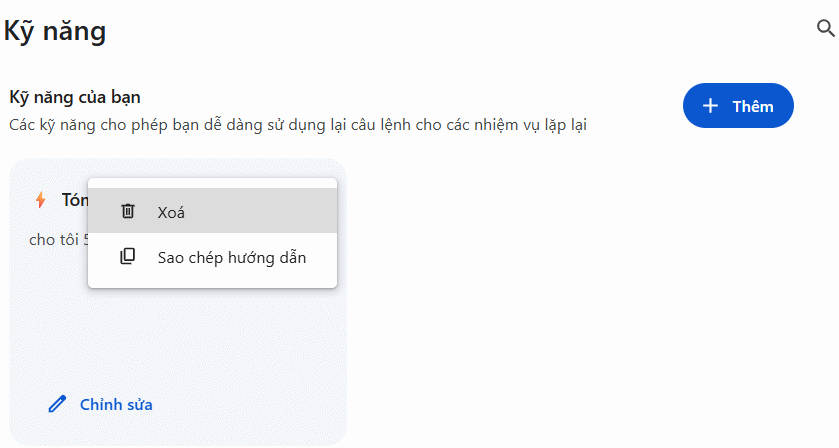 Cách lưu prompt AI Skills trên Google Chrome
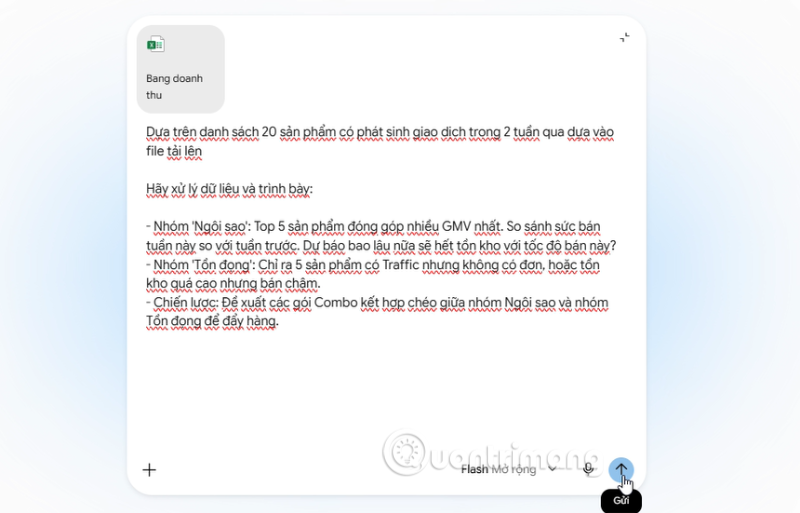 Prompt hỗ trợ báo cáo doanh thu Shopee theo ngày, tuần, tháng
















































