Thông tin liên hệ
- 036.686.3943
- admin@nguoicodonvn2008.info

Thao tác chèn ảnh dưới chữ trong PowerPoint là thao tác vô cùng đơn giản, giúp slide thuyết trình chất lượng hơn, chuyên nghiệp hơn rất nhiều. Bạn có thể tạo chú ý với người xem slide khi chèn ảnh dưới trong PowerPoint. Dưới đây là hướng dẫn chèn ảnh dưới chữ trong PowerPoint.
Bước 1:
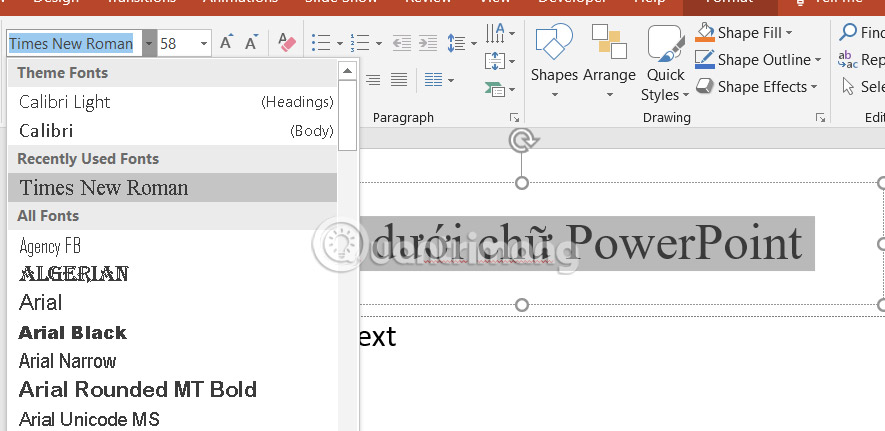
Trước hết bạn viết nội dung trong slide PowerPoint như bình thường. Sau đó chúng ta thực hiện quá trình chỉnh sửa văn bản, thay đổi lại định dạng văn bản.
Bước 2:
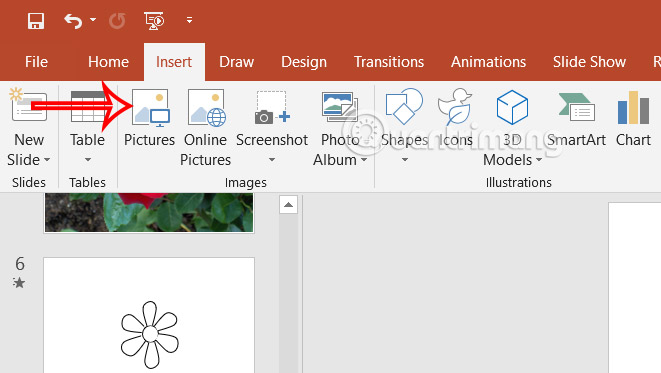
Nhấn vào mục Insert sau đó chọn Picture để tải hình ảnh sẵn có trong máy tính, hoặc nhấn Online Pictures để tìm ảnh trực tuyến nếu muốn.
Bước 3:
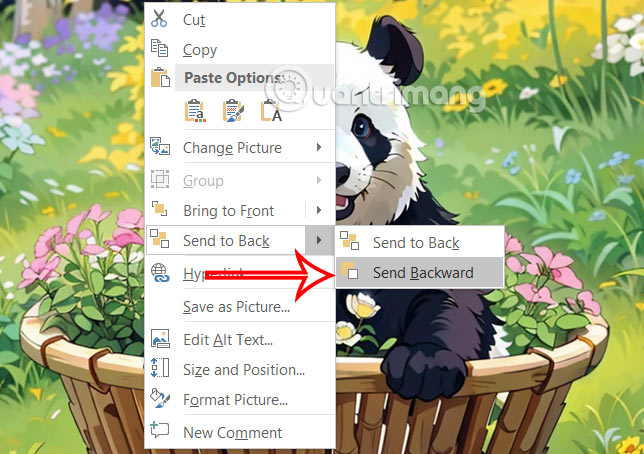
Bạn di chuyển hình ảnh tới khu vực chữ và sau đó nhấn chuột phải vào hình ảnh, chọn Send to Back và nhấn tiếp vào Send Backward.
Bước 4:
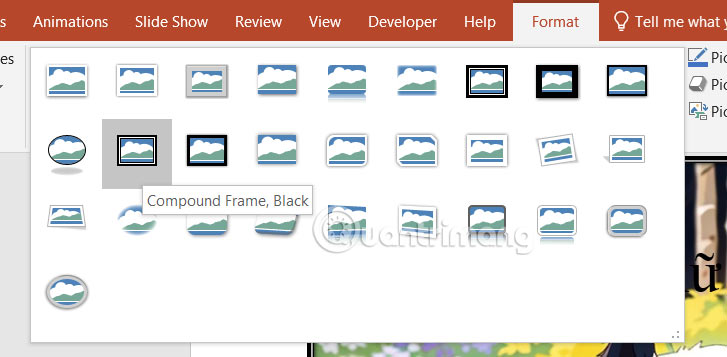
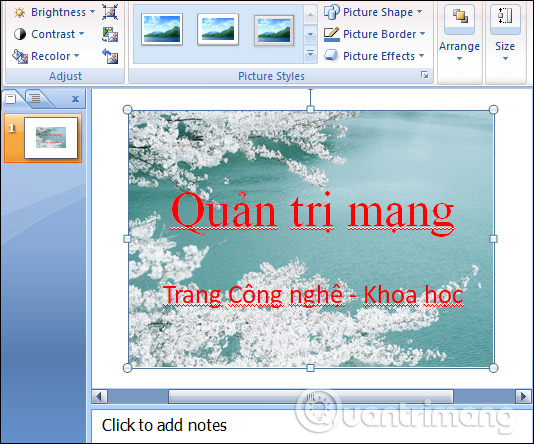
Kết quả bạn sẽ thấy ảnh chèn dưới chữ trong slide như hình. Người dùng có thể điều chỉnh lại định dạng của hình ảnh, chỉnh hiệu ứng của ảnh thêm nếu cần thông qua tab Format.
Bước 5:
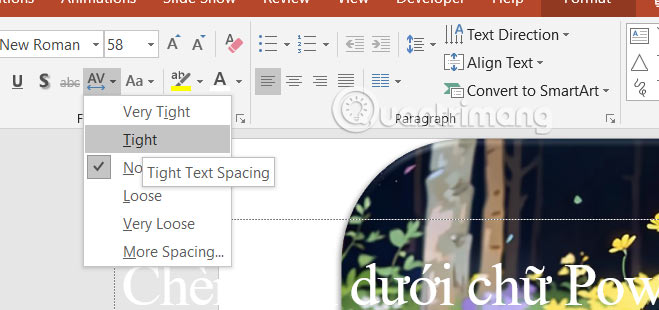
Kế đến người dùng sẽ điều chỉnh lại chữ hiển thị trên ảnh được phù hợp hơn, chỉnh lại màu sắc để làm nổi bật chữ trên ảnh, chỉnh kích thước và độ dài của chữ để nằm gọn trong ảnh.
Bước 1:
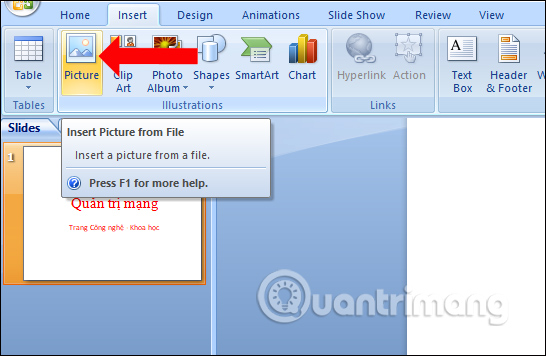
Trước hết bạn click chuột vào tab Insert rồi chọn tiếp mục Picture để chèn hình ảnh vào trong PowerPoint.
Bước 2:
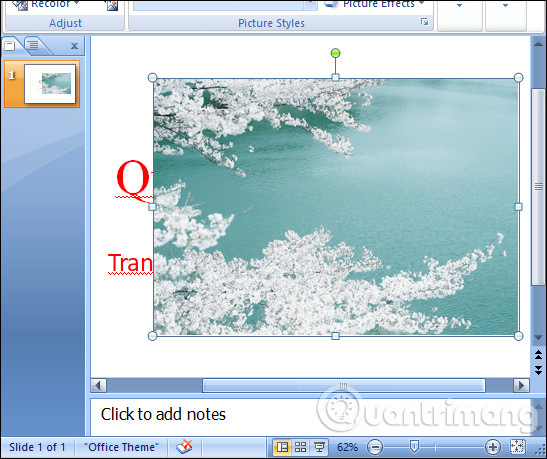
Nhấn chọn hình ảnh muốn chèn vào nội dung rồi nhấn Insert. Ảnh sẽ được chèn vào nội dung PowerPoint như hình dưới đây. Toàn bộ nội dung chữ viết sẽ đều nằm dưới hình ảnh.
Bước 3:
Để thay đổi vị trí của hình ảnh, bạn click chuột phải vào ảnh rồi chọn tiếp Send to Back. Trong đó sẽ có 2 tùy chọn khác nhau là Send to Back và Send Backward.
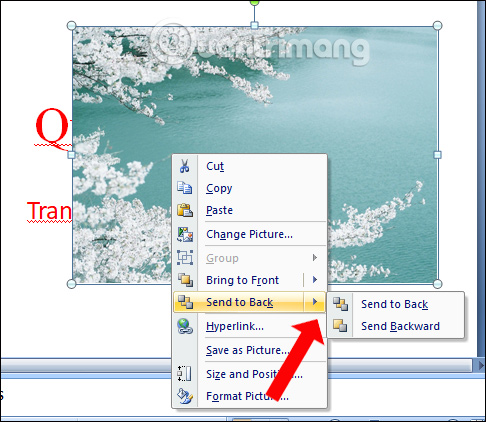
Để chuyển vị trí hình ảnh dưới chữ, chúng ta sẽ nhấn chọn Send to Back. Chữ sẽ được chèn lên hình ảnh như hình dưới đây. Đây cũng là 1 cách để viết ảnh lên chữ, trong trường hợp bạn đã viết nội dung trên PowerPoint rồi.
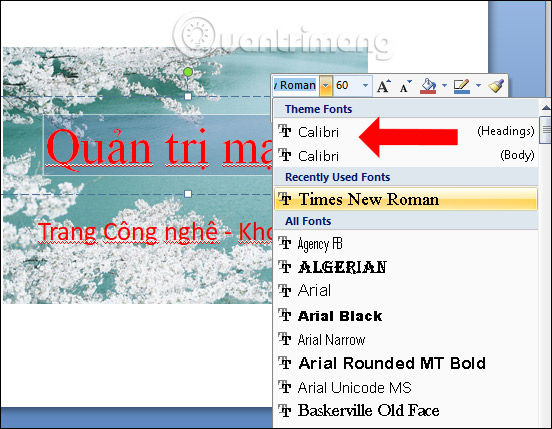
Sau khi đã đổi vị trí hình ảnh ở dưới chữ, chúng ta vẫn có thể tùy chỉnh định dạng chữ, như màu sắc, font chữ, cơ chữ,... Bôi đen dòng chữ và click chuột phải rồi lựa chọn nội dung muốn chỉnh sửa trong hộp thoại tùy chỉnh.
Một thủ thuật điều chỉnh hình ảnh chèn trên PowerPoint vô cùng đơn giản, nhưng giúp bạn có thể thay đổi vị trí của hình ảnh với nội dung chữ viết trong slide. Chữ viết sau khi được chèn lên hình ảnh có thể thay đổi định dạng tùy ý người dùng.
Nguồn tin: Quantrimang.com:
Ý kiến bạn đọc
Những tin mới hơn
 Cách tắt hành động đề xuất cho ứng dụng Windows 11 (24/03/2025)
  Sửa lỗi Wi-Fi và Bluetooth bị mất sau khi Windows ở chế độ Sleep (24/03/2025)
  10 mẹo dán văn bản trong Microsoft Word giúp bạn tránh khỏi cơn ác mộng định dạng (24/03/2025)
  Cách tắt đèn led của chuột và bàn phím máy tính khi Shutdown (24/03/2025)
  Đối số hàm trong Golang (25/03/2025)
  Cách tắt đề xuất tài khoản trong Outlook (25/03/2025)
  Cách cài đặt Python trên Windows, macOS, Linux (25/03/2025)
  Cách đặt trình duyệt mặc định khi mở link bất kỳ trên máy tính (25/03/2025)
  Cách truy cập các trang web bị chặn (25/03/2025)
  Cách chỉnh kích thước dòng, cột, ô bằng nhau trên Excel (25/03/2025)
 Những tin cũ hơn
 Cách đánh số trang bỏ trang đầu, đánh số từ trang bất kỳ trong Word chi tiết nhất (24/03/2025)
  Tạo dòng dấu chấm (………) nhanh trong Microsoft Word (23/03/2025)
  Hàm main và init trong Golang (23/03/2025)
  6 lý do nên chuyển từ Google Chrome sang Mozilla Firefox (23/03/2025)
 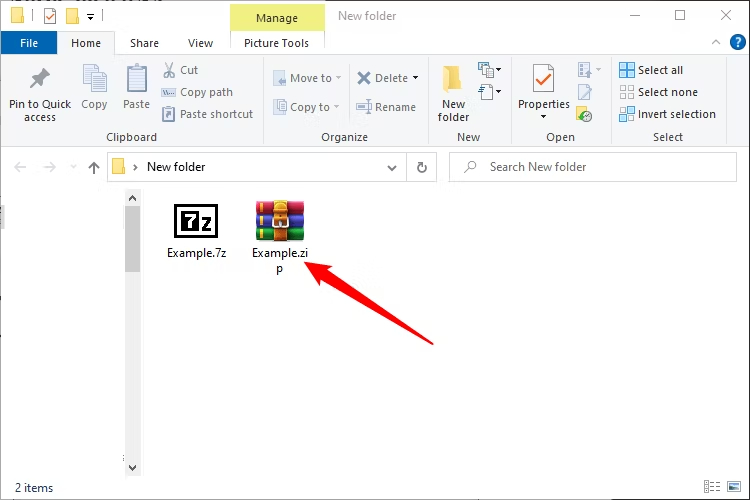 File 7Z là gì? Mở file này như thế nào? (21/03/2025)
 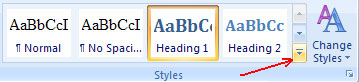 Cách tạo mục lục trong Word tự động cho Word 2007, 2010, 2016 và 2019 (21/03/2025)
  So sánh Windows 10 và Windows 11 (21/03/2025)
  Kiểu dữ liệu trong C/C++ (21/03/2025)
  Cách fix lỗi menu thả xuống File Explorer Windows 11 (21/03/2025)
  Hướng dẫn chỉnh kích thước thanh cuộn Windows 11 (21/03/2025)
  Lợi ích khi dùng Claude Code thay thế phần mềm CAD
 4 tính năng ChatGPT từng yêu cầu phải trả tiền, nay đã miễn phí
 TOP công cụ AI tăng năng suất thực sự đáng giá
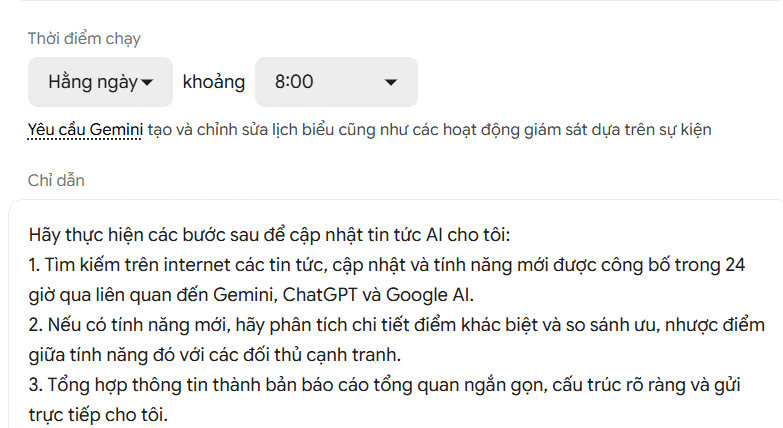 Hướng dẫn tạo và quản lý lịch trình trong Gemini Spark
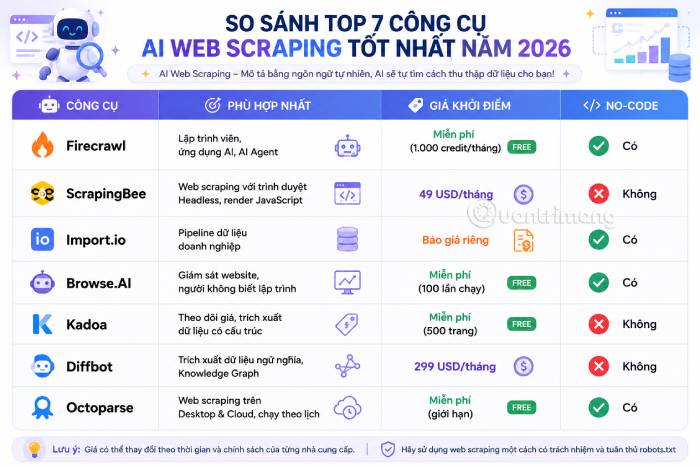 TOP công cụ AI Web Scraping tốt nhất
 9 mô hình tạo ảnh AI tốt nhất năm 2026
 Work IQ trong Copilot Studio
 Sekai: Tạo Remix Chơi
 Hướng dẫn xóa dữ liệu trình duyệt và máy tính từ xa Gemini Spark
 Chào ngày mới thứ 6, lời chúc thứ 6 vui vẻ
 TOP công cụ AI tạo biểu đồ tốt nhất
 Hướng dẫn xây dựng storyboard tạo video AI Google Vids
 Prompt AI tạo ảnh chân dung đường phố phong cách Y2K với đèn flash iPhone
 TOP công cụ AI kiểm tra SEO (SEO Audit) tốt nhất
 Prompt AI tạo ảnh đường phố châu Âu sau cơn mưa cực kỳ chân thực
 Claude Code thực sự có giá bao nhiêu?
 Prompt thiết kế hoạt động dạy học cho các môn học
 Hướng dẫn kết nối Slack vào Claude để tối ưu hóa quy trình làm việc
 Google Photos AI Enhance: Tự động chỉnh sáng, màu sắc ảnh