Thông tin liên hệ
- 036.686.3943
- admin@nguoicodonvn2008.info

Hàm Excel được phân thành nhiều nhóm khác nhau như nhóm hàm thống kê, hàm văn bản, hàm cơ sở dữ liệu,… Hàm DCOUNTA thuộc hàm cơ sở dữ liệu, dùng để đếm ô không trống trong trường (cột) thuộc danh sách hoặc cơ sở dữ liệu với điều kiện xác định cho trước. Trước đây Quản trị mạng đã từng hướng dẫn bạn đọc cách sử dụng hàm DCOUNT trong Excel, nhưng dùng để tính số phần tử kiểu số trên cột của vùng dữ liệu. Bài viết dưới đây sẽ hướng dẫn bạn đọc cách sử dụng hàm DCOUNTA trong Excel.
Cú pháp hàm DCOUNTA = Dcounta(database, field, criteria).
Trong đó:
Chú ý khi dùng DCOUNTA trong Excel:
Chúng ta sẽ áp dụng với bảng thống kê dữ liệu như dưới đây.
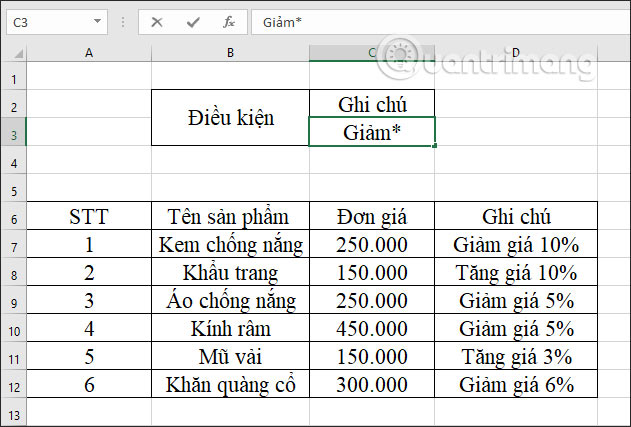
Ví dụ 1: Tính tổng số mặt hàng đã được giảm giá.
Trong ô nhập kết quả chúng ta nhập công thức =DCOUNTA(A6:D12,D6,C2:C3) rồi nhấn Enter.
Trong đó:
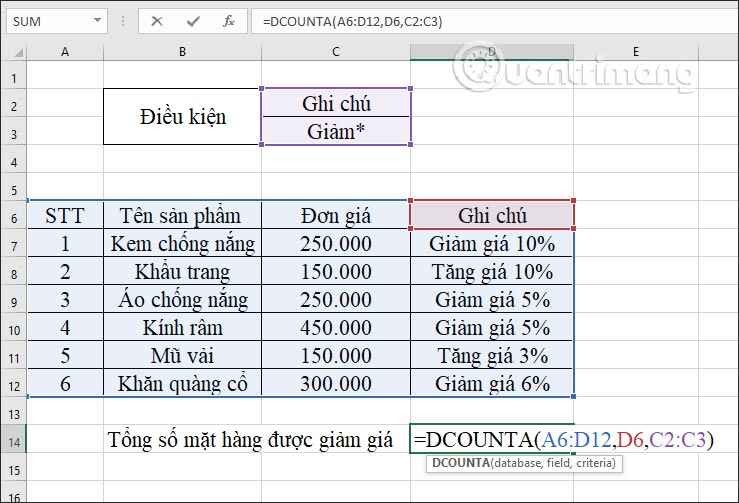
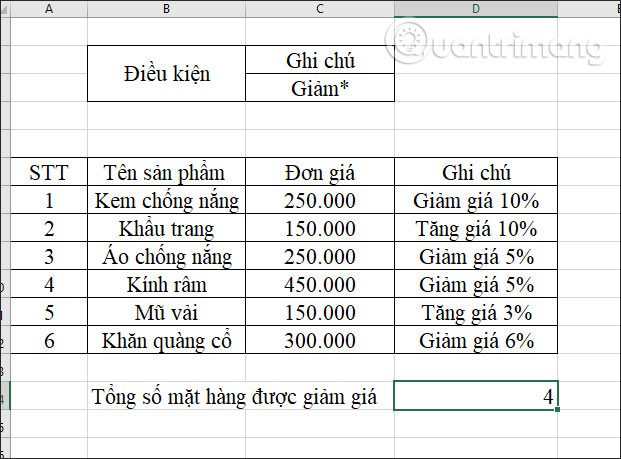
Kết quả cho yêu cầu đó là 4 mặt hàng được giảm giá.
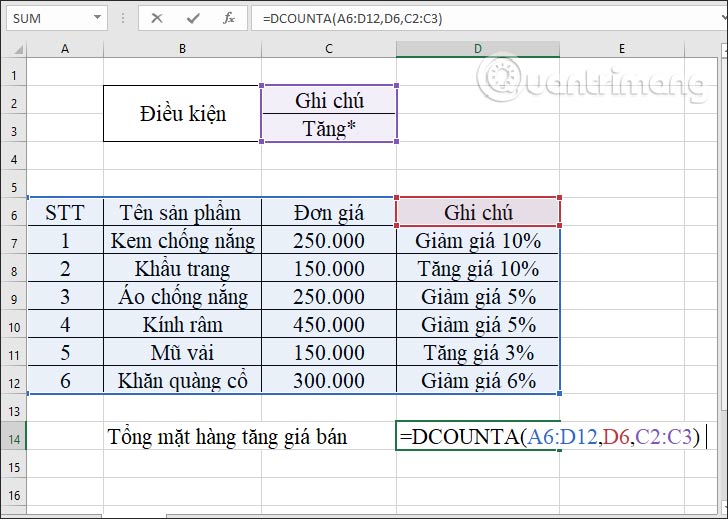
Ví dụ 2: Tính tổng mặt hàng tăng giá sản phẩm.
Khi đó điều kiện cho bảng tính chúng ta cũng phải thay đổi là Tăng* như trong hình.
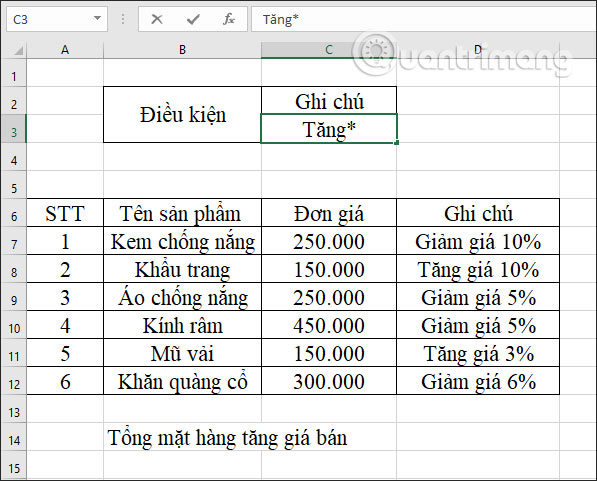
Tại ô nhập kết quả, chúng ta nhập công thức hàm là =DCOUNTA(A6:D12,D6,C2:C3) rồi nhấn Enter.
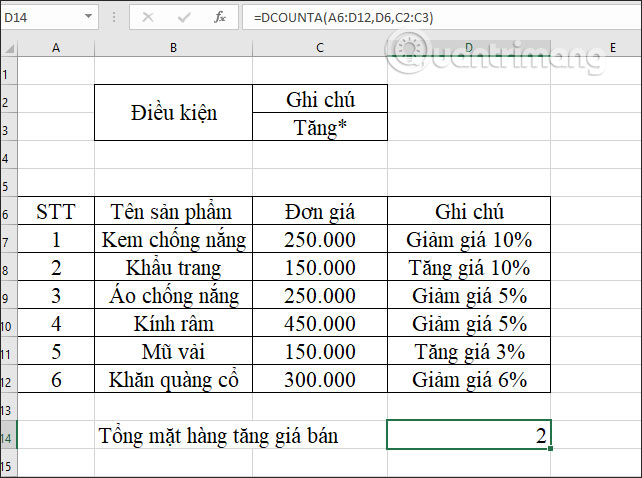
Kết quả hiển thị 2 sản phẩm có tăng giá bán.
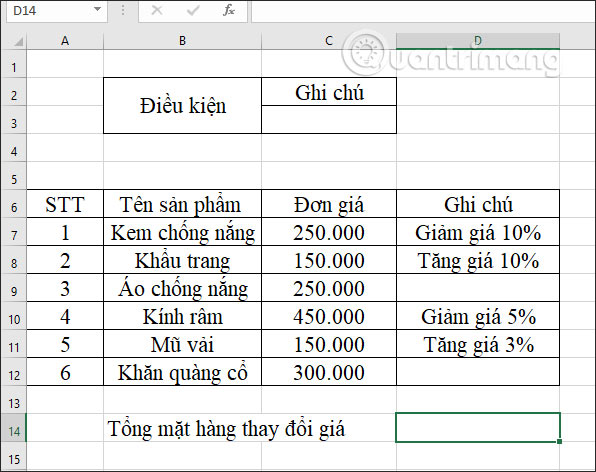
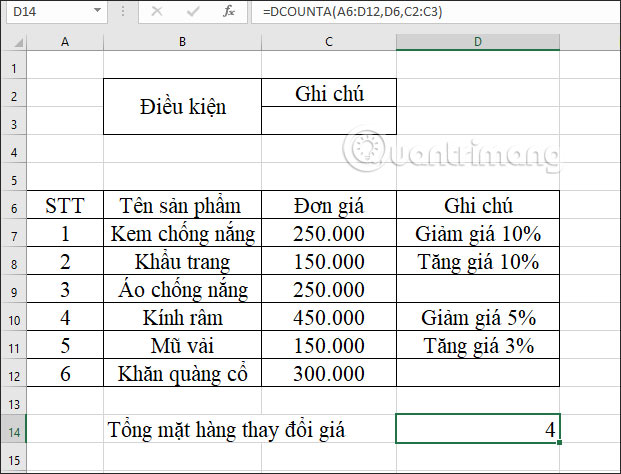
Ví dụ 3: Tính số sản phẩm có giá thay đổi.
Khi bạn tính tổng tất cả sản phẩm thì sẽ đếm các ô có giá trị. Thay đổi điều kiện thành ô trống như hình dưới đây.
Tại ô nhập kết quả, chúng ta nhập công thức =DCOUNTA(A6:D12,D6,C2:C3) và nhấn Enter.
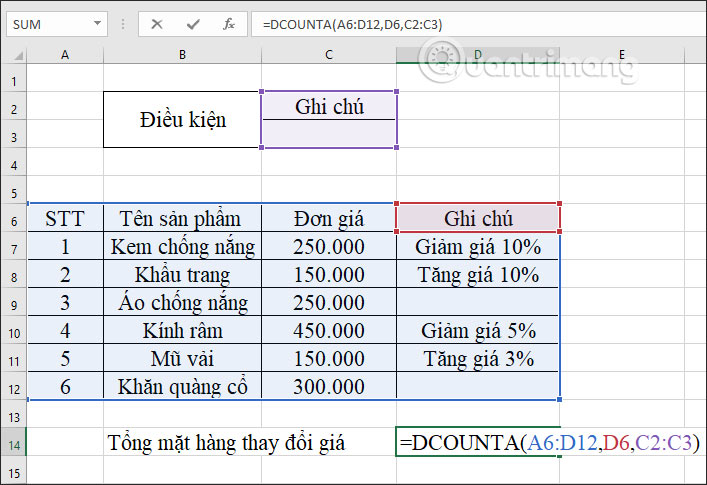
Kết quả hiển thị tổng lượng sản phẩm được tăng giá là 4. Những ô không có giá trị được loại bỏ không tính.
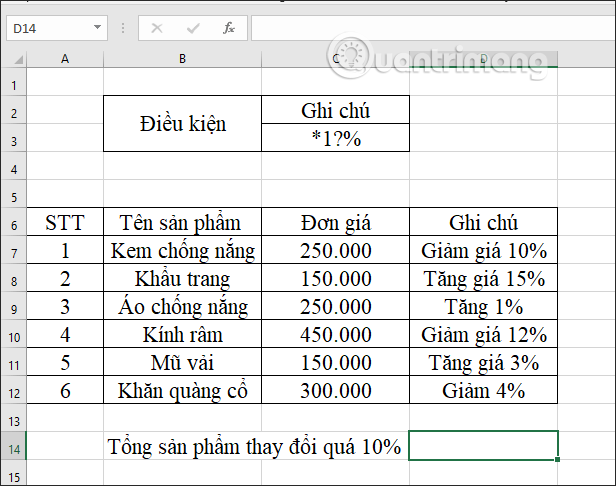
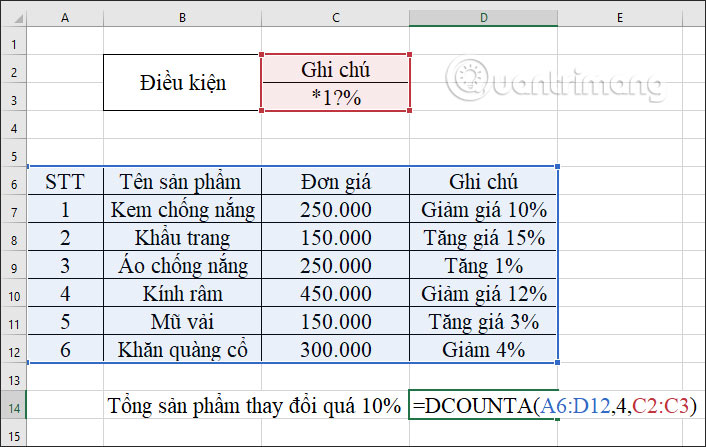
Ví dụ 4: Tính số sản phẩm thay đổi giá quá 10%.
Điều kiện dựa theo yêu cầu sẽ đổi thành *1?%, kí tự ? để thay thế 1 ký tự số, * thay thế chuỗi bất kỳ.
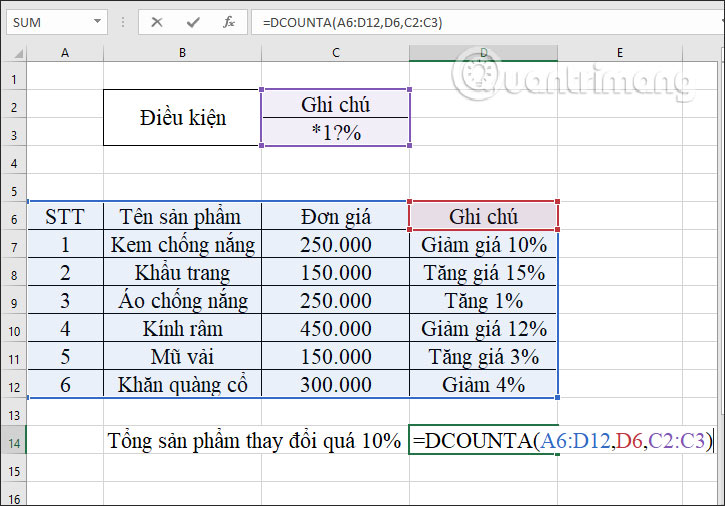
Tải ô nhập kết quả chúng ta nhập công thức =DCOUNTA(A6:D12,D6,C2:C3) và nhấn Enter.
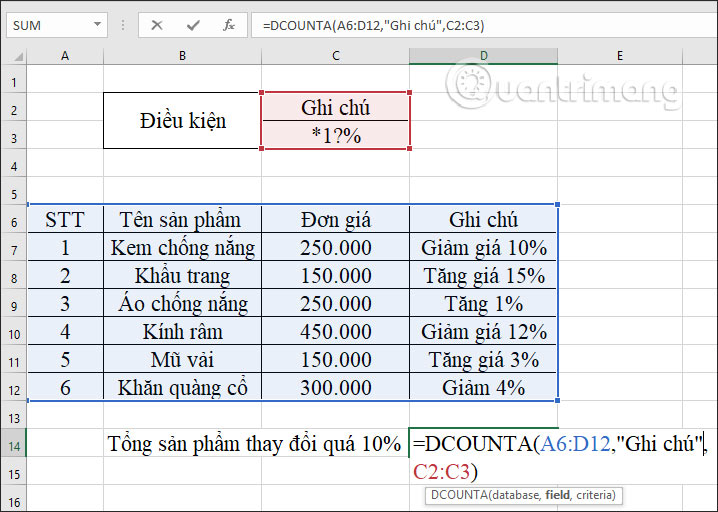
Kết quả có 3 mặt hàng có giá thay đổi quá 10%.
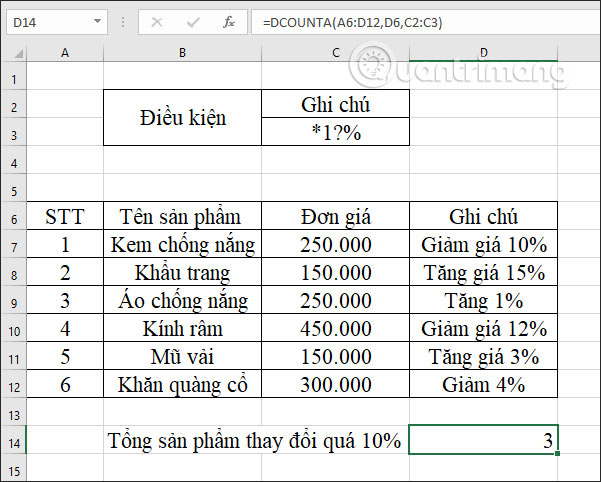
Trong trường hợp này chúng ta cũng có thể thay trường filed là số thứ tự của cột trong bảng dữ liệu, ở đây là 4.
Hoặc thay thế bằng tên cột là Ghi chú thì cũng đều cho ra kết quả là 3.
Như vậy bạn đã biết cách sử dụng hàm DCOUNTA trên Excel để tính các giá trị không rỗng. Việc nhập trường field có thể thay đổi sang nhiều kiểu khác nhau, nhưng phần vùng điều kiện thì phải nhập đúng.
Chúc các bạn thực hiện thành công!
Nguồn tin: Quantrimang.com
Ý kiến bạn đọc
Những tin mới hơn
 Cách chuyển ảnh JPG sang PNG (11/07/2019)
  Cách phát DVD trên Windows 10 (11/07/2019)
  Cách tạo Live USB hoặc CD ReactOS (11/07/2019)
  Cách kiểm tra Zoom chạy web server bí mật trên Mac (11/07/2019)
  Ngày giờ hiện tại trong Python (12/07/2019)
  Tại sao Windows vẫn sử dụng ký tự cho ổ đĩa? (12/07/2019)
  Cách bật, tắt Autoplay trong Windows 10 (12/07/2019)
  Cách sử dụng Local Group Policy Editor tinh chỉnh máy tính (15/07/2019)
  Tìm hiểu về DNS Over HTTPS (15/07/2019)
 Những tin cũ hơn
 Hàm strptime() trong Python (11/07/2019)
  Phân biệt các hàm SUM, SUMIF, SUMIFS và DSUM (10/07/2019)
  Hướng dẫn sử dụng trình tạo mật khẩu tích hợp sẵn của Chrome (10/07/2019)
  Cách xóa các mục từ menu New Item trong File Explorer (10/07/2019)
  Cách thay đổi màu và kích thước con trỏ chuột trên Windows 10 (10/07/2019)
  Cách xem ứng dụng sử dụng mạng trên Windows 10 (10/07/2019)
  Cách khởi động kép Raspberry Pi bằng BerryBoot (10/07/2019)
  Mời tải, VideoProc - phần mềm xử lý video chuyên nghiệp giá 79USD, đang được miễn phí (09/07/2019)
 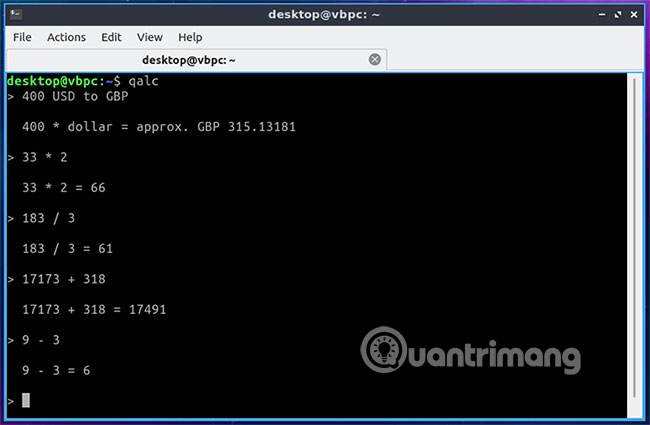 Cách sử dụng Linux Terminal làm máy tính (09/07/2019)
  Data exfiltration là gì? Làm thế nào để ngăn chặn hành vi nguy hiểm này? (09/07/2019)
  Prompt tạo chân dung hai nửa cảm xúc khuôn mặt cực điện ảnh
 Hướng dẫn tạo video từ hình ảnh trên Magi AI
 Cách sử dụng Permission Prompt /fewer của Claude Code để xây dựng danh sách cho phép tùy chỉnh
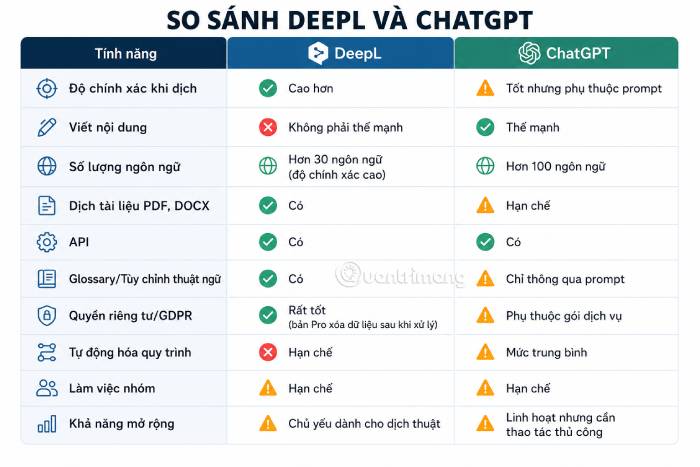 DeepL vs ChatGPT: Công cụ AI nào tốt hơn?
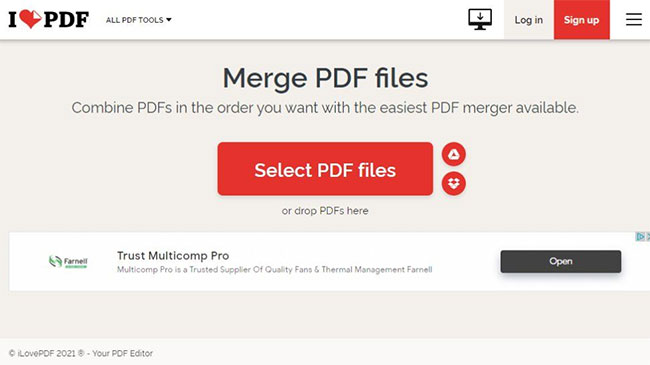 Cách ghép file PDF, gộp và nối nhiều file PDF thành một file duy nhất
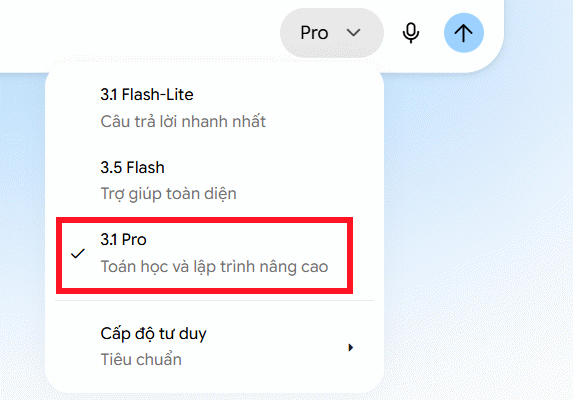 Hướng dẫn dùng Gemini tóm tắt nội dung video YouTube
 Prompt AI tạo tranh doodle phong cách Hàn Quốc cực dễ thương
 Cách thay đổi giọng văn trên Notion
 Claude Code Loop là gì? Cách lên lịch các tác vụ định kỳ cho AI agent
 Hướng dẫn yêu cầu Notion AI tạo lại câu trả lời
 Prompt AI tạo ảnh phong cách sprite pixel MapleStory dễ thương
 Karaoke Thêm một lần đau- Beat Midi
 Prompt AI tạo mô hình 3D isometric siêu dễ thương chỉ với một dòng lệnh
 Những lời chúc đầu tuần hay cho cả 7 ngày may mắn
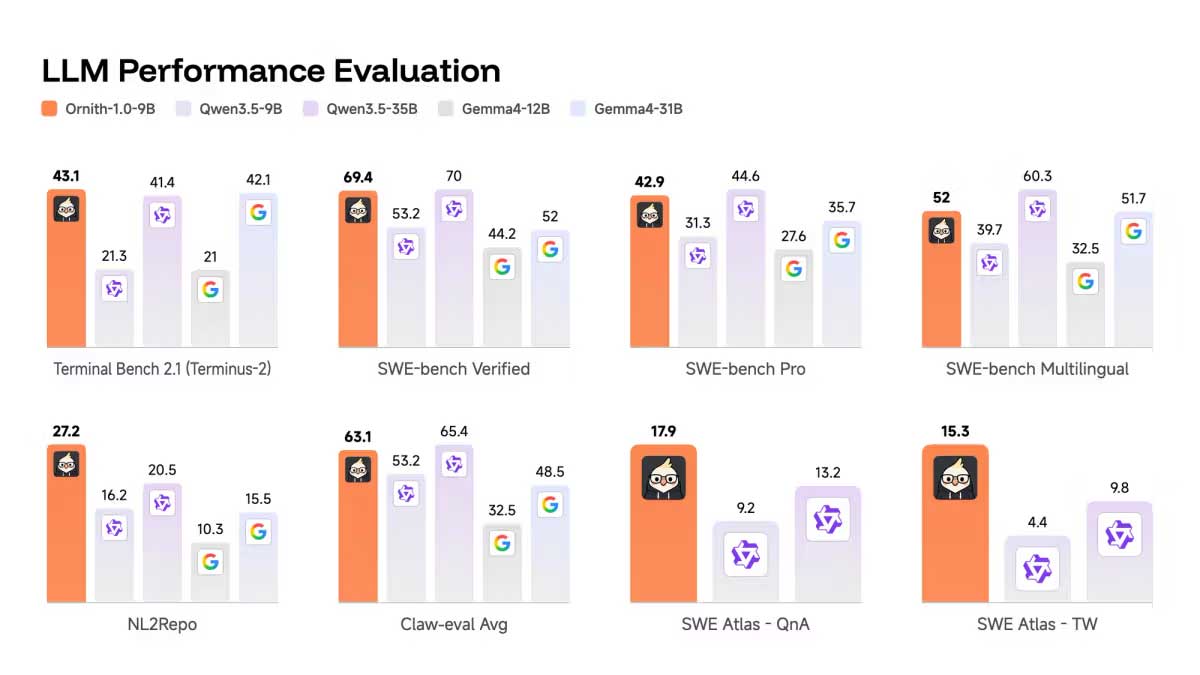 Ornith-1.0 là gì? Tìm hiểu mô hình AI lập trình mã nguồn mở với cơ chế "tự xây dựng quy trình làm việc"
 Sự khác biệt giữa Zapier MCP, Zapier SDK và Zapier CLI
 12 cài đặt Claude Code bạn nên kích hoạt ngay bây giờ
 TOP trợ lý AI sắp xếp lịch tốt nhất
 8 framework Agentic AI đáng chú ý nhất năm 2026 mà lập trình viên AI nên biết
 Prompt tạo giấy mời họp phụ huynh đầu năm