Thông tin liên hệ
- 036.686.3943
- admin@nguoicodonvn2008.info

Nếu sử dụng máy Mac, có thể bạn sẽ thường xuyên tùy chỉnh cài đặt bằng System Preferences (tùy chọn hệ thống). Đây có thể hiểu là một tập hợp bao gồm các thành phần cấu hình riêng lẻ được gọi là “preference panes” (ngăn tùy chọn). Tuy vậy, không nhiều người biết rằng hoàn toàn có thể ẩn hoặc thậm chí loại bỏ các ngăn tùy chọn tưởng chừng như không thể thiếu này. Dưới đây là cách thực hiện.
Trước tiên, cần lưu ý rằng bạn sẽ không thể xóa vĩnh viễn các ngăn tùy chọn hệ thống (System Preference) tích hợp sẵn của macOS. Tuy nhiên, bạn có thể ẩn chúng để giải phóng không gian hiển thị trên màn hình. Ngoài ra, điều này cũng có thể hữu ích nếu bạn muốn đơn giản hóa các cài đặt cho người mới làm quen với macOS, chẳng hạn như trẻ em hoặc người thân lớn tuổi.
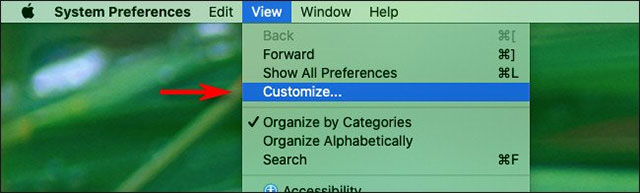
Đầu tiên, hãy mở “System Preferences”. Trong thanh menu ở đầu màn hình, chọn View > Customize.
Sau đó, giao diện cửa sổ System Preferences sẽ thay đổi và chứa các hộp kiểm nhỏ bên cạnh mỗi biểu tượng. Hãy bỏ tích các biểu tượng bạn muốn ẩn, sau đó nhấp vào nút “Done” ở gần đầu cửa sổ.
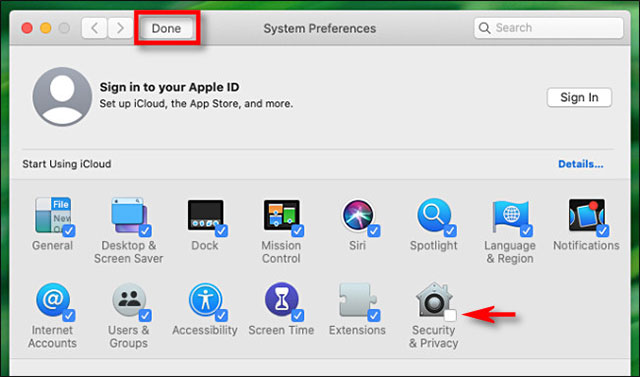
Khi quay lại màn hình biểu tượng thông thường, bạn sẽ nhận thấy rằng các biểu tượng mình vừa đã bỏ chọn giờ đây đã bị ẩn. Rất dễ dàng!
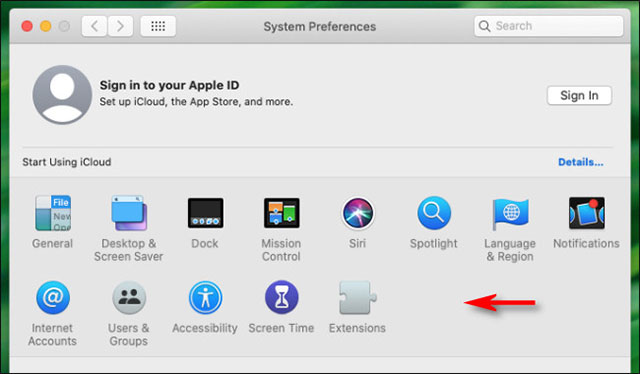
Trong trường hợp bạn muốn lấy lại biểu tượng đã ẩn, chỉ cần truy cập lại vào View > Customize và tích vào hộp kiểm bên cạnh từng biểu tượng bạn muốn. Chúng sẽ xuất hiện lại ngay sau khi bạn nhấp vào “Done”
Nếu bạn đã cài đặt một ứng dụng có thêm ngăn tùy chọn, thì theo mặc định, chúng sẽ được hiển thị gần cuối cửa sổ System Preferences.
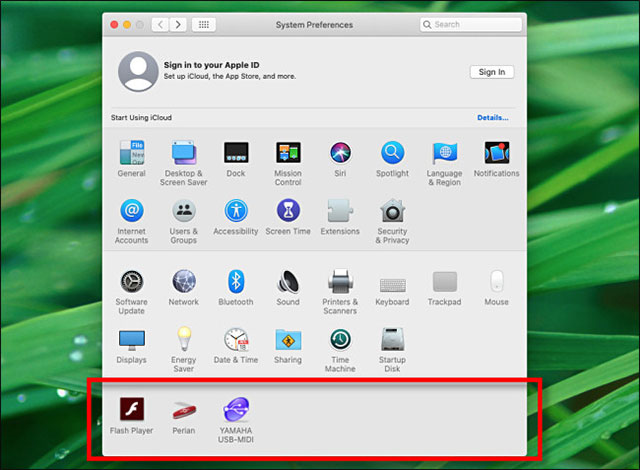
Bạn có thể dễ dàng xóa ngăn tùy chọn của bên thứ ba (xóa vĩnh viễn) khỏi hệ thống. Như vây, bạn sẽ không thể lấy lại các ngăn tùy chọn này sau khi xóa, trừ khi cài đặt lại ứng dụng.
Để xóa các ngăn tùy chọn này, hãy giữ phím “Control” và nhấp vào biểu tượng bạn muốn xóa. Bạn sẽ thấy một nút bật lên nhỏ có nội dung “Remove [tên] Preference Pane”. Nhấp vào nó.
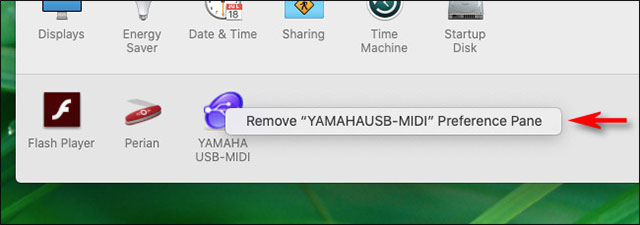
Sau đó, bạn sẽ được nhắc nhập mật khẩu để xác nhận. Nhập mật khẩu xong và nhấp vào “OK”. Ngăn tùy chọn của bên thứ ba mà bạn vừa xóa sẽ ngay lập tức biến mất.
Bạn cũng có thể xóa ngăn tùy chọn của bên thứ ba theo cách thủ công bằng cách định vị tệp thực của nó trong Finder. Đầu tiên, trên thanh menu Finder, hãy điều hướng đến Go > Go to Folder.
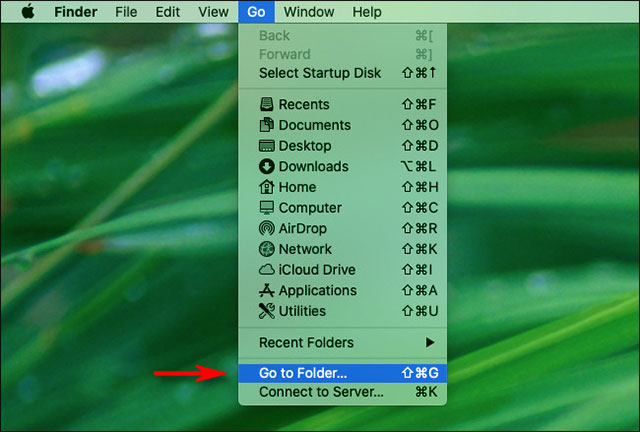
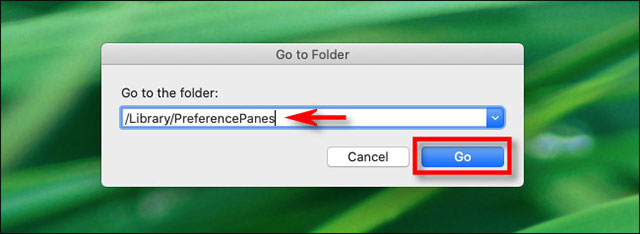
Trong cửa sổ bật lên, nhập /Library/PreferencePanes, sau đó nhấp vào “Go”.
Một cửa sổ Finder sẽ hiện lên, bao gồm các tệp tương ứng với các ngăn tùy chọn của bên thứ ba mà bạn thấy trong System Preferences.
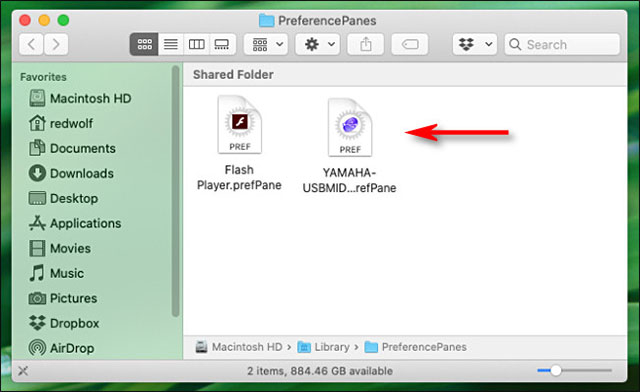
Tìm tệp của ngăn tùy chọn mà bạn muốn xóa, và kéo tệp đó vào biểu tượng “Trash” trên Dock. Tuy nhiên, hãy lưu ý rằng Khi bạn dọn sạch thùng rác, ngăn tùy chọn này cũng sẽ bị xóa vĩnh viễn. Cách duy nhất để lấy lại nó sẽ là cài đặt lại ứng dụng tương ứng.
(Nếu bạn không muốn xóa vĩnh viễn, bạn có thể kéo tệp đó ra khỏi thư mục và lưu trữ ở vị trí tạm thời. Để hoàn tác quá trình, chỉ cần kéo tệp trở lại thư mục /Library/PreferencePanes và khởi động lại hệ thống).
Sau đó, khởi động lại máy Mac của bạn để đảm bảo các thay đổi sẽ được áp dụng đầy đủ
Nguồn tin: Quantrimang.com
Ý kiến bạn đọc
Những tin mới hơn
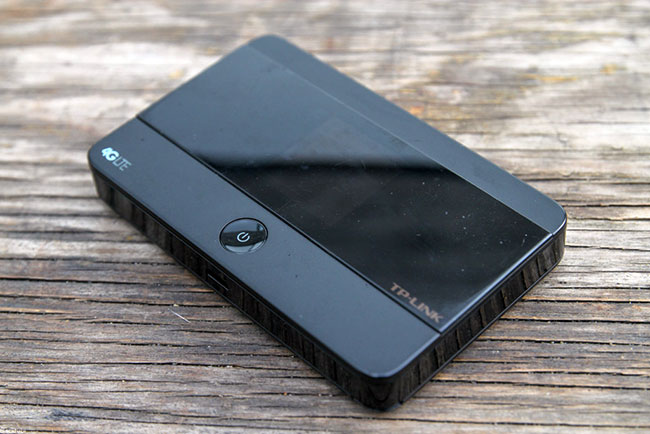 Đánh giá TP-Link M7350: Thiết bị phát WiFi 3G/4G di động tốt, nhỏ gọn (11/01/2021)
 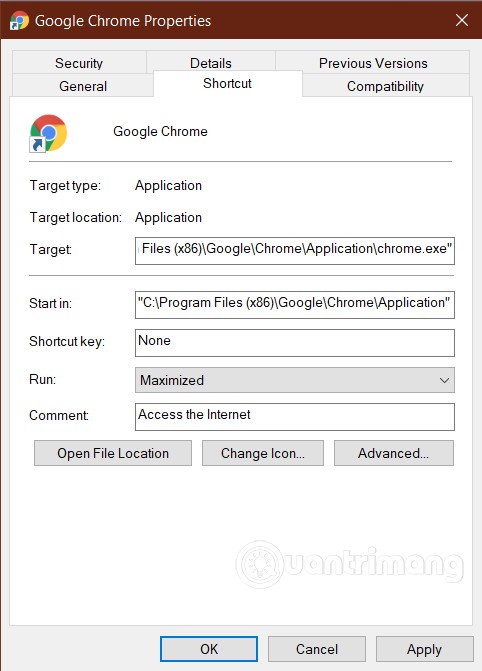 Cách luôn mở cửa sổ ứng dụng toàn màn hình trên Windows 10 (11/01/2021)
  Tăng tốc Mac cũ chạy nhanh như lúc mới mua bằng các thủ thuật này (11/01/2021)
  Khôi phục ổ cứng bằng Time Machine (11/01/2021)
  Cách khắc phục lỗi "The .NET Framework is not supported on this operating system" (11/01/2021)
  Cách thiết lập không lưu email đã gửi trong Microsoft Outlook (12/01/2021)
  Cấu hình chơi Rust trên PC (12/01/2021)
  Sửa lỗi có kết nối Bluetooth nhưng không gọi điện được qua ứng dụng Your Phone trên Windows 10 (12/01/2021)
  7 bộ kích sóng WiFi, khuếch đại sóng WiFi tốt nhất 2021 (12/01/2021)
 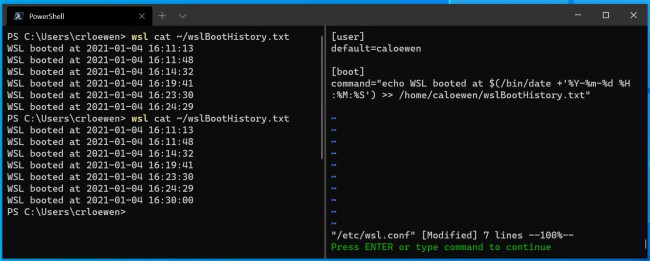 Cách chạy lệnh Linux khi khởi động Windows Subsystem for Linux trên Windows 10 (12/01/2021)
 Những tin cũ hơn
 Cách tắt tính năng thu thập dữ liệu và Telemetry trên Windows 10 (11/01/2021)
  3 cách quét virus toàn hệ thống Windows 10 bằng Microsoft Defender (10/01/2021)
  "Bash" trong Linux nghĩa là gì? (10/01/2021)
  Cách thay đổi định dạng file ảnh chụp màn hình macOS (10/01/2021)
  Cách bật root user trên máy Mac để kiểm soát hoàn toàn thiết bị (10/01/2021)
  Bạn có biết đâu là vị trí tối ưu của thanh Taskbar Windows? (10/01/2021)
  Đánh giá TP-Link Archer C80: Router cơ bản cung cấp tốc độ tuyệt vời (10/01/2021)
 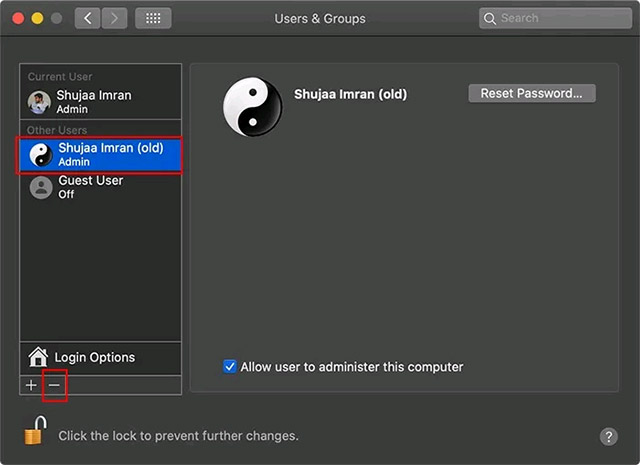 Cách hợp nhất hai tài khoản macOS thành một (10/01/2021)
 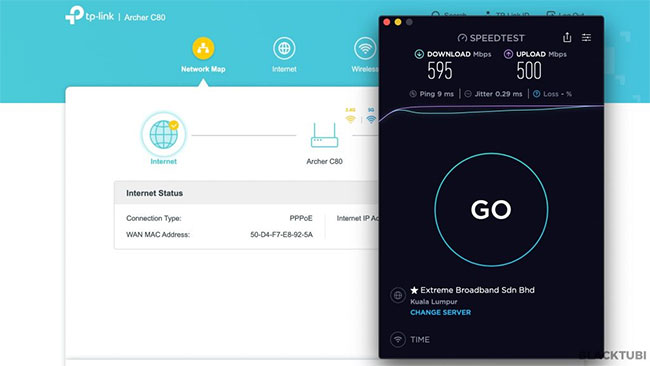 Đánh giá TP-Link Archer C80: Router cơ bản cung cấp tốc độ tuyệt vời (08/01/2021)
 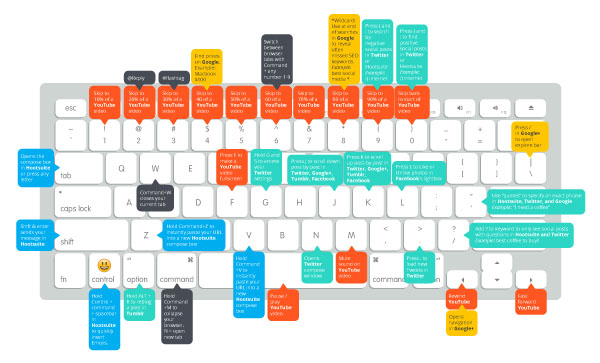 Danh sách các phím tắt Mac thông dụng (08/01/2021)
  Học kỹ năng Mô tả: Hoàn thành prompt AI đầu tiên có thể sử dụng được
 Tự tạo ứng dụng quản lý công việc trên Gemini rất đơn giản
 Tạo website trên ChatGPT chỉ vài phút, bạn thử chưa?
Tự tạo ứng dụng quản lý công việc trên Gemini rất đơn giản
Tạo website trên ChatGPT chỉ vài phút, bạn thử chưa?
Tự tạo ứng dụng quản lý công việc trên Gemini rất đơn giản
 Cách tạo video dài và video ngắn trên NotebookLM
 5 tác vụ chứng minh việc thiết lập LLM cục bộ trên điện thoại đáng giá
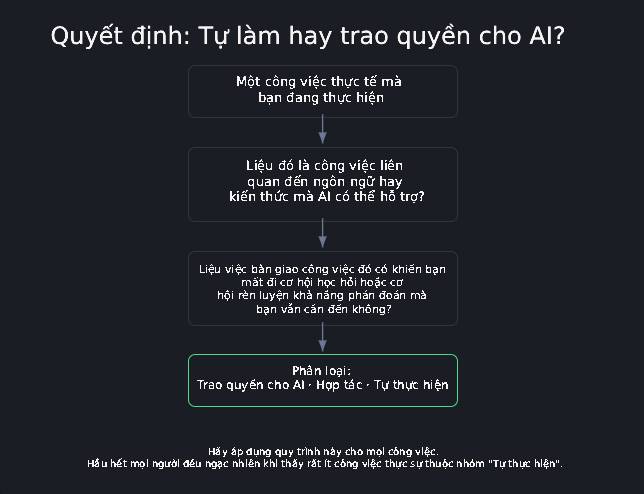 Xây dựng sơ đồ phân quyền AI đầu tiên của bạn
 Mẹo viết prompt hiệu quả cho Claude Opus 5.5
 Các kỹ thuật tạo prompt AI nâng cao
 12 phần mềm tăng âm lượng miễn phí tốt nhất cho Windows
 4 kỹ năng quan trọng giúp bạn "thành thạo AI"
 8 website tạo logo online, thiết kế logo AI tốt nhất cho doanh nghiệp nhỏ
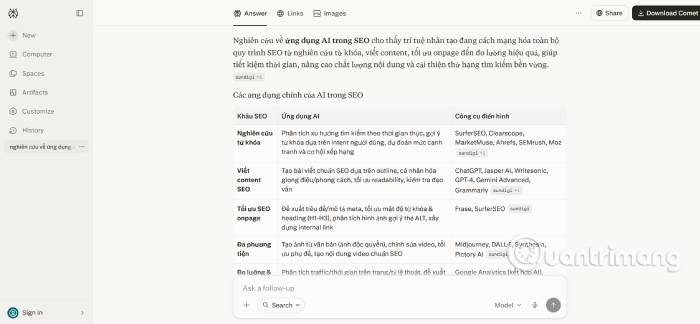 TOP công cụ AI hỗ trợ nghiên cứu chuyên sâu tốt nhất
 Hướng dẫn tạo slide thuyết trình trên Dola AI
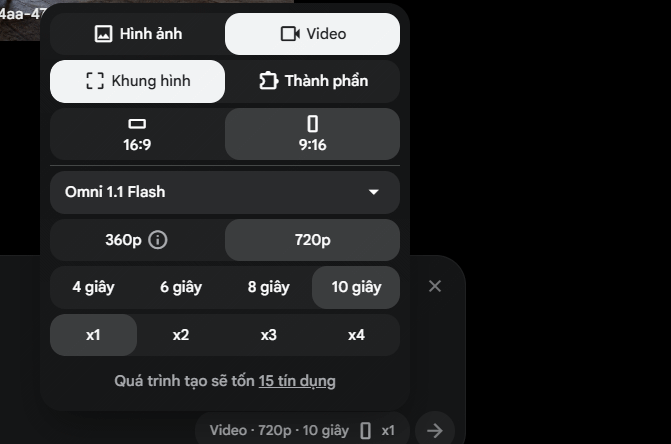 Cách tạo video chuyển cảnh giữa 2 ảnh trên Google Flow
 Những điều cơ bản về viết câu lệnh (prompt) AI
 Các kỹ thuật tạo prompt AI nâng cao
 4 kỹ năng quan trọng giúp bạn "thành thạo AI"
 TOP công cụ AI tạo bài hát tốt nhất để sáng tác những bản nhạc ấn tượng
 Chuyển đổi danh sách sản phẩm thành dashboard hàng tồn kho trực tuyến bằng Google Sheets Canvas
 Cách lập trình chuyên nghiệp hơn, dễ dàng hơn với tính năng Tệp trên Grok
 Hướng dẫn cài đặt và sử dụng n8n trên Windows 11
 Công thức tính diện tích hình Elip
 Hướng dẫn ngắt kết nối ứng dụng trên ChatGPT
 Hướng dẫn tạo đoạn hội thoại cho topic trên Twee
 8 ứng dụng Microsoft Store miễn phí giúp Windows tốt hơ
 Đừng chia sẻ ảnh cho đến khi bạn chạy kiểm tra siêu dữ liệu này!
 6 cách mở Computer/System Properties trong Windows 10
 Bức tranh tổng quan về hỗ trợ khách hàng tích hợp AI
 Cách sửa lỗi There Are Currently No Power Options Available Windows