Thông tin liên hệ
- 036.686.3943
- admin@nguoicodonvn2008.info

Bạn đã bao giờ ước máy tính của mình có thể xử lý các tác vụ hàng ngày tẻ nhạt thay cho bạn chưa? Nhờ có Power Automate trong Windows 11, bạn có thể sử dụng máy tính để làm việc thay cho mình. Sau đây là cách sử dụng nó để tự động hóa các hoạt động lặp đi lặp lại hàng ngày và tăng năng suất.
Có nhiều cách tốt hơn để lưu trữ file ngoài desktop, nhưng desktop thường trở thành nơi chứa ảnh chụp màn hình, tài liệu và các file ngẫu nhiên trong suốt cả ngày - khiến màn hình trở nên lộn xộn.
Để khắc phục điều này, hãy tạo một flow Power Automate tự động sắp xếp các file trên desktop vào những thư mục được chỉ định chỉ bằng một cú nhấp chuột.
Flow này chạy hàng ngày vào một thời điểm đã thiết lập (với Windows Task Scheduler), di chuyển các file vào những thư mục tương ứng dựa trên loại file. Ví dụ, tất cả các file .docx, .xlsx và .pdf được chuyển đến thư mục Documents, những file hình ảnh như .jpg và .png được chuyển đến thư mục Images và các file shortcut .lnk được chuyển đến thư mục Shortcuts.
Việc thiết lập này rất đơn giản, sử dụng giao diện đơn giản của Power Automate. Trước tiên, hãy mở Power Automate cho desktop và nhấp vào New flow. Đặt tên cho flow của bạn là một cái gì đó mang tính mô tả như "Desktop Cleanup" và nhấp vào Create. Bạn sẽ được chuyển hướng đến ngăn chính của stream. Tại đây, hãy sao chép và dán script sau vào vùng flow chính và nhấp vào Save.
Folder.GetSpecialFolder SpecialFolder: Folder.SpecialFolder.DesktopDirectory SpecialFolderPath=> SpecialFolderPath
IF (Folder.IfFolderExists.Exists Path: $'''%SpecialFolderPath%\\Shortcuts''') THEN
ELSE
    Folder.Create FolderPath: $'''C:\\Users\\PC\\Desktop''' FolderName: $'''Shortcuts''' Folder=> NewFolder
END
Folder.GetFiles Folder: SpecialFolderPath FileFilter: $'''*.lnk;''' IncludeSubfolders: False FailOnAccessDenied: True SortBy1: Folder.SortBy.NoSort SortDescending1: False SortBy2: Folder.SortBy.NoSort SortDescending2: False SortBy3: Folder.SortBy.NoSort SortDescending3: False Files=> Files
File.Move Files: Files Destination: $'''%SpecialFolderPath%\\Shortcuts''' IfFileExists: File.IfExists.DoNothing MovedFiles=> MovedFiles
IF (Folder.IfFolderExists.Exists Path: $'''%SpecialFolderPath%\\Images''') THEN
ELSE
    Folder.Create FolderPath: $'''C:\\Users\\PC\\Desktop''' FolderName: $'''Images''' Folder=> NewFolder
END
Folder.GetFiles Folder: SpecialFolderPath FileFilter: $'''*.jpg;*.png;*.webp;*.gif;*.bmp;''' IncludeSubfolders: False FailOnAccessDenied: True SortBy1: Folder.SortBy.NoSort SortDescending1: False SortBy2: Folder.SortBy.NoSort SortDescending2: False SortBy3: Folder.SortBy.NoSort SortDescending3: False Files=> Images
File.Move Files: Images Destination: $'''%SpecialFolderPath%\\Images''' IfFileExists: File.IfExists.DoNothing MovedFiles=> MovedImages
IF (Folder.IfFolderExists.Exists Path: $'''%SpecialFolderPath%\\Documents''') THEN
ELSE
    Folder.Create FolderPath: $'''C:\\Users\\PC\\Desktop''' FolderName: $'''Documents''' Folder=> NewFolder
END
Folder.GetFiles Folder: SpecialFolderPath FileFilter: $'''*.pdf;*.doc;*.docs;*.xlsx;*.xls;*.csv;*.ppt;*.pptx;''' IncludeSubfolders: False FailOnAccessDenied: True SortBy1: Folder.SortBy.NoSort SortDescending1: False SortBy2: Folder.SortBy.NoSort SortDescending2: False SortBy3: Folder.SortBy.NoSort SortDescending3: False Files=> Documents
File.Move Files: Documents Destination: $'''%SpecialFolderPath%\\Documents''' IfFileExists: File.IfExists.DoNothing MovedFiles=> MovedDocuments

Bạn có thể lên lịch cho flow chạy tự động bằng Windows Task Scheduler.
Kiểm soát phiên bản không chỉ dành cho nhà phát triển - mà còn là cứu cánh cho bất kỳ ai làm việc với các file được cập nhật thường xuyên. Chắc hẳn bạn từng gặp khó khăn trong việc theo dõi các bản sửa đổi tài liệu, thường kết thúc với nhiều phiên bản nằm rải rác trên những thư mục khác nhau. Power Automate và OneDrive sẽ cứu cánh cho bạn.
Hãy thiết lập một flow tự động sao lưu các tài liệu quan trọng của mình, bao gồm PDF và bảng tính, vào OneDrive bất cứ khi nào chúng được sửa đổi. Flow theo dõi các thư mục cụ thể để tìm ra thay đổi và đồng bộ những file đã cập nhật với các thư mục tương ứng.
Điều này đảm bảo bạn luôn có bản sao lưu cập nhật các tài liệu quan trọng của mình trên đám mây, giúp dễ dàng truy cập các phiên bản trước đó nếu cần. Giống như có một trợ lý cá nhân liên tục giữ các file an toàn và được sắp xếp mà không cần phải động tay vào.
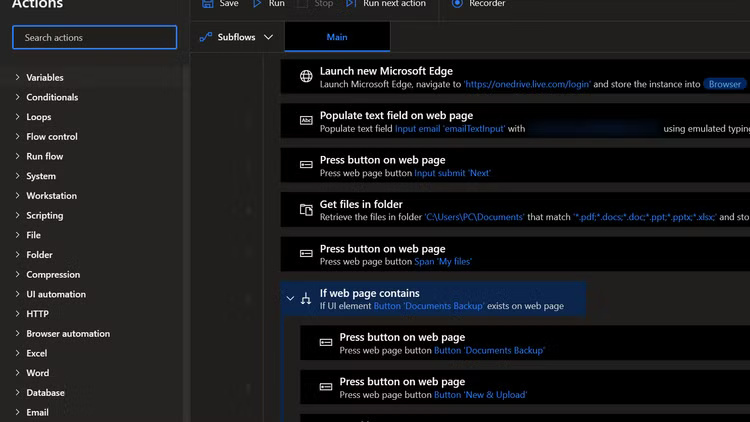

Lưu ý: Để thiết lập flow này, bạn phải đăng nhập vào tài khoản OneDrive của mình trong trình duyệt.
Ngoài ra, bạn cũng nên cấu hình các phiên bản có timestamp trong OneDrive, cho phép theo dõi các thay đổi theo thời gian. Nếu vô tình ghi đè lên file hoặc cần tham chiếu lại phiên bản cũ, bạn có thể nhanh chóng khôi phục file đó từ lịch sử phiên bản của OneDrive.
Làm việc với các file ở nhiều định dạng khác nhau có thể rất đau đầu, đặc biệt là khi chuyển đổi chúng theo cách thủ công. Chắc hẳn bạn đã phải dành nhiều thời gian cho các chuyển đổi tẻ nhạt này cho đến khi bắt đầu sử dụng Power Automate thay thế.
Ứng dụng desktop Power Automate có một số flow chuyển đổi file được tích hợp sẵn. Nó theo dõi một thư mục được chỉ định cho các file mới. Bất cứ khi nào một file được thêm vào - cho dù là tài liệu Word hay bài thuyết trình PowerPoint - flow sẽ tự động chuyển đổi file đó sang định dạng mong muốn, chẳng hạn như PDF
Sau khi chuyển đổi, flow sẽ di chuyển các file đã xử lý đến những thư mục cụ thể dựa trên loại và mục đích của chúng. Điều này giúp mọi thứ được sắp xếp hợp lý và dễ tìm.
Tuy nhiên, tiết kiệm thời gian thực là bước cuối cùng: Flow sẽ tự động chia sẻ các file đã chuyển đổi qua email bằng Outlook. Không cần phải đính kèm thủ công hoặc loay hoay với đường dẫn file nữa. Chỉ cần thiết lập và quên nó đi.
Duy trì sự cân bằng giữa công việc và cuộc sống có thể là thách thức khi công việc và cuộc sống cá nhân của bạn chỉ cách nhau một cú nhấp chuột. Thật dễ dàng để thực hiện các tác vụ công việc ngoài giờ đã định. Đó là lúc bạn cần sử dụng Power Automate và Windows Task Scheduler.
Ví dụ, hãy tạo một luồng đóng các ứng dụng liên quan đến công việc như Outlook, Teams và VPN của công ty vào một thời điểm đã định vào mỗi buổi tối. Điều này giúp bạn thoát khỏi công việc và tận hưởng thời gian của mình mà không bị cám dỗ bởi việc liên tục kiểm tra thông báo.
Luồng được kích hoạt bởi một tác vụ đã lên lịch trong Windows Task Scheduler, do đó, nó chạy nhất quán vào thời điểm đã định.
Tạo luồng này bằng tính năng ghi trong Power Automate Desktop. Đầu tiên, mở các ứng dụng mà bạn muốn đóng và bắt đầu ghi mới. Sau đó, đóng thủ công từng ứng dụng trong khi Power Automate ghi lại các hành động của bạn. Sau khi dừng ghi, bạn đã có một luồng cơ bản có thể sao chép thói quen đóng ứng dụng của mình.


Tiếp theo, chỉnh sửa luồng đã ghi để thêm xử lý lỗi nhằm đảm bảo luồng có thể xử lý các tình huống như ứng dụng không mở.
Tạo một luồng tương tự vào cuối tuần kích hoạt chế độ "không làm việc" nghiêm ngặt hơn. Chế độ này cho phép trả lời khi bạn không có mặt tại văn phòng trong Outlook, do đó ranh giới giữa công việc và giải trí không còn bị lu mờ nữa.
Quản lý lịch bận rộn cũng có thể giống như một công việc toàn thời gian, nhưng bạn có thể sử dụng Power Automate để tạo các mục việc cần làm từ những sự kiện lịch của mình. Ngay khi có cuộc họp mới được lên lịch, một nhiệm vụ tương ứng sẽ được thêm vào danh sách việc cần làm của mình, để không bao giờ quên chuẩn bị.
Tính năng tự động hóa này được hỗ trợ bởi phiên bản web của Power Automate (không phải ứng dụng desktop), tích hợp với các ứng dụng Office 365 như Outlook và To Do.
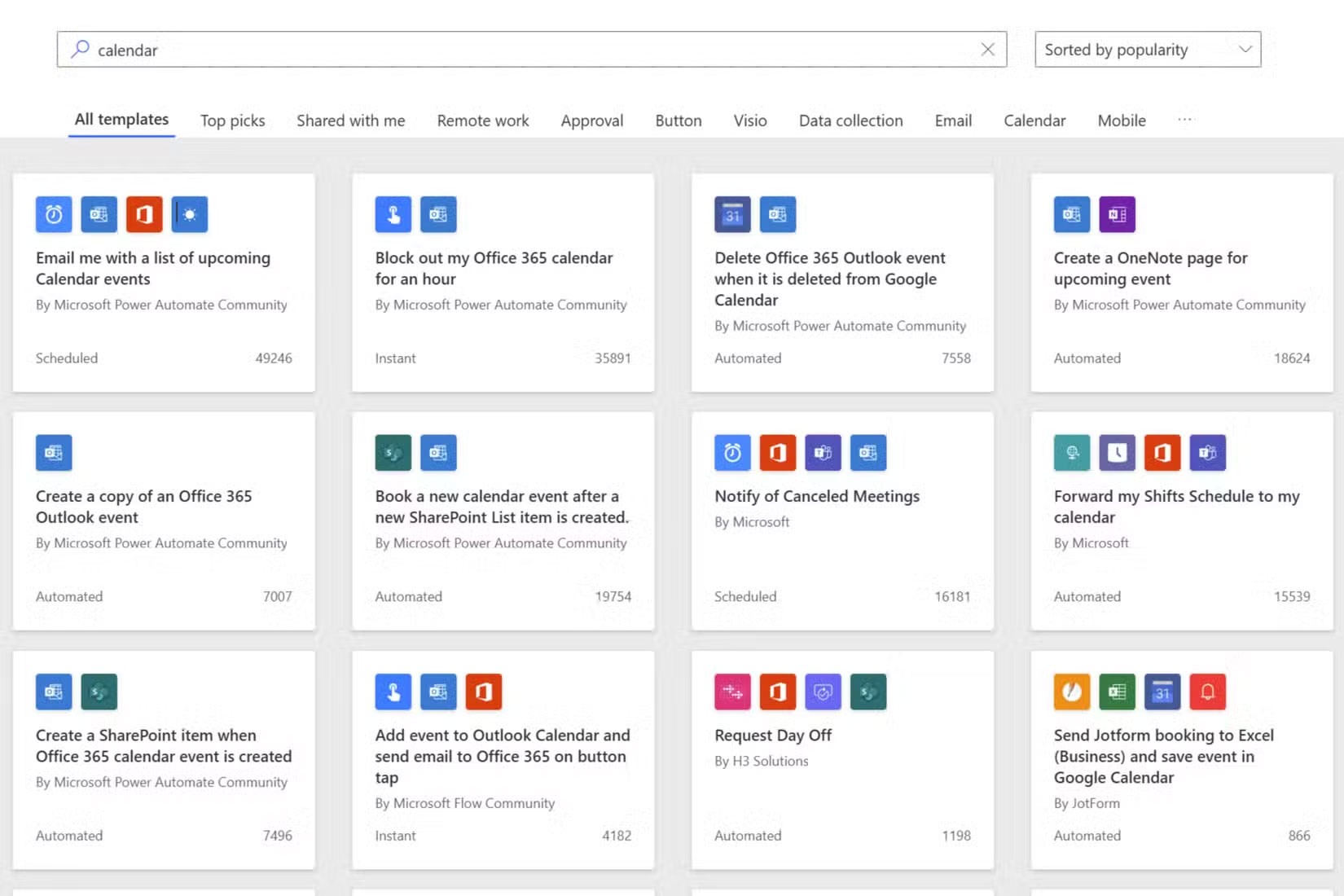
Trang web Power Automate cung cấp nhiều template được dựng sẵn cho các quy trình công việc phổ biến, giúp bạn bắt đầu dễ dàng hơn. Tất nhiên, bạn sẽ cần đăng nhập vào ứng dụng của mình và cấp những quyền cần thiết, nhưng các luồng này có thể giúp bạn tiết kiệm vô số giờ làm việc sau khi thiết lập.
Power Automate rất tiện dụng trong thói quen hàng ngày của bạn vì nó đơn giản hóa các nhiệm vụ và giúp tiết kiệm nhiều giờ làm việc. Bằng cách tự động hóa các khía cạnh tẻ nhạt và tốn thời gian trong công việc, bạn có thể tập trung vào những gì quan trọng. Và nếu thích phiêu lưu, bạn thậm chí có thể sử dụng Windows PowerShell để tự động hóa mọi thứ trên PC của mình.
Nguồn tin: Quantrimang.com:
Ý kiến bạn đọc
Những tin mới hơn
 Hướng dẫn kiểm tra mô hình AI cài trên Windows 11 (08/05/2025)
 Excel 2016 - Bài 3: Cách tạo mới và mở bảng tính có sẵn (08/05/2025)
 Phần mở rộng file là gì? (08/05/2025)
 Nếu router của bạn nằm trong danh sách này, hãy nâng cấp ngay lập tức! (09/05/2025)
 Mảng trong Golang (09/05/2025)
 Cách nhập bookmark Google Chrome sang Edge (09/05/2025)
 Cách cấu hình cài đặt TCP/IP trong Windows (09/05/2025)
 Cách tạo hiệu ứng màu đơn sắc trong Photoshop (09/05/2025)
 3 cách tắt chọn profile Chrome khi khởi động (09/05/2025)
 5 plugin năng suất tốt nhất cho Tmux (09/05/2025)
Những tin cũ hơn
 Cách làm văn bản trong suốt trong Photoshop (07/05/2025)
 Cách di chuyển cửa sổ lên trên bằng chuột Windows 11 (07/05/2025)
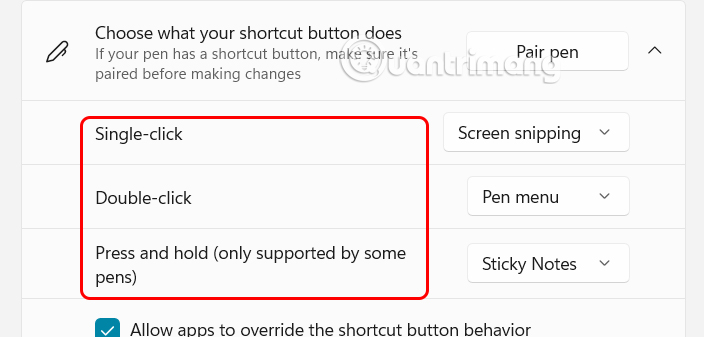 Cách thay đổi chức năng nút ấn của bút trên Windows 11 (07/05/2025)
 Ôm dịu dàng thong dong mà sống (07/05/2025)
 Cách sửa lỗi widget không hoạt động trên Windows 11 (06/05/2025)
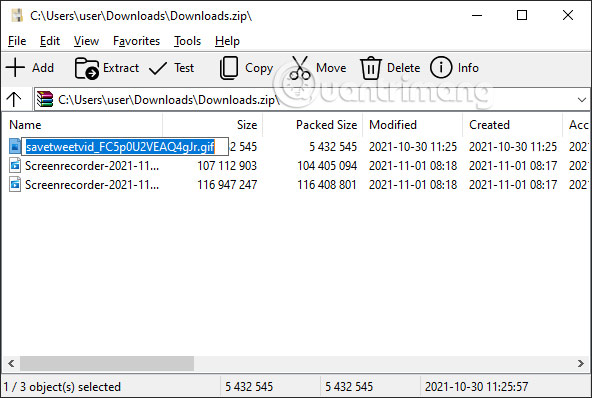 Cách dùng NanaZip nén và giải nén tập tin trên Windows (05/05/2025)
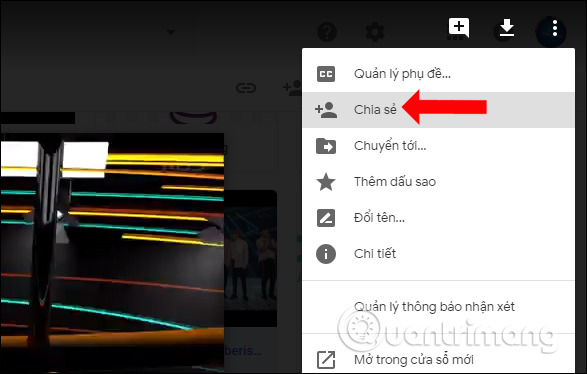 Cách chặn tải file, video trên Google Drive (05/05/2025)
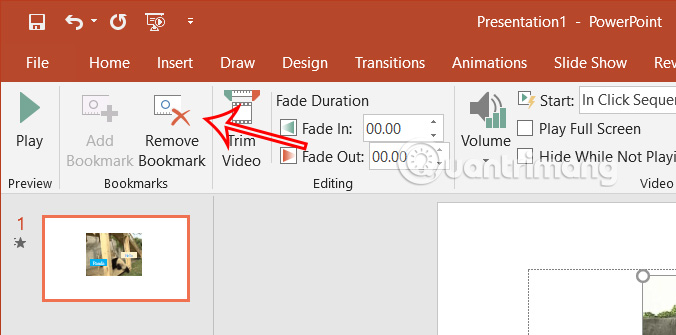 Cách tạo bookmark cho video trong PowerPoint (05/05/2025)
 Cách dùng phím tắt Math AutoCorrect trong Word, Excel, PowerPoint (05/05/2025)
 Hàm là trường trong Golang (05/05/2025)
 Karaoke Người Đó Tôi Đây Tình Đâu(Midi)
 Chuyển tin nhắn Messenger thành bài hát trong nháy mắt
 Cách xây dựng game nhiều người chơi với Claude Opus 5.5
 Cách xem thời tiết trong ChatGPT với AccuWeather để lên kế hoạch
 Karaoke Lạnh (Midi)
 Cách kết nối ElevenLabs AI agent với Exa
 Thiết lập cách ChatGPT thông báo cho bạn khi có công việc cần chú ý
 TOP phần mềm OCR scan tài liệu có tích hợp AI tốt nhất
 6 trang web tạo mật khẩu ngẫu nhiên an toàn đáng tin cậy
 TOP nền tảng xây dựng công cụ nội bộ có tích hợp AI
 TOP phần mềm AI bảo mật Internet tốt nhất hiện nay
 Biến các ý tưởng thành giải thích trực quan, tương tác trong ChatGPT
 TOP tiện ích mở rộng AI cho VS Code tốt nhất
Cách tạo website Portfolio miễn phí bằng ChatGPT
 6 lựa chọn thay thế Visual Studio Code tốt nhất có tích hợp AI
 Tạo form hỏi đáp tương tác trong vài phút và prompt chỉnh sửa
 Hướng dẫn sử dụng Google Slides trong Claude
 Hướng dẫn sử dụng Wolfram trong ChatGPT giải toán nâng cao
 15 prompt AI thú vị cho ngày lễ Halloween
 Hoàn thiện một thiết kế thực tế với ChatGPT + Canva
 Hướng dẫn cài đặt và sử dụng n8n trên Windows 11
 Cách lập trình chuyên nghiệp hơn, dễ dàng hơn với tính năng Tệp trên Grok
 Công thức tính diện tích hình Elip
 Hướng dẫn ngắt kết nối ứng dụng trên ChatGPT
 Hướng dẫn tạo đoạn hội thoại cho topic trên Twee
 Bức tranh tổng quan về hỗ trợ khách hàng tích hợp AI
 Cách sửa lỗi There Are Currently No Power Options Available Windows
 Claude Code thực sự có giá bao nhiêu?
 5 tài liệu hay nhất giúp bạn làm chủ Small Language Model (SLM) năm 2026
 Hướng dẫn 8 cách mở bàn phím ảo trên Windows 10