Thông tin liên hệ
- 036.686.3943
- admin@nguoicodonvn2008.info


Trong vài năm trở lại đây, giao diện nền tối (dark theme hay dark mode) đã trở nên cực kỳ phổ biến trên các hệ điều hành và trang web nhờ hàng loạt lợi ích tích cực mang lại. Có thể nói giao diện nền tối gần như trở thành một trào lưu, tuy nhiên việc làm thế nào để áp dụng triệt để kiểu giao diện người dùng này sao cho nhất quán và xuyên suốt trong trải nghiệm tổng thể là vấn đề chung mà nhiều người gặp phải. Chẳng hạn, bạn đã chuyển giao diện Google Chrome sang chế độ nền tối, nhưng nhiều trang web mà bạn truy cập vẫn có nền sáng theo mặc định. Trong khi bạn đang tận hưởng sự yên tĩnh của chế độ tối, chỉ vài giây sau, bạn mở một trang web và bị "chói mắt" bởi những màu sắc rực rỡ. Đó rõ ràng là một trải nghiệm khó chịu.
May mắn thay, Google Chrome có một tùy chọn ẩn để bắt tất cả các trang web bạn truy cập sử dụng chế độ tối. Mặc dù có thể gây ra một số vấn đề về khả năng hiển thị, nhưng nhìn chung tính năng này hoạt động rất tốt. Tất cả những gì bạn cần làm là kích hoạt một Chrome flag và khởi động lại trình duyệt.
Một số người có thể đã sử dụng tiện ích mở rộng Dark Reader, rất tuyệt nhưng không hoạt động trên Chrome cho Android vì Google không cho phép tiện ích mở rộng trên nền tảng này (Edge cho di động hỗ trợ một số tiện ích mở rộng). Tuy nhiên, với kỹ thuật sử dụng flag, bạn cũng có thể kích hoạt chế độ tối trên tất cả các trang web di động bạn truy cập trong Chrome cho Android.
(Cần lưu ý rằng mỗi một flag là một tính năng thử nghiệm trên Chrome, và được Google ẩn đi nhằm ngụ ý rằng tính năng đó vẫn đang trong giai đoạn phát triển, hoàn thiện. Google cũng cảnh báo rằng việc kích hoạt và dùng thử flag có thể dẫn đến những rủi ro không báo trước. Chẳng hạn, chúng có thể không hoạt động chính xác và tác động tiêu cực đến hiệu suất trình duyệt của bạn).
Để bắt đầu, hãy làm theo các bước sau:
1. Trước tiên, mở trình duyệt Chrome trên máy tính của bạn.
2. Trên giao diện Chrome hiện ra, bạn nhập từ khóa “chrome://flags” vào thanh địa chỉ và nhấn Enter. Thao tác này sẽ đưa bạn đến trang quản lý flag của Chrome.
3. Tiếp theo, trên trang quản lý flag hiện ra, bạn nhấp vào hộp tìm kiếm ở trên cùng và tìm từ khóa ‘dark’, và bạn sẽ thấy tùy chọn Auto Dark Mode for Web Contents – tùy chọn này có sẵn trên Windows, Mac, Linux, ChromeOS và Android, nhưng không khả dụng trên iOS.
4. Nhìn sang ô tùy chọn bên phải flag, bạn sẽ thấy một menu thả xuống. Nhấp vào đó và chọn “Enabled” (Bật) để kích hoạt các flag.
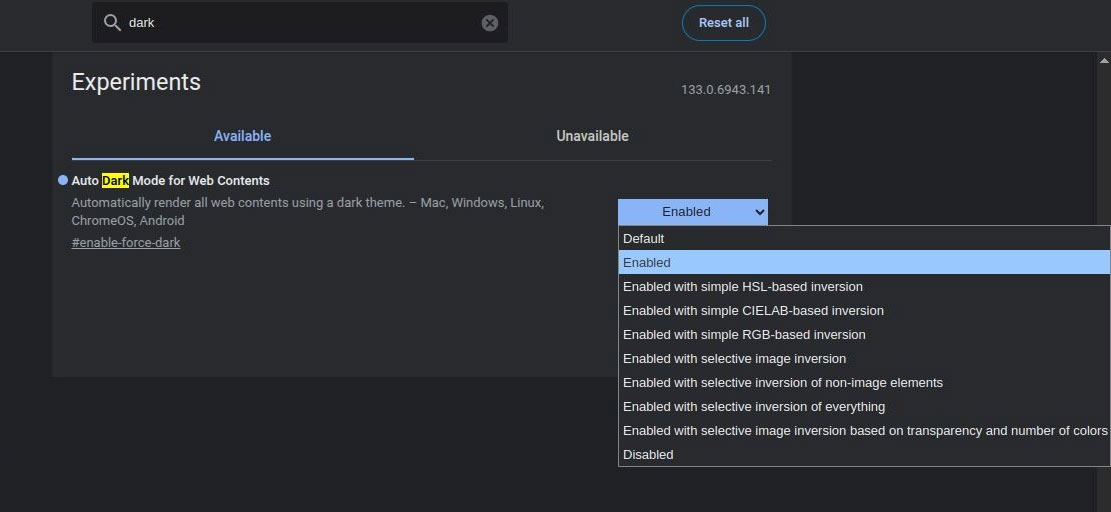
5. Sau khi bật flag, bạn cần khởi động lại trình duyệt để áp dụng thay đổi. Nhấn vào nút “Relaunch” phía dưới cùng và Chrome sẽ tự động khởi chạy lại.
Sau khi khởi động lại, bạn hãy thử truy cập một trang web không có chế độ tối. Nếu được kích hoạt đúng cách, trang web này sẽ có giao diện tối.
Như đã đề cập ở đầu hướng dẫn, đây là một giải pháp "hack" từ phía Google, vì vậy không phải tất cả các trang web sẽ điều chỉnh hoàn hảo. Tuy nhiên, với hầu hết các trang web, bạn sẽ không gặp vấn đề gì. Nếu bạn thấy những thay đổi không mong muốn, bạn có thể quay lại Chrome flags và chuyển menu thả xuống về Default để hoàn tác thay đổi.
Chúc bạn thực hiện thành công.
Nguồn tin: Quantrimang.com:
Ý kiến bạn đọc
Những tin mới hơn
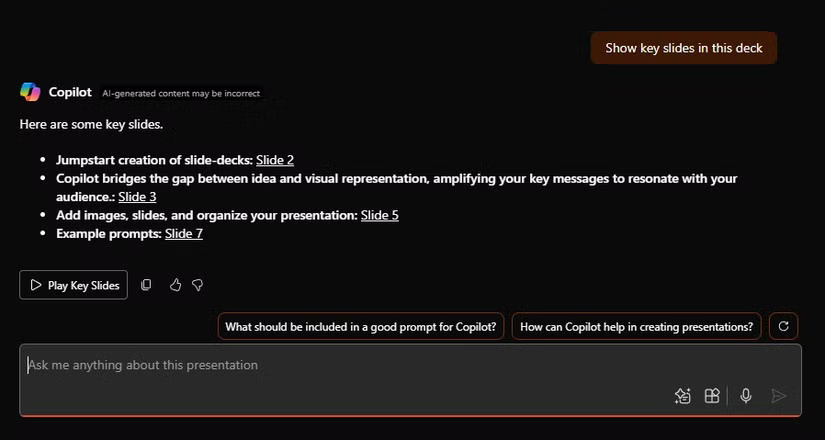 Cách Copilot trong PowerPoint giúp bạn hoàn thành mọi bài thuyết trình (12/03/2025)
  Lệnh UPDATE trong SQL (12/03/2025)
  Khai báo biến trong SQL Server (12/03/2025)
  Hàm fgets() trong C (13/03/2025)
  Tại sao nên rời bỏ Ubuntu và chọn Linux Mint làm hệ điều hành chính? (13/03/2025)
 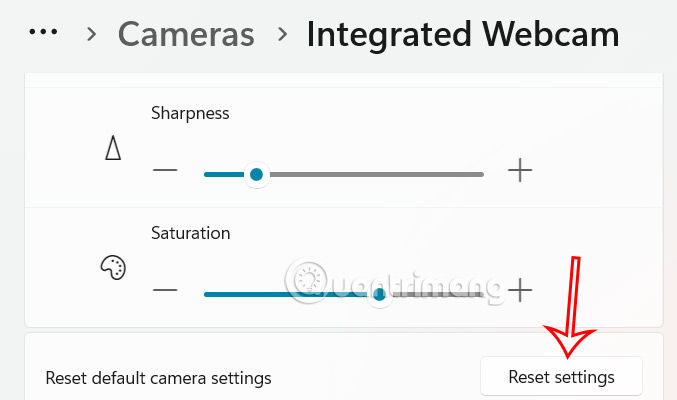 Hướng dẫn reset cài đặt camera Windows 11 (13/03/2025)
 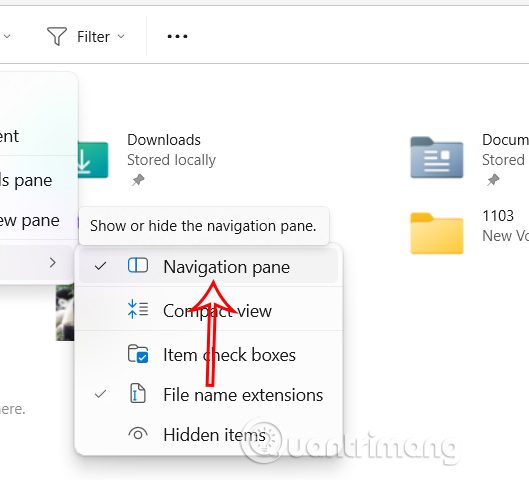 Hướng dẫn ẩn ngăn điều hướng File Explorer Windows 11 (13/03/2025)
  10 điều cần làm trước khi bán PC hoặc laptop Windows (13/03/2025)
  Cách đặt tên cho đối tượng trong PowerPoint (13/03/2025)
  Cách sử dụng lệnh Net Use trong Windows (13/03/2025)
 Những tin cũ hơn
 Windows ReadyBoost còn đáng để sử dụng không? (12/03/2025)
  Cách ẩn icon thông báo của điện thoại tại Start menu Windows 11 (12/03/2025)
  Tại sao nên sử dụng Chromebook làm laptop khi đi du lịch? (12/03/2025)
  13 phần mềm họp trực tuyến, hội nghị trực tuyến tốt nhất (10/03/2025)
  Hướng dẫn sửa lỗi tự động xóa chữ trong Word (09/03/2025)
  Cách xóa khoảng trắng và lỗi xuống dòng trong Word (09/03/2025)
  Tạo dòng dấu chấm (……………) nhanh trong Microsoft Word (09/03/2025)
  Cấu hình chơi Assassins Creed Shadows (09/03/2025)
  Khắc phục lỗi tập tin Excel bị thu nhỏ khi in (07/03/2025)
  Cách thêm hỗ trợ JPEG XL trong Windows 11 (07/03/2025)
  8 mẹo hạn chế Claude vượt quá giới hạn lượt dùng
 Cách sử dụng ChatGPT tự động xử lý, trả lời thư mời họp Gmail trong tích tắc
 So sánh hệ sinh thái Microsoft Copilot: Nên chọn công cụ nào?
 Top 10 công cụ AI viết content tốt nhất năm 2026
 Hướng dẫn fix lỗi “It’s Not You, It’s Me” trên Copilot
 Cách cấu hình Claude Code Hooks giúp tự động định dạng và kiểm thử code
 Cách tự động hóa email hoàn toàn với Grok Bot
 TOP công cụ AI chỉnh sửa file PDF tốt nhất
 7 công cụ AI mã nguồn mở có thể thay thế các gói đăng ký trả phí
 Hướng dẫn tìm địa điểm bằng bản đồ trên Gemini
 Cách dùng plugin Gmail trong ChatGPT để chuẩn bị nháp email
 13 công cụ AI tốt nhất để tạo tác phẩm nghệ thuật từ một bức ảnh chụp
 Hướng dẫn dọn dẹp và quản lý Gmail bằng Gemini
 TOP công cụ AI chỉnh sửa ảnh theo từng nhu cầu
 5 cách khai thác Gemini với Google Workspace và NotebookLM
 TOP Claude Connector tốt nhất cho hoạt động bán hàng
 4 lựa chọn thay thế tốt nhất cho Midjourney
 Hướng dẫn tạo bài thuyết trình bằng AI trên NoteGPT
 8 mẹo hạn chế Claude vượt quá giới hạn lượt dùng
8 mẹo hạn chế Claude vượt quá giới hạn lượt dùng
8 mẹo hạn chế Claude vượt quá giới hạn lượt dùng
 Hướng dẫn cài đặt và sử dụng n8n trên Windows 11
 Cách lập trình chuyên nghiệp hơn, dễ dàng hơn với tính năng Tệp trên Grok
 Công thức tính diện tích hình Elip
 Hướng dẫn ngắt kết nối ứng dụng trên ChatGPT
 Hướng dẫn tạo đoạn hội thoại cho topic trên Twee
 Bức tranh tổng quan về hỗ trợ khách hàng tích hợp AI
 Đừng chia sẻ ảnh cho đến khi bạn chạy kiểm tra siêu dữ liệu này!
 6 cách mở Computer/System Properties trong Windows 10
 Cách sửa lỗi There Are Currently No Power Options Available Windows
 Hướng dẫn 8 cách mở bàn phím ảo trên Windows 10