Thông tin liên hệ
- 036.686.3943
- admin@nguoicodonvn2008.info


Biểu tượng chuông thông báo sẽ xuất hiện tại thanh Taskbar trên máy tính. Khi có thông báo mới, chuông sẽ sáng lên để chúng ta được biết. Nếu không có thông báo nào, chuông sẽ có màu xám. Bạn có thể chọn hiển thị hoặc ẩn biểu tượng chuông thông báo bất cứ khi nào mình cần. Dưới đây là hướng dẫn thêm hoặc xóa icon chuông trên Taskbar Windows 11.
Bước 1:
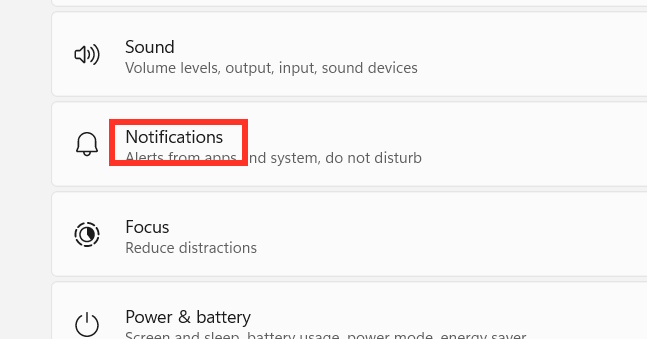
Bạn mở Settings trên máy tính sau đó nhấn chọn vào mục System rồi nhìn sang bên cạnh chúng ta nhấn chọn vào Notifications để điều chỉnh thông báo.
Bước 2:
Chuyển sang giao diện mới tại phần Notifications bạn mở rộng để thay đổi thiết lập. Lúc này ở bên dưới có tùy chọn Show notification bell icon để chỉnh ẩn hoặc hiện icon chuông thông báo trên thanh Taskbar máy tính.
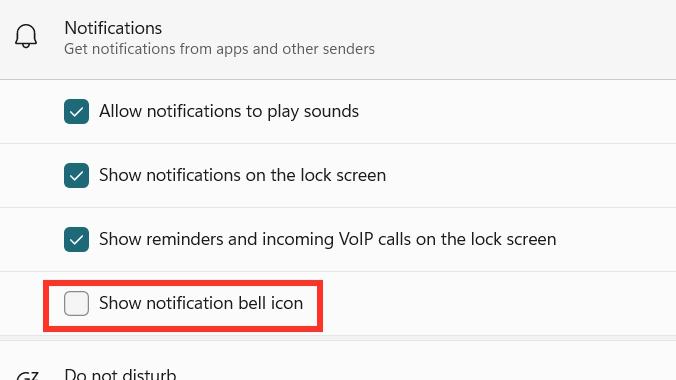
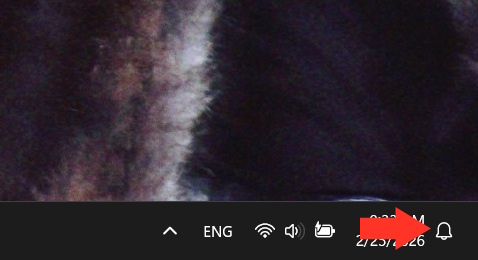
Khi bật hiện icon thông báo thì bạn sẽ thấy biểu tượng ở ngoài cùng thanh Taskbar như hình dưới đây.
Để ẩn biểu tượng chuông thông báo
reg add "HKEY_CURRENT_USER\Software\Microsoft\Windows\CurrentVersion\Explorer\Advanced" /v ShowNotificationIcon /t REG_DWORD /d 0 /fĐể hiển thị lại biểu tượng chuông thông báo
reg add "HKEY_CURRENT_USER\Software\Microsoft\Windows\CurrentVersion\Explorer\Advanced" /v ShowNotificationIcon /t REG_DWORD /d 1 /fBước 1:
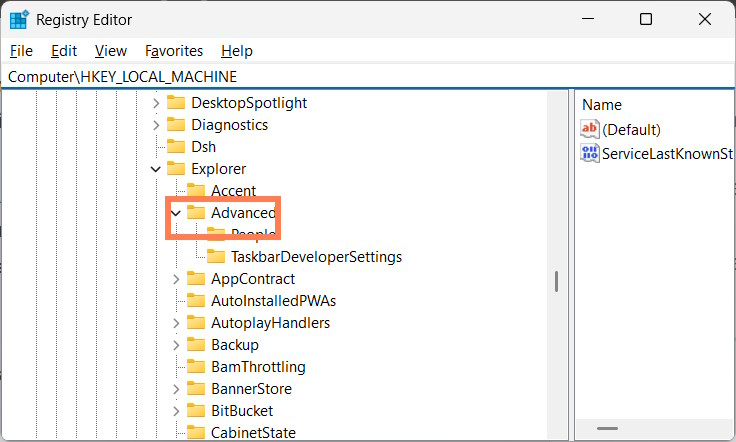
Bạn mở Registry Editor trên máy tính sau đó truy cập theo đường dẫn dưới đây.
HKEY_USERS\SID\Software\Microsoft\Windows\CurrentVersion\Explorer\AdvancedTrong đó SID là số SID của tài khoản người dùng của bạn.
Bước 2:
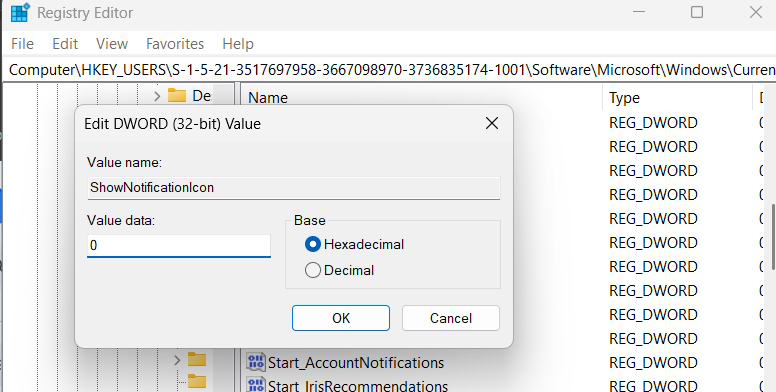
Nhìn sang nội dung bên cạnh chúng ta click đúp vào ShowNotificationIcon để tiến hành điều chỉnh.
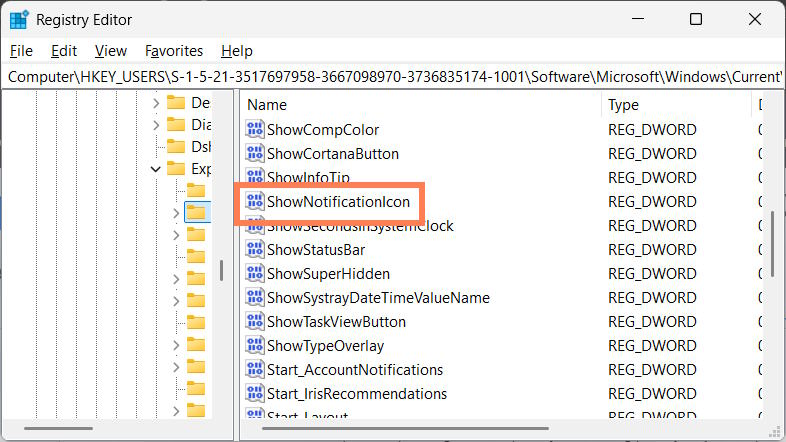
Tại đây bạn điền 0 để ẩn biểu tượng chuông thông báo, điền 1 để hiển thị biểu tượng chuông tại thanh Taskbar.
Như vậy việc thêm hoặc xóa biểu tượng chuông thông báo trên thanh tác vụ Windows 11 được thực hiện dễ dàng thông qua một số phương pháp khác nhau.
Nguồn tin: Quantrimang.com
Ý kiến bạn đọc
Những tin mới hơn
 Hướng dẫn xóa lịch sử Copilot trong Edge Windows (26/02/2026)
 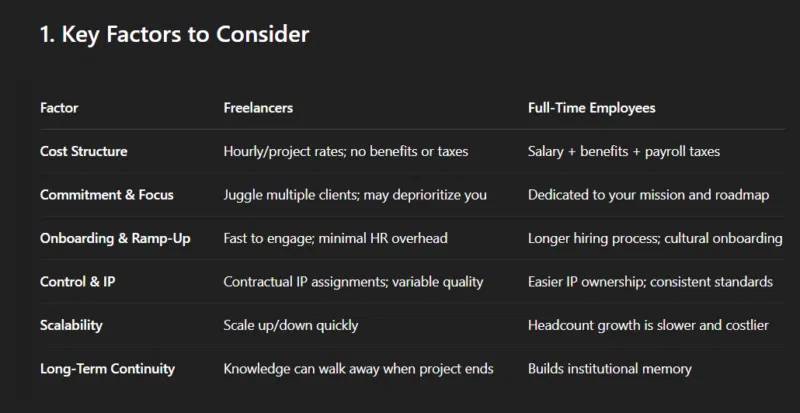 Khi nào nên sử dụng chế độ suy luận (Reasoning Mode) của chatbot AI? (27/02/2026)
 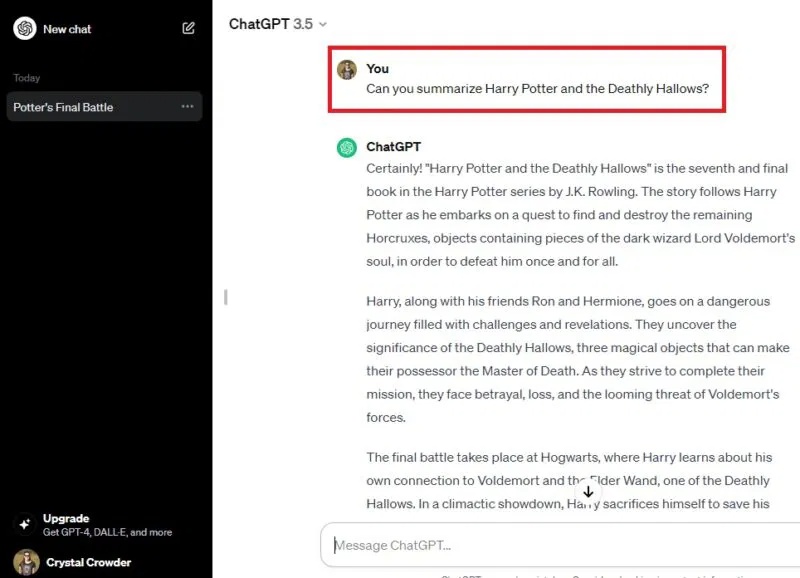 9 prompt ChatGPT tuyệt vời để có một ngày làm việc hiệu quả (27/02/2026)
  Hướng dẫn chi tiết làm video vẽ tranh tô màu trên Canva (27/02/2026)
  5 thủ thuật ChatGPT giúp đạt kết quả tốt hơn (27/02/2026)
  Tạo slide thuyết trình chuyên nghiệp với Kimi AI (27/02/2026)
  5 lời khuyên từ chuyên gia để tạo prompt hoàn hảo cho AI (27/02/2026) Cách thêm hoặc xóa icon chuông trên Taskbar Windows 11 (27/02/2026)
  Cảm ơn người từng đi qua thế giới của ta (01/03/2026)
  Tóm tắt nội dung trực tiếp bằng Notion AI như nào? (01/03/2026)
 Những tin cũ hơn
 6 add-on Firefox giúp cải thiện trải nghiệm YouTube (26/02/2026)
  Vai trò và nhân cách trong prompt AI (26/02/2026)
  Cách sử dụng tính năng AI Link Preview của Firefox để đơn giản hóa trải nghiệm duyệt web (26/02/2026)
  Biến hình ảnh SGK thành video sinh động bằng Flow (25/02/2026)
  Có nên đồng bộ passkey trên đám mây? (25/02/2026)
  Hướng dẫn tải trò chơi tạo trên Gemini (25/02/2026)
  Cấu trúc của một prompt (25/02/2026)
  Cách bật VPN miễn phí trên Microsoft Edge (25/02/2026)
  Hướng dẫn xóa lịch sử Copilot trong Edge Windows (25/02/2026)
  Hướng dẫn biến ảnh thành video bằng Meta AI (24/02/2026)
 ![[Video] Cách kết nối Plugin Notion trên ChatGPT và sử dụng cơ bản](https://st.quantrimang.com/photos/image/2026/10/22/Video-Huong-dan-kich-hoat-Notion-ChatGPT-1.png) [Video] Cách kết nối Plugin Notion trên ChatGPT và sử dụng cơ bản
[Video] Cách kết nối Plugin Notion trên ChatGPT và sử dụng cơ bản
 Tạo bản tóm tắt thiết kế trong OpenAI Decisions API
 Canvas trong Google Search: Viết, lập kế hoạch và lập trình ứng dụng
 Cách cá nhân hóa hành vi agent trong ElevenAgents
 TOP phần mềm quay màn hình có hỗ trợ AI
 Dùng AI để giao việc cho nhân viên: Nhập CSV vào Notion và ra lệnh bằng ChatGPT
 TOP nền tảng quản lý chi phí AI và Cloud tốt nhất
 Cách tạo công cụ lập kế hoạch tương tác bằng ChatGPT
 Tìm hiểu về Vane: Phiên bản thay thế mã nguồn mở cho Perplexity
 Câu hỏi dạng điểm số trong OpenAI Decisions API: Đánh giá dựa trên thang điểm do bạn tự xác định
 Hướng dẫn tạo công cụ quản lý tài chính với ChatGPT Intelligent UI
 Công cụ Voicemail detection trong ElevenAgents
 8 công cụ tạo logo AI tốt nhất bạn không nên bỏ lỡ
 TOP công cụ AI tạo ảnh chụp màn hình ứng dụng đẹp, dễ chỉnh sửa
 Hướng dẫn kết nối Claude với Figma thiết kế giao diện website
 Hướng dẫn sử dụng bảng trắng Miro trong Claude
 Hình nền Halloween cho điện thoại
 MCP (Model Context Protocol) là gì?
 OpenAI Decisions API là gì?
 Biến ảnh tĩnh thành GIF ngay trong Gemini
 Hướng dẫn cài đặt và sử dụng n8n trên Windows 11
 Cách lập trình chuyên nghiệp hơn, dễ dàng hơn với tính năng Tệp trên Grok
 Công thức tính diện tích hình Elip
 Hướng dẫn ngắt kết nối ứng dụng trên ChatGPT
 Hướng dẫn tạo đoạn hội thoại cho topic trên Twee
 Bức tranh tổng quan về hỗ trợ khách hàng tích hợp AI
 6 cách mở Computer/System Properties trong Windows 10
 Cách sửa lỗi There Are Currently No Power Options Available Windows
 Hướng dẫn 8 cách mở bàn phím ảo trên Windows 10
 Hướng dẫn tạo flashcard trên Canva AI