Thông tin liên hệ
- 036.686.3943
- admin@nguoicodonvn2008.info

Google Flow hỗ trợ bạn nhiều phương thức tạo hình ảnh, có thể tạo qua prompt, tạo từ 2 hình ảnh với khung ảnh đầu và khung ảnh cuối. Với tính năng tạo video trên Flow từ 2 khung hình, bạn sẽ chọn ảnh đầu và ảnh cuối sau đó nhập mô tả tạo video cũng như cảnh chuyển đổi giữa 2 ảnh.
Flow sẽ tạo đoạn chuyển cảnh giữa 2 hình ảnh, thêm những hiệu ứng biến đổi hoặc chuyển động từ hình ảnh tĩnh để tạo nên video hoàn chỉnh. Dưới đây là hướng dẫn tạo video chuyển cảnh giữa 2 ảnh trên Flow.
Bước 1:
Bạn truy cập vào Flow sau đó tạo dự án video mới. Tiếp đến bạn nhấn vào mô hình tạo video rồi chọn sang chế độ làm video Khung hình.
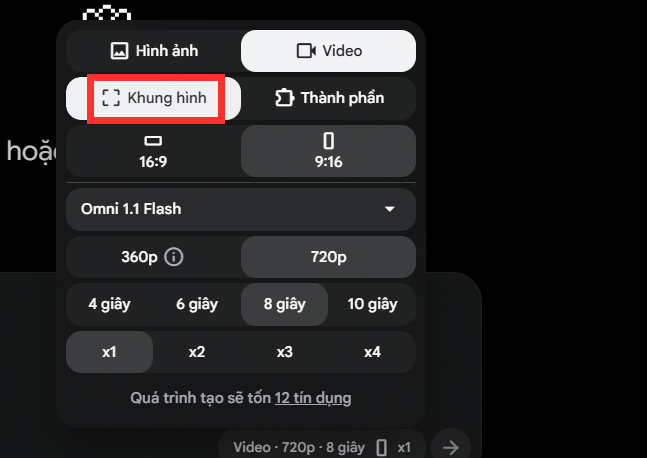
Bước 2:
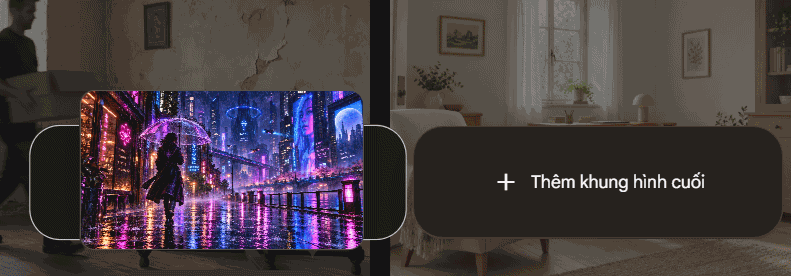
Sau khi chọn Khung hình, bạn sẽ thấy tùy chọn Bắt đầu để tải hình ảnh lên. Bạn kéo hình ảnh muốn sử dụng làm cảnh mở đầu của video. Hình ảnh này sẽ đóng vai trò là điểm bắt đầu của video nên bạn hãy lựa chọn ảnh có bố cục và nội dung phù hợp để có sự liên kết với ảnh kết thúc.
Tiếp tục kéo ảnh thứ 2 vào khung hình cuối.
Bước 3:
Bạn chọn thời lượng muốn làm video, số lượng video đầu ra, kích thước video muốn triển khai.
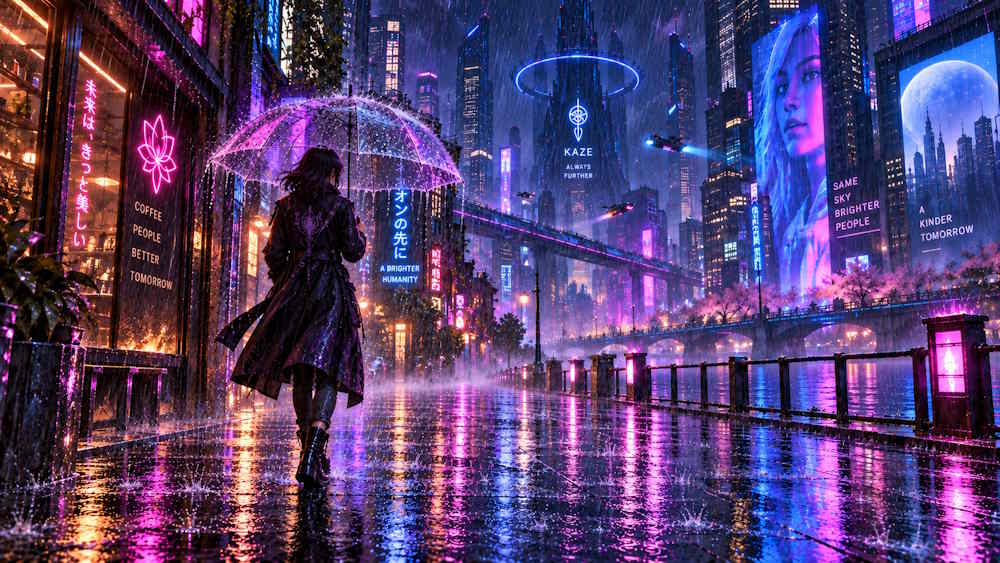
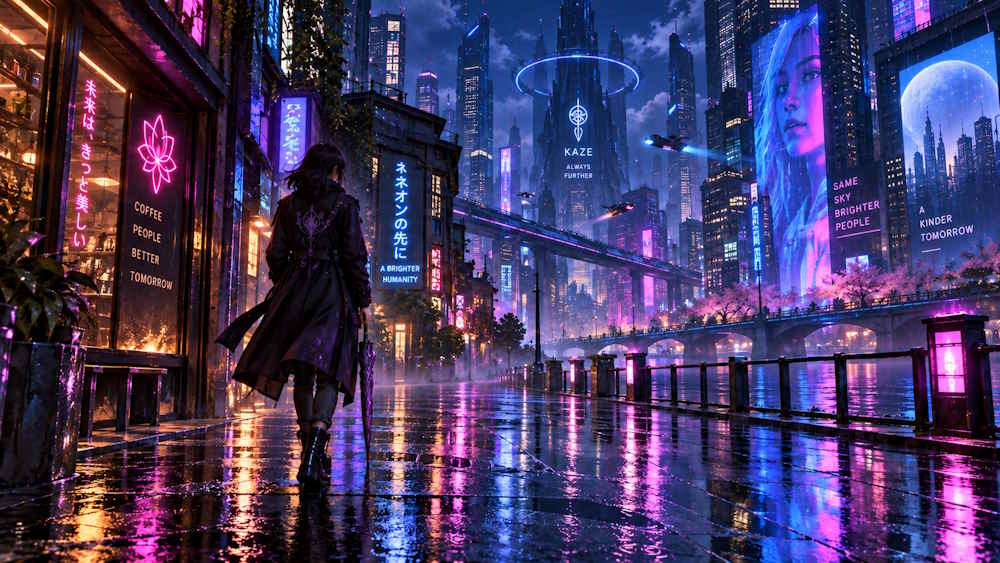
Sau đó bạn nhập câu lệnh cảnh chuyển muốn áp dụng cho 2 hình ảnh tải lên, chẳng hạn với câu lệnh tạo video dưới đây. Cảnh đầu sẽ là người cầm ô dưới trời mưa và cảnh 2 là tạnh mưa và gập ô.
10-second cinematic neon cyberpunk animation. A person walks naturally under heavy rain with an open umbrella. The rain gradually becomes lighter and completely stops. The person briefly looks up and realizes the rain has stopped, then naturally folds the umbrella closed and continues walking while carrying it beside their body.

Smooth continuous camera tracking, realistic human movement, clearly visible rain at the beginning, then a calm wet street after the rain. Keep the same character, environment and composition as the reference frames.

No jump cuts, no extra actions, no sudden weather change, no magical transformation, no teleportation.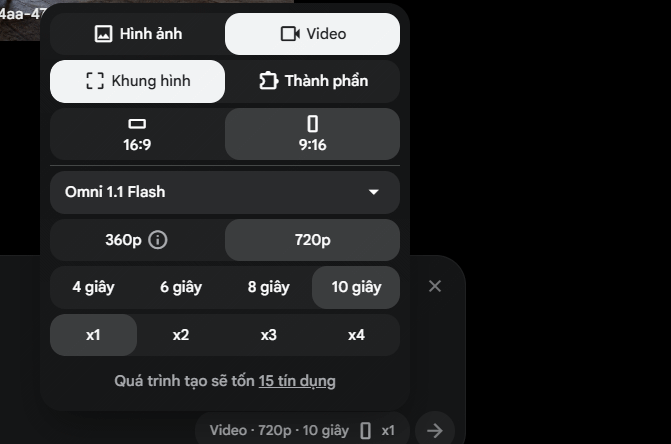
Bước 4:
Chờ một lúc để Flow tiến hành tạo video từ ảnh đầu và cuối, tạo chuyển cảnh phù hợp với ảnh bạn tải lên. Dưới đây là hình ảnh đầu và cuối sử dụng trong video.
Nguồn tin: Quantrimang.com
Ý kiến bạn đọc
Những tin mới hơn
 Hướng dẫn tạo slide thuyết trình trên Dola AI (24/09/2026)
  TOP công cụ AI hỗ trợ nghiên cứu chuyên sâu tốt nhất (24/09/2026)
  8 website tạo logo online, thiết kế logo AI tốt nhất cho doanh nghiệp nhỏ (24/09/2026)
  4 kỹ năng quan trọng giúp bạn "thành thạo AI" (24/09/2026)
  12 phần mềm tăng âm lượng miễn phí tốt nhất cho Windows (24/09/2026)
  Các kỹ thuật tạo prompt AI nâng cao (24/09/2026)
  Mẹo viết prompt hiệu quả cho Claude Opus 5.5 (24/09/2026)
  Xây dựng sơ đồ phân quyền AI đầu tiên của bạn (24/09/2026)
  5 tác vụ chứng minh việc thiết lập LLM cục bộ trên điện thoại đáng giá (24/09/2026)
  Cách tạo video dài và video ngắn trên NotebookLM (24/09/2026)
 Những tin cũ hơn
 Những điều cơ bản về viết câu lệnh (prompt) AI (24/09/2026)
  Các kỹ thuật tạo prompt AI nâng cao (24/09/2026)
  4 kỹ năng quan trọng giúp bạn "thành thạo AI" (24/09/2026)
  TOP công cụ AI tạo bài hát tốt nhất để sáng tác những bản nhạc ấn tượng (22/09/2026)
  Chuyển đổi danh sách sản phẩm thành dashboard hàng tồn kho trực tuyến bằng Google Sheets Canvas (22/09/2026)
  Tinh chỉnh bằng các prompt bổ sung trong Google Sheets Canvas (22/09/2026)
  Cách xuất phản hồi AI Mode sang Docs trên Google Search (22/09/2026)
  So sánh các gói Higgsfield - Nên lựa chọn gói nào để tạo video AI (22/09/2026)
  Chia sẻ an toàn: Quyền hạn, quyền riêng tư và những gì được giữ riêng tư trong Google Sheets Canvas (22/09/2026)
  Gemini vs Claude: Đâu là trợ lý AI tốt hơn? (22/09/2026)
  7 công cụ AI mã nguồn mở có thể thay thế các gói đăng ký trả phí
 Hướng dẫn tìm địa điểm bằng bản đồ trên Gemini
 Cách dùng plugin Gmail trong ChatGPT để chuẩn bị nháp email
 13 công cụ AI tốt nhất để tạo tác phẩm nghệ thuật từ một bức ảnh chụp
 Hướng dẫn dọn dẹp và quản lý Gmail bằng Gemini
 TOP công cụ AI chỉnh sửa ảnh theo từng nhu cầu
 5 cách khai thác Gemini với Google Workspace và NotebookLM
 TOP Claude Connector tốt nhất cho hoạt động bán hàng
 4 lựa chọn thay thế tốt nhất cho Midjourney
 Hướng dẫn tạo bài thuyết trình bằng AI trên NoteGPT
 8 mẹo hạn chế Claude vượt quá giới hạn lượt dùng
 8 mẹo hạn chế Claude vượt quá giới hạn lượt dùng
 Cách sử dụng công cụ chỉnh sửa ảnh ưu việt trên ChatGPT
 Cách dùng AI Agent Consensus tóm tắt tài liệu dài trên ChatGPT
 Cách tạo tài liệu bằng AI trên NoteGPT
 10 công cụ tạo website AI tốt nhất năm 2026
 Ứng dụng Copilot trong Excel
 10 mô hình Hugging Face đáng tìm hiểu vào năm 2026
 Hướng dẫn tạo dashboard dữ liệu bằng Claude Dashboards
 Cách dùng Claude Motion biến ý tưởng thành video chuyển động
 Hướng dẫn cài đặt và sử dụng n8n trên Windows 11
 Cách lập trình chuyên nghiệp hơn, dễ dàng hơn với tính năng Tệp trên Grok
 Công thức tính diện tích hình Elip
 Hướng dẫn ngắt kết nối ứng dụng trên ChatGPT
 Hướng dẫn tạo đoạn hội thoại cho topic trên Twee
 Bức tranh tổng quan về hỗ trợ khách hàng tích hợp AI
 Đừng chia sẻ ảnh cho đến khi bạn chạy kiểm tra siêu dữ liệu này!
 6 cách mở Computer/System Properties trong Windows 10
 Cách sửa lỗi There Are Currently No Power Options Available Windows
 Hướng dẫn 8 cách mở bàn phím ảo trên Windows 10