Thông tin liên hệ
- 036.686.3943
- admin@nguoicodonvn2008.info

AI Rubric Maker trên Canva là một công cụ ứng dụng AI hỗ trợ giáo viên tạo bảng tiêu chí đánh giá (Rubric) nhanh chóng thay vì phải tự xây dựng thủ công từ đầu. Rubric là một bảng dùng để chấm điểm hoặc đánh giá bài tập, dự án, bài thuyết trình của học sinh dựa trên các tiêu chí cụ thể như: nội dung, kỹ năng, mức độ hoàn thành, sự sáng tạo…
AI Rubric Maker có thể hỗ trợ tạo khung đánh giá ban đầu dựa trên yêu cầu mà giáo viên nhập vào. Khi kết hợp với Canva, giáo viên còn có thể trình bày Rubric dưới dạng bảng đẹp mắt, dễ in hoặc chia sẻ cho học sinh trước khi thực hiện nhiệm vụ. Điều này giúp học sinh hiểu rõ mình cần đạt những yêu cầu nào và giáo viên có tiêu chí đánh giá minh bạch hơn. Dưới đây là nội dung hướng dẫn chi tiết.
Bước 1:
Tại giao diện trên Canva bạn nhấn vào biểu tượng 3 chấm sau đó chọn mục Ứng dụng trong danh sách hiển thị.
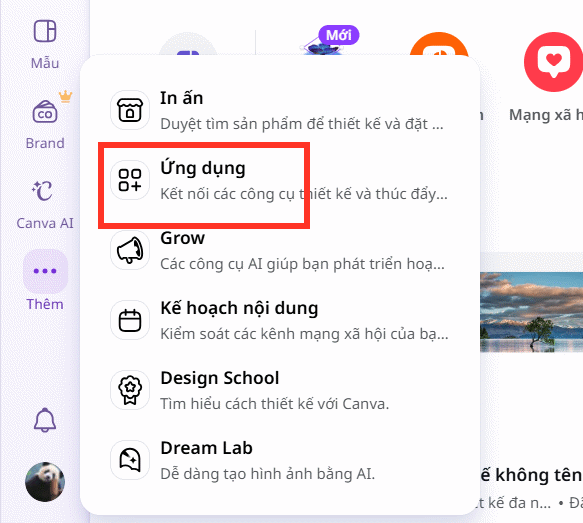
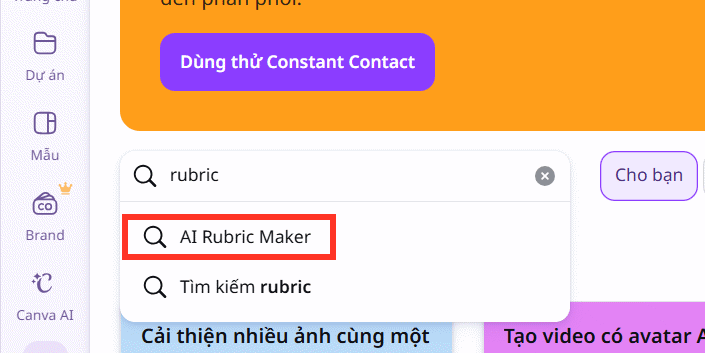
Lúc này bạn nhập từ khóa rubric vào thanh tìm kiếm và nhấn vào kết quả AI Rubric Maker bên dưới.
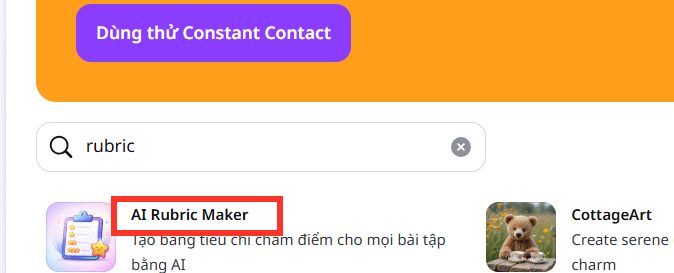
Bạn nhấn tiếp vào ứng dụng AI Rubric Maker để tiến hành sử dụng.
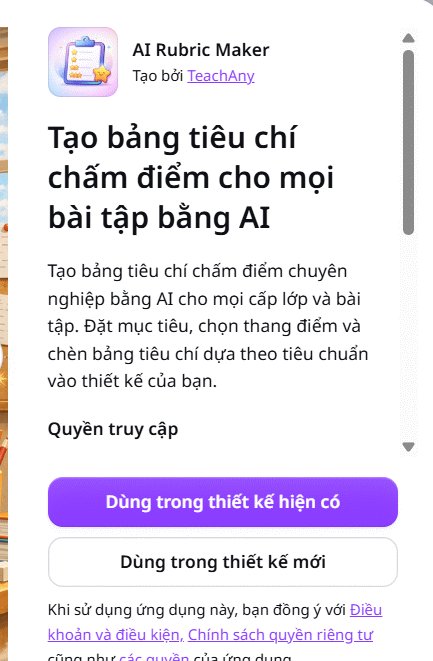
Tại đây bạn sẽ được lựa chọn dùng trong thiết kế mới hay có sẵn để tiếp tục.
Bước 2:
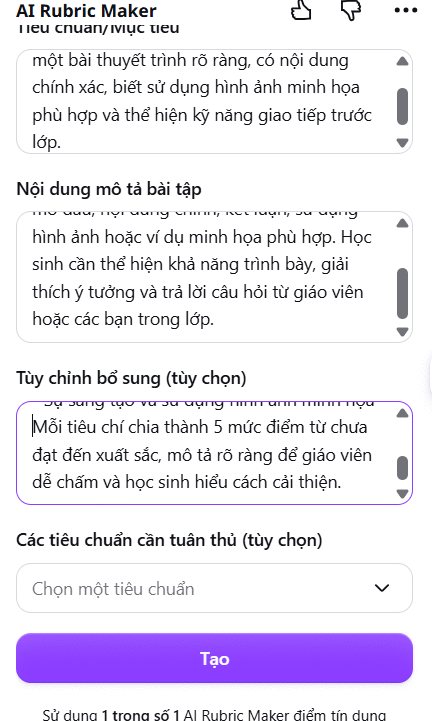
Chuyển sang giao diện mới ở cạnh trái màn hình sẽ là từng mục thiết lập bảng đánh giá rubric mà thầy cô cần nhập nội dung để tiến hành xây dựng. Trước hết chúng ta sẽ cần chọn tiếng Việt để tạo nội dung cho kết quả.
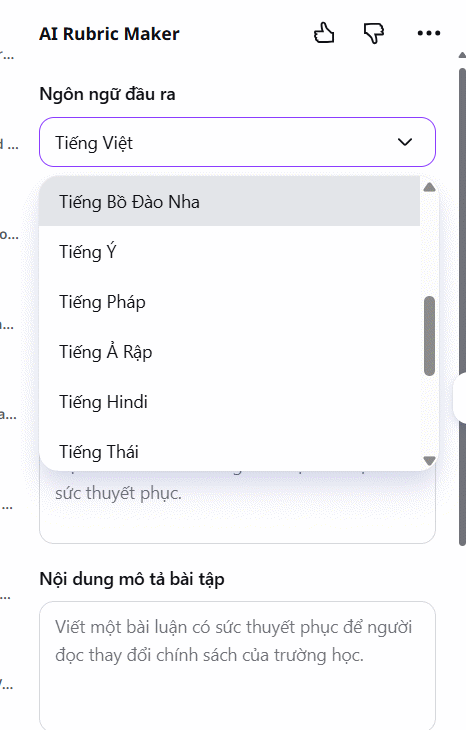
Tiếp đến điền những nội dung còn lại, chẳng hạn thiết lập nội dung để đánh giá bài thuyết trình của học sinh.
Phần Tiêu chuẩn/Mục tiêu:
Học sinh có khả năng xây dựng và trình bày một bài thuyết trình rõ ràng, có nội dung chính xác, biết sử dụng hình ảnh minh họa phù hợp và thể hiện kỹ năng giao tiếp trước lớp.
Nội dung mô tả bài tập:
Học sinh thực hiện một bài thuyết trình về chủ đề đã được giao. Bài làm cần có phần mở đầu, nội dung chính, kết luận, sử dụng hình ảnh hoặc ví dụ minh họa phù hợp. Học sinh cần thể hiện khả năng trình bày, giải thích ý tưởng và trả lời câu hỏi từ giáo viên hoặc các bạn trong lớp.
Cuối cùng nhấn Tạo để thực hiện.
Bước 3:
Bạn chờ một lúc để ứng dụng AI Rubric Maker trên Canva tạo bảng tiêu chí đánh giá dựa trên những nội dung mà chúng ta đã nhập. Khi đã có bảng đánh giá bạn nhấn Thêm vào thiết kế.
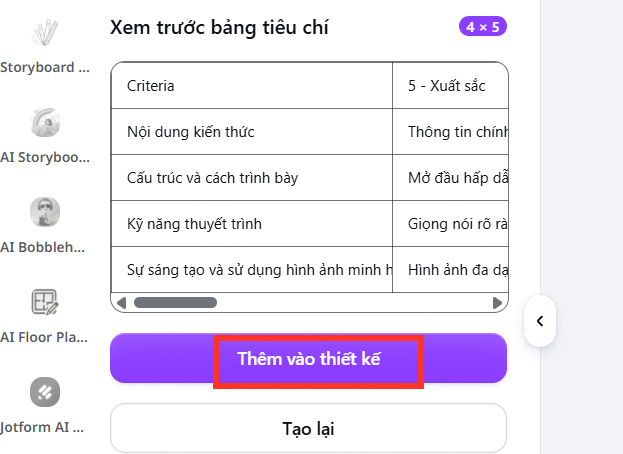
Kết quả chúng ta đã có được báng đánh giá bằng AI được tạo trên Canva.
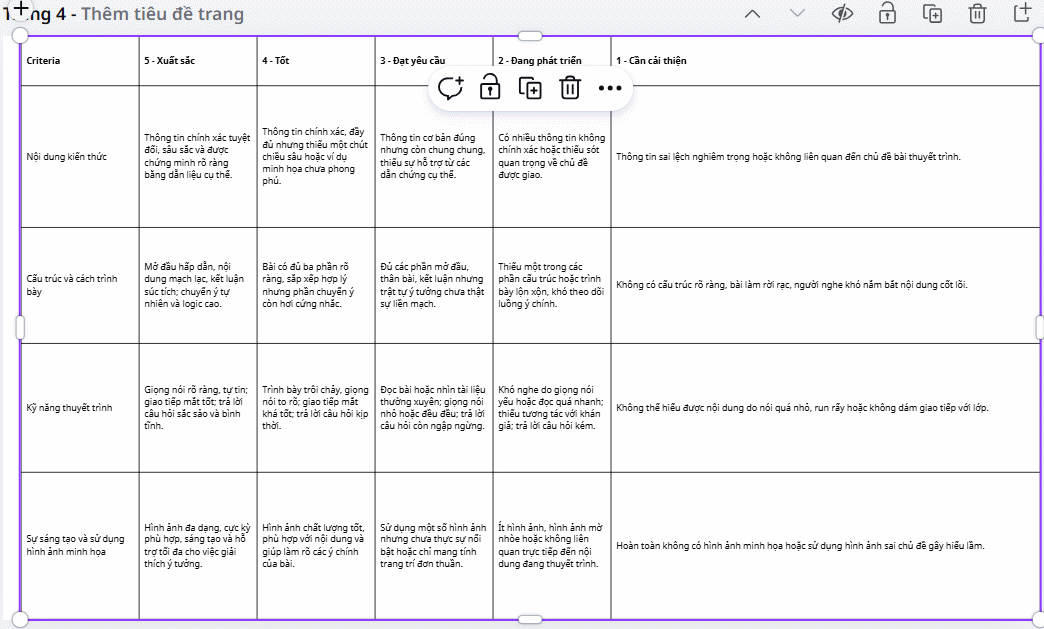
Giáo viên kiểm tra và điều chỉnh nội dung để đảm bảo phù hợp với chương trình học và đặc điểm của học sinh.
Nguồn tin: Quantrimang.com
Ý kiến bạn đọc
Những tin mới hơn
 Claude Artifacts là gì? Hướng dẫn sử dụng từ A đến Z (03/07/2026)
  10 câu lệnh tạo video kể chuyện Facebook cuốn hút (03/07/2026)
  4 công cụ tìm kiếm AI tốt nhất năm 2026 (03/07/2026)
 ![[Video] Cách tạo phiếu học tập ghép nối học số đếm](https://st.quantrimang.com/photos/image/2024/02/06/chen-am-thanh-video-Canva-700-size-220x115-znd.jpg) [Video] Cách tạo phiếu học tập ghép nối học số đếm (03/07/2026)
[Video] Cách tạo phiếu học tập ghép nối học số đếm (03/07/2026)  Hướng dẫn tạo game kéo thả Đoàn tàu tri thức (03/07/2026)
  8 trường hợp sử dụng và ví dụ AI agent trong môi trường làm việc (03/07/2026)
  TOP công cụ AI tạo tài liệu tốt nhất (03/07/2026)
  Chỉnh sửa, xem hoặc xóa nguồn kiến thức cho agent trong Copilot Studio (03/07/2026)
  3 điều sẽ thay đổi cách bạn sử dụng Claude mãi mãi (03/07/2026)
 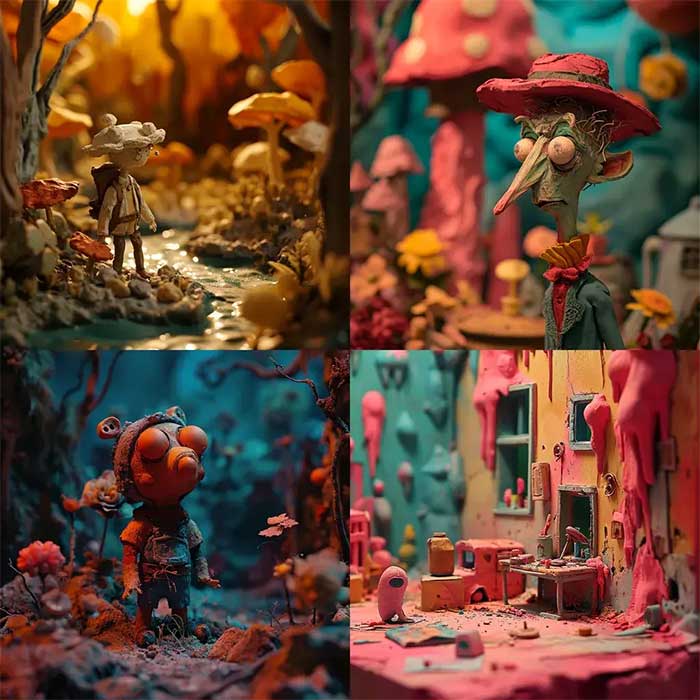 Prompt AI tạo ảnh phong cách đất sét Claymation cực dễ thương (03/07/2026)
 Những tin cũ hơn
 Cách tạo câu hỏi trắc nghiệm trên website diemdanh (03/07/2026)
  TOP công cụ AI phân tích dữ liệu mạng xã hội tốt nhất (02/07/2026)
  Chào ngày mới thứ 6, lời chúc thứ 6 vui vẻ (02/07/2026)
  10 prompt ChatGPT tóm tắt sách giúp hiểu nhanh và nhớ lâu (02/07/2026)
  TOP những trợ lý email AI tốt nhất (02/07/2026)
  Claude Sonnet 5 có gì mới? (02/07/2026)
  Hướng dẫn tạo ảnh AI từ thanh địa chỉ trên Chrome (02/07/2026)
  Hướng dẫn dùng Gemini tóm tắt nội dung video YouTube (02/07/2026)
  Prompt tạo tranh phong cách Ukiyo-e Nhật Bản cực đẹp (01/07/2026)
  Prompt AI tạo ảnh phong cách kính màu nhà thờ cực đẹp (01/07/2026)
  Nên chọn giao diện nào cho AI Coding Agent? Kinh nghiệm tối ưu năng suất làm việc với AI
 5 tài liệu miễn phí giúp học AI Agent từ cơ bản đến nâng cao
 Karaoke chảng trai dễ thương- (Beat Midi )
 3 việc bạn chỉ có thể làm với ChatGPT Work, còn ChatGPT thông thường thì không
 Hướng dẫn dùng tính năng "Đã lên lịch" trên Meta AI
 Cách tắt overview AI trong phụ đề video TikTok
 TOP trợ lý AI cho CEO, quản lý và founder tốt nhất
 6 prompt Gemini biến ảnh chân dung thành sticker pastel
TOP trợ lý AI cho CEO, quản lý và founder tốt nhất
6 prompt Gemini biến ảnh chân dung thành sticker pastel
TOP trợ lý AI cho CEO, quản lý và founder tốt nhất
 TOP công cụ AI quản lý chiến dịch PPC tốt nhất
 8 website chuyển văn bản thành giọng nói tốt nhất
 Tổng quan về Microsoft IQ cho agent trong Copilot Studio
 Prompt thiết kế banner khai giảng năm học mới các cấp học
 Hướng dẫn tạo emoji AI cho thiết kế Canva
 Vì sao AI Agent vẫn cần Machine Learning truyền thống?
 10 phần mềm tạo nhạc bằng AI tốt nhất năm 2026
 Llama vs ChatGPT: Nền tảng AI nào tốt hơn?
 AI Voice Agent là gì? Tìm hiểu cách thức hoạt động của trợ lý thoại AI
 Hướng dẫn tạo câu hỏi trắc nghiệm trên Gemini
 TOP trang web tạo ảnh AI tốt nhất