Thông tin liên hệ
- 036.686.3943
- admin@nguoicodonvn2008.info

Hướng dẫn này sẽ chỉ cho bạn một cách nhanh chóng và dễ dàng để thêm hiệu ứng màu đơn sắc vào hình ảnh bằng Adobe Photoshop. Thuật ngữ đơn sắc có nghĩa là màu sắc trong hình ảnh bị giới hạn ở các sắc thái khác nhau của cùng một tông màu hoặc cùng một màu chính. Và đây là một cách tuyệt vời để đơn giản hóa hình ảnh hoặc truyền tải một tâm trạng hoặc cảm xúc nhất định. Nhiếp ảnh đen trắng là đơn sắc vì nó chỉ sử dụng các sắc thái của màu xám, nhưng bất kỳ màu nào cũng có thể sử dụng được.
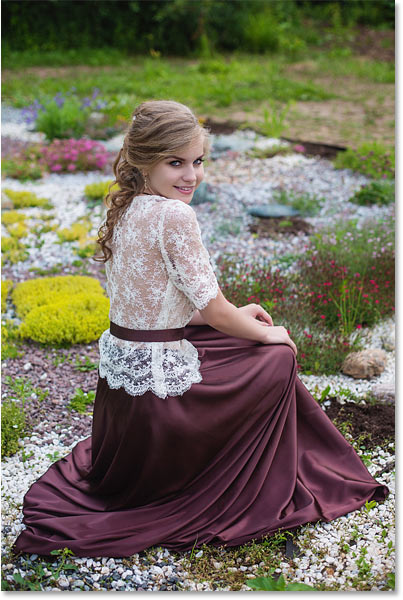
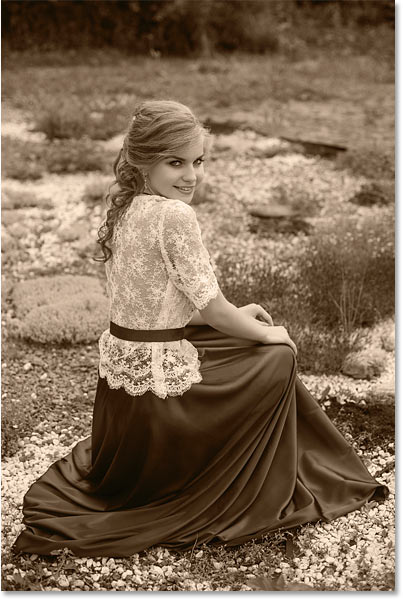
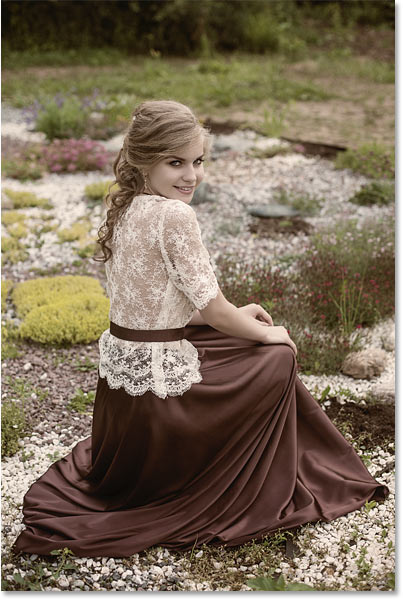
Sau đây là cách tạo hiệu ứng màu đơn sắc cơ bản. Sau khi đã nắm được cách hoạt động, bài viết sẽ chỉ cho bạn cách kết hợp một vài bước để tăng tốc mọi thứ.
Cách dễ nhất để chuyển đổi ảnh màu sang đơn sắc là sử dụng fill layer Solid Color.
Trong bảng Layers, ảnh gốc sẽ xuất hiện trên layer Background. Thêm fill layer Solid Color phía trên hình ảnh bằng cách nhấp vào biểu tượng New Fill hoặc Adjustment Layer:
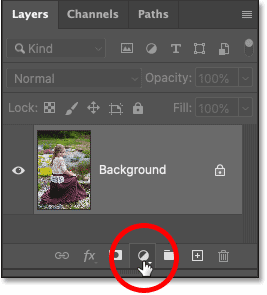
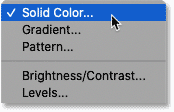
Và chọn Solid Color từ danh sách:
Color Picker mở ra và hình ảnh sẽ tạm thời bị chặn bởi bất kỳ màu nào hiện đang được chọn.
Theo mặc định, nó có màu đen:
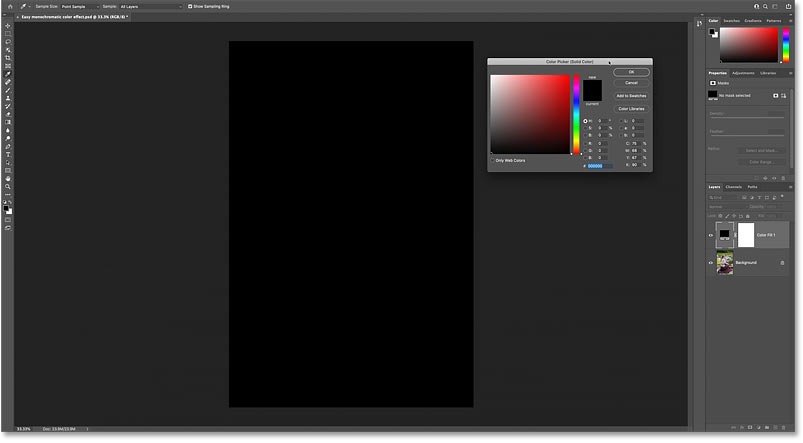
Trong Color Picker, hãy chọn màu bạn muốn sử dụng. Lúc này, chúng ta chỉ cần sắc thái (màu chính). Chúng ta sẽ quay lại, điều chỉnh độ bão hòa và độ sáng sau một lát nữa.
Ví dụ sẽ chọn màu hồng đỏ:
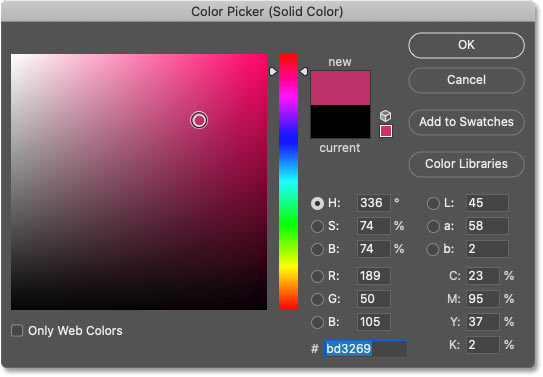
Nhấp vào OK để đóng Color Picker và bây giờ màu mới chặn hình ảnh:
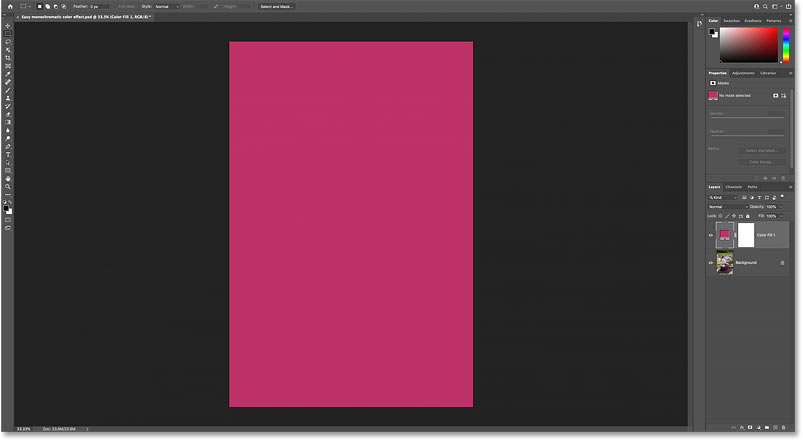
Quay lại bảng Layers, fill layer Solid Color nằm phía trên layer Background.
Để pha trộn màu từ fill layer với hình ảnh bên dưới, hãy thay đổi blend mode của fill layer từ Normal thành Color:
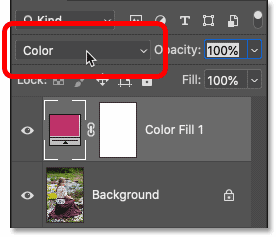
Blend mode Color giữ nguyên các giá trị tông màu (độ sáng) của hình ảnh bên dưới nhưng thay thế những màu gốc bằng màu từ fill layer, tạo ra hiệu ứng ban đầu:
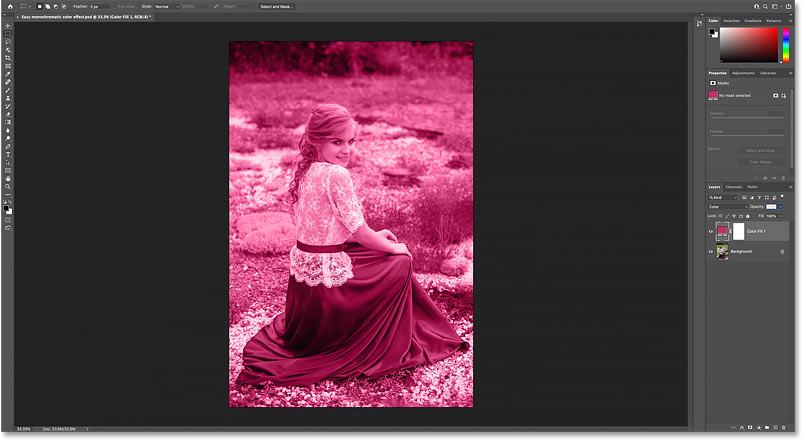
Vấn đề duy nhất, ít nhất là trong trường hợp ví dụ, là độ bão hòa của màu quá mạnh và cũng quá sáng.
Để khắc phục điều đó, hãy mở lại Color Picker bằng cách nhấp đúp vào mẫu màu của fill layer trong bảng Layers:
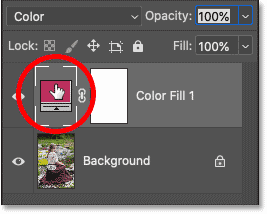
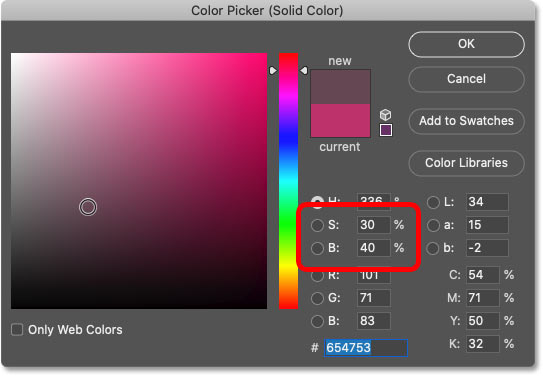
Sau đó điều chỉnh độ bão hòa và độ sáng khi cần.
Giảm Saturation (giá trị S) xuống 30% và Brightness (giá trị B) xuống 40%. Nhấp vào OK khi bạn hoàn tất:
Và khi độ bão hòa và độ sáng được giảm xuống, hiệu ứng sẽ tinh tế hơn nhiều:
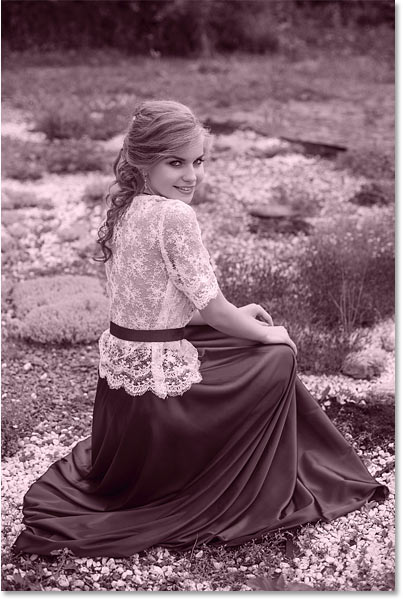
Trong bảng Layers, bạn có thể bật và tắt hiệu ứng để so sánh với ảnh gốc bằng cách nhấp vào biểu tượng hiển thị của fill layer:
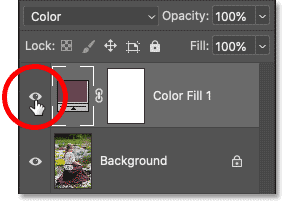
Và đó là những điều cơ bản về cách chuyển đổi hình ảnh màu sang đơn sắc bằng cách sử dụng fill layer Solid Color trong Photoshop!
Nguồn tin: Quantrimang.com:
Ý kiến bạn đọc
Những tin mới hơn
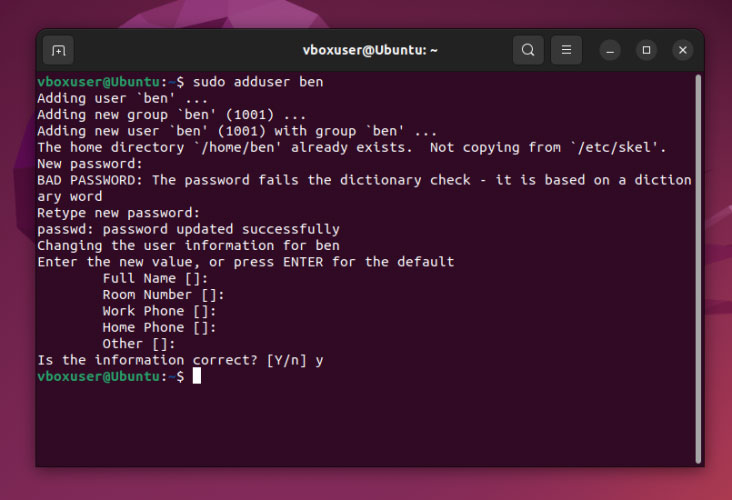 Cách thêm và xóa user dễ dàng trên Ubuntu (05/03/2025)
 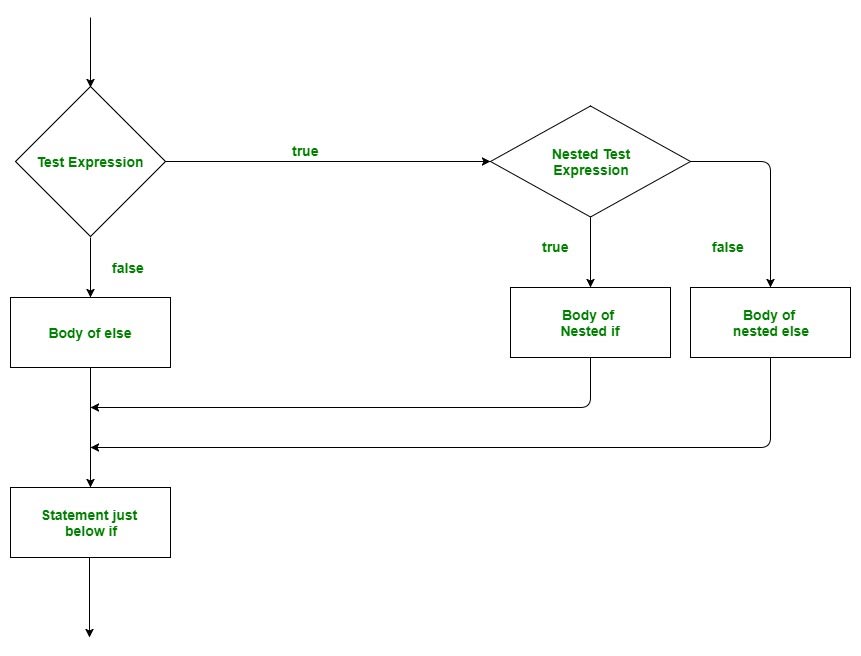 Lệnh điều khiển trong Golang (if, if-else, Nested-if) (05/03/2025)
 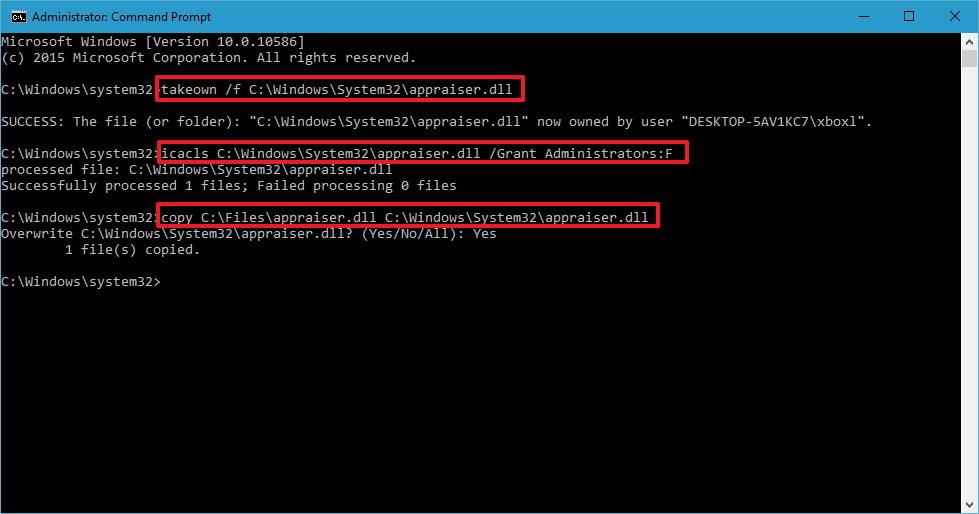 Sử dụng lệnh SFC scannow để sửa lỗi file hệ thống Windows 10 (05/03/2025)
  Cách truy cập Safe Mode trên Windows 11 (05/03/2025)
  Mất mát của sự ngây thơ (06/03/2025)
  5 plugin năng suất tốt nhất cho Tmux (06/03/2025)
  Cách biến ảnh của bạn thành nhân vật Anime (06/03/2025)
  Cách cấu hình cài đặt TCP/IP trong Windows (06/03/2025)
  Hàm list() trong Python (06/03/2025)
  Cách tạo viền ảnh đổ bóng trong Photoshop (06/03/2025)
 Những tin cũ hơn
 Cách ẩn văn bản trong ảnh chụp màn hình Windows 11 (05/03/2025)
  Hướng dẫn dùng tab dọc trên Microsoft Edge (05/03/2025)
  Cách quản lý phân vùng ổ cứng an toàn trong Windows (05/03/2025)
  Chuyển sang Linux không có nghĩa bạn sẽ mất đi các ứng dụng yêu thích (05/03/2025)
  Cách cài WARP 1.1.1.1 trên máy tính để vào web bị chặn (04/03/2025)
  PowerPoint 2016: Áp dụng theme trong PowerPoint (04/03/2025)
  Cách tắt menu ứng dụng tại Taskbar Windows 11 (04/03/2025)
  Cách tăng giới hạn kích thước file đính kèm Outlook (04/03/2025)
  Cách khắc phục lỗi Outlook 0x800CCC0E (03/03/2025)
  Cách chạy chương trình cũ trên Windows 11 (03/03/2025)
  Hướng dẫn chỉnh sửa ảnh ChatGPT trên Canva
 Cách tạo các slide trình bày dữ liệu hiệu quả bằng AI
 Quy trình phê duyệt và sự kiểm soát của con người trong agent flow
 Cách tạo các slide trình bày dữ liệu hiệu quả bằng AI
 Google tích hợp AI Agent trải nghiệm tìm kiếm web: Cách hoạt động và sử dụng
 Cách dùng AI Overviews trong Google Search
 Mẹo bỏ qua phần trả lời AI trên Google chỉ với 3 ký tự
 TOP lựa chọn thay thế GPT-Live-1 cho giọng nói AI
 Tính năng Dự Án trong ChatGPT là gì? Hướng dẫn sử dụng từ A đến Z
 Bộ công cụ tạo bài thuyết trình bằng AI
 TOP ứng dụng Claude AI có thể tạo mà không cần viết code
 AI tích hợp bảng tính: Gemini trong Sheets và Copilot trong Excel
 Xây dựng Copilot Studio agent flow đầu tiên trong 15 phút
 API Key là gì?
 Hướng dẫn tạo báo cáo tương tác trên NotebookLM
 Tại sao nên dùng AI để tạo bài thuyết trình?
 Cách dùng Perplexity làm trợ lý mua sắm cá nhân
 Gmail Live: Tìm và quản lý email bằng giọng nói
 TOP nguồn prompt ChatGPT chất lượng và đa dạng
 Cách gợi ý lịch hẹn bằng Gemini trong Gmail
 Cách lập trình chuyên nghiệp hơn, dễ dàng hơn với tính năng Tệp trên Grok
 Hướng dẫn cài đặt và sử dụng n8n trên Windows 11
 Công thức tính diện tích hình Elip
 Hướng dẫn ngắt kết nối ứng dụng trên ChatGPT
 8 ứng dụng Microsoft Store miễn phí giúp Windows tốt hơ
 Hướng dẫn tạo đoạn hội thoại cho topic trên Twee
 Bức tranh tổng quan về hỗ trợ khách hàng tích hợp AI
 Đừng chia sẻ ảnh cho đến khi bạn chạy kiểm tra siêu dữ liệu này!
 Cách sửa lỗi There Are Currently No Power Options Available Windows
 6 cách mở Computer/System Properties trong Windows 10