Thông tin liên hệ
- 036.686.3943
- admin@nguoicodonvn2008.info

Khi quản lý hệ thống Linux, việc hiểu cách kiểm soát và giám sát các service hệ thống là rất quan trọng. Systemd, trình quản lý hệ thống và service cho hầu hết các bản phân phối Linux, cung cấp một bộ công cụ mạnh mẽ cho mục đích này. Bài viết hôm nay sẽ đi sâu vào cách bạn có thể liệt kê tất cả các service đang chạy trong systemd, tập trung vào terminal Ubuntu làm ví dụ.
Systemd là một hệ thống init được sử dụng để khởi động không gian người dùng và quản lý các tiến trình hệ thống sau khi khởi động. Hiện nay, hầu hết các bản phân phối Linux chính đều sử dụng hệ thống này. Hệ thống này thay thế hệ thống SysVinit cũ và đã trở thành tiêu chuẩn cho việc quản lý service trong Linux.
Để bắt đầu, lệnh chính để tương tác với systemd là systemctl. Hãy cùng xem cách chúng ta có thể sử dụng systemctl để liệt kê tất cả các service đang chạy.
Liệt kê các service đang chạy bằng systemctl
Bạn có thể liệt kê tất cả các service systemd đang chạy bằng lệnh sau:
systemctl list-units --type=service --state=running
Khi bạn chạy lệnh này trong terminal Ubuntu, nó sẽ hiển thị danh sách tất cả các service đang hoạt động. Kết quả đầu ra có thể trông như thế này:
UNIT                               LOAD   ACTIVE SUB     DESCRIPTION
● atd.service                        loaded active running Deferred execution scheduler
  avahi-daemon.service               loaded active running Avahi mDNS/DNS-SD Stack
  cron.service                       loaded active running Regular background program processing daemon
  dbus.service                       loaded active running D-Bus System Message Bus
  networking.service                 loaded active running Raise network interfaces
  ssh.service                        loaded active running OpenBSD Secure Shell server
Kết quả đầu ra này hiển thị một số cột:
Kết quả đầu ra mặc định khá hữu ích, nhưng đôi khi hơi quá. Nếu thích chế độ xem đơn giản hơn, bạn có thể tùy chỉnh đầu ra bằng tùy chọn --no-pager để ngăn đầu ra được gửi qua công cụ phân trang và grep để lọc qua các service. Ví dụ:
systemctl list-units --type=service --state=running --no-pager | grep ssh
Lệnh này sẽ chỉ hiển thị các service liên quan đến ssh, rất tiện lợi nếu bạn đặc biệt quan tâm đến trạng thái của những service liên quan đến SSH.
Điều quan trọng nữa là phải biết cách tìm các service không chạy. Ví dụ, để xem các service đã lỗi, bạn có thể sử dụng:
systemctl --failed
Lệnh này sẽ liệt kê các service không load hoặc không khởi động được. Đây là cách đầu ra có thể xuất hiện:
 UNIT                         LOAD   ACTIVE SUB    DESCRIPTION
● nginx.service                loaded failed failed A high performance web server
● mysql.service                loaded failed failed MySQL Community Server
Điều này đặc biệt hữu ích để khắc phục sự cố vì nó làm nổi bật các service cần chú ý.
Systemd cung cấp một số cách để lọc và xem các loại service cụ thể. Ví dụ, bạn có thể sử dụng flag --all để liệt kê tất cả các service bất kể trạng thái của chúng hoặc chỉ định một service cụ thể theo tên chính xác của nó để có thông tin trạng thái chi tiết:
systemctl status ssh.service
Nếu là người thích tinh chỉnh và kiểm soát chi tiết những gì đang chạy trên hệ thống của mình, bạn sẽ đánh giá cao khả năng của systemd. Các công cụ mà systemd cung cấp rất mạnh mẽ và linh hoạt, cho phép quản lý chi tiết trạng thái service cần thiết cho bất kỳ quản trị viên hệ thống nào.
Bạn có thể liệt kê tất cả các service đã cài đặt, cho dù đang hoạt động hay không, bằng cách sử dụng lệnh sau:
systemctl list-units --type=service --all
Lệnh này hiển thị mọi service được cài đặt trên hệ thống của bạn, bao gồm cả những service hiện không chạy.
Để bắt đầu một service, hãy sử dụng:
sudo systemctl start [service-name].service
Để dừng một service, hãy sử dụng:
sudo systemctl stop [service-name].service
Thay thế [service-name] bằng tên của service mà bạn muốn kiểm soát.
Để đảm bảo service tự động chạy khi khởi động, hãy sử dụng:
sudo systemctl enable [service-name].service
Lệnh này tạo liên kết tượng trưng từ bản sao file service của hệ thống (thường nằm trong /etc/systemd/system/ hoặc /lib/systemd/system/) đến vị trí mà systemd tìm kiếm các file tự động chạy khi khởi động.
Để kiểm tra trạng thái của một service cụ thể, bạn có thể sử dụng:
systemctl status [service-name].service
Lệnh này cung cấp thông tin chi tiết về service, bao gồm trạng thái hiện tại, nhật ký gần đây nhất và cấu hình.
Sau khi sửa đổi cấu hình của service, bạn có thể load lại service để áp dụng những thay đổi này bằng:
sudo systemctl reload [service-name].service
Lệnh này yêu cầu service load lại các file cấu hình của mình mà không dừng và khởi động lại hoàn toàn service.
Có, để xem nhật ký cho một service cụ thể, bạn có thể sử dụng lệnh journalctl:
journalctl -u [service-name].service
Lệnh này sẽ hiển thị các mục nhật ký cho service được chỉ định. Thêm -f sẽ theo dõi nhật ký, hiển thị các mục mới khi chúng xuất hiện.
Bạn có thể liệt kê các service theo trạng thái load hoặc trạng thái hoạt động của chúng không?
Hoàn toàn có thể! Bạn có thể lọc các service dựa trên trạng thái load hoặc trạng thái hoạt động của chúng bằng cách sử dụng:
systemctl list-units --type=service --state=loaded
hoặc
systemctl list-units --type=service --state=active
Các lệnh này giúp bạn thu hẹp danh sách xuống những service đã được load vào hệ thống hoặc hiện đang hoạt động.
Thành thạo cách liệt kê và quản lý các service bằng systemd là một kỹ năng quan trọng đối với bất kỳ ai sử dụng Linux. Chúng ta đã khám phá cách kiểm tra trạng thái của các service, cách bắt đầu, dừng và quản lý chúng, cũng như cách đảm bảo chúng hoạt động như mong đợi bằng những lệnh như systemctl. Cho dù bạn đang khắc phục sự cố, tinh chỉnh hệ thống của mình hay chỉ tò mò về những gì đang chạy bên trong, các công cụ do systemd cung cấp đều mang đến một cách toàn diện và mạnh mẽ để giữ cho hệ thống Linux của bạn được tổ chức và hoạt động hiệu quả.
Nguồn tin: Quantrimang.com:
Ý kiến bạn đọc
Những tin mới hơn
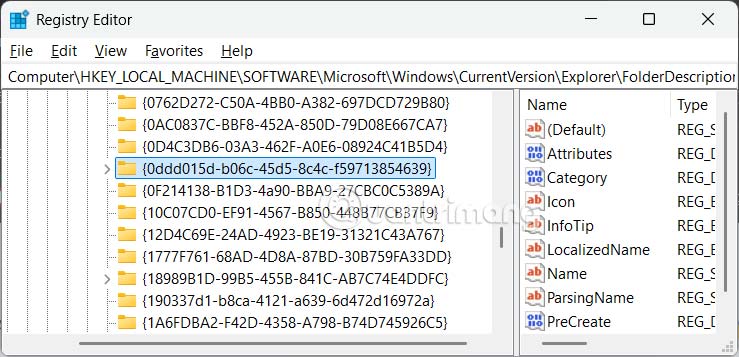 Hướng dẫn bỏ ghim thư mục mặc định Windows 11 (14/04/2025)
 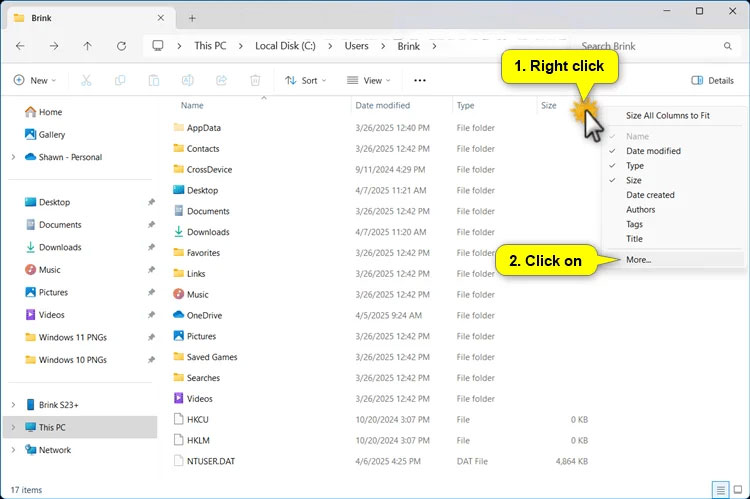 Cách sắp xếp lại các cột trong File Explorer Windows 11 (14/04/2025)
 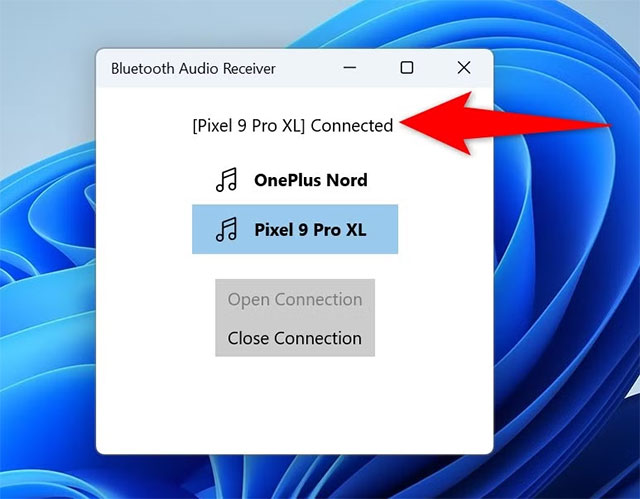 Cách biến PC Windows 11 thành một bộ thu phát âm thanh Bluetooth (14/04/2025)
  Hướng dẫn vẽ hình bán nguyệt trong PowerPoint (14/04/2025)
  Hàm round() trong Python (14/04/2025)
  Hàm map() trong Python (14/04/2025)
  Hướng dẫn toàn tập Word 2016 (Phần 10): Bố cục trang (14/04/2025)
  File RAF là gì? (15/04/2025)
  Hướng dẫn kích hoạt Click to Do Windows 11 (15/04/2025)
  Cách khắc phục sự cố Windows bằng cách tạo tài khoản người dùng mới (15/04/2025)
 Những tin cũ hơn
 Hàm round() trong Python (14/04/2025)
  Microsoft cảnh báo không được xóa thư mục “inetpub” trên Windows 11 (13/04/2025)
  Hướng dẫn tắt tìm kiếm web Start menu Windows 11 (12/04/2025)
  Những tính năng AI khiến Paint trở thành ứng dụng chỉnh sửa ảnh Windows yêu thích (12/04/2025)
  Hướng dẫn toàn tập Word 2016 (Phần 12): Cách ngắt trang, chia phần (12/04/2025)
  Cách tăng VRAM trong Windows (12/04/2025)
  Hướng dẫn thay đổi tốc độ refresh Windows 11 (12/04/2025)
  Cách sử dụng hàm MAXIFS trong Excel 2016 (12/04/2025)
  Ai cũng có ước mơ của riêng mình (12/04/2025)
  Cách dùng hàm LOOKUP trong Excel (11/04/2025)
  Cách cấu hình agent để giao tiếp bằng nhiều ngôn ngữ trong ElevenAgents
 Hướng dẫn dùng Claude Haiku 5.5 làm trợ lý phân loại trong Claude Code
 Cách thiết kế giọng nói sống động, lôi cuốn cho ElevenLabs Agents
 Cách kết nối Google Drive với Gemini Spark đọc và xử lý tài liệu
 Chế độ Sinh viên trong Gemini: Không gian học tập có lộ trình
 Cách biến ý tưởng thành thiết kế bằng MagicPath trong ChatGPT
 TOP công cụ AI tạo workflow tốt nhất
 TOP trình duyệt web AI tốt nhất
 Cách cung cấp kiến thức phù hợp cho agent trong Microsoft Copilot Studio
 Thiết lập cơ sở kiến thức cho ElevenAgents
 15 prompt AI thú vị cho ngày lễ Halloween
 Hướng dẫn chat bằng giọng nói trên Dola AI
 Top công cụ AI tốt nhất cho Digital Marketing
 Hướng dẫn tạo giọng nói cá nhân trên Dola AI
 tOP plugin ChatGPT tốt nhất để lên kế hoạch du lịch
 Trình tự đảm bảo tính an toàn cho quy trình tự động hóa trong Grok Bot
 Tìm hiểu về chế độ Expressive trong ElevenAgents
 Cách kích hoạt plugin Gmail trên ChatGPT và prompt ví dụ
 TOP plugin Notion hữu ích nên sử dụng ngay
 Hướng dẫn tạo video chúc mừng ngày Nhà giáo Việt Nam 20/11
 Cách lập trình chuyên nghiệp hơn, dễ dàng hơn với tính năng Tệp trên Grok
 Hướng dẫn cài đặt và sử dụng n8n trên Windows 11
 Công thức tính diện tích hình Elip
 Hướng dẫn ngắt kết nối ứng dụng trên ChatGPT
 Hướng dẫn tạo đoạn hội thoại cho topic trên Twee
 6 cách mở Computer/System Properties trong Windows 10
 Đừng chia sẻ ảnh cho đến khi bạn chạy kiểm tra siêu dữ liệu này!
 Bức tranh tổng quan về hỗ trợ khách hàng tích hợp AI
 Cách sửa lỗi There Are Currently No Power Options Available Windows
 Hướng dẫn 8 cách mở bàn phím ảo trên Windows 10