Hướng dẫn kết nối Adobe với Claude
Bước 1:
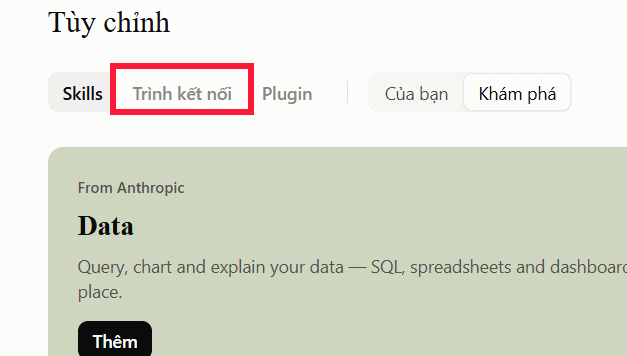
Bạn truy cập vào Claude và sau đó nhấn vào mục Tùy chỉnh ở cạnh trái giao diện.

Nhìn sang bên cạnh chúng ta chọn tiếp vào mục Trình kết nối để tìm kiếm ứng dụng.
Bước 2:
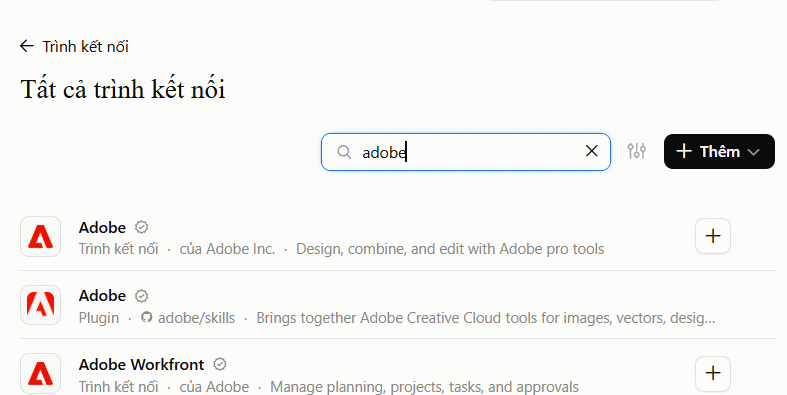
Tại thanh tìm kiếm bạn nhập từ khóa Adobe rồi nhấn vào ứng dụng bên dưới để tiến hành kết nối với tài khoản Claude.
Nếu bạn chưa đăng nhập tài khoản Adobe thì thực hiện đăng nhập và sau đó đồng ý để Claude kết nối với tài khoản Adobe. Nhấn Allow Access để cho phép truy cập.
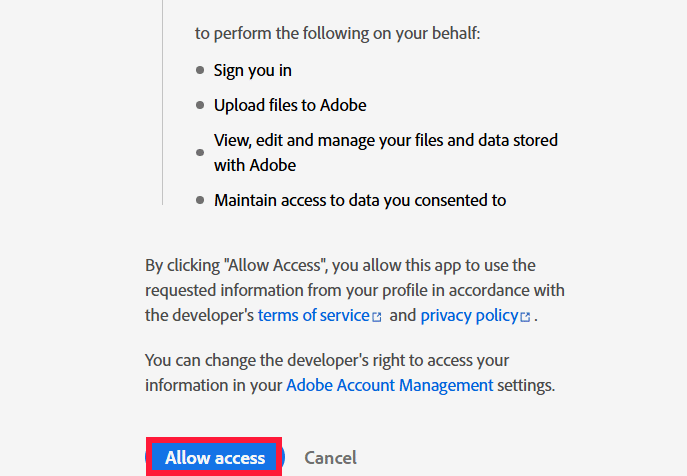
Như vậy bạn đã thành công kết nối Adobe với Claude để triển khai nhiều nội dung với các công cụ của Adobe.
Thiết kế sáng tạo: Tìm mẫu, tùy chỉnh hình ảnh, màu sắc và bố cục theo nhu cầu.
Xử lý PDF: Chỉnh sửa nội dung, sắp xếp trang, thêm chú thích và bảo mật thông tin.
Chỉnh sửa hình ảnh: Điều chỉnh màu sắc, ánh sáng, xóa phông và xử lý ảnh hàng loạt.
Quản lý nội dung: Tìm kiếm tài nguyên Creative Cloud, quản lý tệp và tóm tắt tài liệu.
Tối ưu đa nền tảng: Thay đổi kích thước, cắt ảnh và điều chỉnh thiết kế phù hợp với từng kênh truyền thông.
Hướng dẫn sử dụng Adobe trong Claude
Bước 1:
Trong khung chat Claude chúng ta nhập câu lệnh yêu cầu Claude thực hiện thiết kế, chỉnh sửa hoặc bất cứ nội dung nào bằng Adobe, chẳng hạn:
Hãy thiết kế một poster quảng cáo sản phẩm cà phê với phong cách hiện đại, màu sắc hài hòa, hình ảnh nổi bật và bố cục chuyên nghiệp bằng Adobe Express.Ngay sau đó quá trình thiết kế trong khung chat Claude được tiến hành. Lưu ý quá trình thiết kế bằng Adobe trên Claude sẽ tốn nhiều dung lượng do phải thực hiện nhiều công đoạn nên bạn cần chú ý với tài khoản miễn phí.
Bước 2:
Để hoàn thành được yêu cầu từ bạn, Claude sẽ trải qua nhiều công đoạn và sử dụng các công cụ của Adobe. Bạn cần đồng ý để Claude được truy cập vào những công cụ Adobe đó.
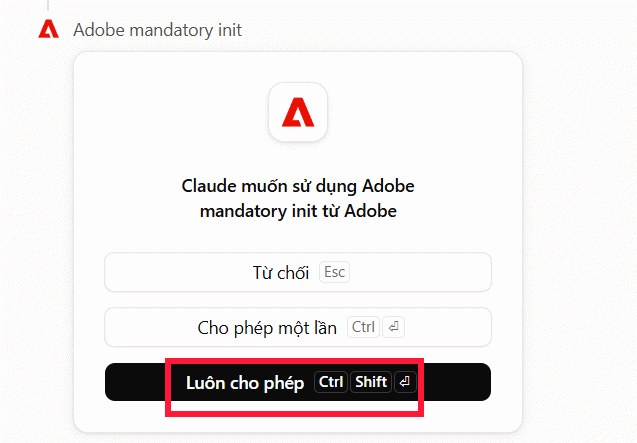
Tùy theo nội dung bạn cần thiết kế là gì mà công cụ Claude truy cập để sử dụng sẽ khác nhau.
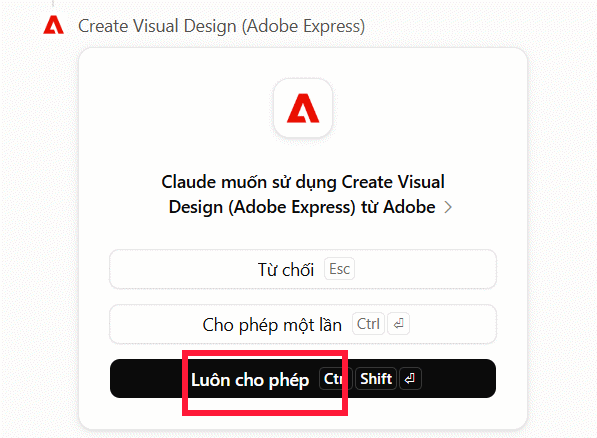
Bước 3:
Khi có sơ bộ về nội dung thiết kế, Claude sẽ hiện nội dung để bạn được biết. Nếu cần chỉnh sửa thiết kế hay mục nào thì bạn nhập câu lệnh để thay đổi, hoặc đồng ý để tạo thiết kế như nội dung khái quát đó.
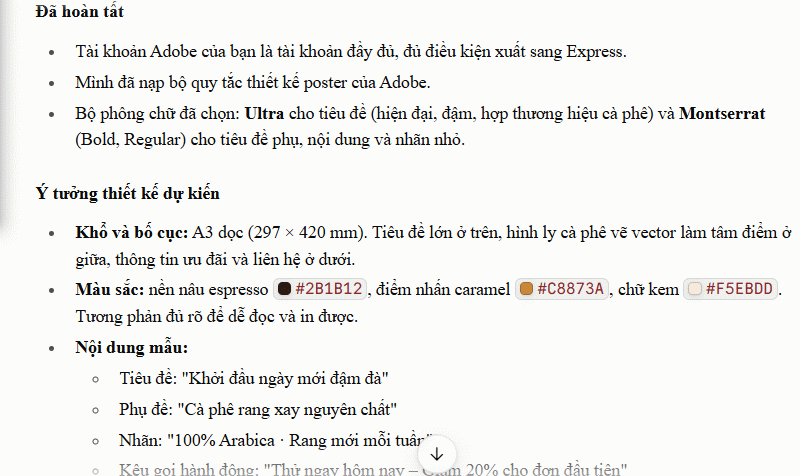
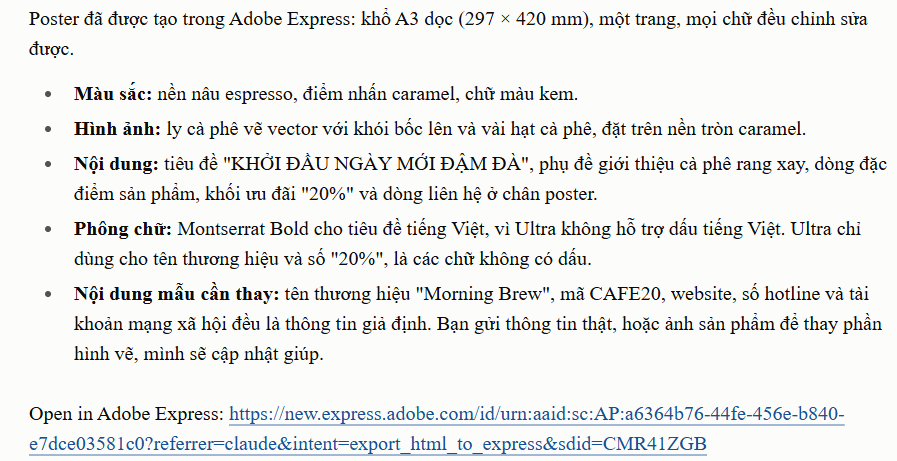
Khi quá trình thiết kế hoàn thành bạn sẽ thấy chi tiết về nội dung thiết kế, bên dưới là link truy cập thiết kế đó trên Adobe.
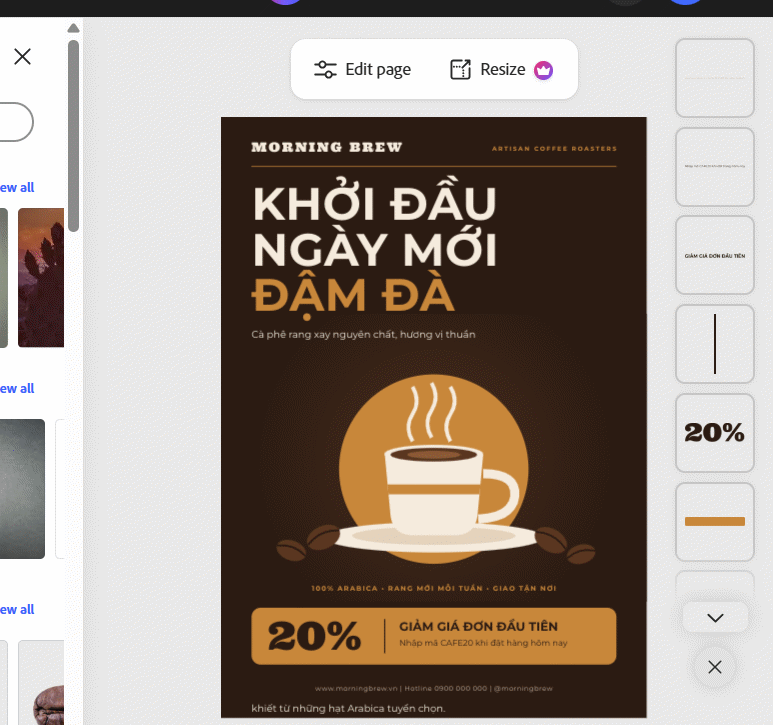
Trong giao diện Adobe bạn tiếp tục sử dụng các công cụ để thay đổi lại hình ảnh nếu muốn.
 Cách khắc phục sự cố click chuột trái trên Windows
 Các biến động (Dynamic variable) trong ElevenAgents
 So sánh Gemini CLI và Claude Code: Nên sử dụng CLI hỗ trợ lập trình bằng AI nào?
 Dùng tiện ích ChatGPT trong Chrome để so sánh bảng giá và gom tab
 Cách sử dụng tiện ích ChatGPT trên Chrome hiệu quả
 Hướng dẫn kết nối Claude với ElevenLabs xây dựng trợ lý giọng nói
 TOP công cụ AI viết truyện ma, truyện kinh dị hay nhất
 Hướng dẫn kết nối Google Docs với Claude phân tích tài liệu
 Hướng dẫn ngắt kết nối ứng dụng trên Canva AI
 10 nền tảng Agentic AI tốt nhất cho doanh nghiệp năm 2026
 Canvas trong Google Search: Viết, lập kế hoạch và lập trình ứng dụng
 GitHub Copilot vs Claude Code: So sánh tính năng, giá và khả năng AI coding
 Các workflow và giới hạn thực tế trong OpenAI Decisions API
 6 trình duyệt có những tính năng AI tốt nhất
 TOP những trợ lý email AI tốt nhất
 TOP phần mềm quay màn hình có hỗ trợ AI
 Cách cá nhân hóa hành vi agent trong ElevenAgents