Thông tin liên hệ
- 036.686.3943
- admin@nguoicodonvn2008.info

Thông thường, bạn có thể thực hiện các lệnh trong Command Prompt không yêu cầu quyền Admin. Tuy nhiên, trong trường hợp cần chạy một lệnh yêu cầu quyền Admin, bạn phải mở cửa sổ Command Prompt dưới quyền Admin.
Để mở CMD Administrator trên Windows có rất nhiều cách, dưới đây Quantrimang.com sẽ hướng dẫn bạn cách mở và chạy Command Prompt bằng quyền Admin trên Windows 7, XP, Windows 8/8.1, Windows 10.
Cách mở cửa sổ Command Prompt này có thể áp dụng trên tất cả các phiên bản Windows từ XP, Windows 7, đến Windows 10, bạn làm như sau:
cmd. Ctrl+Shift+Enter để mở CMD dưới quyền Admin. Hoặc chuột phải lên kết quả chọn Run as Administrator.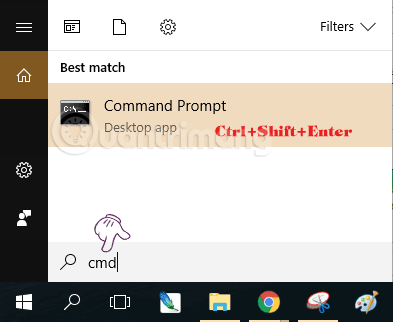
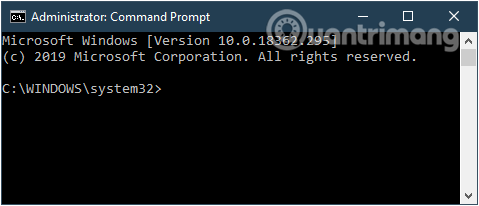
Cửa sổ cmd được mở với quyền Admin sẽ có thêm chữ Administrator ở trên cùng, như hình dưới đây:
Để mở Command Prompt dưới quyền Admin trên Windows 8 và Windows 10, đầu tiên bạn kích chuột phải vào nút Start (nằm ở góc dưới cùng bên trái màn hình) sau đó chọn Command Prompt (Admin).
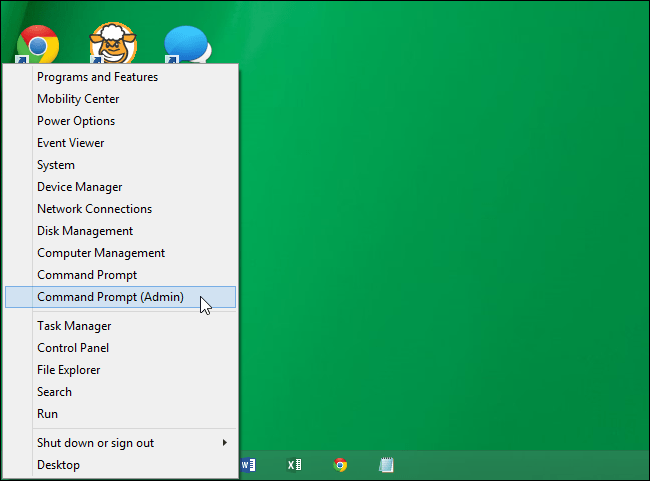
Lưu ý: Bạn có thể nhấn tổ hợp phím Windows + X để mở Menu tùy chọn.
Lúc này trên màn hình sẽ xuất hiện cửa sổ Command Prompt Administrator cho phép bạn khởi chạy các câu lệnh dưới quyền Admin.
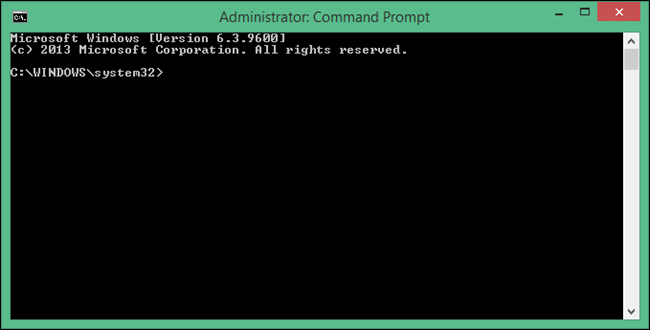
Lưu ý: Với một số phiên bản Windows 10 mới hơn, Command Prompt đã bị thay thế bằng Windows PowerShell trong menu X, vì thế bạn có thể chọn Windows PowerShell (Admin) không sao cả, nó vẫn thực hiện đầy đủ các chức năng của cmd.
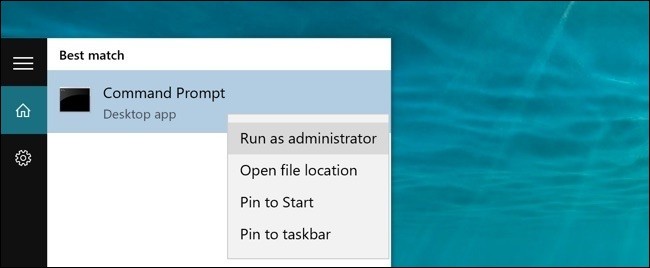
Để mở Command Prompt dưới quyền Admin trên Windows 10, đầu tiên bạn nhập cmd vào khung Seach trên Start Menu hoặc trên thanh Taskbar, sau đó kích chuột phải vào Command Prompt chọn Run as administrator.
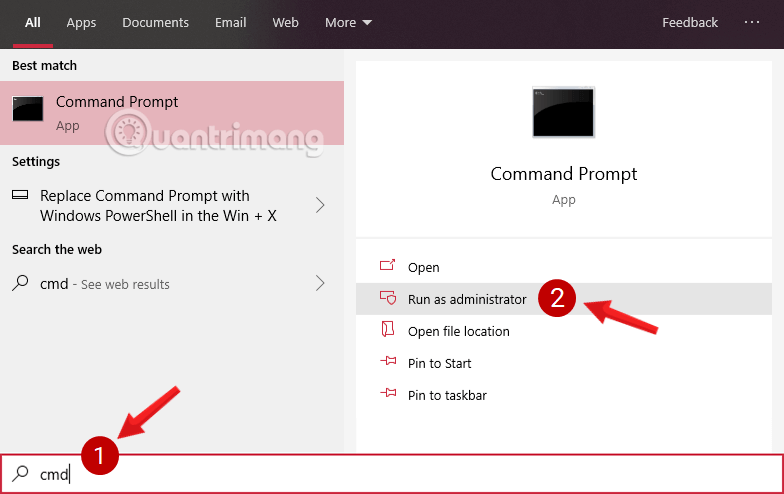
Nếu bạn dùng Windows 10 với các phiên bản mới nhất thì nút Run as administrator sẽ hiện ngay khi bạn search ra Command Prompt như thế này.
Trên màn hình Desktop, bạn click vào Start nằm ở góc dưới cùng bên trái màn hình.
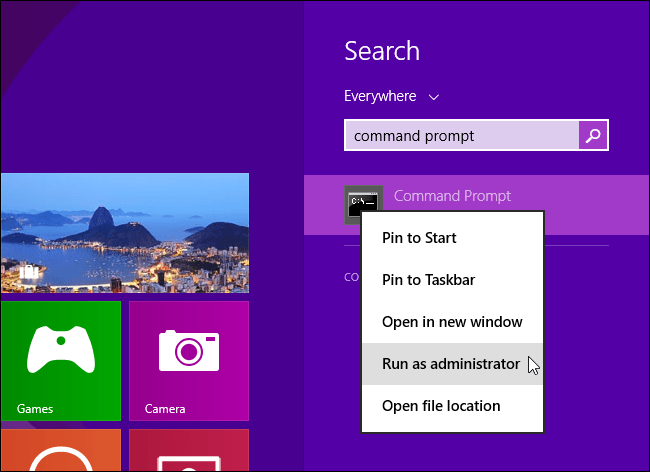
Trên giao diện Start Screen, bạn nhập từ khóa command prompt vào khung Search.
Lúc này trên màn hình bạn sẽ nhìn thấy Command Prompt. Kích chuột phải vào Command Prompt chọn Run as administrator.
Quay trở lại màn hình Desktop. Nếu hộp thoại User Account Control xuất hiện, bạn click chọn Yes để tiếp tục.
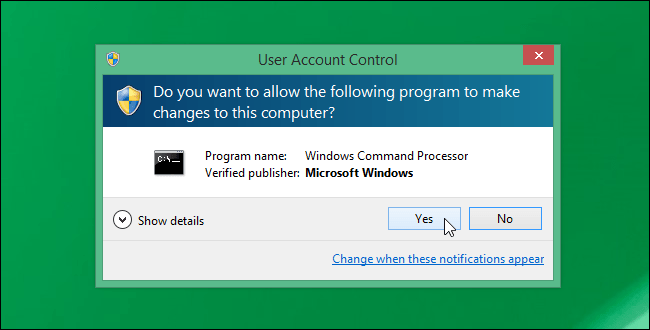
Lưu ý: Nếu hộp thoại không xuất hiện có thể là do cài đặt User Account Control trên máy tính của bạn.
Lưu ý: Bạn sẽ không cần biết mật khẩu của tài khoản admin với tùy chọn này.
Bước 1: Khởi động từ USB cài đặt Windows 10 hoặc file ISO nếu trong máy ảo.
Bước 2: Thực hiện bước 3 hoặc bước 4 bên dưới, tùy thuộc vào cách bạn muốn mở Command Prompt khi boot.
Bước 3: Khi bạn thấy Windows Setup, bấm tổ hợp phím Shift+F10.
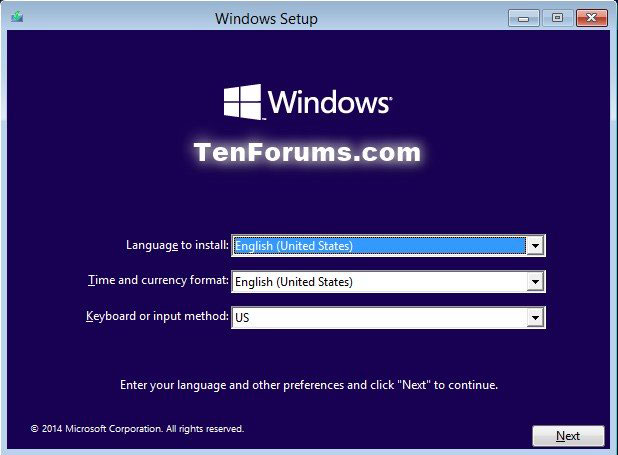
Bước 4: Khi bạn thấy Windows Setup, bấm vào Next.
Sau đó, nhấp vào Repair your computer và chuyển đến bước 2 trong phần Tùy chọn 2 bên dưới.
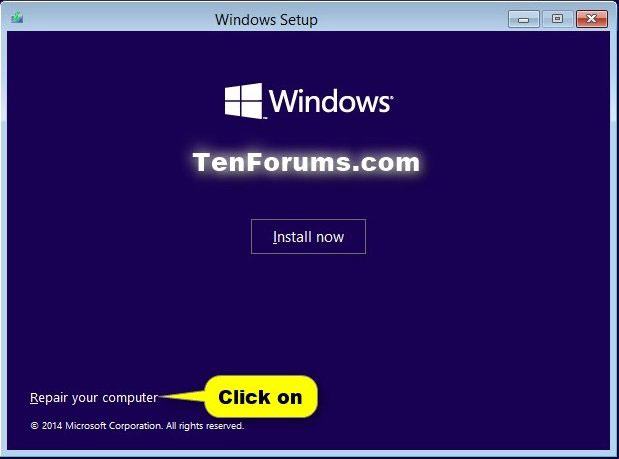
Lưu ý: Bạn sẽ cần biết mật khẩu của tài khoản admin với tùy chọn này.
Bước 1: Boot vào Advanced Startup Options.
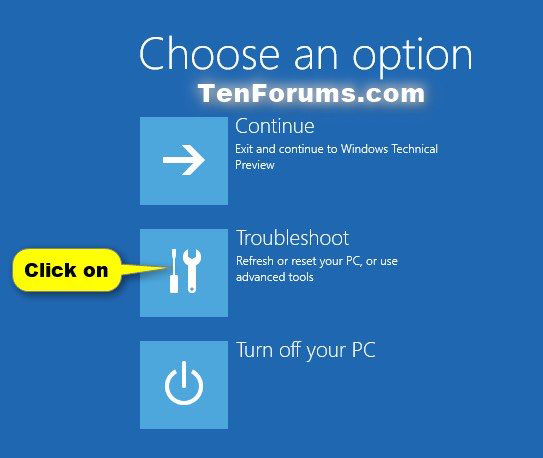
Bước 2: Nhấp vào tùy chọn Troubleshoot.
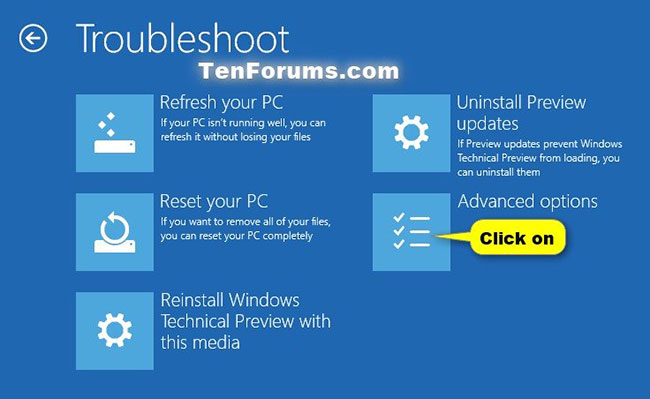
Bước 3: Nhấp vào Advanced options.
Bước 4: Nhấp vào tùy chọn Command prompt.
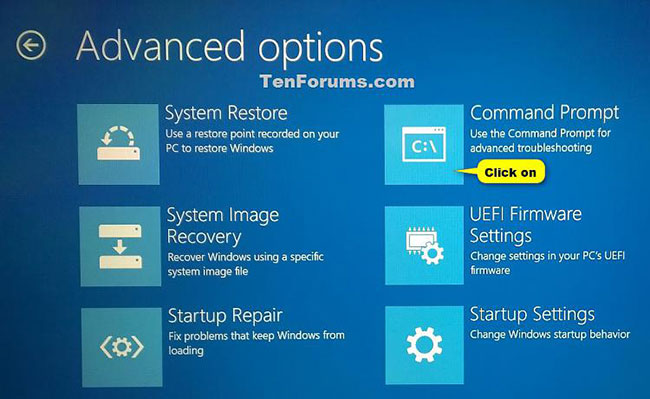
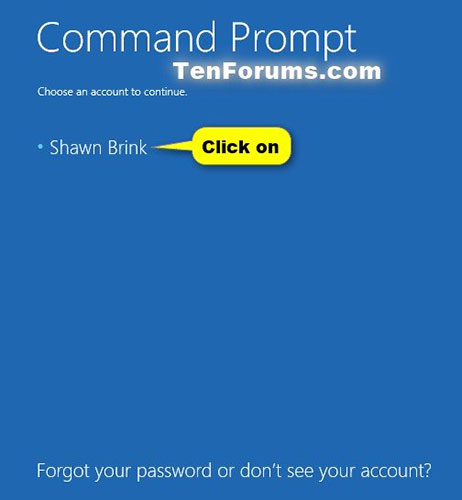
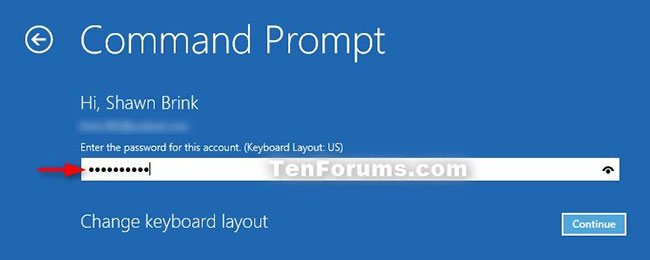
Bước 5: Nếu bạn đã boot vào Advanced Startup từ bên trong Windows 10, thì máy tính sẽ khởi động lại. Nhấp vào quản trị viên cục bộ được liệt kê mà bạn muốn cung cấp thông tin đăng nhập, nhập mật khẩu của tài khoản và nhấn vào Continue.
Nguồn tin: Quantrimang.com:
Ý kiến bạn đọc
Những tin mới hơn
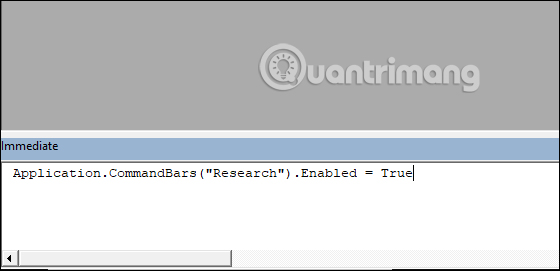 Cách tắt Research trong Excel (11/04/2025)
  Cách dùng hàm LOOKUP trong Excel (11/04/2025)
  Ai cũng có ước mơ của riêng mình (12/04/2025)
  Cách sử dụng hàm MAXIFS trong Excel 2016 (12/04/2025)
  Hướng dẫn thay đổi tốc độ refresh Windows 11 (12/04/2025)
  Cách tăng VRAM trong Windows (12/04/2025)
  Hướng dẫn toàn tập Word 2016 (Phần 12): Cách ngắt trang, chia phần (12/04/2025)
  Những tính năng AI khiến Paint trở thành ứng dụng chỉnh sửa ảnh Windows yêu thích (12/04/2025)
  Hướng dẫn tắt tìm kiếm web Start menu Windows 11 (12/04/2025)
  Microsoft cảnh báo không được xóa thư mục “inetpub” trên Windows 11 (13/04/2025)
 Những tin cũ hơn
 7 tính năng Windows 11 nên được bật theo mặc định (11/04/2025)
  Cách xóa chữ trên ảnh bằng Photoshop (11/04/2025)
  Những cách dễ nhất để tìm các file lớn trên Windows (11/04/2025)
  Hướng dẫn 4 cách xem trước tệp không cần mở trên Windows 11 (11/04/2025)
  Cách xuất âm thanh ra nhiều thiết bị trên Windows 11 (11/04/2025)
  Các bản cập nhật Windows 11 âm thầm tạo ra một thư mục bí ẩn trên ổ C (11/04/2025)
  Cách đưa Quick Look của Mac lên Windows (11/04/2025)
  Hàm DATEDIFF trong SQL Server (11/04/2025)
  Hướng dẫn cài Windows bằng USB, tạo USB boot, USB cài Windows (09/04/2025)
  Cách vô hiệu hóa User Accounts trên Windows 11 (09/04/2025)
  Mẹo bỏ qua phần trả lời AI trên Google chỉ với 3 ký tự
 TOP lựa chọn thay thế GPT-Live-1 cho giọng nói AI
 Tính năng Dự Án trong ChatGPT là gì? Hướng dẫn sử dụng từ A đến Z
 Bộ công cụ tạo bài thuyết trình bằng AI
 TOP ứng dụng Claude AI có thể tạo mà không cần viết code
 AI tích hợp bảng tính: Gemini trong Sheets và Copilot trong Excel
 Xây dựng Copilot Studio agent flow đầu tiên trong 15 phút
 API Key là gì?
 Hướng dẫn tạo báo cáo tương tác trên NotebookLM
 Tại sao nên dùng AI để tạo bài thuyết trình?
 Cách dùng Perplexity làm trợ lý mua sắm cá nhân
 Gmail Live: Tìm và quản lý email bằng giọng nói
 TOP nguồn prompt ChatGPT chất lượng và đa dạng
 Cách gợi ý lịch hẹn bằng Gemini trong Gmail
 Cách tạo và xuất file Microsoft Office trực tiếp từ Gemini
 8 cách sử dụng ChatGPT cho SEO thật sự thiết thực
 Cách xây dựng workflow thực tế cho mạng xã hội bằng ChatGPT
 Templates trong ChatGPT là gì? Hướng dẫn sử dụng chi tiết Templates
 Kimi Code vs Claude Code: Đâu là công cụ AI lập trình tốt hơn?
 Làm sạch và chuẩn bị dữ liệu bảng tính với AI
 Cách lập trình chuyên nghiệp hơn, dễ dàng hơn với tính năng Tệp trên Grok
 Hướng dẫn cài đặt và sử dụng n8n trên Windows 11
 Hướng dẫn ngắt kết nối ứng dụng trên ChatGPT
 Công thức tính diện tích hình Elip
 Hướng dẫn tạo đoạn hội thoại cho topic trên Twee
 8 ứng dụng Microsoft Store miễn phí giúp Windows tốt hơ
 Bức tranh tổng quan về hỗ trợ khách hàng tích hợp AI
 Đừng chia sẻ ảnh cho đến khi bạn chạy kiểm tra siêu dữ liệu này!
 6 cách mở Computer/System Properties trong Windows 10
 Cách sửa lỗi There Are Currently No Power Options Available Windows