Thông tin liên hệ
- 036.686.3943
- admin@nguoicodonvn2008.info

ChatGPT giờ đây có thể mở Google Docs, Sheets và Slides ngay trong cuộc trò chuyện để phân tích tài liệu mà không cần phải chuyển tab, thực hiện thủ công như trước.
Theo đó khi người dùng kết nối plugin Google Drive với ChatGPT, các tệp và thư mục trên Drive sẽ xuất hiện trực tiếp trong Thư viện của ChatGPT, bao gồm cả các mục được chia sẻ trực tiếp với bạn. Bạn có thể kéo một tệp vào bất kỳ cuộc trò chuyện nào từ trình soạn thảo hoặc bằng cách gắn thẻ @, mà không cần tải lên lại. Sau đó, tệp sẽ luôn mở bên cạnh cuộc trò chuyện trong khi ChatGPT thực hiện tóm tắt, phân tích, so sánh hoặc soạn thảo nội dung mới từ tệp đó. Dưới đây là hướng dẫn mở Google Docs trực tiếp trong ChatGPT.
Lưu ý, tính năng này đang được triển khai cho các tài khoản Plus, Pro, Business và Enterprise. Người dùng miễn phí vẫn có thể tải các tệp lên ChatGPT nhưng theo cách thủ công và không thể mở tài liệu ở trong giao diện ChatGPT.
Bước 1:
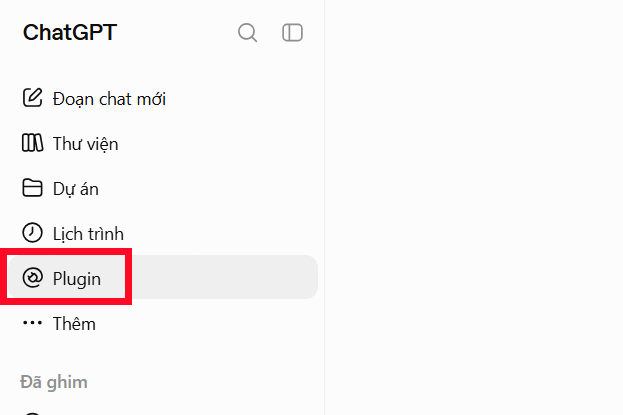
Tại giao diện ChatGPT bạn nhấn vào mục Plugin ở cạnh trái giao diện để thực hiện kết nối.
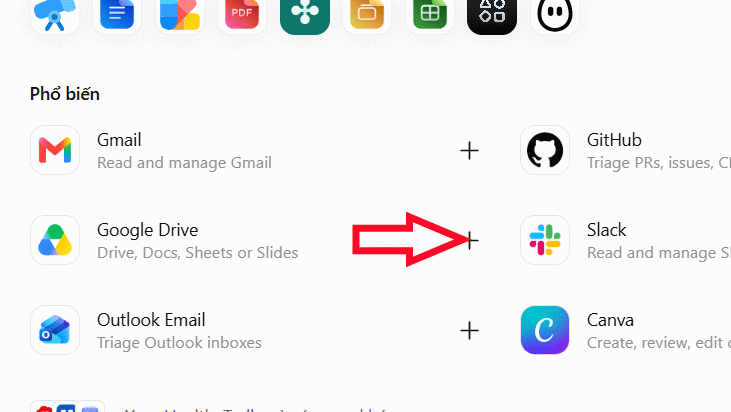
Trong danh sách plugin hiện có bạn tìm tới plugin Google Drive sau đó nhấn vào biểu tượng dấu cộng để tiến hành kết nối.
Bước 2:
Lúc này hiển thị giao diện thực hiện các bước kết nối. Bạn sẽ thấy tất cả dịch vụ của Google sẽ được kết nối với ChatGPT, chúng ta nhấn vào Kết nối với Google để thực hiện.
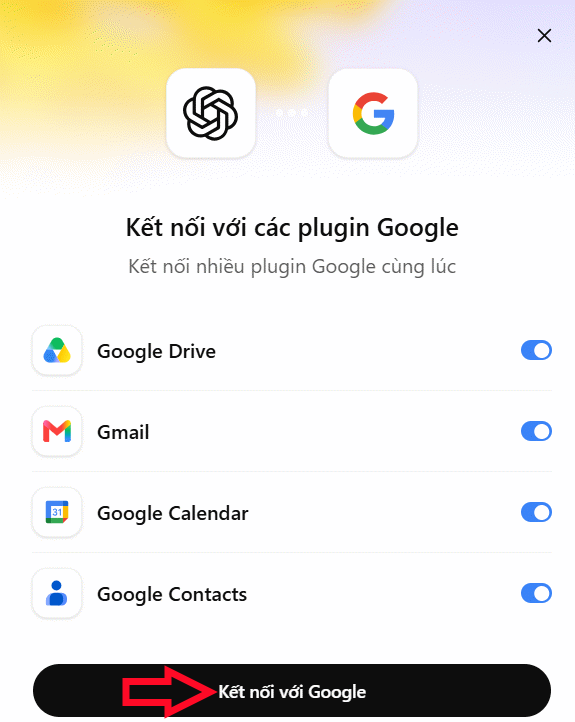
Khi đó bạn được yêu cầu chuyển tới trang quyền truy cập cho ChatGPT với Google Drive.
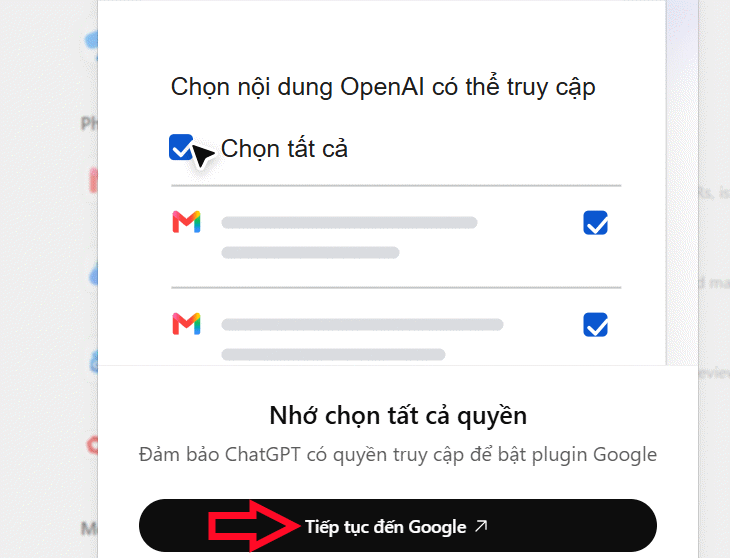
Bước 3:
Chọn tài khoản Google để kết nối với ChatGPT rồi nhấn Tiếp tục ở bên dưới.
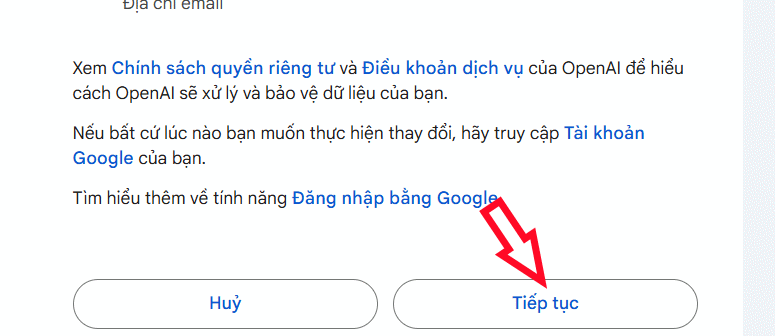
Đọc kỹ các quyền truy cập thông tin, chúng ta tích chọn vào các quyền sau đó nhấn vào Tiếp tục để thực hiện.
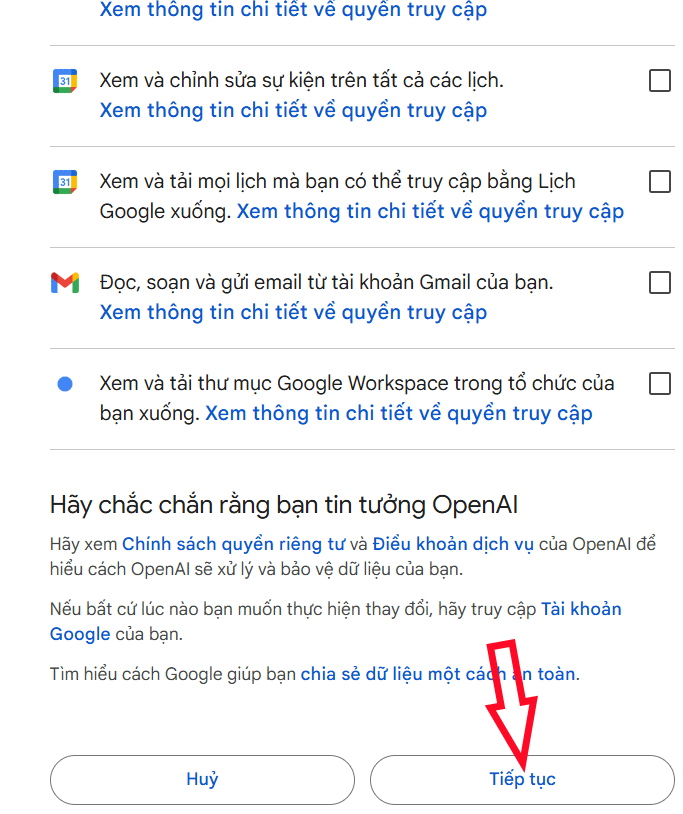
Như vậy bạn đã kết nối Google Drive với ChatGPT thành công để mở Google Docs trong ChatGPT.
Bước 1:
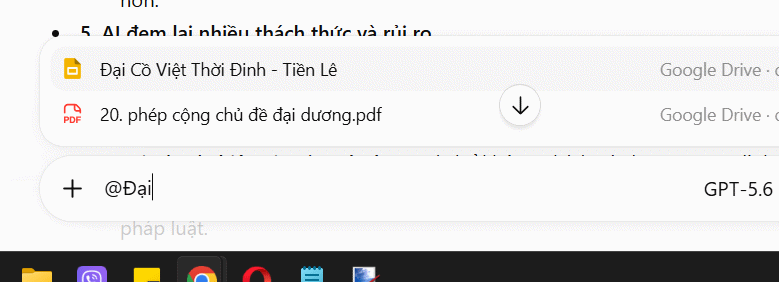
Sau khi đã kết nối Google Drive với ChatGPT thành công, trong khung chat nhập @ sẽ hiển thị một số tài liệu hiện có trong Google Docs để bạn tìm kiếm. Hoặc chúng ta nhập tên tài liệu Slides, tên email để xử lý.
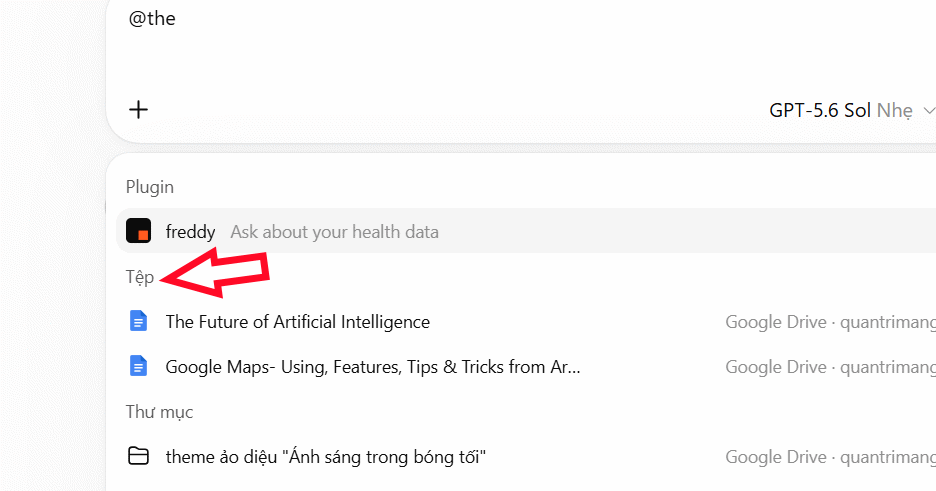
Lúc này hãy nhập yêu cầu xử lý với tài liệu Google Docs trong khung chat ChatGPT như bình thường.
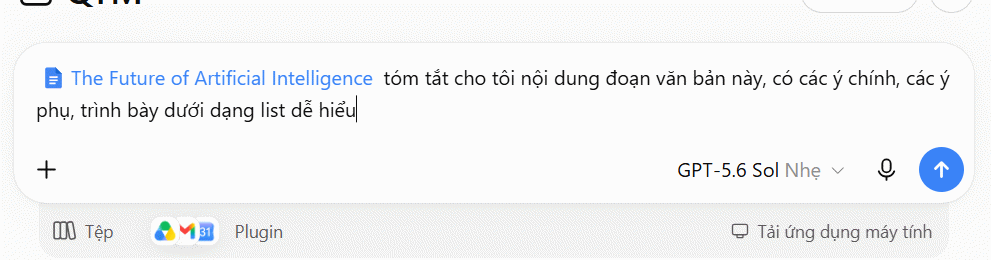
Bước 2:
Kết quả chúng ta sẽ thấy nội dung phân tích từ ChatGPT cho tài liệu mà bạn đã chọn.y
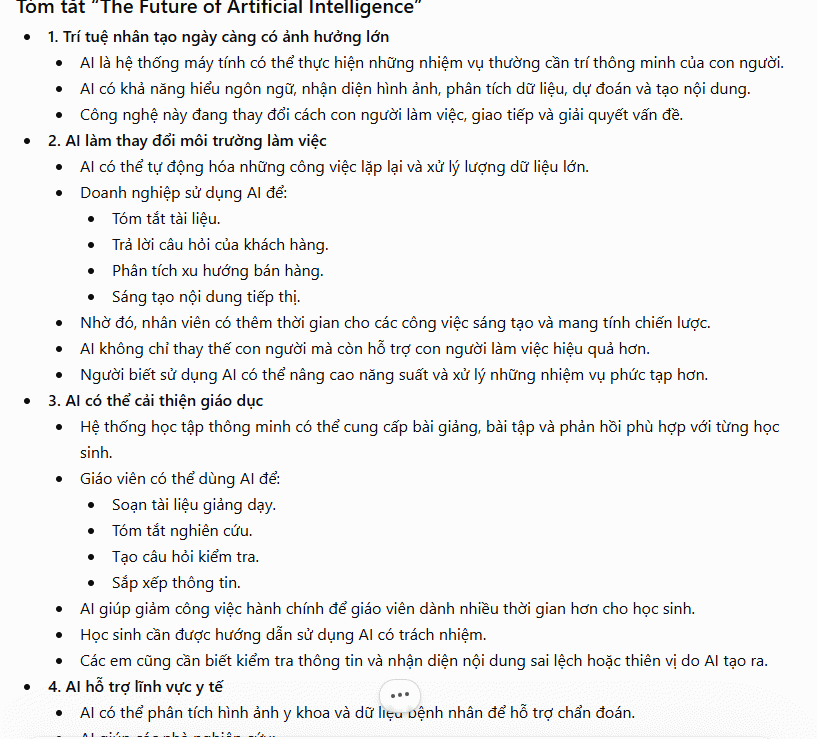
Khi nhấn vào tên tài liệu trong khung chat thì ngay lập tức tài liệu Docs được mở cạnh phải của ChatGPT để chúng ta vừa theo dõi nội dung, vừa đối chiếu với nội dung trả lời từ ChatGPT.
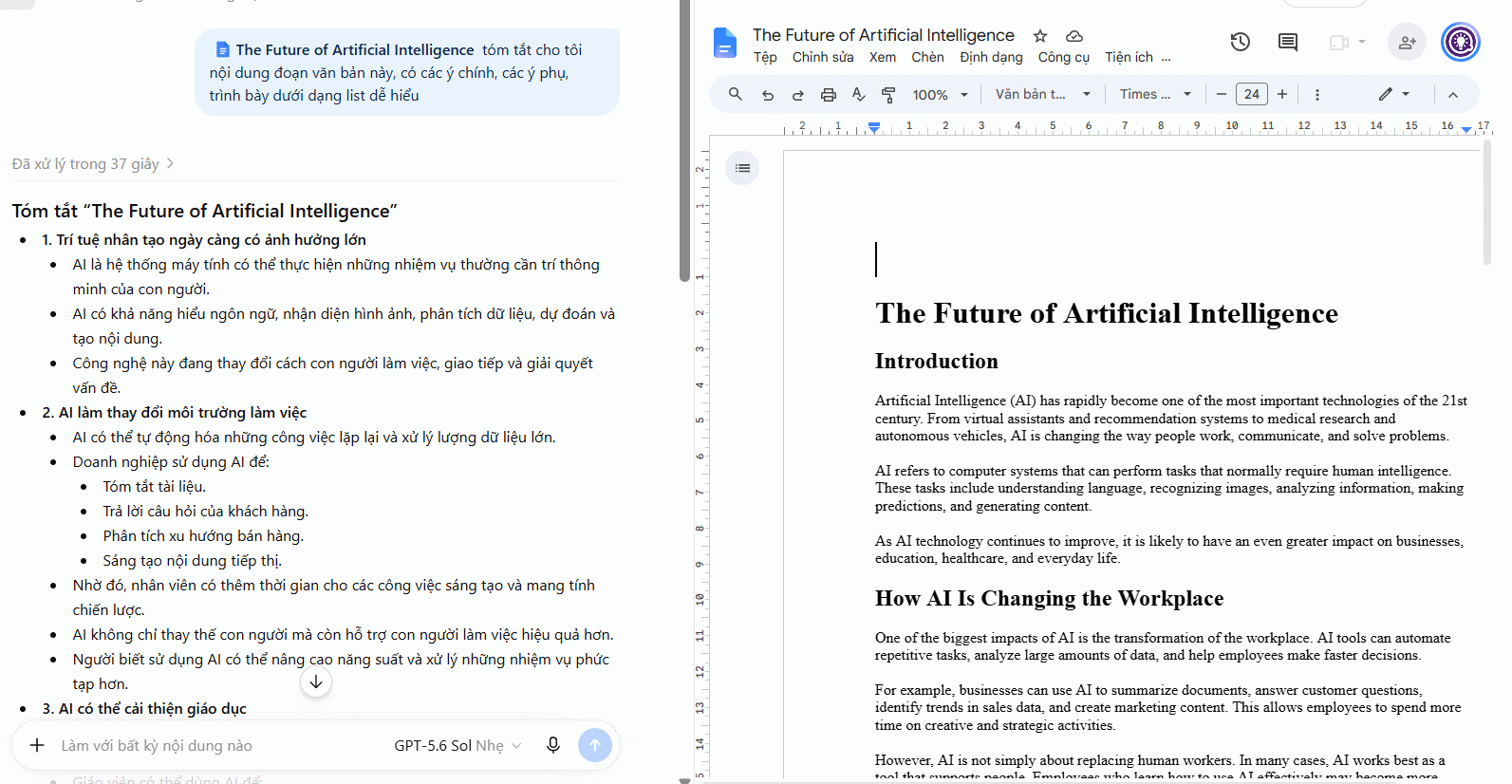
Bước 3:
Bạn tiếp tục thực hiện với những tài liệu khác trong Google Drive, chẳng hạn với slide như hình dưới đây.
Chúng ta cũng nhập yêu cầu tóm tắt slide, viết tiếp nội dung, chỉnh sửa,... theo yêu cầu bạn muốn. Khi đó slide trình chiếu sẽ được mở ở cạnh phải và bạn vừa có thể chat với ChatGPT như bình thường.
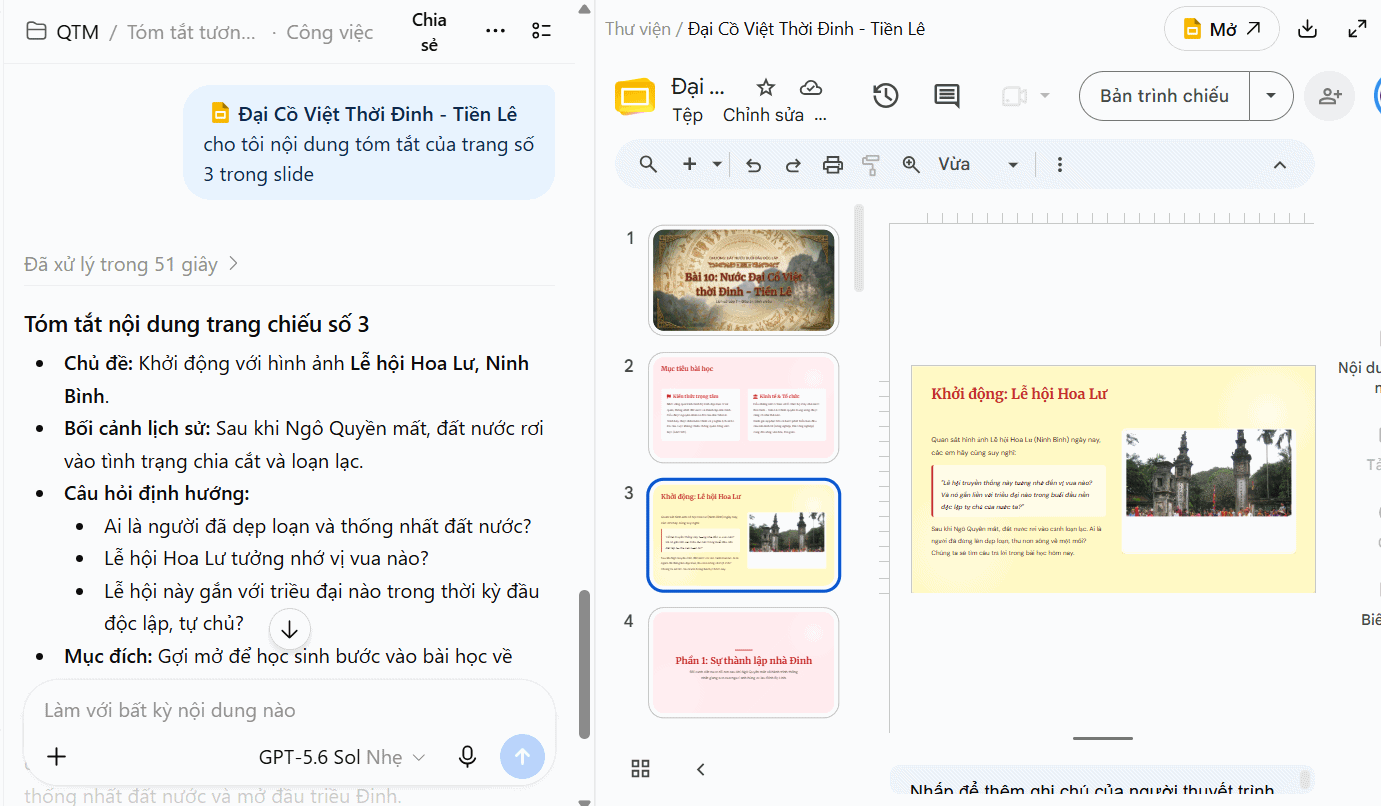
Khi kết hợp tài liệu phù hợp và câu lệnh rõ ràng, ChatGPT có thể trở thành công cụ hỗ trợ hiệu quả hơn trong quá trình làm việc với Google Docs, Sheets và Slides.
Sau khi kết nối Google Drive với ChatGPT bạn có thể hủy, hoặc điều chỉnh lại một số quyền.
Bước 1:
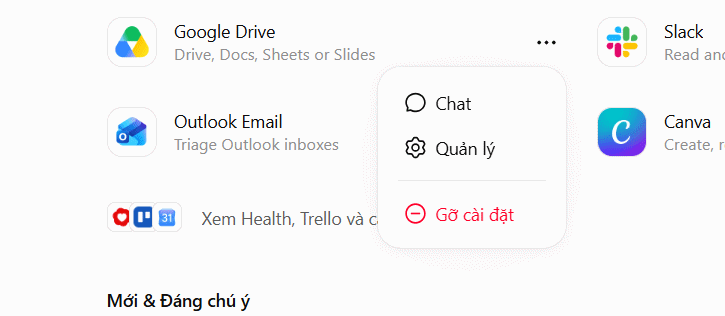
Truy cập vào mục Plugin sau đó nhấn vào biểu tượng 3 chấm tại Google Drive. Nếu không muốn kết nối thì nhấn Gỡ cài đặt. Để thay đổi thiết lập thì chọn Quản lý.
Bước 2:
Trong giao diện quản lý Google Drive bạn sẽ thấy một số thiết lập. Chúng ta có thể điều chỉnh tắt quyền truy cập ChatGPT vào ứng dụng Google trong danh sách.
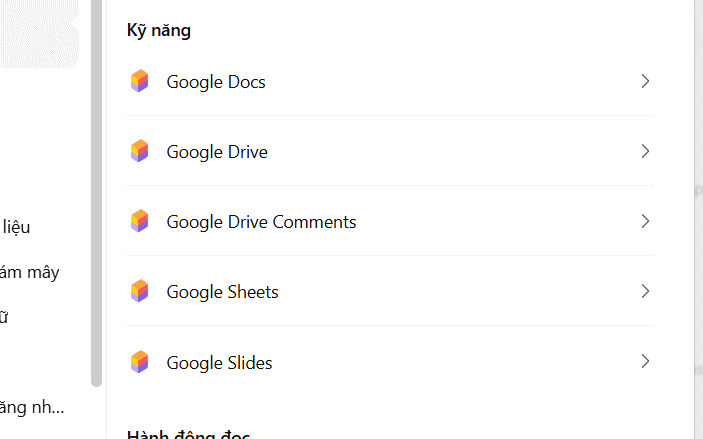
Để hủy chỉ cần gạt nút tròn trắng sang trái là được.
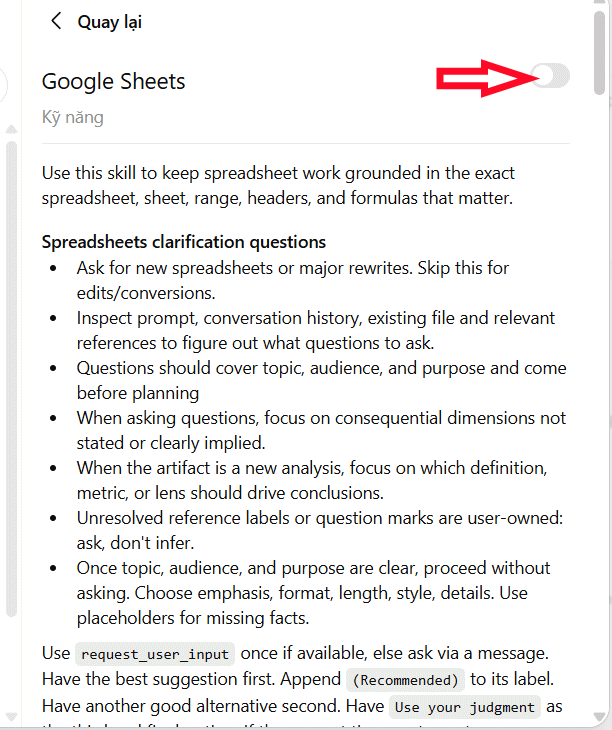
Bước 3:
Kéo lên phần Quyền bạn điều chỉnh quyền truy cập mặc định của ChatGPT.
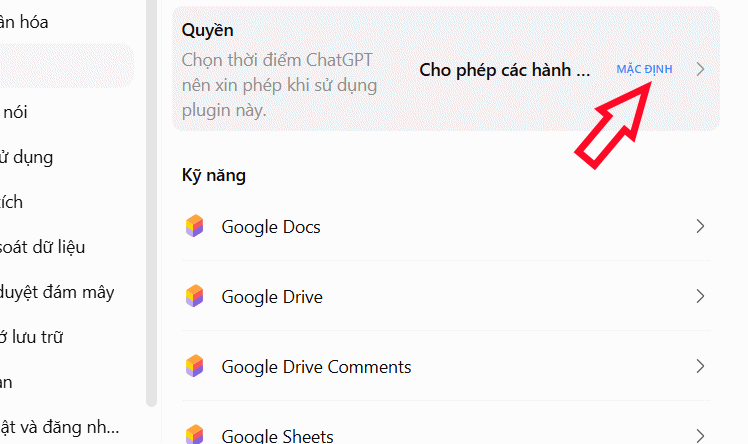
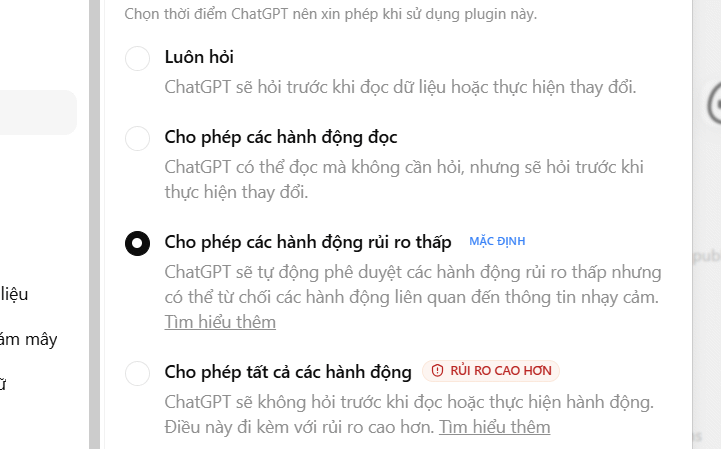
Lúc này bạn có thể thay đổi lại quyền sử dụng ChatGPT với tài liệu trong Google Drive theo ý mình
Có cần ChatGPT Plus để mở Google Docs trong ChatGPT không?
Có. Hiện tính năng mở tài liệu trong khung hiển thị song song yêu cầu tài khoản trả phí và đang được triển khai cho các gói Plus, Pro, Business và Enterprise trên phiên bản web.
ChatGPT có thể chỉnh sửa trực tiếp Google Docs không?
Chưa. ChatGPT có thể đọc nội dung tài liệu đang mở và soạn nội dung mới trong cuộc trò chuyện, nhưng bạn thường vẫn cần sao chép kết quả rồi dán vào Google Docs.
Có thể sử dụng tính năng này trên ChatGPT điện thoại không?
Chưa. Tính năng này hoạt động trên phiên bản.
Sau khi kết nối, ChatGPT có thể xem toàn bộ file Google Drive không?
ChatGPT có thể truy cập các file trong My Drive và những file được chia sẻ trực tiếp với bạn khi bạn đưa chúng vào cuộc trò chuyện. Các file trong Shared Drives hiện chưa được hỗ trợ.
Bước 1:
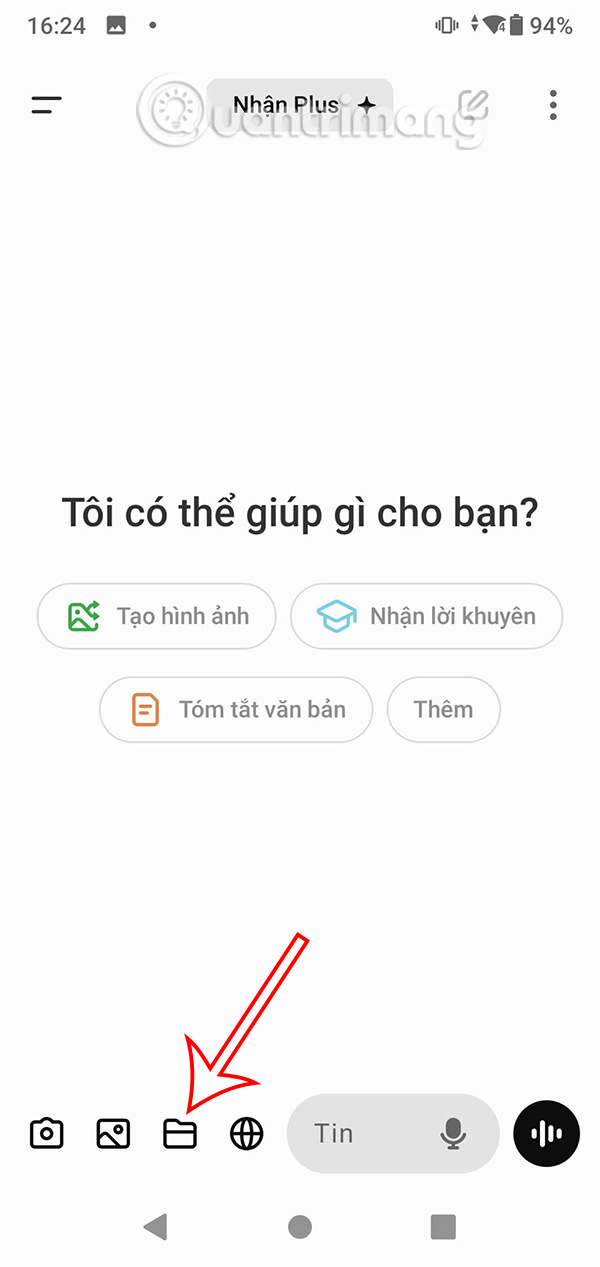
Tại giao diện trên ứng dụng ChatGPT, bạn nhấn vào biểu tượng dấu cộng ở khung nhập nội dung. Sau đó nhấn tiếp vào biểu tượng thư mục như hình.
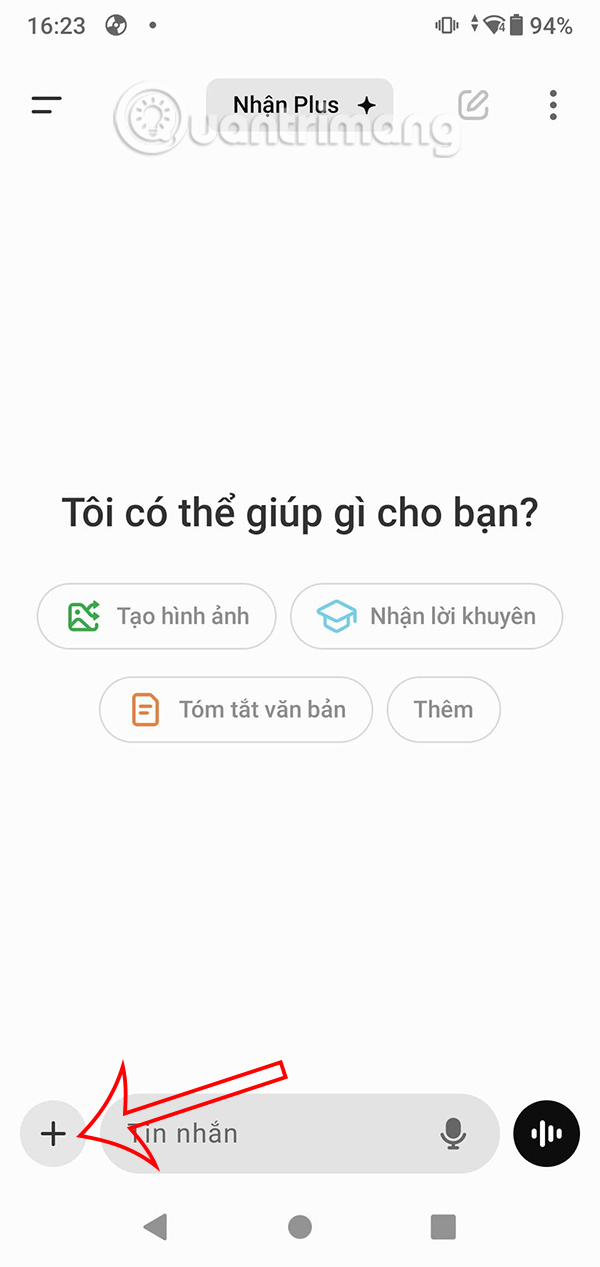
Bước 2:
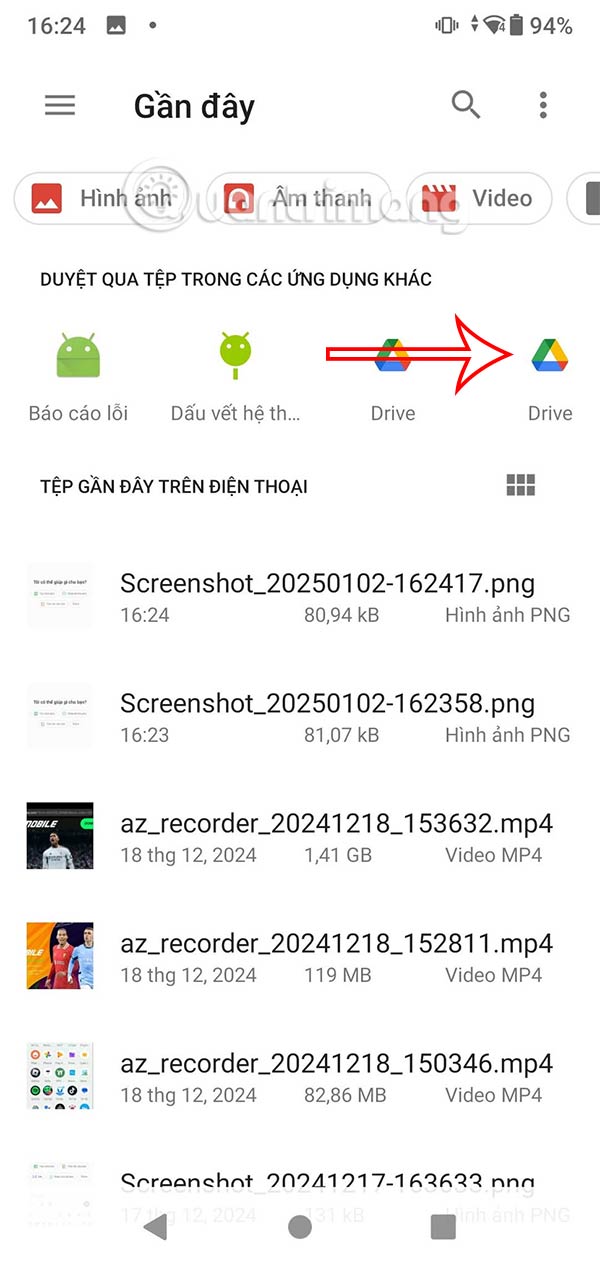
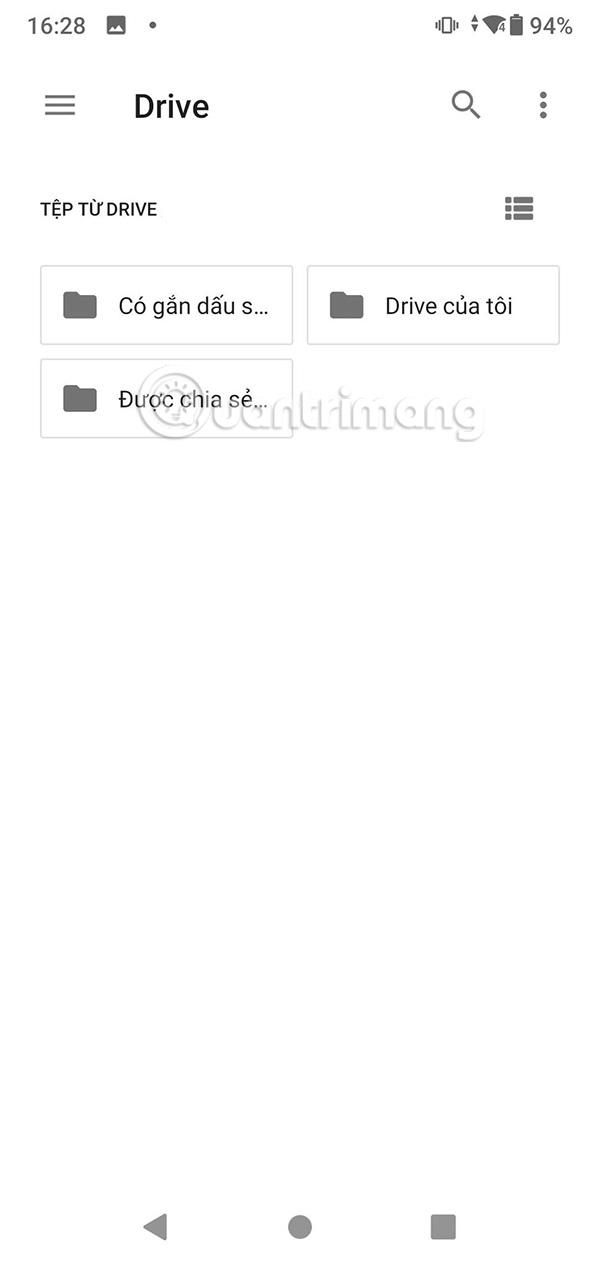
Hiển thị giao diện với tùy chọn các tập tin lưu trong điện thoại. Chúng ta nhấn vào biểu tượng Drive để truy cập. Ngay lập tức bạn đã truy cập vào giao diện Drive để tải tập tin lên.
Bước 3:
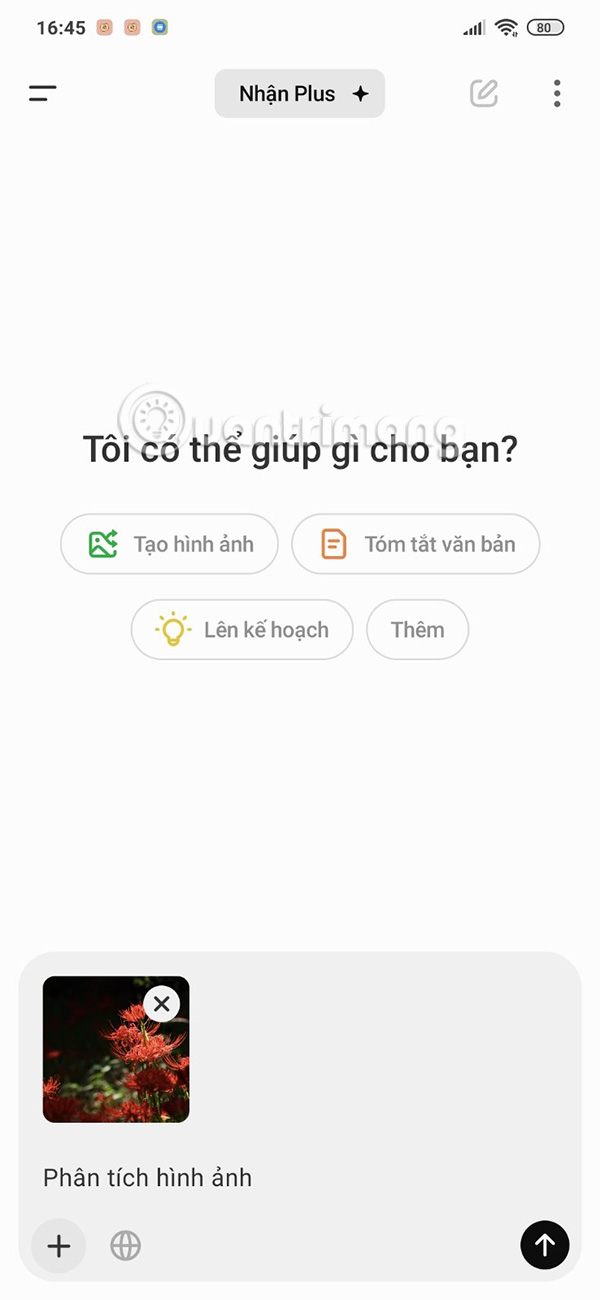
Bạn điều hướng tới thư mục chứa tệp cần tải lên Google Drive rồi nhấn chọn. Sau đó tập tin Google Drive đã được tải lên ChatGPT.
Bước 1:
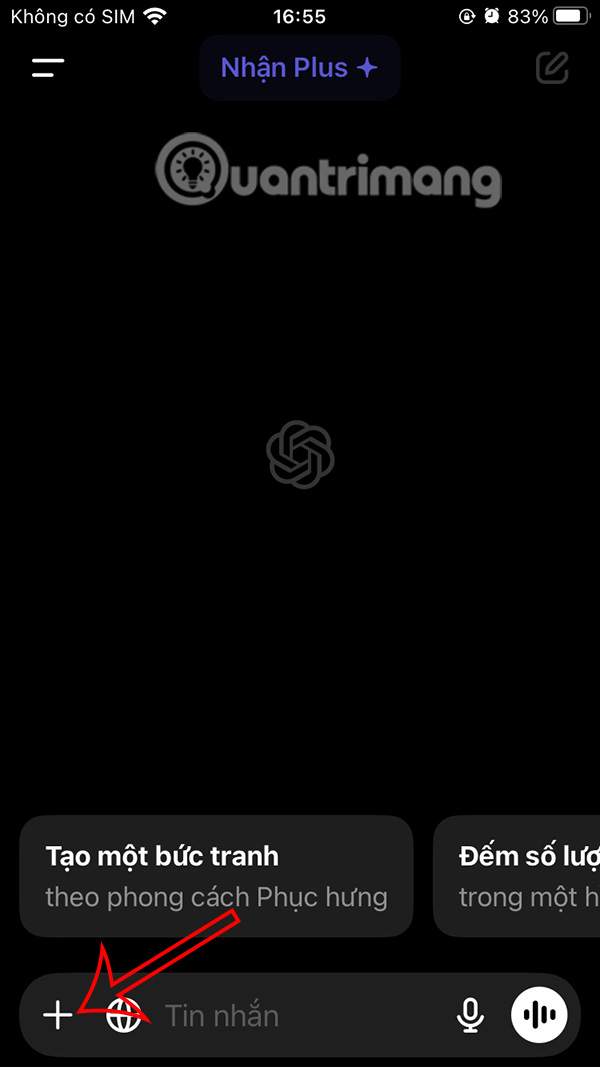
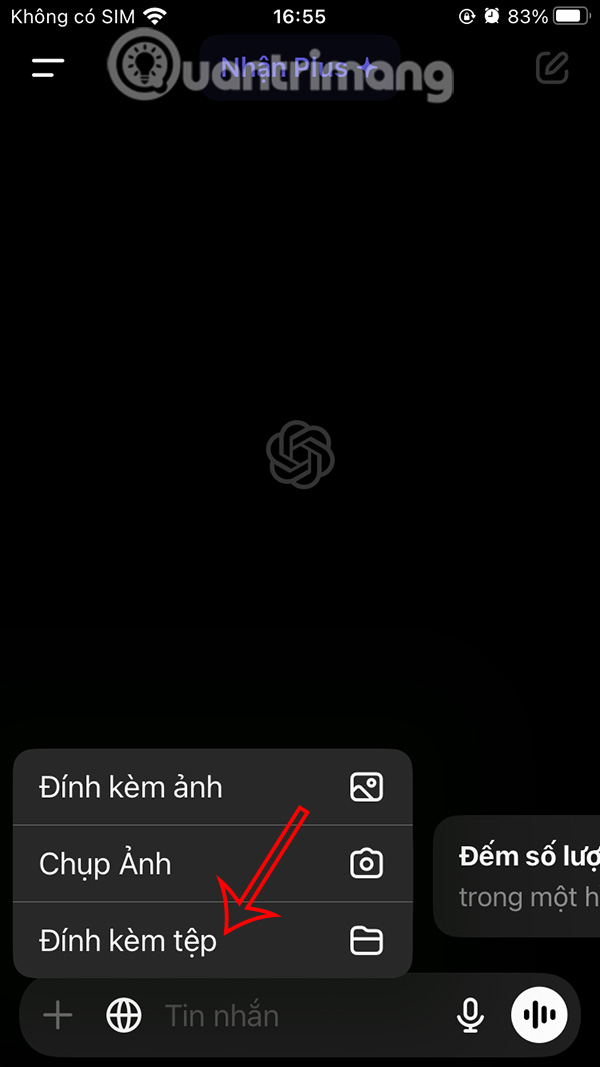
Cũng trong giao diện ChatGPT iPhone, bạn nhấn vào biểu tượng dấu cộng, sau đó chọn Đính kèm tệp.
Bước 2:
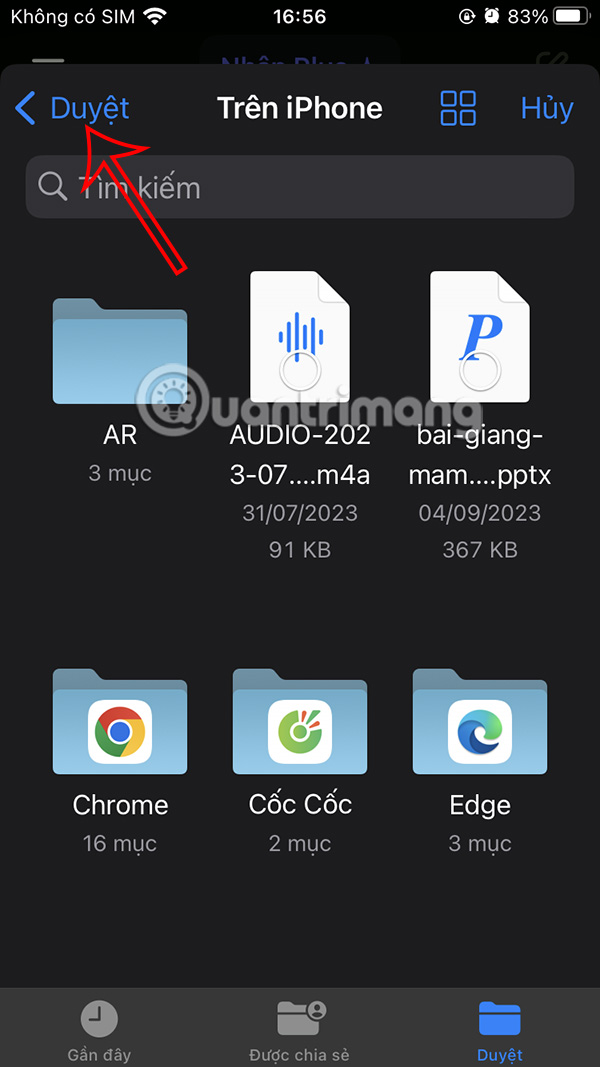
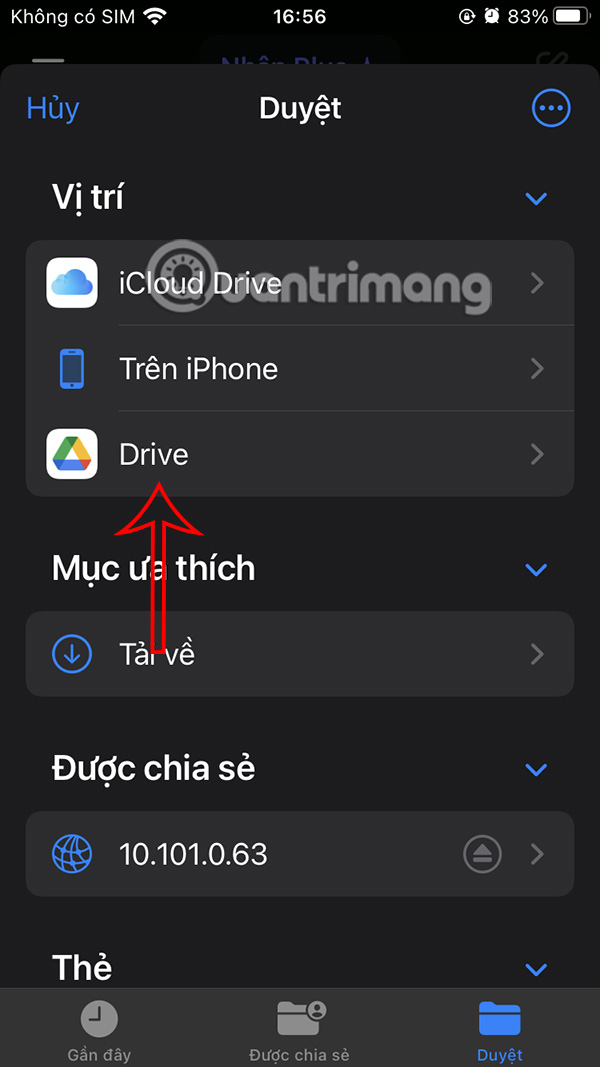
Hiển thị giao diện ứng dụng Tệp trên iPhone, bạn nhấn vào Duyệt để mở giao diện quản lý nội dung lưu trữ. Lúc này bạn nhấn vào Drive để mở giao diện lưu trữ tập tin.
Bước 3:
Khi đó chúng ta sẽ thấy các tập tin lưu trữ trong Drive để bạn lựa chọn tải lên ChatGPT.
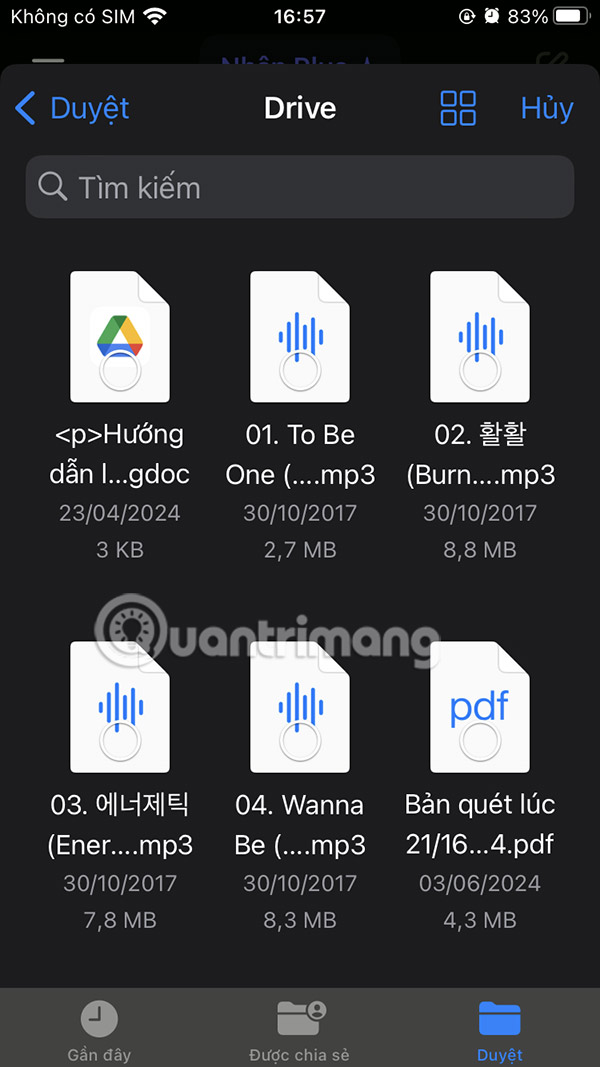
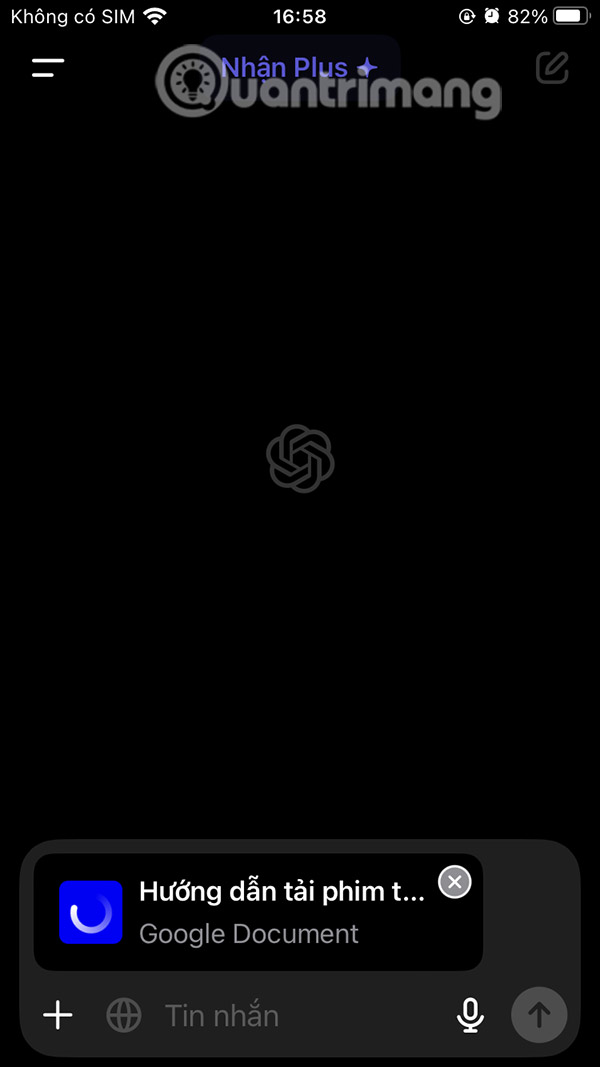
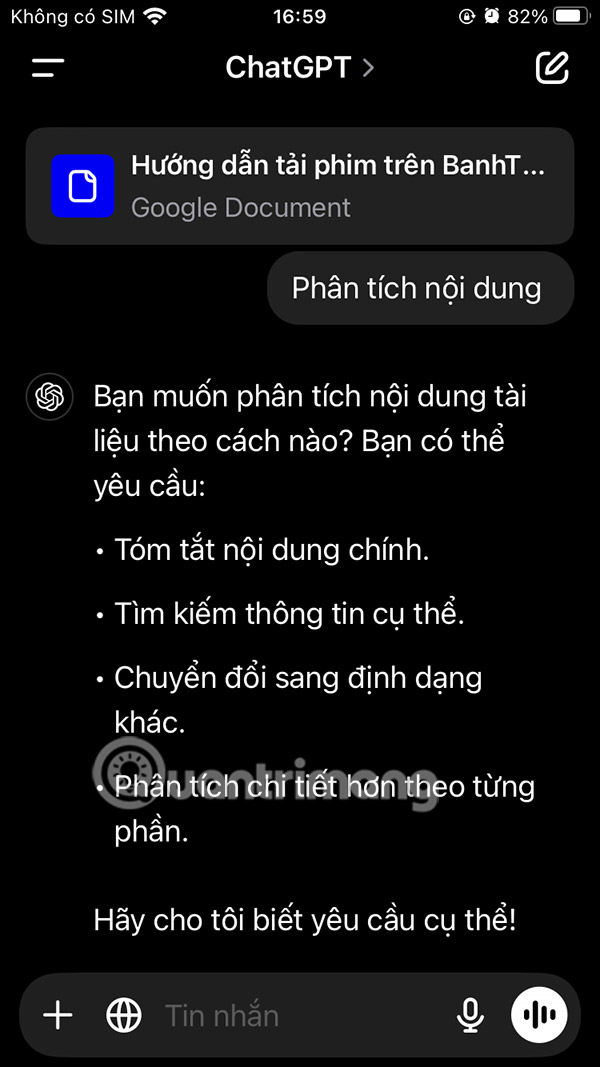
Khi đó tập tin Google Drive đã được tải lên ứng dụng ChatGPT và bạn nhập yêu cầu cần thực hiện với tập tin này.
Nguồn tin: Quantrimang.com
Ý kiến bạn đọc
Những tin mới hơn
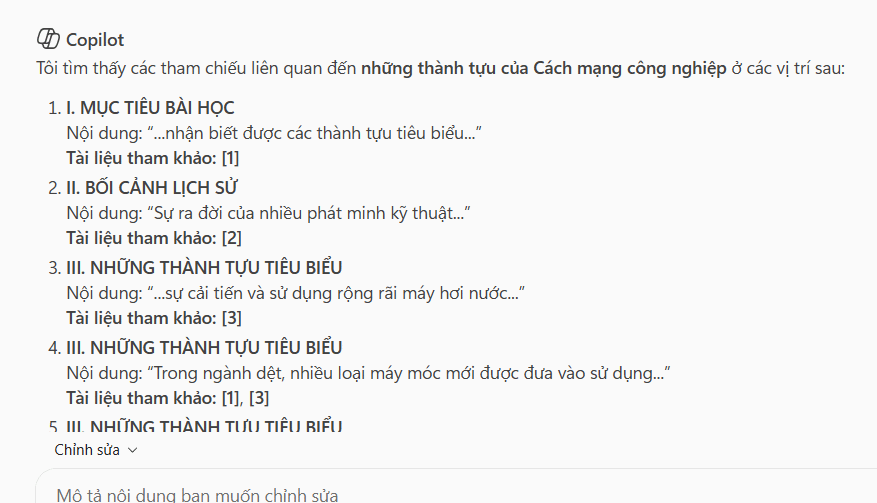 Hướng dẫn dùng Copilot tìm tài liệu tham khảo trong Word (09/09/2026)
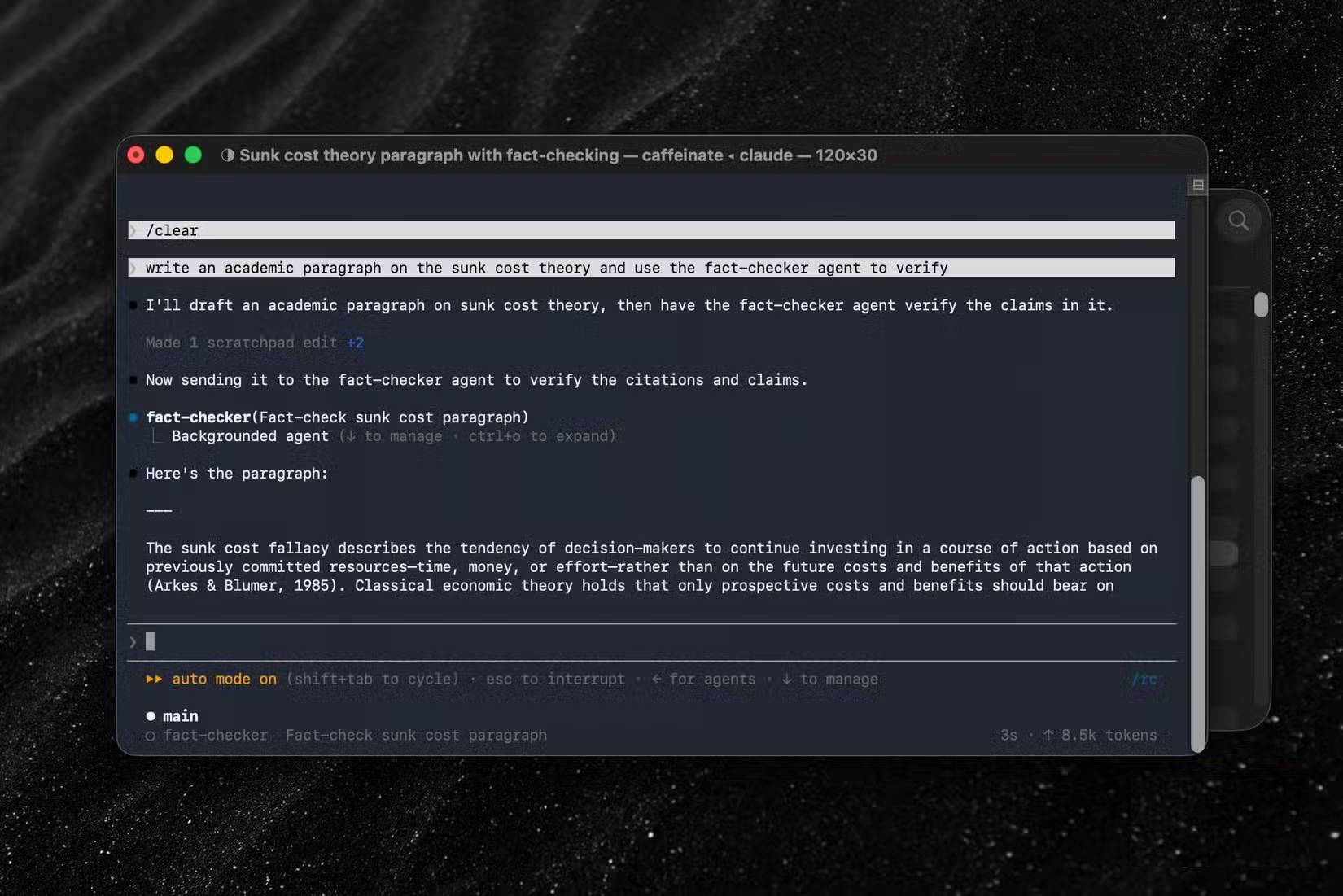 Cách cắt giảm 40% chi phí sử dụng Claude Code bằng subagent (09/09/2026)
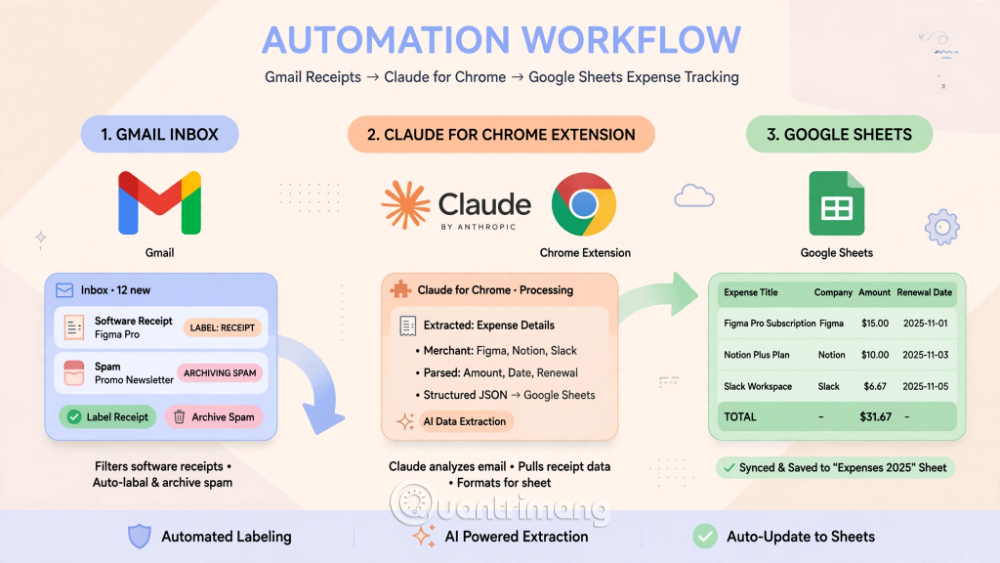 Cách tự động quản lý chi phí từ Gmail sang Google Sheets bằng Claude For Chrome (09/09/2026)
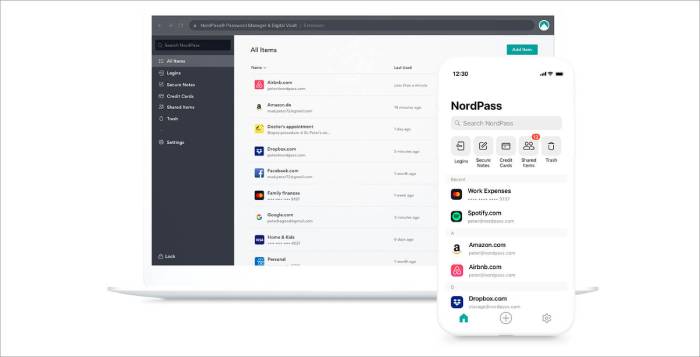 TOP công cụ AI quản lý mật khẩu tốt nhất (09/09/2026)
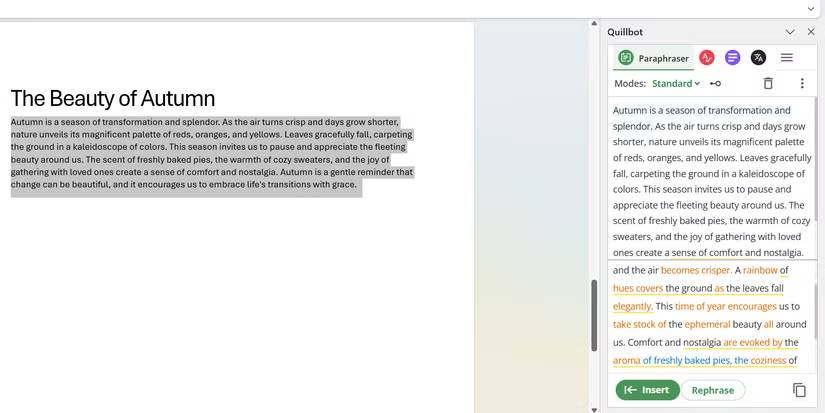 TOP công cụ AI hỗ trợ Microsoft Word tốt nhất (09/09/2026)
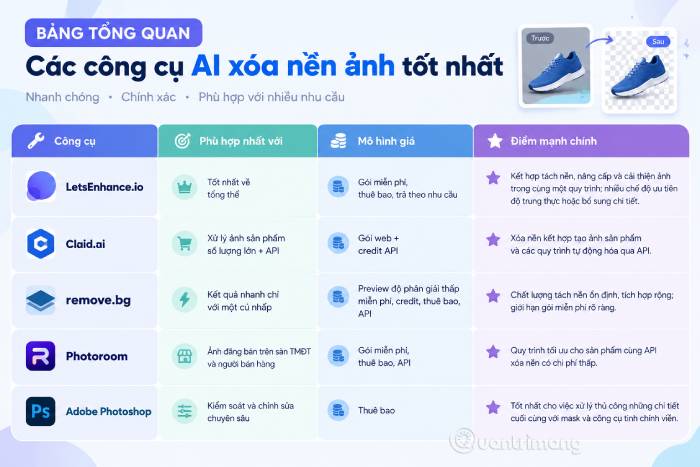 TOP công cụ AI xóa nền ảnh tốt nhất (09/09/2026)
 5 công cụ AI giúp bạn thay đổi màu tóc (09/09/2026)
 TOP cách sử dụng Claude Cowork để tối đa hóa hiệu suất (10/09/2026)
 Cách tạo và chỉnh sửa ảnh bằng AI với Dola (10/09/2026)
 TOP mẹo dùng NotebookLM để làm chủ mọi dự án (11/09/2026)
Những tin cũ hơn
 File Kiến thức: Biến GPT của bạn thành chuyên gia (09/09/2026)
 Cách tạo và chỉnh sửa hình ảnh AI trong Google Vids (09/09/2026)
 TOP công cụ AI tách giọng nói khỏi nhạc nền (09/09/2026)
 100 shortcut code ChatGPT cho học sinh, sinh viên (09/09/2026)
 Cách dùng FreeDiagram tạo 25+ loại sơ đồ AI cực nhanh (09/09/2026)
 TOP công cụ AI tạo trò chơi khăm hài hước nhất (09/09/2026)
 TOP ứng dụng AI xóa phông nền ảnh "ảo diệu" nên thử (09/09/2026)
 70+ cheat code ChatGPT xử lý nội dung nhanh hơn (08/09/2026)
 Hướng dẫn sử dụng GetLayers AI tạo website bằng AI (08/09/2026)
 Mẫu Prompt giúp bạn "giao trọn" dự án cho AI khi sử dụng ChatGPT-6 Astra (08/09/2026)
 Karaoke Người Đó Tôi Đây Tình Đâu(Midi)
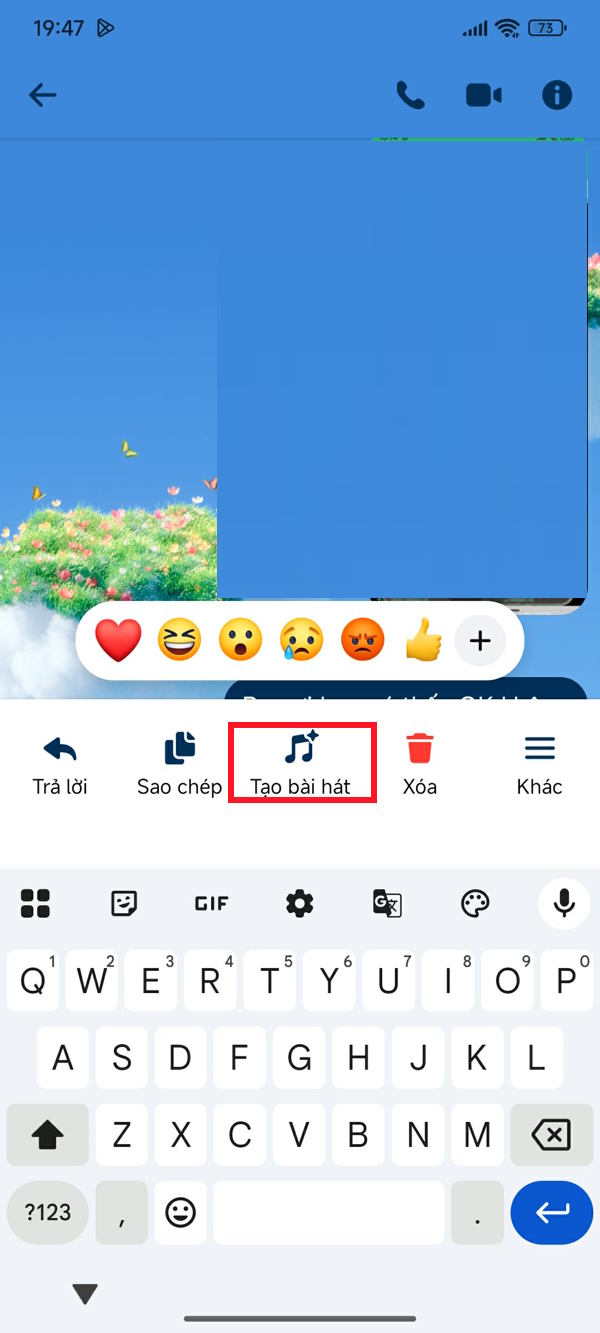 Chuyển tin nhắn Messenger thành bài hát trong nháy mắt
 Cách xây dựng game nhiều người chơi với Claude Opus 5.5
 Cách xem thời tiết trong ChatGPT với AccuWeather để lên kế hoạch
 Karaoke Lạnh (Midi)
 Cách kết nối ElevenLabs AI agent với Exa
 Thiết lập cách ChatGPT thông báo cho bạn khi có công việc cần chú ý
 TOP phần mềm OCR scan tài liệu có tích hợp AI tốt nhất
 6 trang web tạo mật khẩu ngẫu nhiên an toàn đáng tin cậy
 TOP nền tảng xây dựng công cụ nội bộ có tích hợp AI
 TOP phần mềm AI bảo mật Internet tốt nhất hiện nay
 Biến các ý tưởng thành giải thích trực quan, tương tác trong ChatGPT
 TOP tiện ích mở rộng AI cho VS Code tốt nhất
Cách tạo website Portfolio miễn phí bằng ChatGPT
 6 lựa chọn thay thế Visual Studio Code tốt nhất có tích hợp AI
 Tạo form hỏi đáp tương tác trong vài phút và prompt chỉnh sửa
 Hướng dẫn sử dụng Google Slides trong Claude
 Hướng dẫn sử dụng Wolfram trong ChatGPT giải toán nâng cao
 15 prompt AI thú vị cho ngày lễ Halloween
 Hoàn thiện một thiết kế thực tế với ChatGPT + Canva
 Hướng dẫn cài đặt và sử dụng n8n trên Windows 11
 Cách lập trình chuyên nghiệp hơn, dễ dàng hơn với tính năng Tệp trên Grok
 Công thức tính diện tích hình Elip
 Hướng dẫn ngắt kết nối ứng dụng trên ChatGPT
 Hướng dẫn tạo đoạn hội thoại cho topic trên Twee
 Bức tranh tổng quan về hỗ trợ khách hàng tích hợp AI
 Claude Code thực sự có giá bao nhiêu?
 Cách sửa lỗi There Are Currently No Power Options Available Windows
 5 tài liệu hay nhất giúp bạn làm chủ Small Language Model (SLM) năm 2026
 Hướng dẫn 8 cách mở bàn phím ảo trên Windows 10