Thông tin liên hệ
- 036.686.3943
- admin@nguoicodonvn2008.info

Các chip M1 Pro và M1 Max mới của Apple mang đến hàng loạt sự cải tiến về cả hiệu suất xử lý cũng như hiệu quả tiêu thụ điện năng cho dòng sản phẩm MacBook thế hệ mới. Nếu đang sở hữu một chiếc MacBook Pro chạy chip M1 Max mới nhất, bạn có thể đã được trải nghiệm hiệu suất tăng hơn đáng kể so với thế hệ trước. Tuy nhiên, nếu bạn cho rằng mình cần nhiều sức mạnh xử lý hơn, có thể kích hoạt chế độ High Power để cảm nhận sự thay đổi rõ rệt. Cùng tìm hiểu ngay sau đây.
Một điều bạn cần lưu ý là chế độ High Power chỉ khả dụng trên MacBook Pro 16 inch với chip M1 Max. Khi chế độ này được kích hoạt, bạn sẽ thấy hiệu suất tăng vọt. Tuy nhiên theo Apple, chế độ này thường chỉ được sử dụng cho các tác vụ đòi hỏi hiệu suất đồ họa chuyên sâu, chẳng hạn như khi cần xử lý cảnh phim 8K ProRes phân loại màu sắc.
Ngoài ra, việc kích hoạt High Power cũng sẽ ảnh hưởng đến thời lượng pin của thiết bị. Nói một cách chính xác, High Power đối lập với Low Power mà bạn thường bật để tiết kiệm pin. Do đó, hãy cân nhắc, tính toán mức pin sao cho hợp lý khi kích hoạt chế độ này.
Để kích hoạt chế độ High Power trên MacBook M1 Max, bạn thực hiện các thao tác đơn giản sau:
1. Trước tiên, nhấp chuột vào logo Apple nằm ở góc trên cùng bên phải màn hình, sau đó chọn System Preferences.
2. Trong bảng tùy chọn System Preferences hiện ra, chỉ cần nhấp vào biểu tượng viên pin.
3. Trên màn hình thiết lập pin, từ thanh sidebar, bạn bấm chọn tùy chọn Power Adapter.
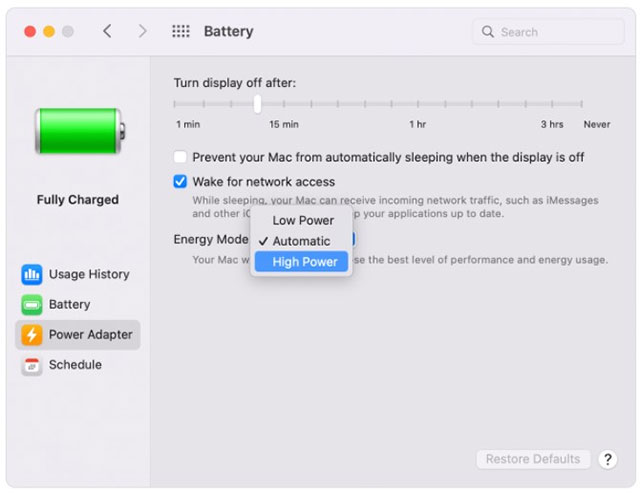
4. Cuối cùng, nhấp vào mục lựa chọn chế độ High Power có nhãn "Energy Mode".
Đó là tất cả những gì bạn cần làm để bật chế độ High Power trên MacBook Pro mới với chip M1 Max. Nếu không chắc chắn, bạn có thể kiểm tra xem chế độ này đã được kích hoạt hay chưa từ tùy chọn pin trên thanh menu. Chỉ cần nhấp vào tùy chọn để kiểm tra tình trạng pin và bạn sẽ thấy thông tin tương ứng hiển thị nếu chế độ High Power đang được bật.
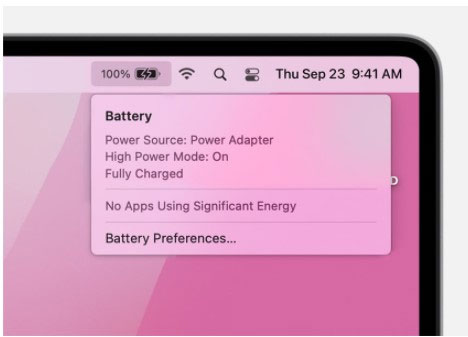
Xin nhắc lại rằng chế độ này sẽ ảnh hưởng đến thời lượng pin của thiết bị vì nó sử dụng nhiều năng lượng hơn để đẩy hiệu suất vượt quá mức sử dụng tiêu chuẩn. Khi bạn hoàn thành các tác vụ đòi hỏi nhiều khả năng xử lý đồ họa, hãy tắt High Power đi. Ngoài ra, bạn cũng sẽ nhận thấy rằng máy nóng hơn và hệ thống tản nhiệt hoạt động mạnh hơn khi bật chế độ này.
Nguồn tin: Quantrimang.com
Ý kiến bạn đọc
Những tin mới hơn
 Cách cài giao diện Anime cho New Tab Chrome (21/01/2022)
  Một câu sau này gặp lại, có thể... sẽ là câu tạm biệt cuối cùng. (23/01/2022)
  Word 2019 (Phần 11): Bố cục trang (23/01/2022)
  Word 2019 (Phần 10): Liên kết (link) (23/01/2022) Cách kích hoạt chế độ High Power để tăng hiệu suất trên MacBook M1 Max (23/01/2022)
  Cách cài đặt OpenLiteSpeed Web Server trên Rocky Linux 8 (23/01/2022)
  Cách cắt ảnh trong Illustrator (23/01/2022)
  Cách khởi động lại (restart) Mozilla Firefox (24/01/2022)
  Word 2019 (Phần 12): In tài liệu (24/01/2022)
  Cách thay đổi theme desktop trên Linux Mint (24/01/2022)
 Những tin cũ hơn
 Adobe Premiere Pro hay DaVinci Resolve là trình chỉnh sửa tối ưu hơn? (21/01/2022)
  Word 2019 (Phần 9): Tạo list (danh sách) (21/01/2022)
  Cách nhận 1 năm miễn phí AdBlock Premium (21/01/2022)
  Các cách làm, tùy chỉnh trong bài sẽ giúp tăng tốc Windows 10 của bạn "nhanh như gió" (21/01/2022)
  Chuẩn bị có Task Manager mới trên Windows 11 (20/01/2022)
  Word 2019 (Phần 8): Khoảng cách dòng và đoạn văn (20/01/2022)
  8 giấc mơ này là điềm lành và may mắn (20/01/2022)
  Đừng tắt PC Windows của bạn khi không thực sự cần thiết (19/01/2022)
  Word 2019 (Phần 7): Tính năng Indents (thụt dòng) và Tabs (19/01/2022)
  Cách tạo ảnh preview video trong PowerPoint (19/01/2022)
  TOP công cụ AI viết truyện ma, truyện kinh dị hay nhất
 Hướng dẫn kết nối Claude với ElevenLabs xây dựng trợ lý giọng nói
 Cách sử dụng tiện ích ChatGPT trên Chrome hiệu quả
 Dùng tiện ích ChatGPT trong Chrome để so sánh bảng giá và gom tab
 So sánh Gemini CLI và Claude Code: Nên sử dụng CLI hỗ trợ lập trình bằng AI nào?
 Các biến động (Dynamic variable) trong ElevenAgents
 Cách khắc phục sự cố click chuột trái trên Windows
 Cách sử dụng Adobe trong Claude tạo thiết kế
 Hướng dẫn kết nối Google Docs với Claude phân tích tài liệu
 Hướng dẫn ngắt kết nối ứng dụng trên Canva AI
 10 nền tảng Agentic AI tốt nhất cho doanh nghiệp năm 2026
 Canvas trong Google Search: Viết, lập kế hoạch và lập trình ứng dụng
 GitHub Copilot vs Claude Code: So sánh tính năng, giá và khả năng AI coding
 Các workflow và giới hạn thực tế trong OpenAI Decisions API
 6 trình duyệt có những tính năng AI tốt nhất
 TOP những trợ lý email AI tốt nhất
 TOP phần mềm quay màn hình có hỗ trợ AI
 Cách cá nhân hóa hành vi agent trong ElevenAgents
 Hướng dẫn tìm lịch sử trò chuyện với Canva AI
 Hướng dẫn dùng HyperFrames & ChatGPT tạo kịch bản làm video từ dữ liệu tải lên
 Hướng dẫn cài đặt và sử dụng n8n trên Windows 11
 Cách lập trình chuyên nghiệp hơn, dễ dàng hơn với tính năng Tệp trên Grok
 Công thức tính diện tích hình Elip
 Hướng dẫn ngắt kết nối ứng dụng trên ChatGPT
 Hướng dẫn tạo đoạn hội thoại cho topic trên Twee
 Bức tranh tổng quan về hỗ trợ khách hàng tích hợp AI
 Cách sửa lỗi There Are Currently No Power Options Available Windows
 Hướng dẫn 8 cách mở bàn phím ảo trên Windows 10
 Hướng dẫn tạo flashcard trên Canva AI
 Claude Code thực sự có giá bao nhiêu?