Thông tin liên hệ
- 036.686.3943
- admin@nguoicodonvn2008.info

Trong những năm gần đây, phần mềm chỉnh sửa video đã phát triển đáng kể. Trước đây, các công cụ như Windows Movie Maker và iMovie được coi là chuẩn mực. Nhưng với việc chỉnh sửa video trở nên chuyên nghiệp hơn theo thời gian, một số trình chỉnh sửa video mới đã xuất hiện. Tuy nhiên, chỉ có 3 trình chỉnh sửa sau thực sự gây được ấn tượng: Adobe Premiere Pro, DaVinci Resolve và Final Cut Pro.
Nếu bạn có PC chạy Windows, có thể khó lựa chọn giữa Adobe Premiere Pro và DaVinci Resolve, vì cả hai đều tuyệt vời. Trong bài viết hôm nay, Quantrimang.com sẽ giúp bạn đưa ra quyết định: DaVinci Resolve hay Premiere Pro? Hãy cùng tìm câu trả lời qua bài viết sau đây!
Adobe đã giới thiệu trình chỉnh sửa video của mình, Premiere, vào năm 1991. Khi đó, nó chỉ có sẵn cho người dùng Mac. Vài năm sau, Adobe phát hành Premiere Pro, phiên bản kế nhiệm của Premiere. Bởi vì nó là một trình chỉnh sửa chuyên nghiệp, nên mức độ phổ biến của Premiere Pro đã vươn đến một tầm cao mới. Ngày nay, Premiere Pro được bao gồm trong gói Adobe CC (Creative Cloud).
Năm 2004, da Vinci Systems, một tổ chức độc lập, đã phát triển DaVinci Resolve. Tiếp theo đó, vào năm 2009, Blackmagic Design đã mua lại phần mềm này. DaVinci Resolve hiện có sẵn dưới dạng thương mại (quyền truy cập vào tất cả các công cụ) và phiên bản miễn phí (quyền truy cập công cụ hạn chế).
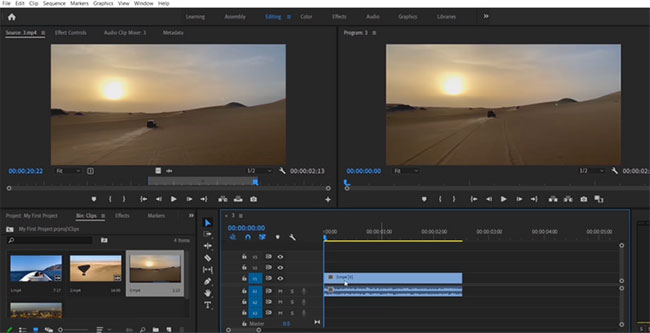
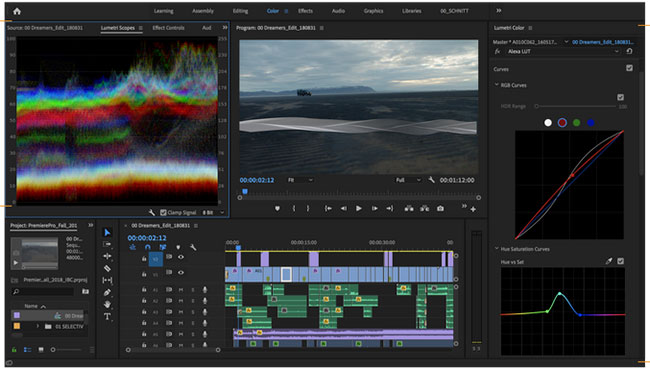
Premiere Pro đi kèm với giao diện NLE Timeline sử dụng Sequences, bao gồm track âm thanh, video, hình ảnh hoặc bất kỳ phương tiện nào được hỗ trợ. Các track này làm cho mô hình tổ chức của Premiere Pro được sắp xếp hợp lý hơn. Các bảng điều khiển có thể được sắp xếp lại và bạn có thể lưu không gian làm việc của mình. Khả năng tổ chức lại giúp mọi thứ dễ tiếp cận hơn và tăng năng suất.
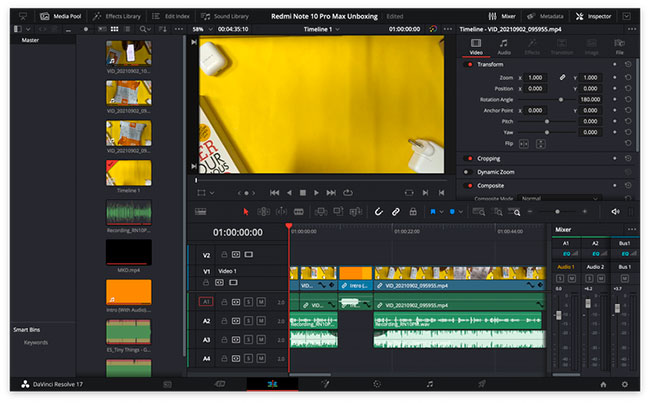
Mặt khác, DaVinci Resolve cũng sử dụng Freeform Timeline Editor để chia giao diện người dùng thành nhiều phần. Có tất cả 5 phần ở đây: Cut & Edit, Fusion, Color, Fairlight và Deliver. Tất cả các phần này hoạt động đúng như tên gọi của chúng, ngoại trừ Fusion là một công cụ đồ họa chuyển động, còn Fairlight là công cụ chỉnh sửa âm thanh.
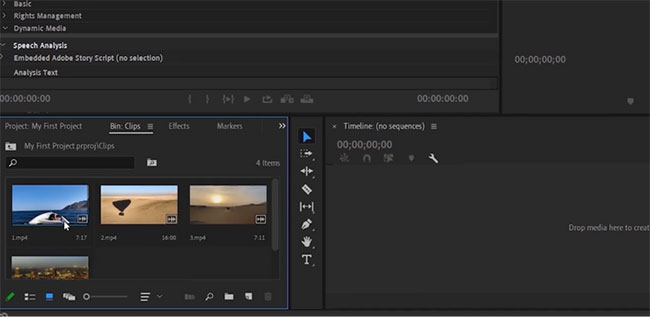
Vì Premiere Pro sử dụng timeline dựa trên NLE nên nó sử dụng Bins để lưu trữ dữ liệu. Nhìn chung, Bins không có gì khác với các thư mục. Bạn có thể lưu trữ bất kỳ nội dung media được hỗ trợ nào tại đây và tạo các ngăn bên trong một bin, giống như trong những thư mục. Nếu muốn phân loại nhãn của mình, bạn có thể chọn một màu khác.
Vì Premiere Pro là một phần của Adobe CC Suite, bạn có thể truy cập nội dung của mình từ các phần mềm khác như Illustrator, Photoshop, After Effects và nhiều phần mềm khác, ngay từ tab Libraries.
Khi nói đến DaVinci Resolve, nó có một phần dành riêng để thêm và sắp xếp các file media. Tab Media cho phép bạn thêm nội dung vào các bin, tương tự như những gì Premiere Pro cung cấp. Bạn có thể thêm video, hình ảnh hoặc bất kỳ loại file nào được hỗ trợ. Bạn có thể đặt các file media này vào những thư mục cụ thể và tạo các thư mục con trong thư mục lớn để giữ cho quy trình làm việc của mình có tổ chức hơn.
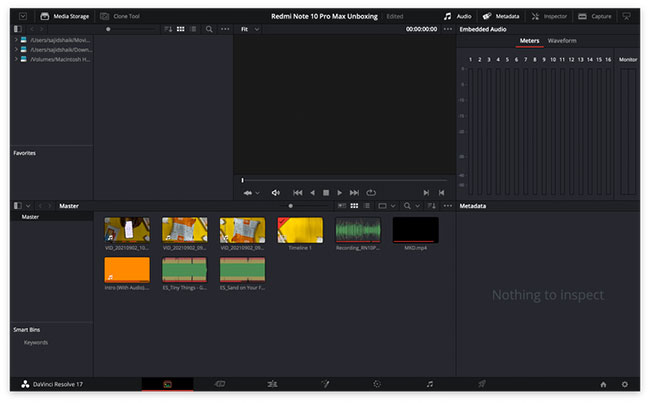
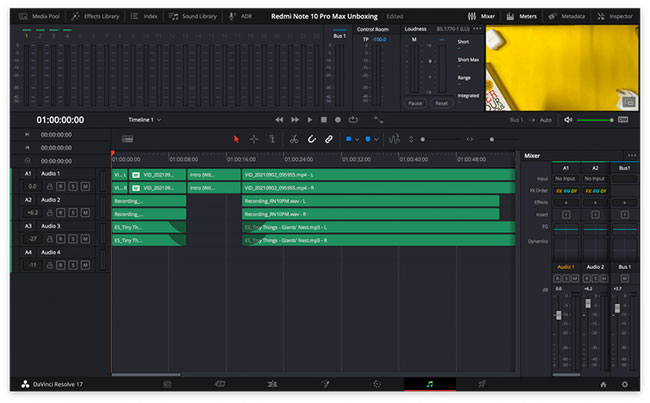
DaVinci Resolve đi kèm với một tab riêng để chỉnh sửa âm thanh — Fairlight. Đó là một ứng dụng được tích hợp sẵn trong DaVinci Resolve, cung cấp các công cụ chuyên nghiệp để chỉnh sửa những bản ghi âm hoặc bất kỳ nội dung media nào. Tuy nhiên, nếu không thích loại chỉnh sửa âm thanh cấp độ chuyên nghiệp này, bạn có thể chuyển sang tab Edit và sử dụng các tùy chọn chỉnh sửa âm thanh cơ bản. Tuy nhiên, với Fairlight, bạn sẽ có một máy trạm âm thanh kỹ thuật số hoàn chỉnh cho phép bạn thêm những hiệu ứng khác nhau, trộn các track, v.v...
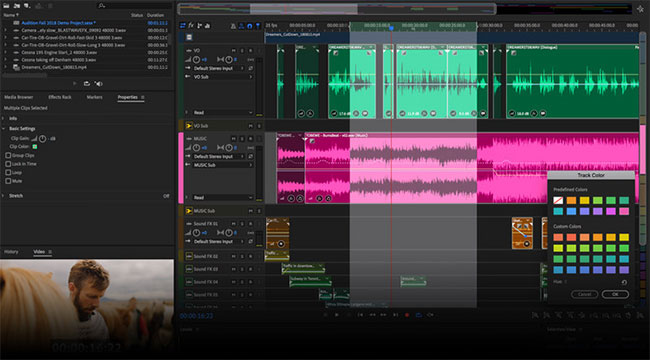
Trong khi đó, Premiere Pro đi kèm với một công cụ Audio Mixer chính để chỉnh sửa track audio. Đó là một trình chỉnh sửa âm thanh cơ bản, không có quá nhiều tùy chọn hay phức tạp. Tuy nhiên, Premiere Pro là một phần của gói Creative Cloud và do đó bạn có thể có tùy chọn chỉnh sửa âm thanh trong Adobe Audition. Bạn có thể thực hiện các điều chỉnh chính xác, thêm hiệu ứng, trộn và chỉnh sửa các track cũng như nhập chúng vào Premiere Pro một cách liền mạch.
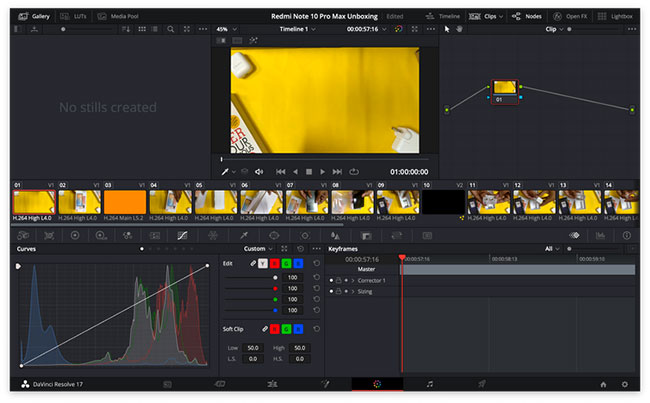
DaVinci được biết đến với khả năng phân loại bằng màu sắc và đó là một khởi đầu tốt. Nếu quá trình chỉnh sửa video của bạn liên quan đến phân loại bằng màu sắc, thì bạn nên sử dụng DaVinci Resolve. Nó đi kèm với nhiều công cụ để phân loại bằng màu nâng cao và mở rộng.
Mặt khác, Premiere Pro cung cấp ít công cụ hơn so với DaVinci Resolve. Tuy nhiên, nó có khả năng phân loại màu sắc tương đối trên video. Bạn có thể thiết lập không gian làm việc với nhiều màu sắc để quy trình làm việc dễ dàng hơn, như những gì DaVinci Resolve đã cung cấp.
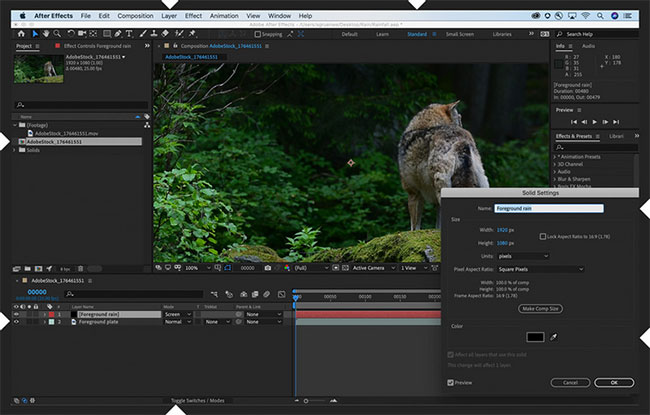
Premiere Pro là một phần của Adobe Creative Cloud Suite, nên bạn có thể tìm thấy Adobe After Effects, mà các nhà thiết kế đồ họa chuyển động chuyên nghiệp sử dụng. Hơn nữa, Adobe After Effects đồng bộ tốt với Premiere Pro để mang đến cho bạn trải nghiệm liền mạch. Tuy nhiên, Premiere Pro, là một ứng dụng độc lập, không thể làm được gì nhiều khi nói đến chỉnh sửa đồ họa.
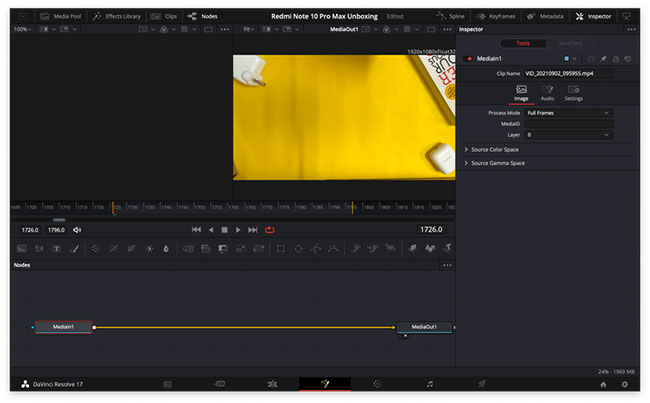
Ngược lại, DaVinci Resolve đi kèm với một công cụ tích hợp sẵn cho đồ họa chuyển động - Fusion. Đó là một công cụ nâng cao và cần một chút thời gian để làm quen, giống như Adobe Premiere Pro. Công cụ này có chất lượng ngang ngửa với After Effects, nhưng có một vài hạn chế. Vì DaVinci Resolve được tích hợp Fusion nên nó hoạt động liền mạch với timeline chỉnh sửa của bạn.
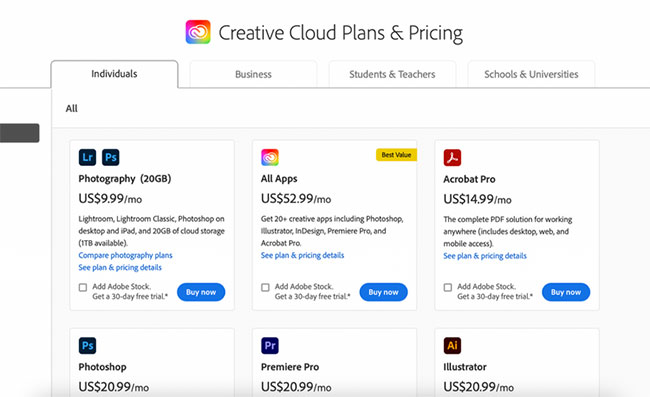
Premiere Pro có trong gói Creative Cloud đi kèm. Adobe CC là một dịch vụ dựa trên đăng ký và do đó bạn cần phải chọn thanh toán hàng tháng hay hàng năm. Bạn sẽ phải trả $20,99/tháng nếu chọn gói hàng năm và $31,49/tháng nếu bạn chọn gói hàng tháng.
Giá này chỉ dành cho Premiere Pro và nếu bạn muốn nhận gói Creative Cloud hoàn chỉnh, bạn sẽ phải trả $52,99/tháng. Bạn có quyền truy cập vào tất cả ứng dụng và 100GB bộ nhớ đám mây cho các thư viện của mình.
Mặt khác, DaVinci Resolve là một trình chỉnh sửa video miễn phí, với phiên bản thương mại có sẵn với các tính năng mở rộng. Bạn có thể mua phiên bản thương mại với giá $299, đây là khoản phí một lần. Tuy nhiên, nếu muốn gắn bó với gói miễn phí, bạn cũng có thể sử dụng nó mà không lo sẽ bỏ lỡ nhiều tính năng.
Cả hai ứng dụng chỉnh sửa video đều có sẵn cho Windows và macOS. Vì vậy, bạn có thể chọn nền tảng tùy theo nhu cầu của mình.
DaVinci Resolve và Adobe Premiere Pro đều có những ưu điểm và nhược điểm riêng. Nhưng nếu bạn cân nhắc về giá cả, sự lựa chọn rõ ràng nên là DaVinci Resolve. Phiên bản miễn phí có sẵn trên cả Windows và Mac, phiên bản thương mại có giá $299.
Ngoài ra, nếu bạn đã quen với phần mềm Adobe như After Effects, Photoshop và các phần mềm khác trong gói CC, thì Premiere Pro sẽ phù hợp hơn. Nhưng nếu bạn không phụ thuộc vào chuỗi này, thì DaVinci là lựa chọn tốt nhất giữa hai trình chỉnh sửa video này.
Nguồn tin: Quantrimang.com
Ý kiến bạn đọc
Những tin mới hơn
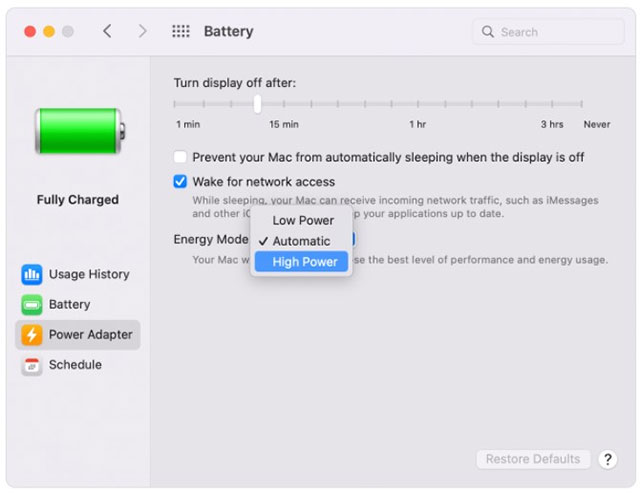 Cách kích hoạt chế độ High Power để tăng hiệu suất trên MacBook M1 Max (21/01/2022)
 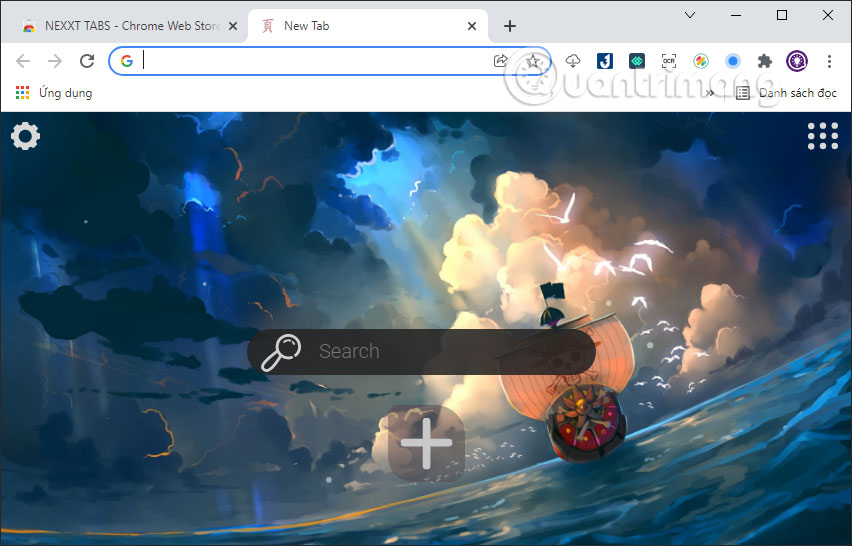 Cách cài giao diện Anime cho New Tab Chrome (21/01/2022)
  Một câu sau này gặp lại, có thể... sẽ là câu tạm biệt cuối cùng. (23/01/2022)
 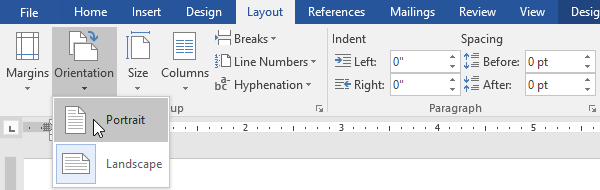 Word 2019 (Phần 11): Bố cục trang (23/01/2022)
 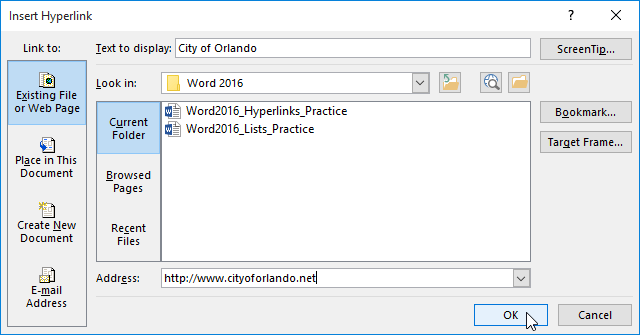 Word 2019 (Phần 10): Liên kết (link) (23/01/2022) Cách kích hoạt chế độ High Power để tăng hiệu suất trên MacBook M1 Max (23/01/2022)
  Cách cài đặt OpenLiteSpeed Web Server trên Rocky Linux 8 (23/01/2022)
  Cách cắt ảnh trong Illustrator (23/01/2022)
  Cách khởi động lại (restart) Mozilla Firefox (24/01/2022)
  Word 2019 (Phần 12): In tài liệu (24/01/2022)
 Những tin cũ hơn
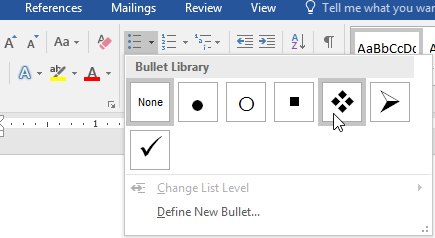 Word 2019 (Phần 9): Tạo list (danh sách) (21/01/2022)
  Cách nhận 1 năm miễn phí AdBlock Premium (21/01/2022)
 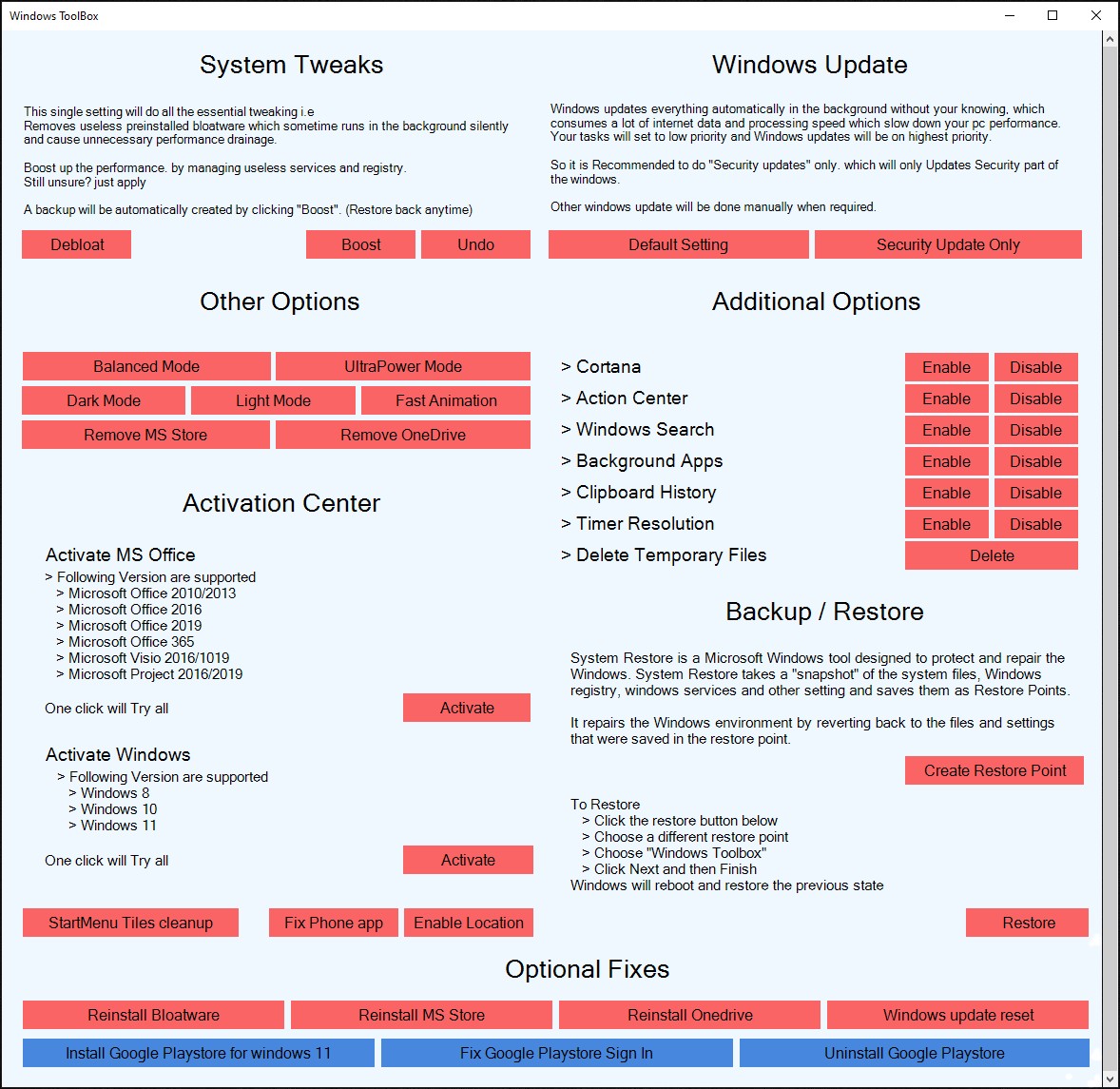 Các cách làm, tùy chỉnh trong bài sẽ giúp tăng tốc Windows 10 của bạn "nhanh như gió" (21/01/2022)
 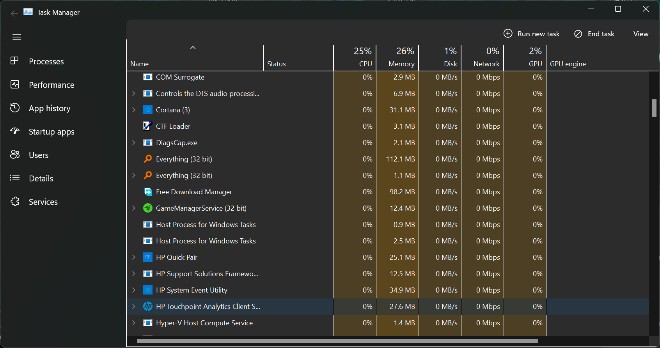 Chuẩn bị có Task Manager mới trên Windows 11 (20/01/2022)
 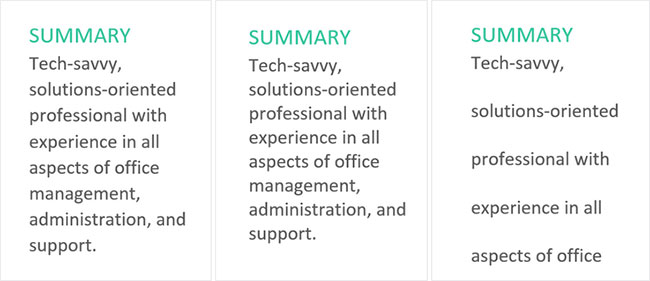 Word 2019 (Phần 8): Khoảng cách dòng và đoạn văn (20/01/2022)
  8 giấc mơ này là điềm lành và may mắn (20/01/2022)
 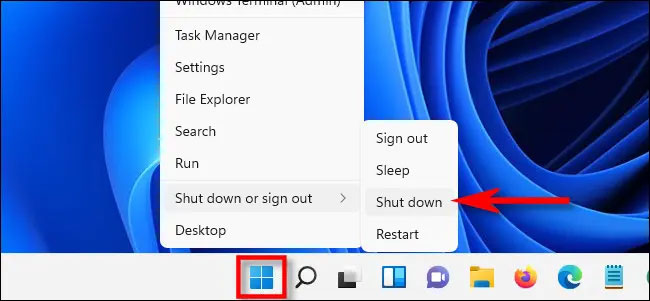 Đừng tắt PC Windows của bạn khi không thực sự cần thiết (19/01/2022)
 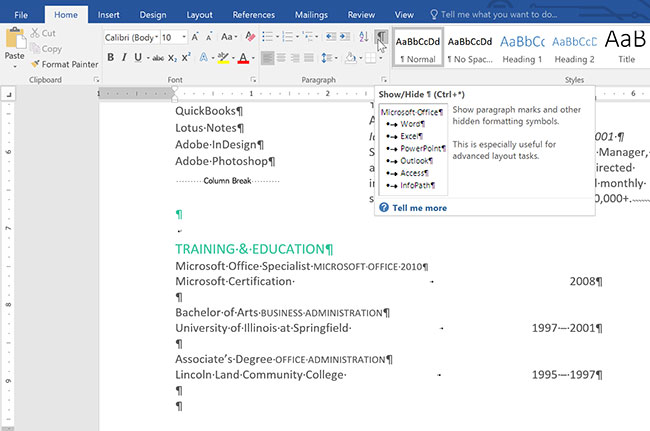 Word 2019 (Phần 7): Tính năng Indents (thụt dòng) và Tabs (19/01/2022)
 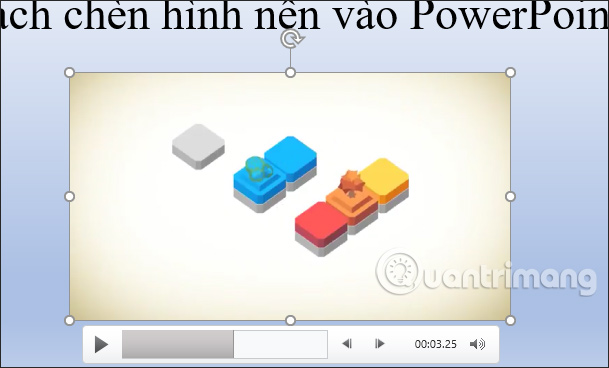 Cách tạo ảnh preview video trong PowerPoint (19/01/2022)
 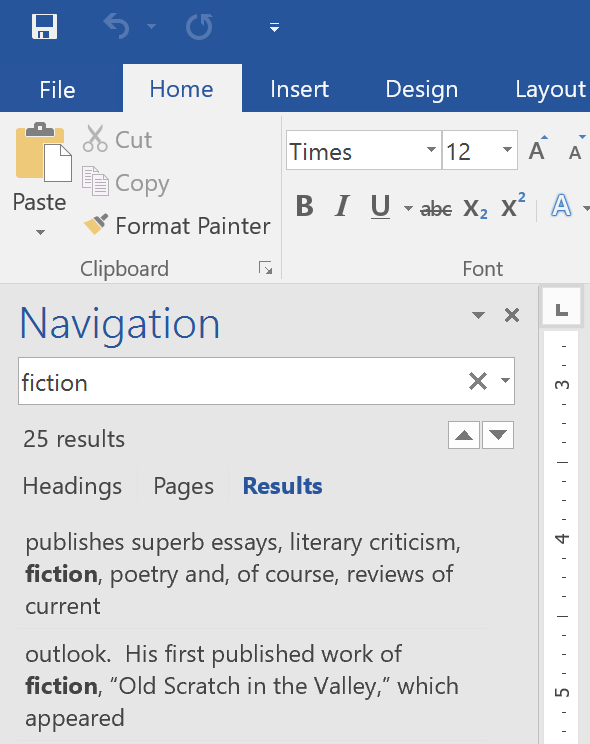 Word 2019 (Phần 6): Cách sử dụng tính năng Find và Replace (18/01/2022)
  10 nền tảng Agentic AI tốt nhất cho doanh nghiệp năm 2026
 Canvas trong Google Search: Viết, lập kế hoạch và lập trình ứng dụng
 GitHub Copilot vs Claude Code: So sánh tính năng, giá và khả năng AI coding
 Các workflow và giới hạn thực tế trong OpenAI Decisions API
 6 trình duyệt có những tính năng AI tốt nhất
 TOP những trợ lý email AI tốt nhất
 TOP phần mềm quay màn hình có hỗ trợ AI
 Cách cá nhân hóa hành vi agent trong ElevenAgents
 Hướng dẫn tìm lịch sử trò chuyện với Canva AI
 Hướng dẫn dùng HyperFrames & ChatGPT tạo kịch bản làm video từ dữ liệu tải lên
 Hướng dẫn tạo tác vụ theo lịch trong Canva AI
![[Video] Cách kết nối Plugin Notion trên ChatGPT và sử dụng cơ bản](https://st.quantrimang.com/photos/image/2026/10/22/Video-Huong-dan-kich-hoat-Notion-ChatGPT-1.png) [Video] Cách kết nối Plugin Notion trên ChatGPT và sử dụng cơ bản
[Video] Cách kết nối Plugin Notion trên ChatGPT và sử dụng cơ bản
 Tạo bản tóm tắt thiết kế trong OpenAI Decisions API
Canvas trong Google Search: Viết, lập kế hoạch và lập trình ứng dụng
Tạo bản tóm tắt thiết kế trong OpenAI Decisions API
Canvas trong Google Search: Viết, lập kế hoạch và lập trình ứng dụng
 Cách cá nhân hóa hành vi agent trong ElevenAgents
 TOP phần mềm quay màn hình có hỗ trợ AI
 Dùng AI để giao việc cho nhân viên: Nhập CSV vào Notion và ra lệnh bằng ChatGPT
 TOP nền tảng quản lý chi phí AI và Cloud tốt nhất
 Cách tạo công cụ lập kế hoạch tương tác bằng ChatGPT
 Tìm hiểu về Vane: Phiên bản thay thế mã nguồn mở cho Perplexity
 Hướng dẫn cài đặt và sử dụng n8n trên Windows 11
 Cách lập trình chuyên nghiệp hơn, dễ dàng hơn với tính năng Tệp trên Grok
 Công thức tính diện tích hình Elip
 Hướng dẫn ngắt kết nối ứng dụng trên ChatGPT
 Hướng dẫn tạo đoạn hội thoại cho topic trên Twee
 Bức tranh tổng quan về hỗ trợ khách hàng tích hợp AI
 Cách sửa lỗi There Are Currently No Power Options Available Windows
 Hướng dẫn 8 cách mở bàn phím ảo trên Windows 10
 Hướng dẫn tạo flashcard trên Canva AI
 Claude Code thực sự có giá bao nhiêu?