Thông tin liên hệ
- 036.686.3943
- admin@nguoicodonvn2008.info

Google Docs là nơi hàng triệu người lưu trữ tài liệu quan trọng nhất của rất nhiều người - từ hợp đồng, báo cáo, đến nội dung marketing và tài liệu kỹ thuật. Khi Google Docs được kết nối với n8n, nó không còn là công cụ soạn thảo thụ động nữa - nó trở thành điểm khởi đầu hoặc điểm kết thúc của cả một pipeline tự động hóa thực sự.
Với credential Google Docs trong n8n, bạn có thể: tự động tạo tài liệu mới từ template khi có trigger (đơn hàng mới, form submission, webhook), đọc nội dung từ Google Docs để đưa vào AI Agent xử lý, thêm nội dung mới vào cuối tài liệu hiện có, hay kết hợp với Gmail để tự động gửi tài liệu khi hoàn thành.
Tuy nhiên, giống như Youtube và các dịch vụ Google phức tạp khác, Google Docs đòi hỏi quy trình thiết lập OAuth2 thủ công qua Google Cloud Console - không thể chỉ "click một nút" như một số dịch vụ khác. Có hai phương thức xác thực: OAuth2 (được khuyến nghị vì phổ biến hơn và dễ thiết lập hơn) và Service Account.
Bài viết này hướng dẫn toàn bộ quy trình 20 bước dựa trên ảnh thực tế - từ tạo project Google Cloud riêng cho Google Docs đến khi credential hiển thị "Connected" trong n8n.
Truy cập console.cloud.google.com và đăng nhập. Tại thanh trên cùng, nhấn vào tên project hiện tại (ví dụ: "Youtube-n8n-QTM") để mở hộp thoại chọn project.
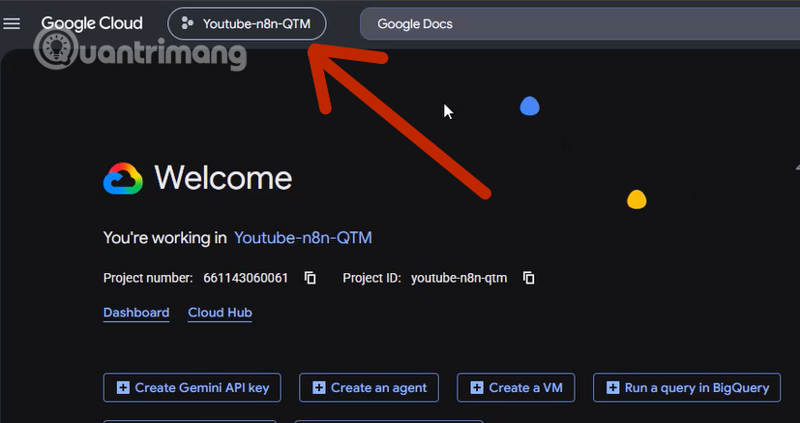
Lưu ý quan trọng: Dù bạn đã có project Google Cloud từ trước (ví dụ project cho YouTube), nên tạo project mới riêng biệt cho Google Docs. Việc tách biệt project giúp quản lý API và credential rõ ràng hơn, tránh nhầm lẫn khi có nhiều dịch vụ.
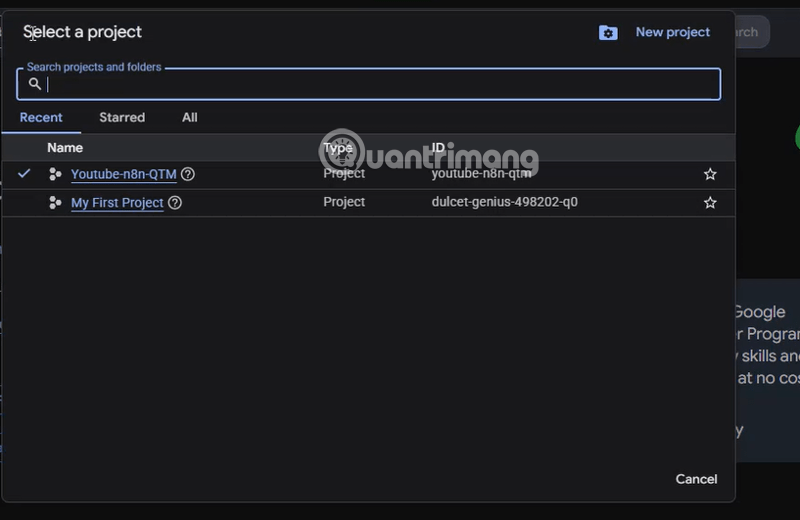
Trong hộp thoại "Select a project", bạn thấy danh sách các project hiện có. Nhấn "New project" ở góc trên bên phải để tạo project mới.
Trang "New Project" hiện ra. Điền vào ô "Project name" tên dễ nhận biết, ví dụ: Google Docs QTM n8n. Project ID sẽ tự động được tạo. Nhấn "Create" để hoàn tất.
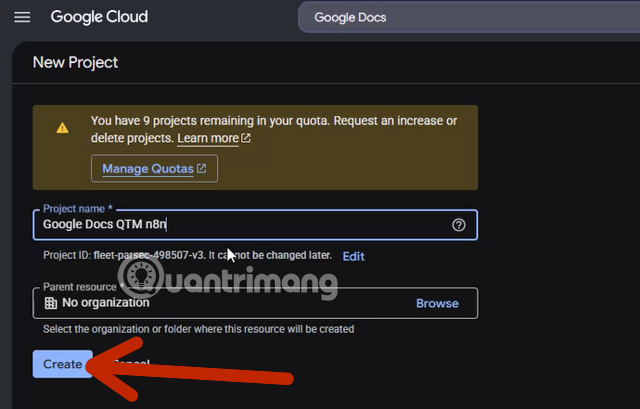
Google Cloud cho phép tối đa một số lượng project nhất định (thường là 12 project với tài khoản mới). Nếu thấy cảnh báo quota, có thể xóa bớt project cũ không dùng hoặc yêu cầu tăng quota.
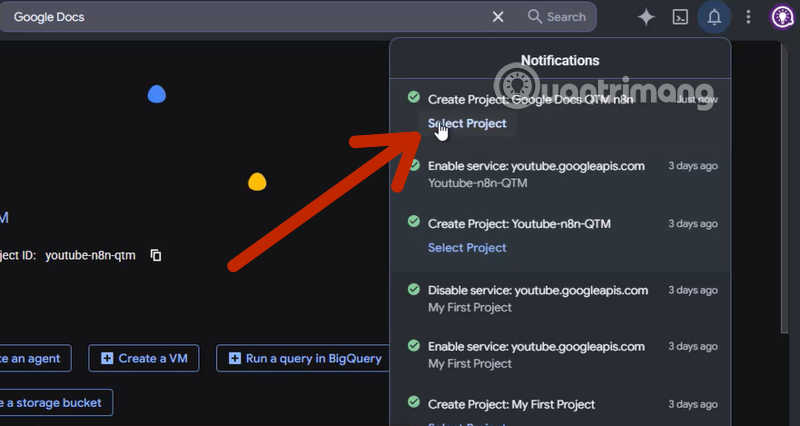
Sau khi tạo xong, một thông báo xuất hiện ở góc trên phải: "Create Project: Google Docs QTM n8n - Just now". Nhấn "Select Project" ngay trong thông báo đó để chuyển sang làm việc trong project mới - đảm bảo các bước tiếp theo đều thực hiện trong đúng project.
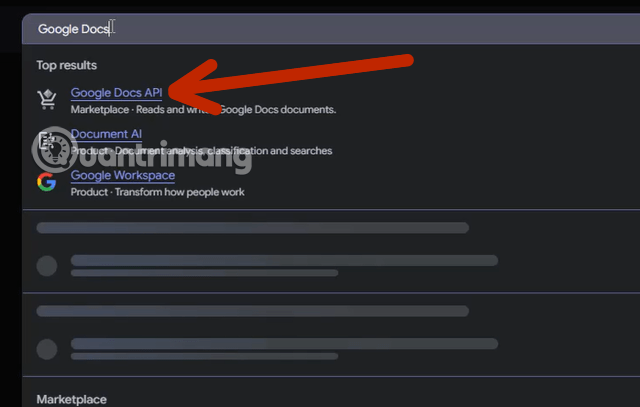
Trong project mới, nhấn vào thanh tìm kiếm ở trên cùng và gõ "Google Docs". Trong danh sách kết quả xuất hiện, nhấn vào "Google Docs API" - dòng đầu tiên trong mục "Top results", có nhãn "Marketplace".
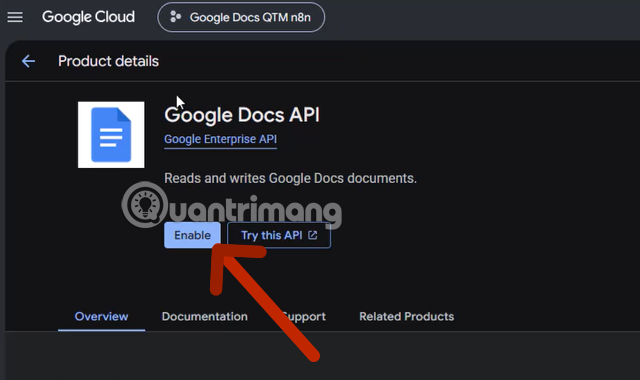
Trang "Product details" của Google Docs API hiện ra. Đảm bảo tên project ở thanh trên hiển thị đúng project bạn vừa tạo (Google Docs QTM n8n). Nhấn nút "Enable" màu xanh để kích hoạt API cho project này.
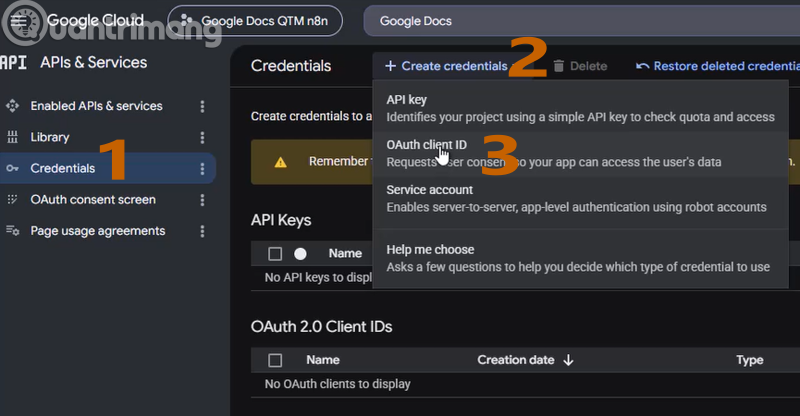
Sau khi bật API, vào menu bên trái chọn "APIs & Services" → "Credentials" (số 1 trong ảnh). Nhấn "+ Create credentials" (số 2) ở phía trên. Trong dropdown menu xuất hiện với 4 tùy chọn, chọn "OAuth client ID" (số 3) - đây là loại credential n8n yêu cầu để truy cập tài khoản Google của bạn.
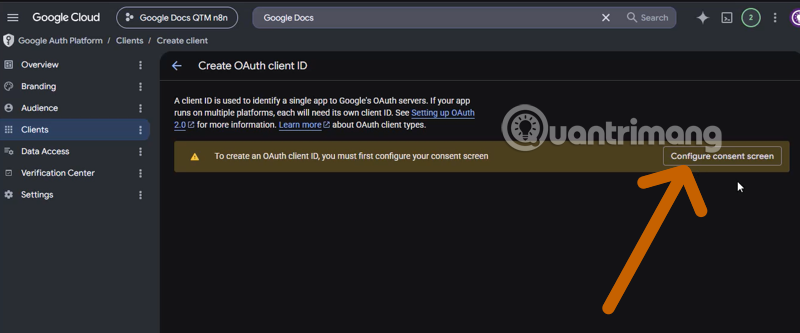
Google hiển thị cảnh báo: "To create an OAuth client ID, you must first configure your consent screen" kèm nút "Configure consent screen". Nhấn vào nút này - đây là bước không thể bỏ qua. Nếu bỏ qua, bạn sẽ không thể tạo Client ID.
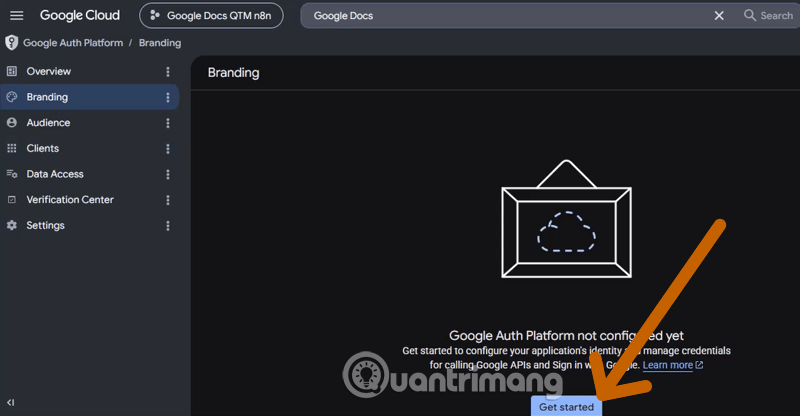
Trang "Branding" trong Google Auth Platform hiện ra với thông báo "Google Auth Platform not configured yet". Nhấn nút "Get started" ở góc dưới bên phải để bắt đầu quy trình cấu hình.
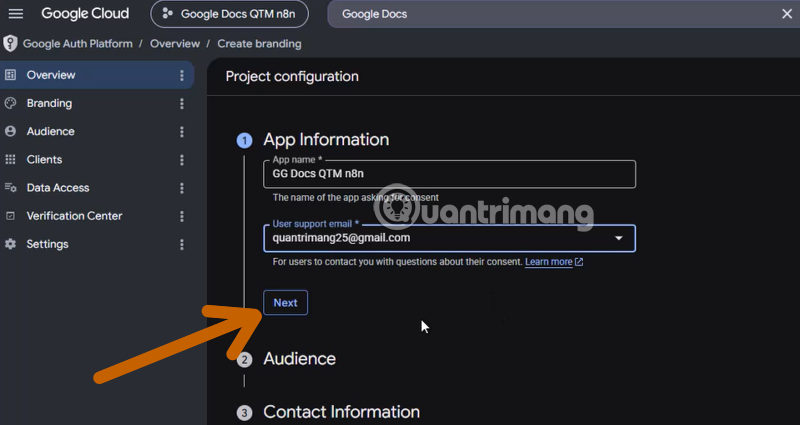
Trang "Project configuration" hiện ra với 4 bước. Ở Bước 1 - App Information:
App name: Nhập tên app, ví dụ: GG Docs QTM n8n
User support email: Chọn email của bạn từ dropdown
Nhấn "Next" để sang Bước 2 - Audience.
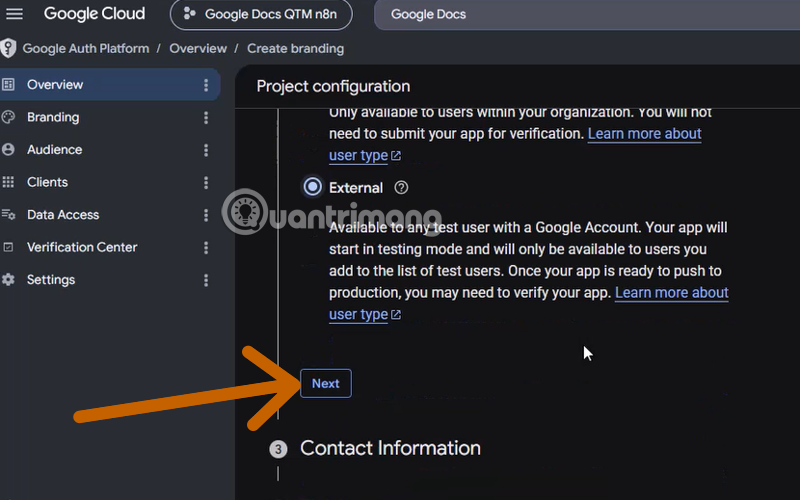
Ở Bước 2 - Audience, chọn "External" đây là tùy chọn cho phép bất kỳ tài khoản Google nào trong danh sách Test Users có thể xác thực - phù hợp với mục đích cá nhân hoặc chọn Internal nếu muốn ngược lại. Nhấn "Next" để sang Bước 3 - Contact Information. Điền email liên hệ và nhấn "Next" đến Bước 4 - Finish, rồi nhấn "Create" để hoàn tất.
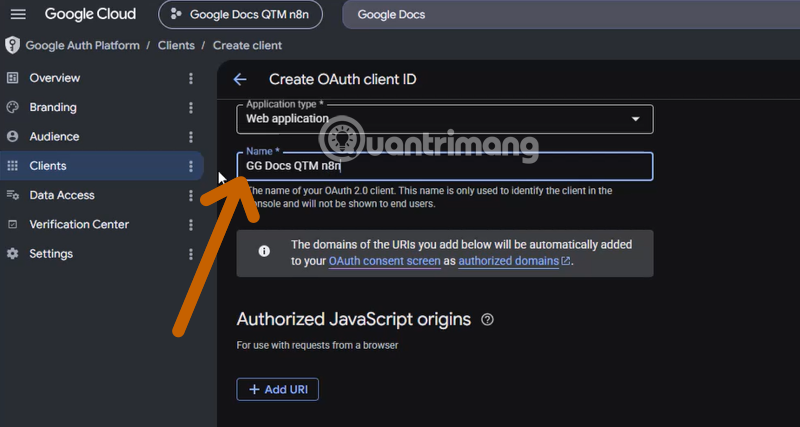
Sau khi consent screen được cấu hình, vào "Clients" trong menu bên trái → nhấn "+ Create client". Trang "Create OAuth client ID" hiện ra:
Application type: Chọn "Web application"
Name: Đặt tên nhận biết, ví dụ: GG Docs QTM n8n
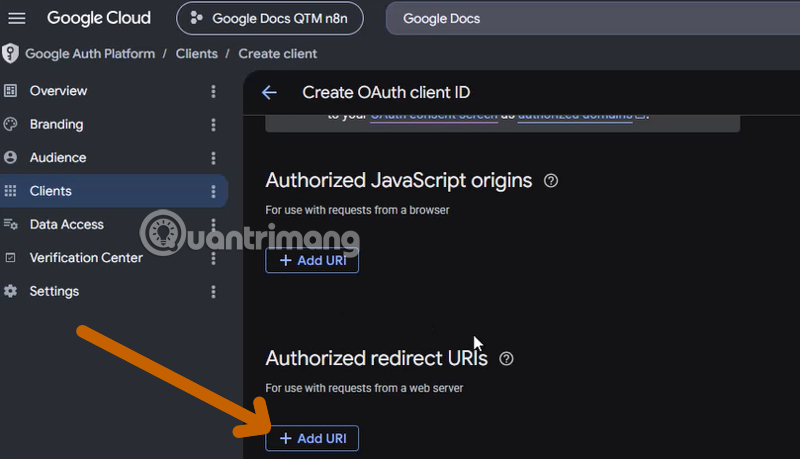
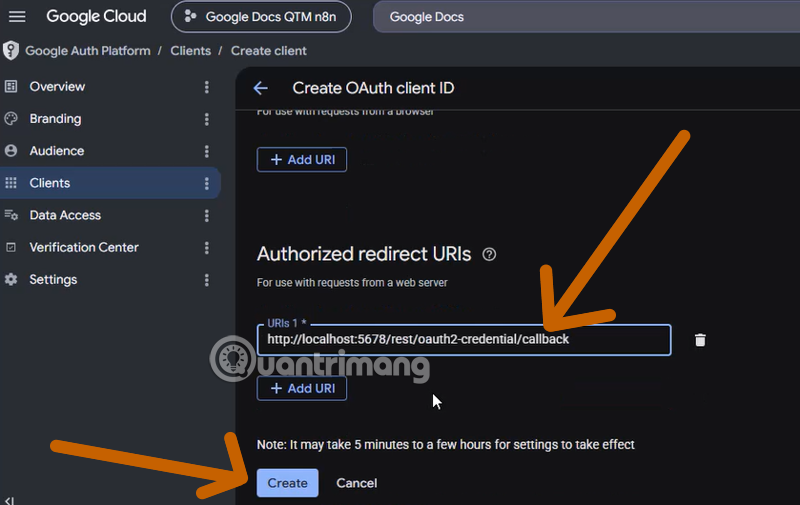
Cuộn xuống phần "Authorized redirect URIs" và nhấn "+ Add URI". Đây là nơi bạn sẽ dán Redirect URL lấy từ n8n ở bước tiếp theo. Trước tiên, hãy mở n8n để lấy URL này.
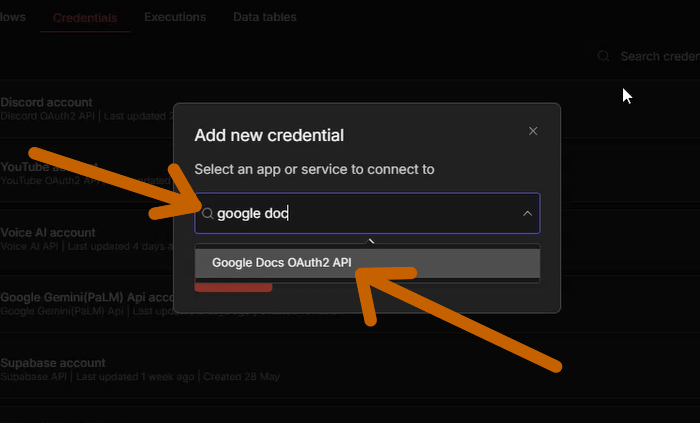
Mở n8n, chọn phần Overview tại cửa sổ bên trái, vào tab "Credentials" trên thanh menu. Nhấn "Add credential" → trong ô tìm kiếm gõ "google doc" → chọn "Google Docs OAuth2 API" từ danh sách xuất hiện.
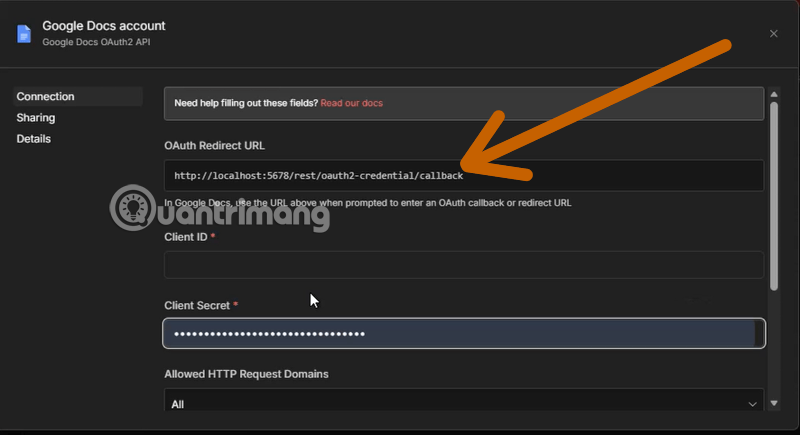
Quay lại cửa sổ credential trên n8n "Google Docs account - Google Docs OAuth2 API" mở ra. Bạn sẽ thấy ngay ô "OAuth Redirect URL" hiển thị URL dạng:
http://localhost:5678/rest/oauth2-credential/callback
Copy toàn bộ URL này, đây là địa chỉ callback mà Google sẽ redirect về sau khi người dùng xác thực. Dán Redirect URL vào Authorized Redirect URIs trong Google Cloud. Nếu không thêm test users, OAuth flow sẽ thất bại với lỗi "Access denied".
Quay lại Google Cloud, trong ô "URIs 1" dưới mục Authorized redirect URIs, dán URL vừa copy từ n8n vào: http://localhost:5678/rest/oauth2-credential/callback.
Nhấn "Create" để hoàn tất. Google hiển thị ghi chú: "Note: It may take 5 minutes to a few hours for settings to take effect" - bình thường, không cần lo lắng.
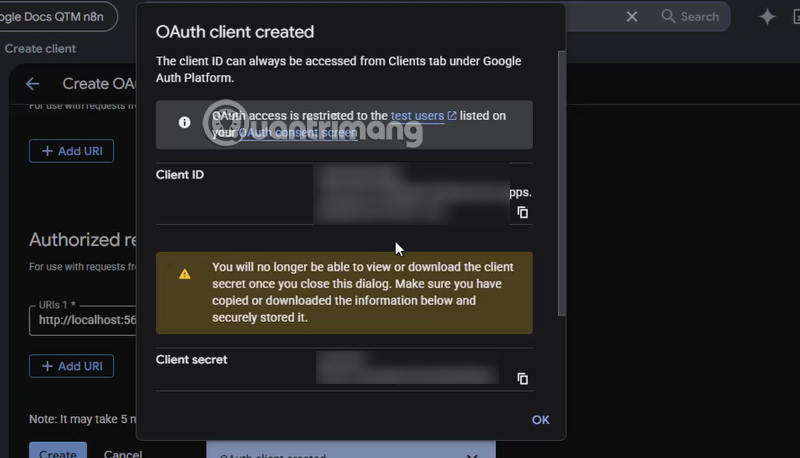
Popup "OAuth client created" xuất hiện với hai thông tin quan trọng:
Client ID - dãy số dài kết thúc bằng .apps.googleusercontent.com
Client secret - chuỗi ký tự bắt đầu bằng GOCSPX-
Cảnh báo quan trọng từ Google: "You will no longer be able to view or download the client secret once you close this dialog." Hãy copy và lưu cả hai giá trị này ngay bây giờ vào nơi an toàn trước khi nhấn OK. Client Secret không thể xem lại sau khi đóng hộp thoại này.
Nhấn "OK" sau khi đã lưu xong.
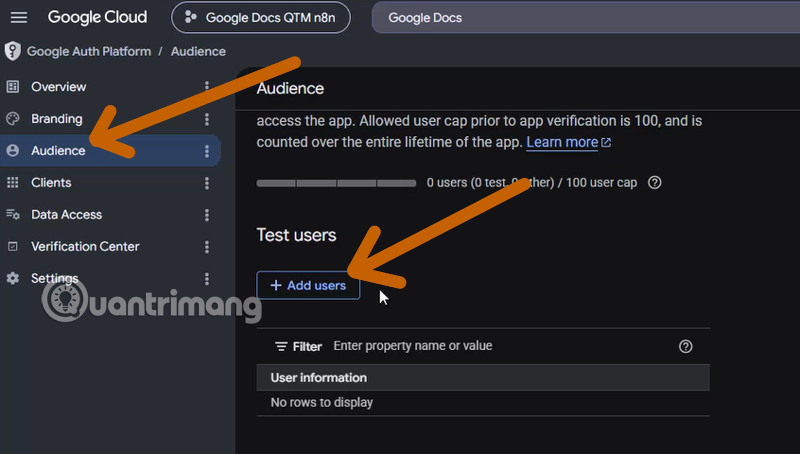
Đây là bước hay bị bỏ qua nhất và gây ra lỗi 403. Trong menu bên trái, nhấn vào "Audience". Cuộn xuống mục "Test users" → nhấn "+ Add users".
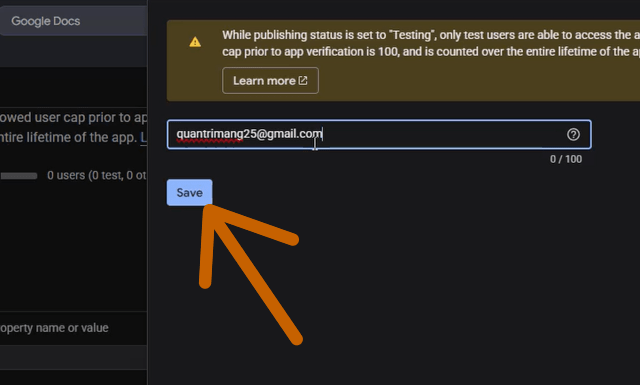
Trong ô nhập liệu, gõ chính xác địa chỉ email Gmail bạn muốn dùng để xác thực (ví dụ: quantrimang25@gmail.com). Nhấn "Save" để lưu.
Nếu đăng nhập với email không có trong danh sách test users, bạn sẽ nhận lỗi "403 Forbidden". Thêm email vào Audience → Test users để khắc phục.
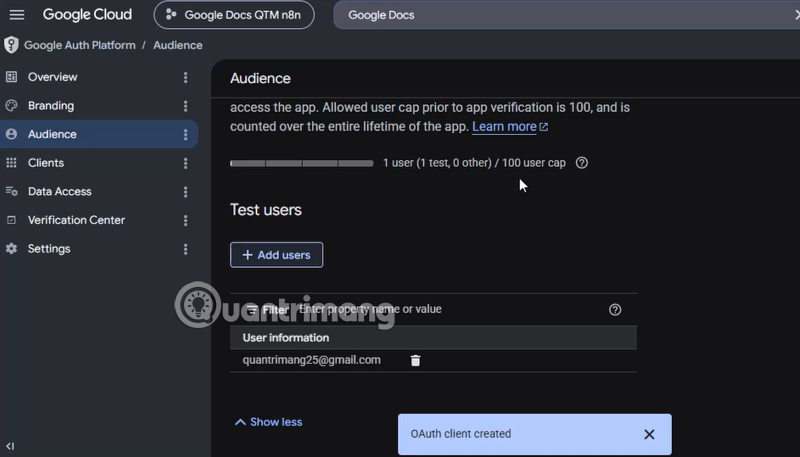
Trang Audience hiển thị: "1 user (1 test, 0 other) / 100 user cap" và email của bạn xuất hiện trong bảng User information bên dưới là bạn đã thêm email test thành công.
Thông báo nhỏ "OAuth client created" cũng hiển thị ở góc dưới màn hình, xác nhận toàn bộ quá trình thiết lập đã hoàn tất.
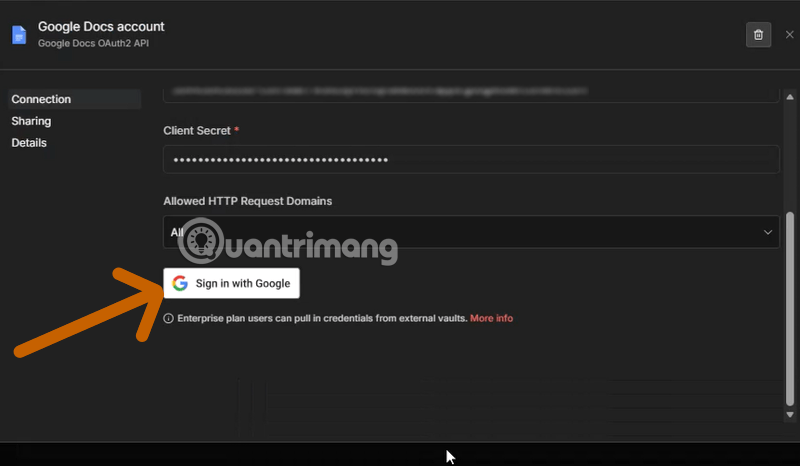
Quay trở lại phần Credential Google Docs, dán Client ID và Client Secret ở Bước 17 vào đây và chọn Đăng nhập tài khoản Google.
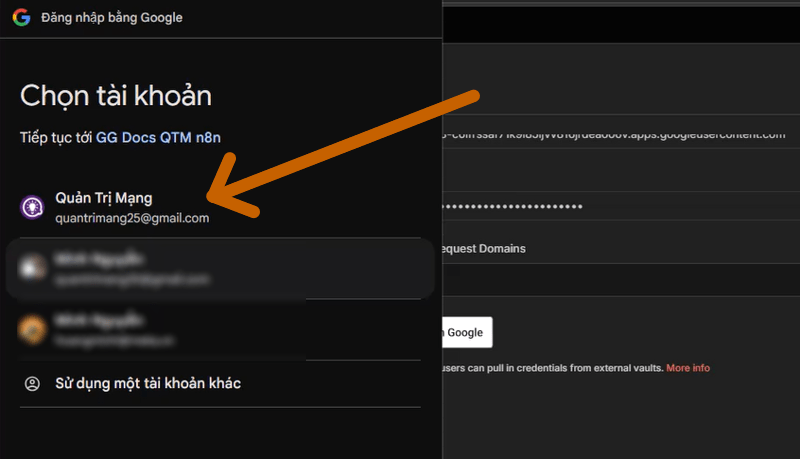
Chọn tài khoản mà bạn đã liên kết trong Google Cloud Console ở trên.
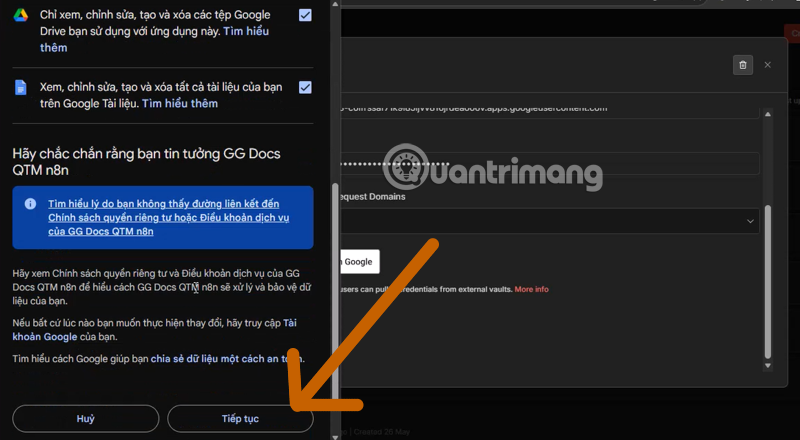
Tích chọn các tùy chọn mà Google Docs n8n có thể sử dụng khi bạn liên kết Google Docs với n8n. Xong chọn Tiếp Tục.
Quay về cửa sổ credential Google Docs trong n8n (đang mở từ Bước 15):
Dán Client ID vào ô "Client ID"
Dán Client Secret vào ô "Client Secret"
Nhấn "Sign in with Google"
Chọn đúng tài khoản Gmail đã thêm vào Test Users
Nếu thấy cảnh báo "Google hasn't verified this app" → nhấn "Advanced" → "Go to... (unsafe)" → "Allow"
Khi thấy thanh màu xanh lá với chữ "Connected" - kết nối Google Docs với n8n đã thành công.
Sau khi credential được thiết lập, Google Docs node trong n8n cung cấp các operations đầy đủ để làm việc với tài liệu:
Tạo tài liệu mới (Create): Tự động tạo Google Doc mới với tên và nội dung được điền từ dữ liệu trong workflow. Ví dụ: khi nhận được form submission, tự động tạo hợp đồng từ template với thông tin khách hàng.
Đọc nội dung (Get): Lấy toàn bộ nội dung của một Google Doc để xử lý tiếp - phân tích bằng AI, extract thông tin, hay sync sang hệ thống khác.
Cập nhật nội dung (Update): Thêm văn bản mới vào vị trí cụ thể trong tài liệu hiện có, hoặc thay thế nội dung placeholder bằng dữ liệu thực.
Use case điển hình năm 2026: Nhiều team đang dùng n8n để tạo pipeline: AI Agent phân tích yêu cầu → tạo Google Doc với nội dung được AI viết → gửi link tài liệu qua Gmail cho khách hàng → lưu metadata vào Google Sheets. Toàn bộ pipeline này chạy tự động mỗi khi có yêu cầu mới.
Giới hạn quota của Google Docs API: Google Docs API có giới hạn 300 requests/phút/user. Với workflow chạy thường xuyên, cần thêm Wait node để tránh vượt quota.
Credential tái sử dụng cho nhiều dịch vụ Google: Bạn chỉ cần tạo một bộ OAuth credentials trong Google Cloud Console, sau đó có thể tái sử dụng cho tất cả Google services trong n8n. Tuy nhiên, nếu muốn rõ ràng, tạo project và credential riêng cho từng dịch vụ (như cách làm trong bài này) giúp quản lý dễ hơn.
Token refresh tự động: Google OAuth2 token có thời hạn, nhưng n8n tự động refresh token khi hết hạn - bạn không cần re-authenticate thủ công thường xuyên.
Tích hợp nằm trong hệ sinh thái Google: Một khi đã có OAuth2 credential cho Google Docs, việc thêm các dịch vụ Google khác (Gmail, Calendar, Drive) vào cùng workflow trở nên rất thuận tiện - tất cả dùng cùng một quy trình xác thực.
Tự động hóa tạo tài liệu có cấu trúc: Google Docs node hỗ trợ tạo và điền nội dung vào template một cách lập trình - phù hợp cho use case tạo hợp đồng, báo cáo định kỳ, hay tài liệu đề xuất tự động.
Kết hợp tốt với AI workflow: Google Docs là nơi lưu trữ kiến thức dạng văn bản tự nhiên. Khi kết hợp với AI Agent node, bạn có thể tạo pipeline đọc Docs → AI xử lý → cập nhật Docs với kết quả - hoàn toàn tự động.
Thiết lập OAuth2 phức tạp hơn Google Sheets: Google Sheets có tùy chọn "Managed OAuth2" (chỉ click một nút) trên n8n Cloud, nhưng Google Docs chưa hỗ trợ điều này - vẫn phải thực hiện toàn bộ quy trình Google Cloud Console thủ công.
Không hỗ trợ formatting phức tạp: Các thao tác định dạng nâng cao (bảng biểu phức tạp, table of contents tự động, footnotes) qua API hạn chế hơn so với thao tác thủ công trực tiếp trên Google Docs. Với tài liệu cần formatting đặc biệt, có thể cần Google Apps Script.
Token hết hạn với self-hosted n8n dùng Testing mode: Tương tự YouTube, nếu app ở chế độ Testing và chưa publish lên Production, token có thể hết hạn sau 7 ngày và cần re-authenticate.
Kết nối Google Docs với n8n là quy trình đòi hỏi nhiều bước hơn so với một số dịch vụ khác, nhưng một khi thiết lập xong, nó mở ra khả năng tự động hóa tài liệu mạnh mẽ mà rất ít công cụ no-code có thể làm được. Toàn bộ 20 bước trong bài - từ tạo project riêng cho Google Docs, bật API, cấu hình consent screen, tạo OAuth Client ID, đến thêm Test User - đều cần được thực hiện đúng thứ tự và không bỏ qua bước nào.
Điểm then chốt nhất: copy Client Secret ngay khi popup xuất hiện (bước 17) và thêm email vào Test Users (bước 18–19) - hai bước này hay bị bỏ qua nhất và gây ra lỗi khó debug nhất trong toàn bộ quy trình.
Nguồn tin: Quantrimang.com
Ý kiến bạn đọc
Những tin mới hơn
 Cách tạo hình ảnh AI trên Gamma (05/06/2026)
  Xây dựng hệ thống đào tạo doanh nghiệp với AI (05/06/2026)
  Đo lường hiệu quả đào tạo: Mô hình Kirkpatrick (05/06/2026)
  Phân tích và quyết định dựa trên dữ liệu với AI (05/06/2026)
  Gắn kết và xây dựng cộng đồng trên mạng xã hội với AI (05/06/2026)
  Hướng dẫn xóa logo trong video bằng CapCut (05/06/2026)
  Lên lịch và tạo hàng loạt bài đăng với sự trợ giúp của AI (05/06/2026)
  20+ câu lệnh AI biến ảnh gốc thành nghệ thuật cắt giấy 3D nhiều lớp (05/06/2026)
  Cách chuyển ghi chú viết tay thành infographic (05/06/2026)
  Viết bài đăng mạng xã hội thu hút sự chú ý với sự hỗ trợ của AI (05/06/2026)
 Những tin cũ hơn
 Prompt tạo ảnh mục tiêu kế hoạch trên ChatGPT nhiều phong cách (05/06/2026)
  Hướng dẫn tạo trò chơi ô chữ Crossword trên Educaplay (05/06/2026)
  Prompt tạo infographic món ăn cực đẹp bằng AI (05/06/2026)
  Prompt tạo ảnh sản phẩm chuyên nghiệp như studio chụp quảng cáo (04/06/2026)
  Framework ADDIE: Thiết kế hướng dẫn được tăng tốc bởi AI (04/06/2026)
  Đánh giá nhu cầu đào tạo bằng AI (04/06/2026)
  Xây dựng nội dung đào tạo bằng AI (04/06/2026)
  Hướng dẫn tạo chuyển động cho Infographic (04/06/2026)
  Microlearning và lộ trình học tập thích ứng với AI (04/06/2026)
  Hướng dẫn tạo ghi chú trong Thư viện ChatGPT (04/06/2026)
  Cách cấu hình agent để giao tiếp bằng nhiều ngôn ngữ trong ElevenAgents
 Hướng dẫn dùng Claude Haiku 5.5 làm trợ lý phân loại trong Claude Code
 Cách thiết kế giọng nói sống động, lôi cuốn cho ElevenLabs Agents
 Cách kết nối Google Drive với Gemini Spark đọc và xử lý tài liệu
 Chế độ Sinh viên trong Gemini: Không gian học tập có lộ trình
 Cách biến ý tưởng thành thiết kế bằng MagicPath trong ChatGPT
 TOP công cụ AI tạo workflow tốt nhất
 TOP trình duyệt web AI tốt nhất
 Cách cung cấp kiến thức phù hợp cho agent trong Microsoft Copilot Studio
 Thiết lập cơ sở kiến thức cho ElevenAgents
 15 prompt AI thú vị cho ngày lễ Halloween
 Hướng dẫn chat bằng giọng nói trên Dola AI
 Top công cụ AI tốt nhất cho Digital Marketing
 Hướng dẫn tạo giọng nói cá nhân trên Dola AI
 tOP plugin ChatGPT tốt nhất để lên kế hoạch du lịch
 Trình tự đảm bảo tính an toàn cho quy trình tự động hóa trong Grok Bot
 Tìm hiểu về chế độ Expressive trong ElevenAgents
 Cách kích hoạt plugin Gmail trên ChatGPT và prompt ví dụ
 TOP plugin Notion hữu ích nên sử dụng ngay
 Hướng dẫn tạo video chúc mừng ngày Nhà giáo Việt Nam 20/11
 Hướng dẫn cài đặt và sử dụng n8n trên Windows 11
 Cách lập trình chuyên nghiệp hơn, dễ dàng hơn với tính năng Tệp trên Grok
 Công thức tính diện tích hình Elip
 Hướng dẫn ngắt kết nối ứng dụng trên ChatGPT
 8 ứng dụng Microsoft Store miễn phí giúp Windows tốt hơ
 Hướng dẫn tạo đoạn hội thoại cho topic trên Twee
 6 cách mở Computer/System Properties trong Windows 10
 Đừng chia sẻ ảnh cho đến khi bạn chạy kiểm tra siêu dữ liệu này!
 Bức tranh tổng quan về hỗ trợ khách hàng tích hợp AI
 Cách sửa lỗi There Are Currently No Power Options Available Windows