Thông tin liên hệ
- 036.686.3943
- admin@nguoicodonvn2008.info

Chúng ta thường kết nối nhiều thiết bị đầu ra âm thanh khác nhau với máy tính, chẳng hạn như loa, tai nghe... trên Windows 11. Nếu bạn muốn phát âm thanh từ một thiết bị cụ thể, bạn cần đặt thiết bị đó làm thiết bị đầu ra mặc định. Dưới đây là hướng dẫn đặt thiết bị âm thanh đầu ra mặc định trên Windows 11.
Bước 1:
Bạn mở Settings trên Windows sau đó nhấn vào mục System. Lúc này bạn chọn tiếp vào mục Sound để điều chỉnh.

Bước 2:
Lúc này bạn sẽ thấy danh sách các thiết bị âm thanh kết nối với máy tính, bạn nhấn chọn vào thiết bị muốn đặt làm mặc định rồi chọn Set as default sound device.

Bước 1:
Bạn mở hộp thoại Run sau đó nhấn từ khóa mmsys.cpl rồi nhấn Enter để tiến hành truy cập.

Bước 2:
Sau đó hiển thị giao diện quản lý các thiết bị âm thanh kết nối trên máy tính. Bạn chọn vào thiết bị âm thanh muốn đặt làm mặc định, rồi nhấn chọn Set Default bên dưới.

Nguồn tin: Quantrimang.com:
Ý kiến bạn đọc
Những tin mới hơn
 6 công cụ miễn phí giúp Windows File Explorer tốt hơn (14/10/2025)
  Cách dễ dàng tạo video time-lapse từ ảnh trên Windows (14/10/2025)
  Hướng dẫn tạo biểu mẫu PDF bằng PDFgear miễn phí (14/10/2025)
  Căn chỉnh - Align trong CSS (14/10/2025)
  Những tính năng Windows 11 cơ bản Microsoft cần cải thiện (14/10/2025)
  Hàm map() trong Python (14/10/2025)
  Hàm round() trong Python (14/10/2025)
  Nghệ thuật đi bộ ngoài trời: Cách tận dụng thiên nhiên để nạp lại năng lượng hiệu quả (14/10/2025)
  Chrome sẽ không hoàn thiện cho đến khi bạn cài đặt 4 extension mã nguồn mở này! (14/10/2025)
  Loài hoa nở giữa lặng thầm (15/10/2025)
 Những tin cũ hơn
 Cách giảm đáng kể thời gian khởi động máy tính mà không phải tắt các ứng dụng startup (14/10/2025)
  Hàm range() trong Python (12/10/2025)
  Cách xóa phông online, xóa background ảnh cực dễ (12/10/2025)
  3 nhược điểm khi gỡ bỏ bloatware trên Windows 11 (12/10/2025) Những tính năng Windows 11 cơ bản Microsoft cần cải thiện (12/10/2025)
  Những câu hỏi đáng suy ngẫm về giá trị cuộc sống (10/10/2025)
  Cách chèn dấu tích vào trong Word (10/10/2025)
 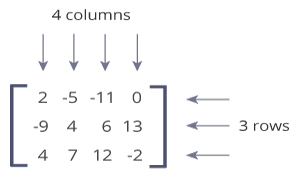 Ma trận trong Python (10/10/2025)
  Tại sao nên trang bị thêm ổ cắm USB gắn tường? (10/10/2025)
  Cách hạ cấp gói Google One AI Pro (10/10/2025)
  TOP plugin AI cho Excel tốt nhất
 Hướng dẫn cài đặt và sử dụng Muse AI trên Mac
 Cách điều chỉnh tốc độ nói của ElevenLabs agent
 TOP plugin ChatGPT cho nhà sáng tạo nổi bật nhất năm 2026
 Cách sử dụng chế độ Công Việc (Work) của ChatGPT như một trợ lý AI cá nhân
 Hướng dẫn sử dụng công cụ Adobe chỉnh sửa, tạo ảnh ngay trên ChatGPT
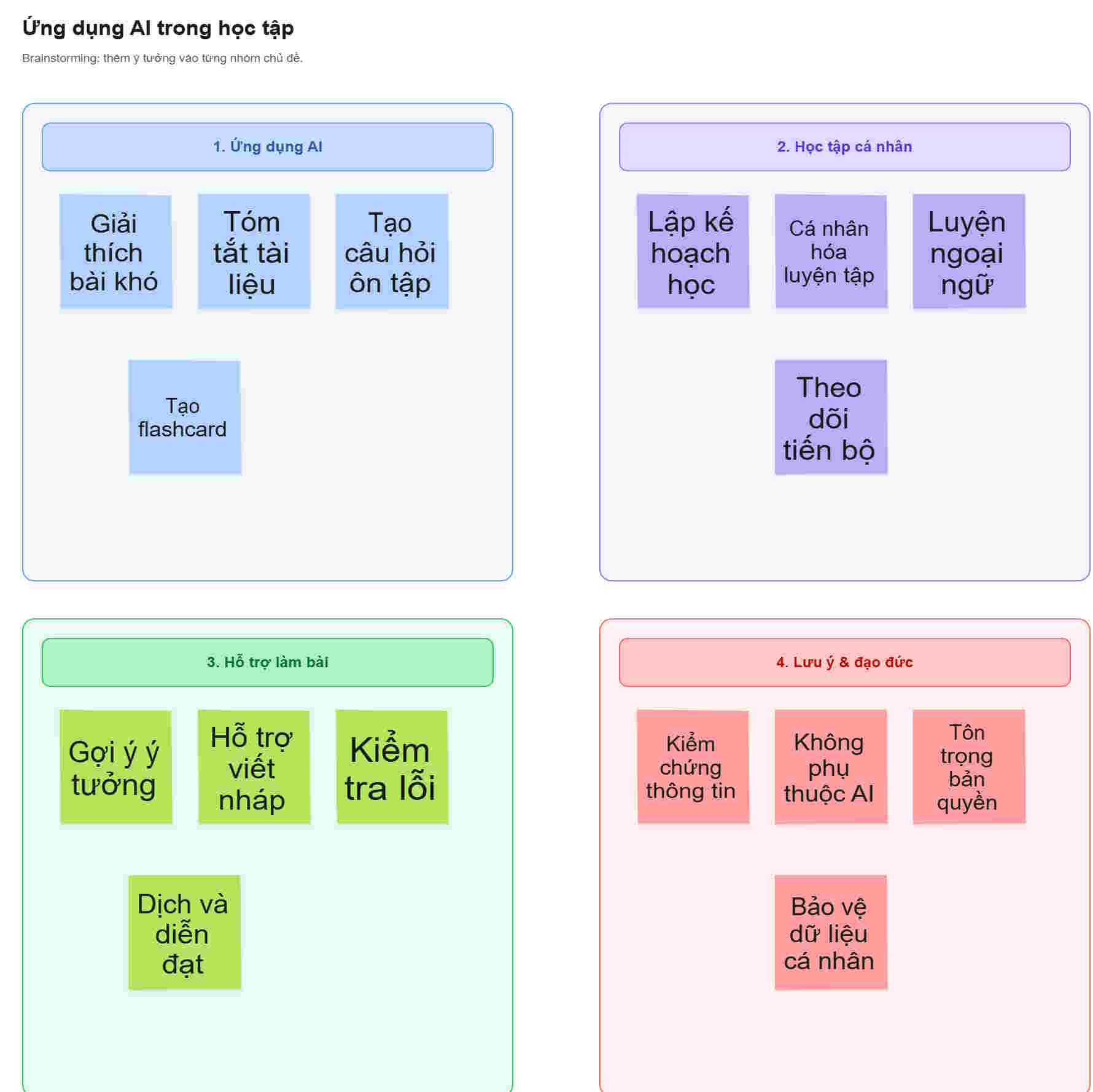 Hướng dẫn kết hợp ChatGPT và Miro biến ý tưởng thành sơ đồ
 Hướng dẫn tạo đường viền ảnh trên Canva
 Xây dựng một workflow AI thực tế từ đầu đến cuối
 Cách xuất nội dung ChatGPT sang Google Docs không mất định dạng
 Đánh giá và cải thiện thói quen sử dụng AI
 Perplexity AI là gì?
 Cách kết nối Google Drive với ChatGPT
 Meitu VIP vs Meitu SVIP: Nên lựa chọn gói chỉnh ảnh nào?
 Tại sao Claude for Teachers lại tạo nên sự khác biệt?
 Hướng dẫn dùng Higgsfield tạo video trên ChatGPT
 Cách dùng NotebookLM trong Google Docs
 Hướng dẫn dùng Dola AI tạo bảng dữ liệu từ câu lệnh
 Chỉnh sửa kế hoạch giảng dạy do Claude for Teachers tạo dưới góc độ một biên tập viên
 TOP công cụ AI tạo biểu mẫu và khảo sát
 Cách lập trình chuyên nghiệp hơn, dễ dàng hơn với tính năng Tệp trên Grok
 Hướng dẫn cài đặt và sử dụng n8n trên Windows 11
 Công thức tính diện tích hình Elip
 Hướng dẫn ngắt kết nối ứng dụng trên ChatGPT
 8 ứng dụng Microsoft Store miễn phí giúp Windows tốt hơ
 Hướng dẫn tạo đoạn hội thoại cho topic trên Twee
 Đừng chia sẻ ảnh cho đến khi bạn chạy kiểm tra siêu dữ liệu này!
 6 cách mở Computer/System Properties trong Windows 10
 Bức tranh tổng quan về hỗ trợ khách hàng tích hợp AI
 Cách sửa lỗi There Are Currently No Power Options Available Windows