Thông tin liên hệ
- 036.686.3943
- admin@nguoicodonvn2008.info


Với Lyria 3 — mô hình tạo nhạc mới nhất từ Google DeepMind — việc sáng tạo âm nhạc trở nên đơn giản hơn bao giờ hết. Bạn có thể tạo các đoạn nhạc gốc dài 30 giây bằng văn bản, hình ảnh hoặc thậm chí video.
Để thử Lyria 3, bạn chỉ cần chọn Create music trong ứng dụng Gemini, sau đó nhập prompt. Bạn có thể chọn template có sẵn hoặc tùy chỉnh lời bài hát, thể loại, nhạc cụ và nhiều yếu tố khác.
Dưới đây là 6 mẹo giúp bạn tận dụng Lyria 3 hiệu quả hơn.
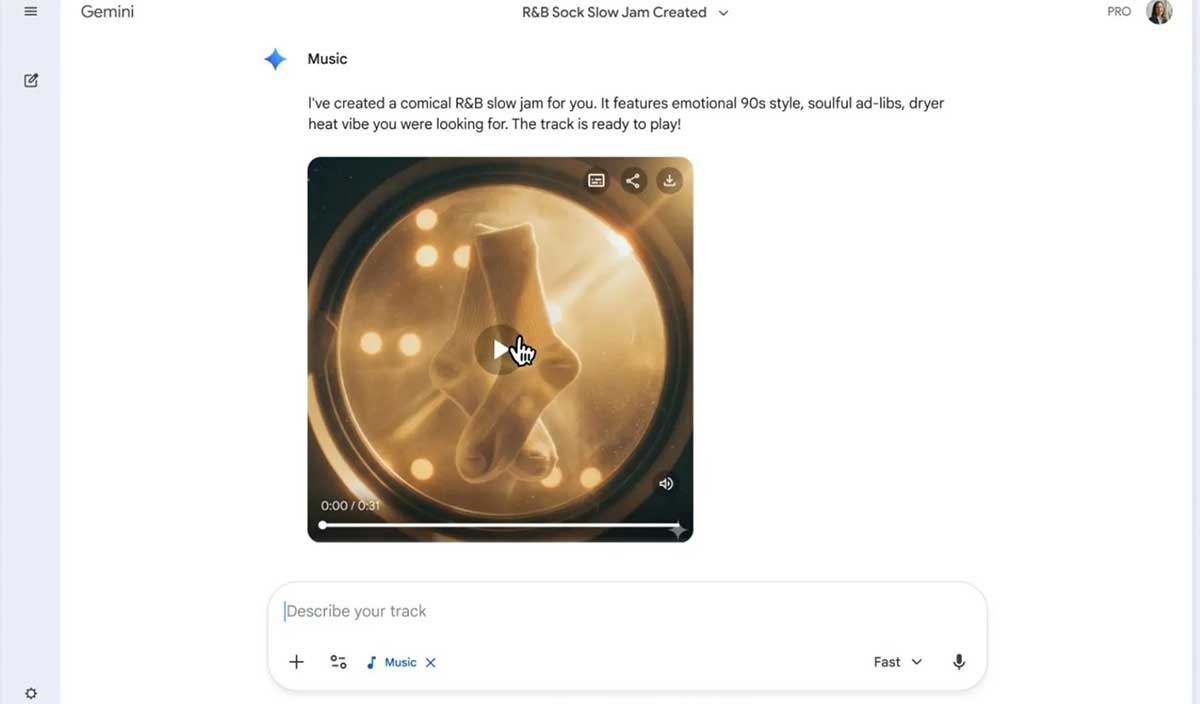
Bạn có thể viết prompt để tạo các đoạn nhạc có lời hoặc nhạc không lời. Ví dụ, bạn có thể yêu cầu tạo một bài hát về món ăn yêu thích mẹ từng nấu, sử dụng phong cách Afrobeats với giọng hát Tây Phi. Hoặc biến những tình huống đời thường thành âm nhạc, như tạo một bài punk rock thập niên 90 để nhắc bạn cùng phòng rửa bát.
Điểm mạnh của Lyria 3 là có thể biến bất kỳ ý tưởng nào — từ kỷ niệm cá nhân đến những câu chuyện vui — thành âm nhạc.
Ngoài văn bản, bạn cũng có thể tải lên hình ảnh hoặc video để làm nguồn cảm hứng. Ví dụ như ảnh du lịch, ảnh thú cưng hoặc tranh vẽ cá nhân.
Lyria sẽ phân tích nội dung hình ảnh như bối cảnh, màu sắc, nhân vật hoặc cảm xúc để tạo ra đoạn nhạc phù hợp với nội dung đó.
Nếu chưa biết bắt đầu từ đâu, bạn có thể chọn một thể loại hoặc thời kỳ cụ thể như hip-hop thập niên 90 hoặc pop những năm 2000. Lyria 3 cũng cho phép kết hợp nhiều phong cách trong cùng một bài hát.
Ví dụ, bạn có thể tạo một bản K-pop pha Motown hoặc kết hợp violin cổ điển với nhạc funk. Việc kết hợp nhiều phong cách sẽ giúp đoạn nhạc trở nên độc đáo hơn.
Bạn có thể kiểm soát chi tiết hơn bằng cách chỉ định nhạc cụ, cấu trúc bài hát hoặc giọng hát. Ví dụ, nếu chọn jazz thập niên 1950, bài nhạc thường sẽ có saxophone hoặc trumpet, nhưng bạn vẫn có thể thêm synth thập niên 80 để tạo sự khác biệt.
Bạn cũng có thể mô tả cách bài hát phát triển, chẳng hạn như bắt đầu bằng piano nhẹ nhàng rồi chuyển sang cao trào mạnh ở điệp khúc, hoặc thêm đoạn instrumental.
Ngoài ra, Lyria 3 còn hỗ trợ tạo giọng hát. Bạn có thể chọn giọng nam, nữ, baritone, soprano hoặc thậm chí là hợp xướng. Bạn cũng có thể mô tả giọng hát như ấm áp, khàn, giàu cảm xúc hoặc nhẹ nhàng, và kết hợp nhiều phong cách trong cùng một bài.
Bạn có thể tự viết lời bằng cách thêm tiền tố Lyrics: trước nội dung. Ví dụ:
Lyrics: Let’s go (go); Hãy cùng...
Phần trong ngoặc sẽ được hát bởi giọng nền. Vì bài nhạc chỉ dài 30 giây, bạn nên giữ lời ngắn gọn.
Nếu không muốn tự viết lời, bạn chỉ cần đưa ra chủ đề như bài hát tình yêu, bài hát về thành công hoặc bài hát sinh nhật. Lyria sẽ tự tạo lời phù hợp.
Sau khi tạo xong, bạn có thể tải bài nhạc dưới dạng MP3 hoặc MP4 và chia sẻ lên mạng xã hội hoặc gửi cho bạn bè. Đây là cách thú vị để tạo nội dung độc đáo cho nhóm chat hoặc mạng xã hội.
Với Lyria 3, bất kỳ ai cũng có thể tạo nhạc nhanh chóng mà không cần kỹ năng sản xuất âm nhạc. Chỉ cần một prompt đơn giản, bạn đã có thể tạo ra một đoạn nhạc hoàn toàn mới.
Nguồn tin: Quantrimang.com
Ý kiến bạn đọc
Những tin mới hơn
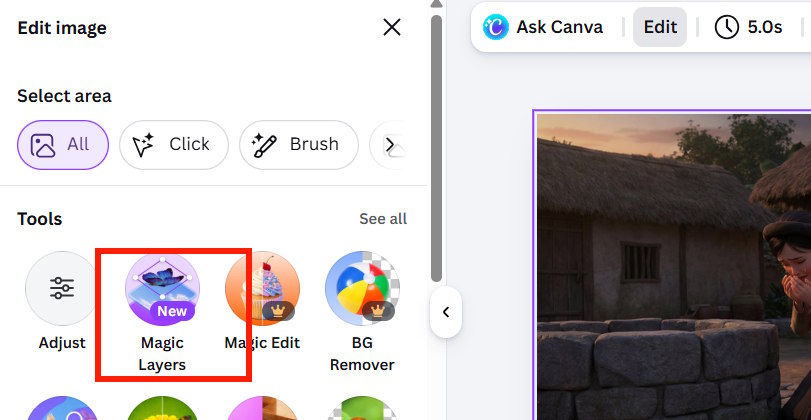 Hướng dẫn tách các thành phần trong ảnh trên Canva (05/04/2026)
 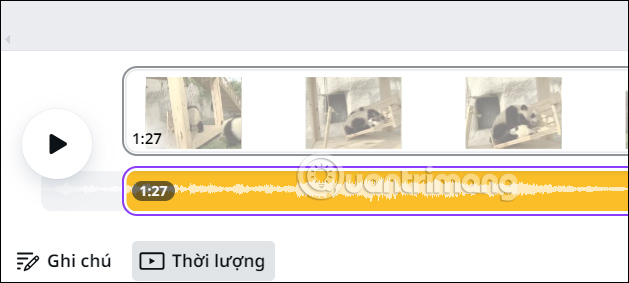 Hướng dẫn chèn nhạc AI vào video trong Canva (06/04/2026)
 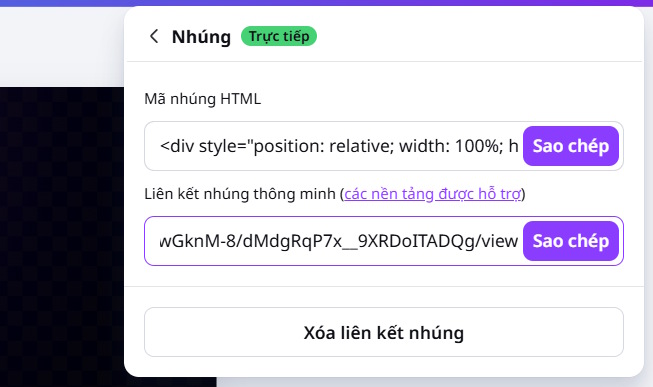 Cách xuất file Canva trò chơi, bài giảng,... dưới dạng HTML, iframe (06/04/2026)
 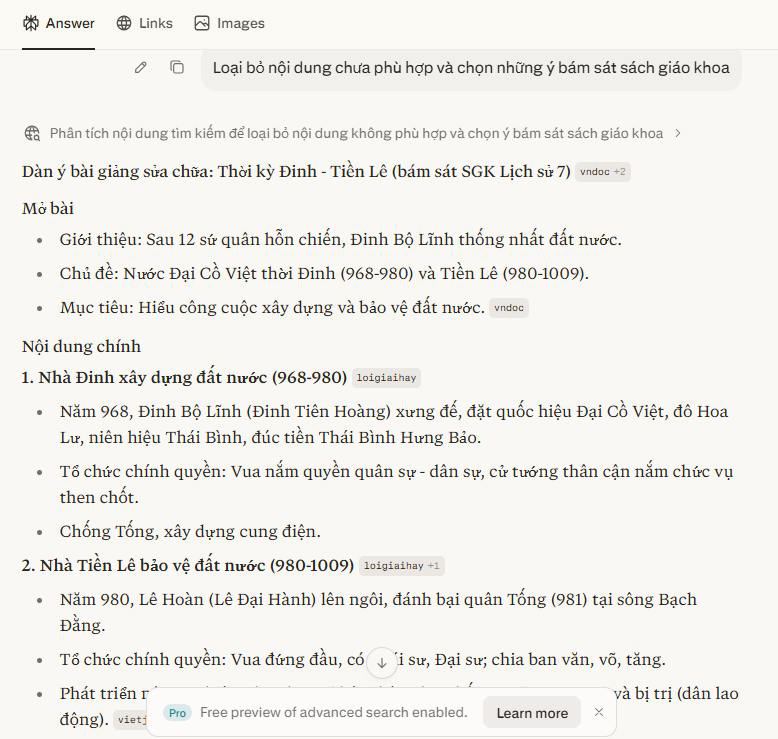 Cách tạo dàn ý bài giảng bằng Perplexity AI hiệu quả (06/04/2026)
 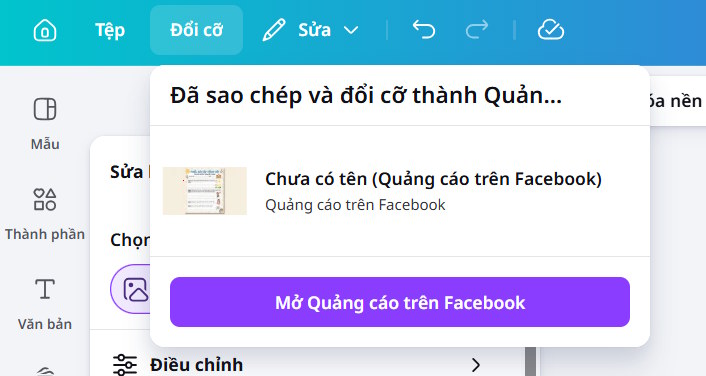 Cách đổi kích thước ảnh hàng loạt bằng Canva AI (06/04/2026)
  Hướng dẫn tạo phiếu bài tập trên Google Flow (06/04/2026)
  Mẫu prompt gỡ lỗi điều kiện tranh chấp (race condition) (06/04/2026)
  Mẫu prompt giúp phát hiện sự cố rò rỉ bộ nhớ (06/04/2026)
  Cách viết Prompt AI hiệu quả cho người mới bắt đầu (07/04/2026)
  Hướng dẫn tạo ảnh thẻ từ ảnh chân dung trên Copilot (08/04/2026)
 Những tin cũ hơn
 Hướng dẫn xây dựng mục tiêu bài học trên NotebookLM (05/04/2026)
  Tạo, chỉnh sửa và chia sẻ video miễn phí với Google Vids (05/04/2026)
  Hướng dẫn dùng chế độ ẩn danh trên Perplexity (05/04/2026)
  Cách tắt AI Gemini trên tài khoản Google (05/04/2026)
  Hướng dẫn tạo video với Arena AI miễn phí (05/04/2026)
  Cách sử dụng Obsidian với AI cục bộ để trực quan hóa mọi thứ (05/04/2026) Cách kết nối MCP Github Local Dev với Claude AI (05/04/2026)
  6 mẹo giúp tận dụng tối đa Gemini Deep Research (05/04/2026)
  Mẫu prompt phân tích dấu vết ngăn xếp (stack trace) (05/04/2026)
  Mẹo tự động làm mờ nền ảnh trên Microsoft Designer (05/04/2026)
  Canvas trong Google Search: Viết, lập kế hoạch và lập trình ứng dụng
 GitHub Copilot vs Claude Code: So sánh tính năng, giá và khả năng AI coding
 Các workflow và giới hạn thực tế trong OpenAI Decisions API
 6 trình duyệt có những tính năng AI tốt nhất
 TOP những trợ lý email AI tốt nhất
 TOP phần mềm quay màn hình có hỗ trợ AI
 Cách cá nhân hóa hành vi agent trong ElevenAgents
 Hướng dẫn tìm lịch sử trò chuyện với Canva AI
 Hướng dẫn dùng HyperFrames & ChatGPT tạo kịch bản làm video từ dữ liệu tải lên
 Hướng dẫn tạo tác vụ theo lịch trong Canva AI
![[Video] Cách kết nối Plugin Notion trên ChatGPT và sử dụng cơ bản](https://st.quantrimang.com/photos/image/2026/10/22/Video-Huong-dan-kich-hoat-Notion-ChatGPT-1.png) [Video] Cách kết nối Plugin Notion trên ChatGPT và sử dụng cơ bản
[Video] Cách kết nối Plugin Notion trên ChatGPT và sử dụng cơ bản
 Tạo bản tóm tắt thiết kế trong OpenAI Decisions API
Canvas trong Google Search: Viết, lập kế hoạch và lập trình ứng dụng
Tạo bản tóm tắt thiết kế trong OpenAI Decisions API
Canvas trong Google Search: Viết, lập kế hoạch và lập trình ứng dụng
 Cách cá nhân hóa hành vi agent trong ElevenAgents
 TOP phần mềm quay màn hình có hỗ trợ AI
 Dùng AI để giao việc cho nhân viên: Nhập CSV vào Notion và ra lệnh bằng ChatGPT
 TOP nền tảng quản lý chi phí AI và Cloud tốt nhất
 Cách tạo công cụ lập kế hoạch tương tác bằng ChatGPT
 Tìm hiểu về Vane: Phiên bản thay thế mã nguồn mở cho Perplexity
 Câu hỏi dạng điểm số trong OpenAI Decisions API: Đánh giá dựa trên thang điểm do bạn tự xác định
 Hướng dẫn cài đặt và sử dụng n8n trên Windows 11
 Cách lập trình chuyên nghiệp hơn, dễ dàng hơn với tính năng Tệp trên Grok
 Công thức tính diện tích hình Elip
 Hướng dẫn ngắt kết nối ứng dụng trên ChatGPT
 Hướng dẫn tạo đoạn hội thoại cho topic trên Twee
 Bức tranh tổng quan về hỗ trợ khách hàng tích hợp AI
 Cách sửa lỗi There Are Currently No Power Options Available Windows
 6 cách mở Computer/System Properties trong Windows 10
 Hướng dẫn 8 cách mở bàn phím ảo trên Windows 10
 Hướng dẫn tạo flashcard trên Canva AI