Thông tin liên hệ
- 036.686.3943
- admin@nguoicodonvn2008.info

Có thể bạn từng bám sát những điều cơ bản trong Microsoft Word, nhưng hoàn toàn không nhận ra mình đang thiếu những gì. Sau khi khám phá ra những add-in này, mọi thứ từ định dạng đến chỉnh sửa đều trở nên nhanh chóng và đỡ vất vả hơn rất nhiều. Giờ đây, việc viết lách không còn là một công việc nặng nhọc nữa.
Grammarly đã trở thành trợ lý viết lách mặc định cho hầu hết các nhà văn. Nó có sẵn trên nhiều nền tảng - trên điện thoại, dưới dạng tiện ích mở rộng trình duyệt, và được tích hợp trực tiếp vào Word, nơi được sử dụng nhiều nhất. Mặc dù công ty hiện đang hướng hầu hết các nhà văn đến ứng dụng Windows độc lập của mình, bạn vẫn có thể tải xuống add-in Word, và nó hoạt động rất tốt.

Add-in Grammarly chạy song song với trình kiểm tra chính tả của Word và sử dụng các ký tự màu để đánh dấu những lỗi khác nhau. Màu đỏ dành cho các lỗi nghiêm trọng, màu xanh lam gợi ý cải thiện độ rõ ràng, và màu tím dành cho việc điều chỉnh cách diễn đạt.
Nhấp vào bất kỳ văn bản được gạch chân nào, Grammarly không chỉ cho bạn biết cần sửa lỗi gì mà còn giải thích lý do. Điều này đặc biệt hữu ích đối với những từ dễ bị nhầm lẫn. Nhiều người thường nhầm lẫn giữa backup và back up, Grammarly không chỉ phát hiện ra lỗi mà còn giải thích từ nào phù hợp với câu. Chính những điều nhỏ nhặt như thế này giúp việc viết lách hàng ngày trở nên rõ ràng và tự tin hơn.
Các công cụ AI như ChatGPT và Gemini có thể giúp bạn cải thiện chất lượng nội dung, phát hiện vấn đề, kiểm tra thông tin bài viết và thậm chí hỗ trợ khả năng truy cập - đặc biệt nếu tiếng Anh không phải là ngôn ngữ mẹ đẻ của bạn. GPT for Work tích hợp các mô hình AI như GPT-4, Claude và Gemini trực tiếp vào Word, vì vậy bạn không cần phải chuyển đổi giữa tài liệu và trình duyệt.
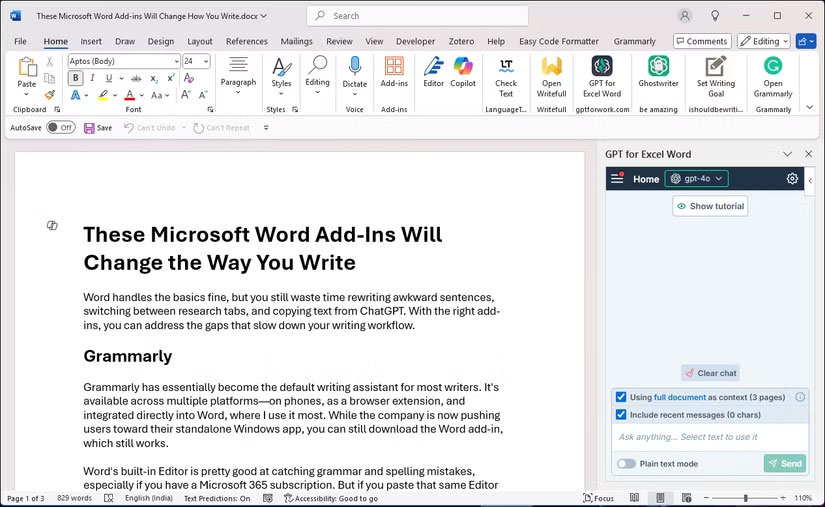
Theo mặc định, tiện ích này sử dụng mô hình GPT-4o, nhưng bạn có thể chọn từ các mô hình khác như Perplexity, Claude và Gemini. Hơn nữa, bạn có thể sử dụng toàn bộ tài liệu làm ngữ cảnh, giúp mô hình AI hiểu toàn bộ văn bản của bạn thay vì chỉ các câu cụ thể.
Lưu ý: GPT for Work là dịch vụ cao cấp có bản dùng thử, với các gói trả trước bắt đầu từ 29 USD/tháng.
Add-in này có cách tiếp cận đơn giản đến bất ngờ nhưng lại tỏ ra cực kỳ hiệu quả. I Should Be Writing là một ứng dụng đếm thời gian làm việc đơn giản, giúp theo dõi xem bạn đang gõ phím hay chỉ nhìn chằm chằm vào màn hình giả vờ làm việc.
Add-in này hiển thị 2 bộ đếm thời gian trong cửa sổ Word - một cho thời gian gõ phím đang diễn ra, một cho thời gian rảnh rỗi. Ngừng gõ phím quá vài giây, bộ đếm thời gian rảnh rỗi đó sẽ bắt đầu đếm ngược. Về cơ bản, nó giống như một lời nhắc nhở liên tục về việc bạn phải viết lách, chứ không phải lướt Twitter hay sắp xếp lại bàn làm việc lần thứ 5 trong ngày.

Add-in Wikipedia chính thức của Microsoft giải quyết một trong những phần khó chịu nhất của việc nghiên cứu - liên tục chuyển đổi giữa Word và trình duyệt. Thay vì phải chuyển đổi giữa các tab, bạn có thể tìm kiếm và chèn nội dung Wikipedia từ thanh bên của Word.
Nhưng nó thông minh hơn thao tác sao chép-dán đơn giản. Khi bạn chèn nội dung, nó sẽ tự động khớp với định dạng tài liệu của bạn và thêm trích dẫn phù hợp. Nếu bạn cần tham chiếu chéo một câu trong văn bản, chỉ cần highlight câu đó và add-in sẽ tìm kiếm các bài viết liên quan trên Wikipedia.

Đây là một công cụ đơn giản, nhưng nó giúp tiết kiệm thời gian, tập trung vào một chỗ và giúp bạn xây dựng các tài liệu có nguồn gốc chính xác mà không làm gián đoạn dòng chảy viết lách.
Nguồn tin: Quantrimang.com:
Ý kiến bạn đọc
Những tin mới hơn
 Hàm xử lý DATE/TIME trong SQL - Phần 2 (09/08/2025)
 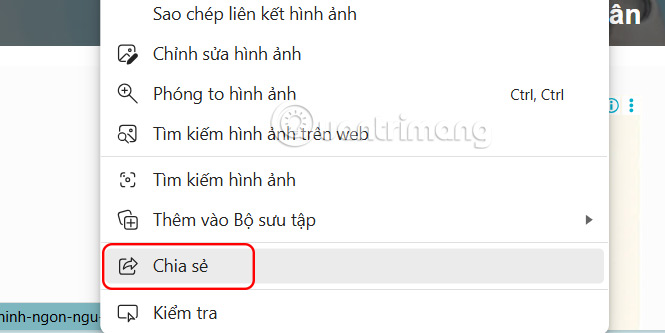 Hướng dẫn chia sẻ file bằng Nearby Sharing Windows 11 (09/08/2025)
  Thay đổi đơn giản giúp máy tính Windows khởi động nhanh hơn (09/08/2025)
 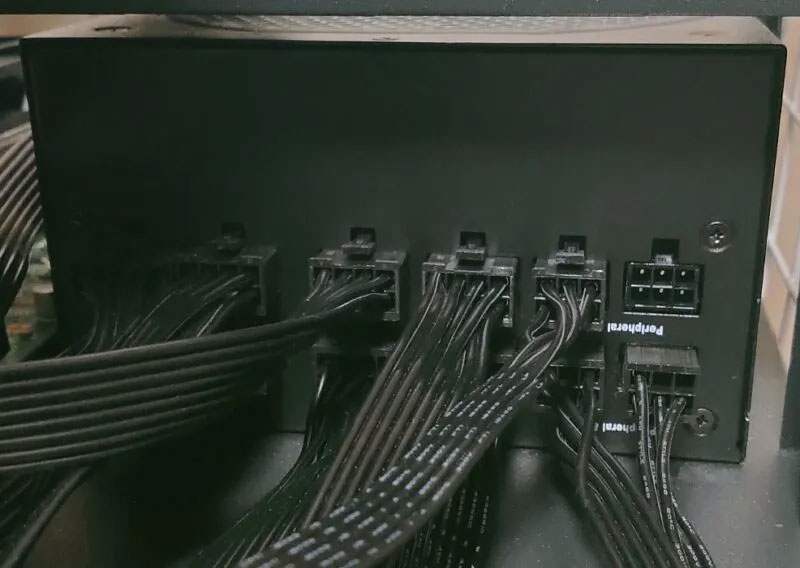 Card đồ họa không hoạt động: Nguyên nhân và cách khắc phục (09/08/2025)
 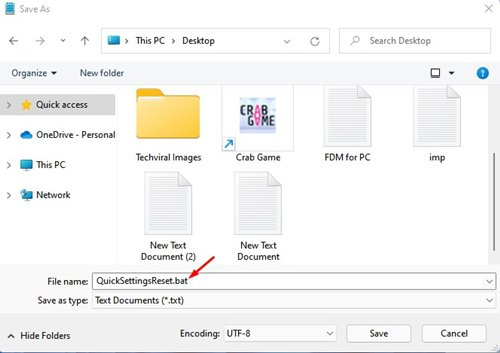 Cách chỉnh sửa và reset Action Center Windows 11 (09/08/2025)
 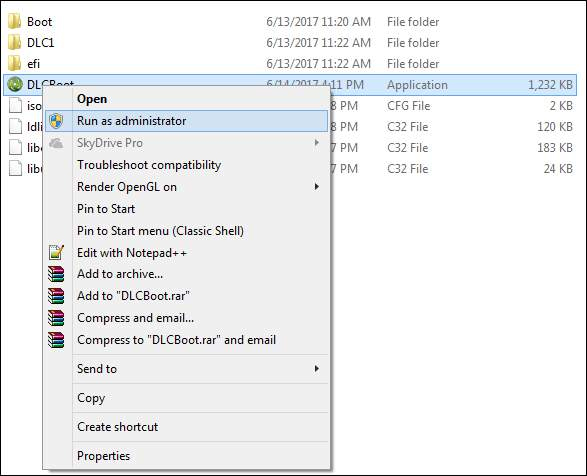 Cách tạo USB boot đa năng, USB cứu hộ bằng DLC Boot (09/08/2025)
 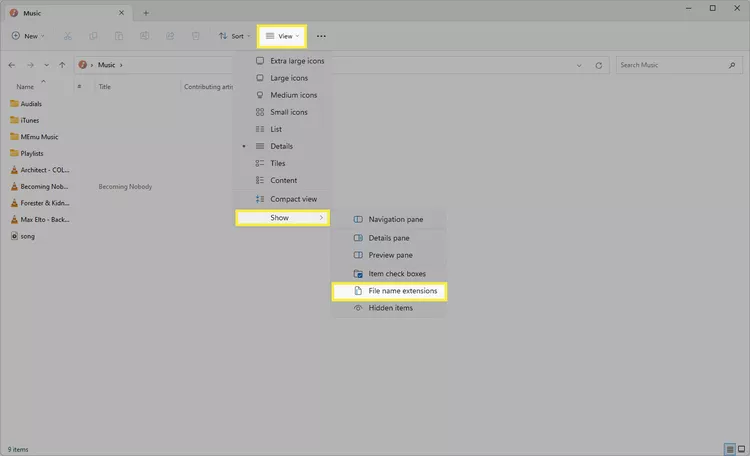 4 cách thay đổi phần mở rộng file trong Windows 11 (09/08/2025)
  6 phím tắt Outlook hữu ích có thể sử dụng hàng ngày (10/08/2025)
  Microsoft .NET Framework là gì, và tại sao nó được cài đặt trên PC? (11/08/2025)
  4 lý do để bạn mua PC lắp sẵn (11/08/2025)
 Những tin cũ hơn
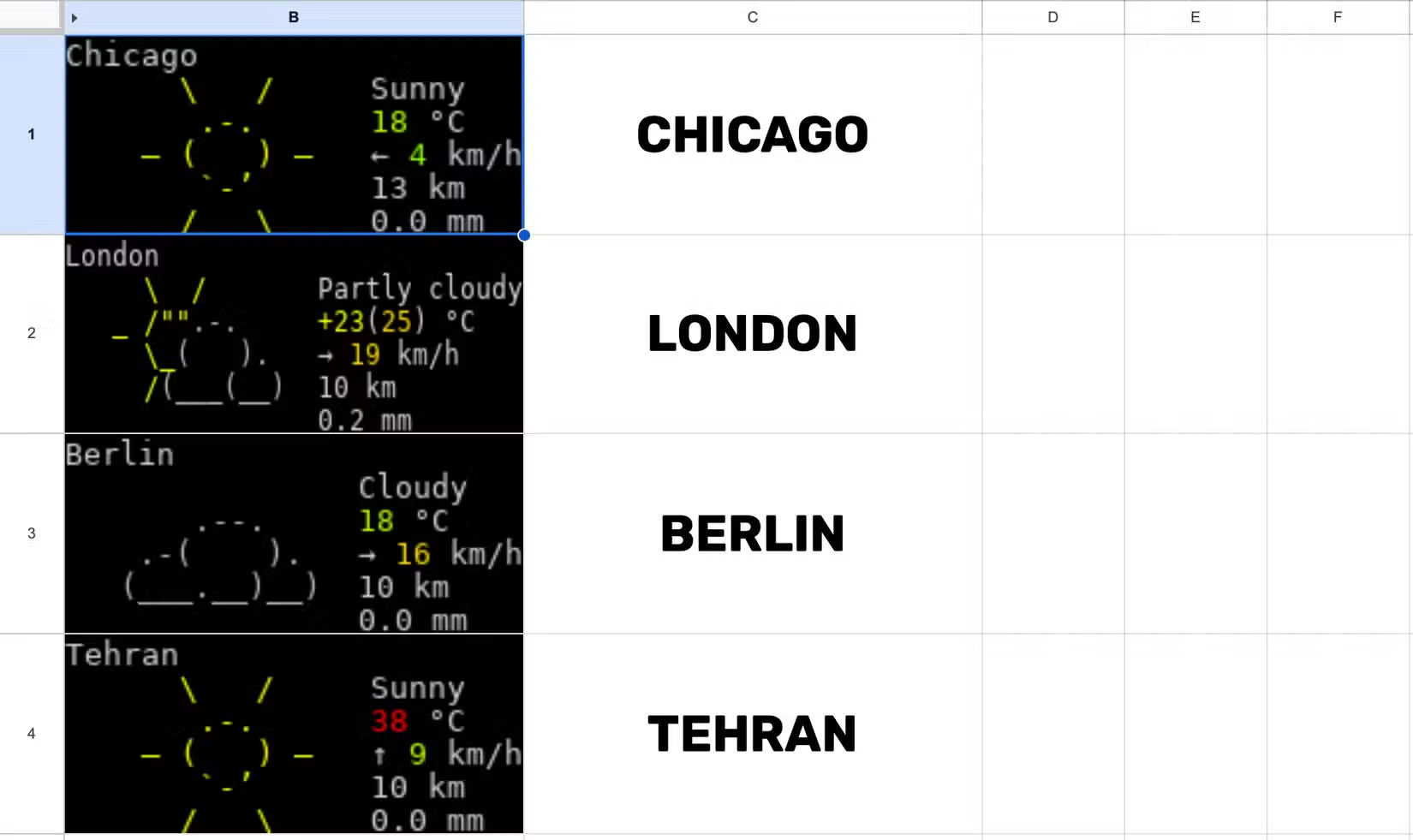 Tính năng mới khiến người dùng Excel lâu năm ngạc nhiên (09/08/2025)
 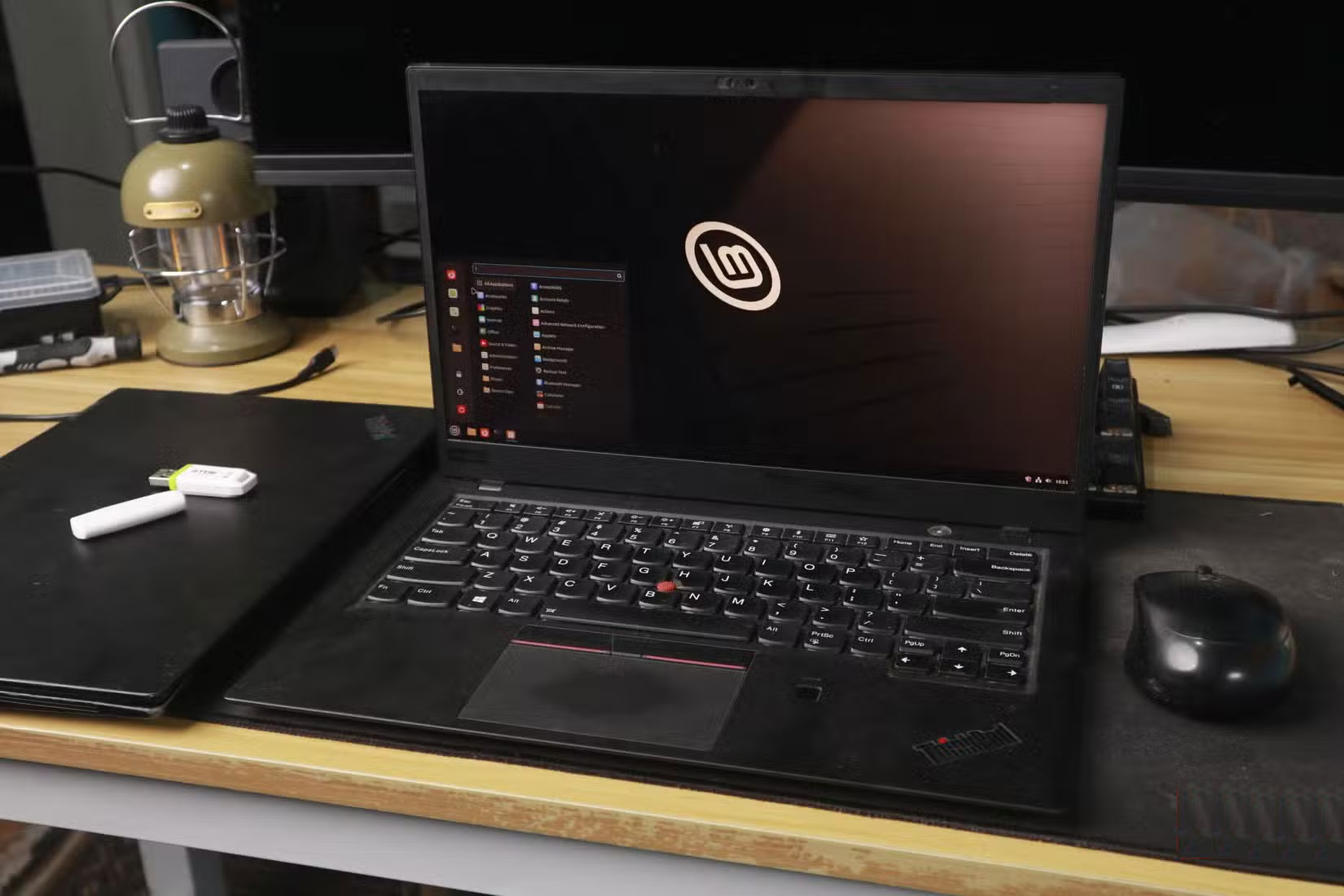 5 bất ngờ bạn nhận được khi chuyển sang Linux (09/08/2025)
  Hàm CONCAT trong SQL Server (09/08/2025)
  8 shortcut trợ năng Windows mở khóa các tùy chọn mới cho mọi người (09/08/2025)
  Thủ thuật Excel này sẽ chấm dứt nỗi đau khi phải thay đổi kích thước bảng! (08/08/2025)
  Cách reset cài đặt Windows Security trên Windows (08/08/2025)
  Hướng dẫn toàn tập Word 2013 (Phần 2): Cách tạo mới và mở tài liệu có sẵn (08/08/2025)
  Hướng dẫn chặn cài đặt driver tự động trên Windows 11 (08/08/2025)
  Hướng dẫn dùng DISM sửa lỗi Windows 11 (08/08/2025)
  Tạo truyện tranh bằng 1 câu lệnh đơn giản, ai cũng làm được! (08/08/2025)
  Hướng dẫn giải phóng bộ nhớ lưu trữ ChatGPT
 TOP công cụ AI đáng thử nhất trong năm
 TOP Claude Connector giúp tăng năng suất làm việc
 Thơ về tháng 10 hay, lãng mạn và tâm trạng nhất
 TOP công cụ AI hỗ trợ lập trình tốt nhất
 TOP trang web chia sẻ torrent phổ biến nhất
 Cách xem live stream giải đua xe F1
 Tại sao agent đưa ra phản hồi kỳ lạ trong Microsoft Copilot Studio?
 Hướng dẫn xem lại thói quen sử dụng Claude AI
 TOP Claude Connector cho quảng cáo và marketing
 Webhook tools: Kết nối trợ lý của bạn với dữ liệu và hệ thống bên ngoài trong ElevenAgents
 Cách gỡ box Hoàn thành nhiều việc hơn với AI khỏi New Tab Chrome
 Cách thêm tài khoản vào plugin Google Calendar trên ChatGPT
 TOP công cụ quản lý prompt AI tốt nhất
 Cách áp dụng feedback video với Claude hoặc ChatGPT, không cần chỉnh sửa lại toàn bộ
 Hướng dẫn tìm kiếm trò chuyện trên Gemini
 8 công cụ viết AI tốt nhất hiện nay
 Cách gỡ Gemini khỏi thanh tìm kiếm trong Google Photos
 Quản lý tài liệu trong kho kiến thức ElevenAgents
 Generative Orchestration trong Copilot Studio: Cách agent đưa ra quyết định
 Hướng dẫn cài đặt và sử dụng n8n trên Windows 11
 Cách lập trình chuyên nghiệp hơn, dễ dàng hơn với tính năng Tệp trên Grok
 Công thức tính diện tích hình Elip
 Hướng dẫn ngắt kết nối ứng dụng trên ChatGPT
 Hướng dẫn tạo đoạn hội thoại cho topic trên Twee
 Bức tranh tổng quan về hỗ trợ khách hàng tích hợp AI
 Đừng chia sẻ ảnh cho đến khi bạn chạy kiểm tra siêu dữ liệu này!
 6 cách mở Computer/System Properties trong Windows 10
 Cách sửa lỗi There Are Currently No Power Options Available Windows
 Hướng dẫn 8 cách mở bàn phím ảo trên Windows 10