Thông tin liên hệ
- 036.686.3943
- admin@nguoicodonvn2008.info

Nhiều người nghĩ rằng chỉ có cách tạo USB boot mới có thể trải nghiệm Linux trên máy tính. Thực tế, vẫn còn những phương pháp đơn giản hơn để thử một bản phân phối (distro) Linux mà không cần khởi động từ USB. Dưới đây là 3 cách phổ biến.
Máy ảo cho phép bạn chạy một hệ điều hành khác ngay bên trong máy tính hiện tại. Nói cách khác, bạn đang “chạy một chiếc máy tính bên trong máy tính của mình”.
Ưu điểm lớn nhất là bạn có thể thử gần như bất kỳ bản Linux nào mà không cần khởi động lại máy. Chỉ cần đủ tài nguyên, bạn hoàn toàn có thể trải nghiệm Linux mượt mà như khi cài trực tiếp.
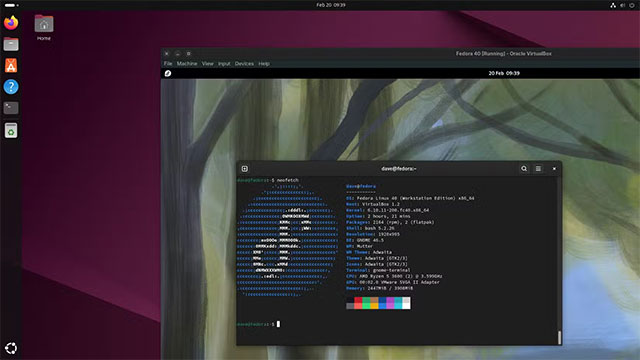
Điểm cần lưu ý:
Máy ảo cũng hỗ trợ thử cả những hệ điều hành không tương thích phần cứng hiện tại, ví dụ như DOS, Debian bản cũ (trước 2005) hoặc Windows XP.
DistroSea là một trang web cho phép chạy hơn 60 bản phân phối Linux trực tiếp trên trình duyệt, không cần cài đặt hay tải file ISO.
Chỉ cần chọn bản Linux muốn thử, nhấn Start , đợi hệ thống khởi tạo vài giây là bạn đã có thể trải nghiệm. Trong quá trình thử Linux Mint trên DistroSea, hệ thống chạy khá mượt, dù đôi lúc hơi lag do sử dụng công nghệ remote (noVNC).

Ưu điểm:
Nhược điểm:
Nếu bạn chỉ muốn “ngó qua” giao diện và cách dùng cơ bản của một distro, đây là lựa chọn cực kỳ tiện lợi.
Docker vốn được biết đến nhiều trong lĩnh vực triển khai dịch vụ, nhưng thực tế cũng có thể dùng để chạy Linux trên máy.
Mặc định Docker cung cấp quyền truy cập dòng lệnh, nhưng bạn hoàn toàn có thể cài thêm giao diện đồ họa (GUI) thông qua noVNC, giống như DistroSea.
Một số nhà phát triển như LinuxServer.io đã cung cấp sẵn các container dạng “webtop” để bạn dùng Linux ngay trong Docker. Tuy nhiên, danh sách distro hỗ trợ có giới hạn, chủ yếu là Alpine, Arch, Debian, Fedora, Ubuntu…
Điểm cộng: Không cần khởi động lại máy, có thể tùy chỉnh theo nhu cầu.
Điểm trừ: Cài đặt hơi phức tạp nếu bạn chưa quen Docker, không phải phương án tối ưu để thử nhiều bản Linux khác nhau.
Tóm lại:
Chúc bạn thực hiện thành công!
Nguồn tin: Quantrimang.com:
Ý kiến bạn đọc
Những tin mới hơn
 Cách xóa công thức nhanh trên Excel (11/08/2025)
  Cách chuyển mã phông chữ với Unikey (11/08/2025)
  Hàm VLOOKUP: Cách sử dụng và các ví dụ cụ thể (12/08/2025)
  9 cách xuống dòng trong Excel dễ nhất (12/08/2025)
  Một số cách thanh lọc năng lượng xấu trong ngôi nhà, đơn giản nhưng chuẩn phong thủy (13/08/2025)
  Tình bạn có “hạn sử dụng” – Một ngày kia, chúng mình không còn trong câu chuyện của nhau (13/08/2025)
  Cách bật Unicode UTF-8 trong Windows 11 (13/08/2025)
  3 cách bật và tắt AutoPlay Windows 11 (14/08/2025)
  Cách viết lệnh, thụt lề và chú thích trong Python (14/08/2025)
 Những tin cũ hơn
 Cấu hình Battlefield 6 trên PC (11/08/2025)
  5 cách tận dụng cổng HDMI còn dư (11/08/2025)
  4 lý do để bạn mua PC lắp sẵn (11/08/2025)
  Microsoft .NET Framework là gì, và tại sao nó được cài đặt trên PC? (11/08/2025)
  6 phím tắt Outlook hữu ích có thể sử dụng hàng ngày (10/08/2025)
  4 cách thay đổi phần mở rộng file trong Windows 11 (09/08/2025)
  Cách tạo USB boot đa năng, USB cứu hộ bằng DLC Boot (09/08/2025)
  Cách chỉnh sửa và reset Action Center Windows 11 (09/08/2025)
  Card đồ họa không hoạt động: Nguyên nhân và cách khắc phục (09/08/2025)
  Thay đổi đơn giản giúp máy tính Windows khởi động nhanh hơn (09/08/2025)
  Hướng dẫn chỉnh sửa ảnh ChatGPT trên Canva
 Cách tạo các slide trình bày dữ liệu hiệu quả bằng AI
 Quy trình phê duyệt và sự kiểm soát của con người trong agent flow
 Cách tạo các slide trình bày dữ liệu hiệu quả bằng AI
 Google tích hợp AI Agent trải nghiệm tìm kiếm web: Cách hoạt động và sử dụng
 Cách dùng AI Overviews trong Google Search
 Mẹo bỏ qua phần trả lời AI trên Google chỉ với 3 ký tự
 TOP lựa chọn thay thế GPT-Live-1 cho giọng nói AI
 Tính năng Dự Án trong ChatGPT là gì? Hướng dẫn sử dụng từ A đến Z
 Bộ công cụ tạo bài thuyết trình bằng AI
 TOP ứng dụng Claude AI có thể tạo mà không cần viết code
 AI tích hợp bảng tính: Gemini trong Sheets và Copilot trong Excel
 Xây dựng Copilot Studio agent flow đầu tiên trong 15 phút
 API Key là gì?
 Hướng dẫn tạo báo cáo tương tác trên NotebookLM
 Tại sao nên dùng AI để tạo bài thuyết trình?
 Cách dùng Perplexity làm trợ lý mua sắm cá nhân
 Gmail Live: Tìm và quản lý email bằng giọng nói
 TOP nguồn prompt ChatGPT chất lượng và đa dạng
 Cách gợi ý lịch hẹn bằng Gemini trong Gmail
 Cách lập trình chuyên nghiệp hơn, dễ dàng hơn với tính năng Tệp trên Grok
 Hướng dẫn cài đặt và sử dụng n8n trên Windows 11
 Công thức tính diện tích hình Elip
 Hướng dẫn ngắt kết nối ứng dụng trên ChatGPT
 8 ứng dụng Microsoft Store miễn phí giúp Windows tốt hơ
 Hướng dẫn tạo đoạn hội thoại cho topic trên Twee
 Bức tranh tổng quan về hỗ trợ khách hàng tích hợp AI
 Đừng chia sẻ ảnh cho đến khi bạn chạy kiểm tra siêu dữ liệu này!
 6 cách mở Computer/System Properties trong Windows 10
 Cách sửa lỗi There Are Currently No Power Options Available Windows