Thông tin liên hệ
- 036.686.3943
- admin@nguoicodonvn2008.info

Hiện tại, Windows Terminal đã trở thành console mặc định trên Windows 11 22H2, đánh dấu một sự thay đổi đáng kể trong cách người dùng Windows chạy các chương trình dòng lệnh của họ.
Trong nhiều năm, người dùng Windows đã chạy các chương trình console bên trong Windows Command Prompt. Tuy nhiên, điều này đã thay đổi vào năm 2019 khi Microsoft giới thiệu phiên bản đầu tiên của console Windows Terminal với giao diện dạng thẻ.
Đối với những người thường xuyên làm việc với các dòng lệnh, cho dù trong WSL, PowerShell hoặc Command Prompt thông thường, Windows Terminal mang đến một giao diện mới có thể tùy chỉnh để phục vụ tốt hơn cho người dùng và nhà phát triển.
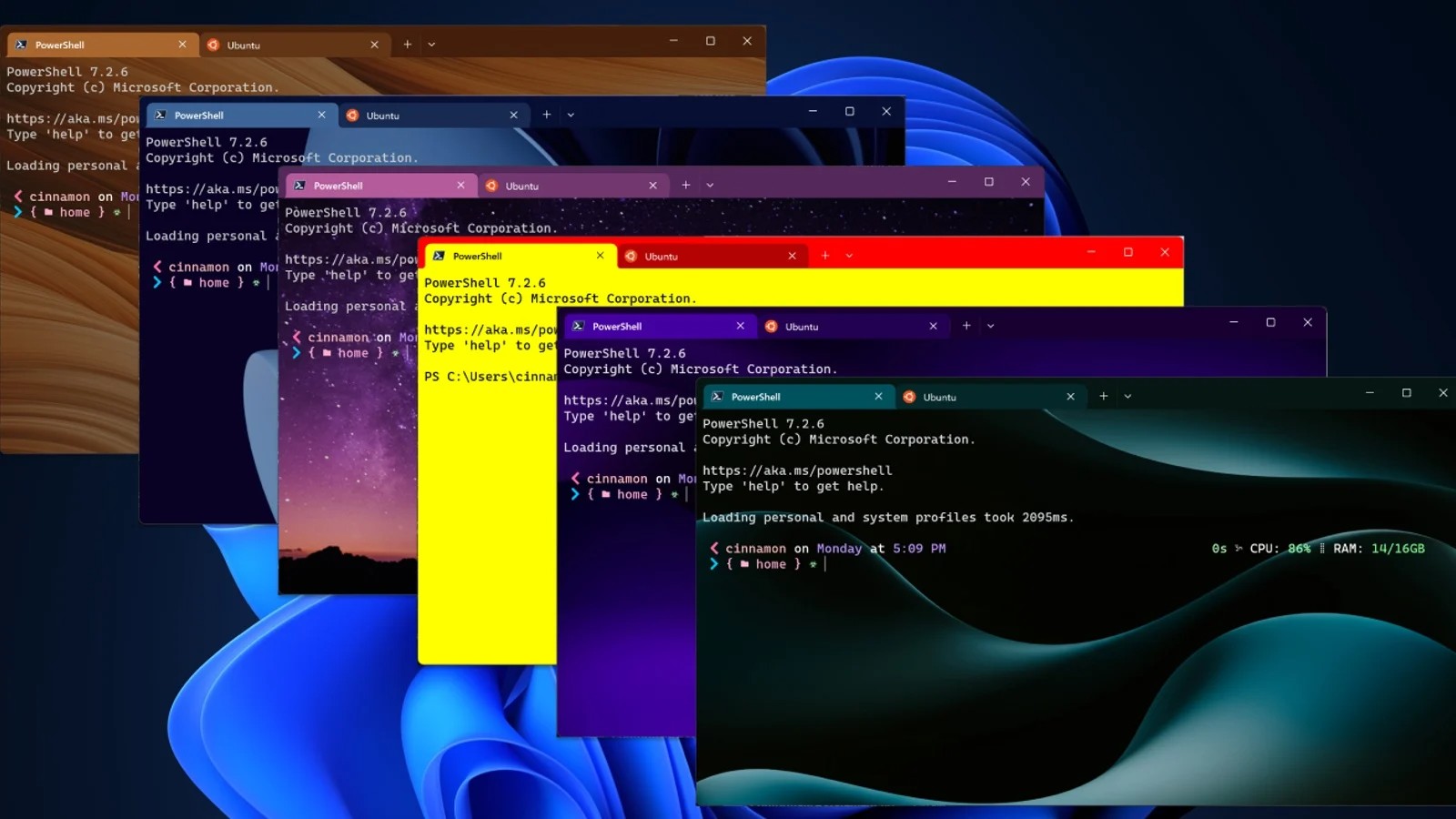
Sử dụng Windows Terminal, người dùng có thể tạo hồ sơ, tùy chỉnh theme và bảng Command (lệnh) cho các console khác nhau. Một bảng Command cho phép bạn nhanh chóng khởi chạy các lệnh trong console.
Mới đây, Microsoft đã thông báo rằng tất cả các chương trình console trong Windows 11 sẽ tự động khởi chạy theo mặc định trong Windows Terminal.
"Cuối cùng ngày này đã đến! Windows Terminal giờ đây là trải nghiệm dòng lệnh mặc định trên Windows 11 22H2!", Giám đốc Chương trình của Microsoft, Kayla Cinnamon, thông báo. "Điều này có nghĩa là giờ đây tất cả các ứng dụng dòng lệnh sẽ tự động mở trong Windows Terminal".
Để Windows Terminal trở thành console mặc định trên Windows 11, bạn cần sử dụng phiên bản 1.15 trở lên và đã cài đặt bản cập nhật xem trước tùy chọn KB5019509 vừa được tung ra.
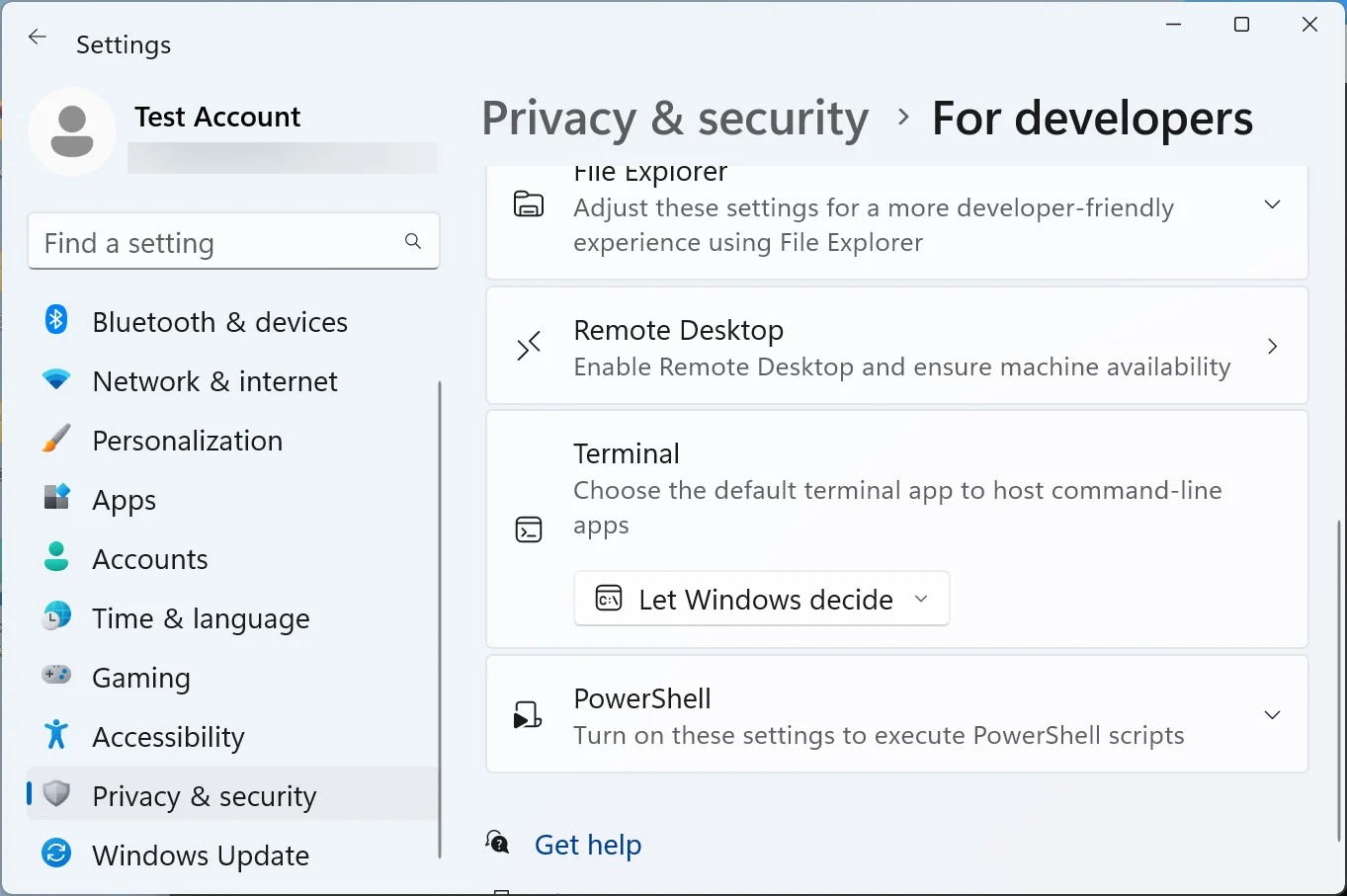
Nếu bạn không muốn sử dụng Windows Terminal làm chương trình console mặc định, bạn có thể truy cập Settings > Privacy & security > For developers và thay đổi cài đặt Terminal từ Windows Terminal hoặc Let Windows Decide sang Windows Console Host.
Khi bạn thực hiện thay đổi này, Command Prompt sẽ một lần nữa trở thành chương trình console mặc định trên Windows 11.
Nguồn tin: Quantrimang.com
Ý kiến bạn đọc
Những tin mới hơn
 Cách khắc phục lỗi cửa sổ Task Host ngăn Windows shutdown (19/10/2022)
  Sự khác biệt giữa Display Server, Display Manager và Window Manager là gì? (19/10/2022)
  Tiến trình Vmmem trong Windows Task Manager là gì? (19/10/2022)
  Cách chia sẻ chuột và bàn phím cho nhiều máy tính (20/10/2022)
  9 cách kích hoạt File Explorer trong Windows 10 (20/10/2022)
  Cách lưu dữ liệu vào file CSV trong ứng dụng C# (20/10/2022)
  Cách cài đặt và quản lý nhiều phiên bản Python trên Linux (20/10/2022)
  Cách kiểm tra phiên bản Java trên Windows 11 (22/10/2022)
  3 cách tắt tường lửa Windows 10 (24/10/2022)
 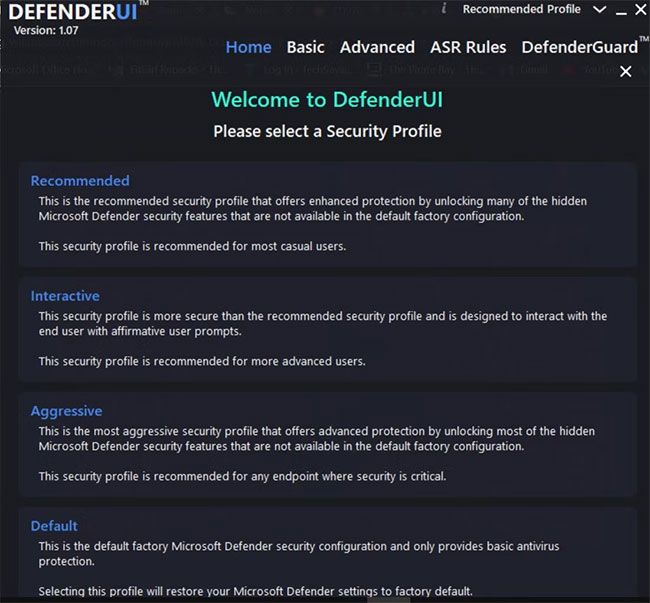 Cách sử dụng DefenderUI để cấu hình Windows Defender (24/10/2022)
 Những tin cũ hơn
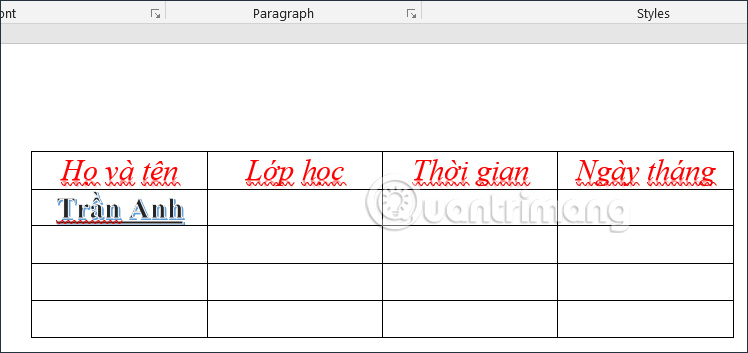 Cách copy bảng từ Word sang Powerpoint giữ nguyên định dạng (18/10/2022)
 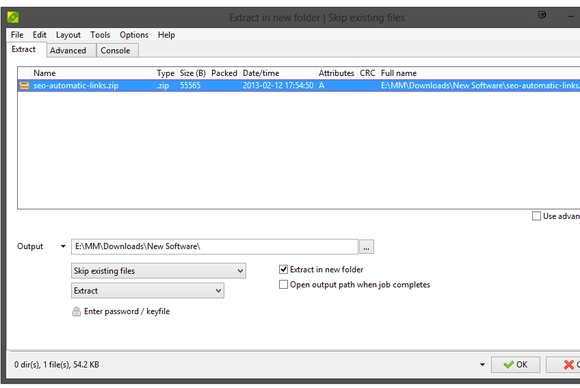 Top phần mềm giải nén file và nén file tốt nhất hiện nay (18/10/2022) Cách khắc phục lỗi cửa sổ Task Host ngăn Windows shutdown (17/10/2022)
 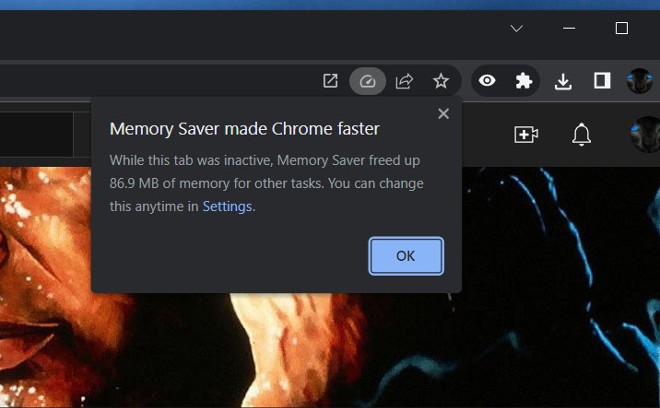 Google Chrome sẽ sớm cho bạn biết tab nào tiết kiệm được nhiều RAM nhất (15/10/2022)
 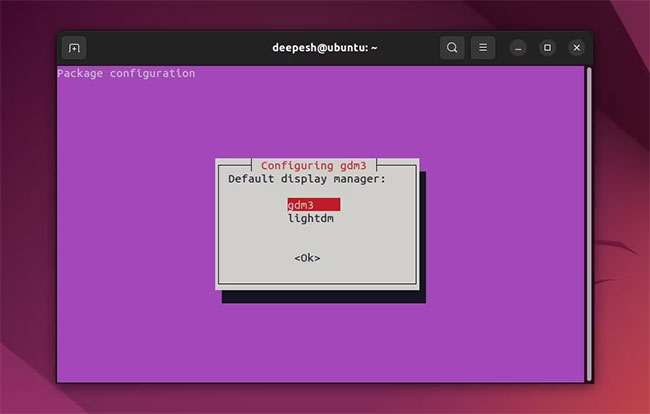 Cách chuyển đổi giữa LightDM và GDM trên Ubuntu (15/10/2022)
  Cách cài đặt SteamOS 3 trên PC Linux (14/10/2022)
 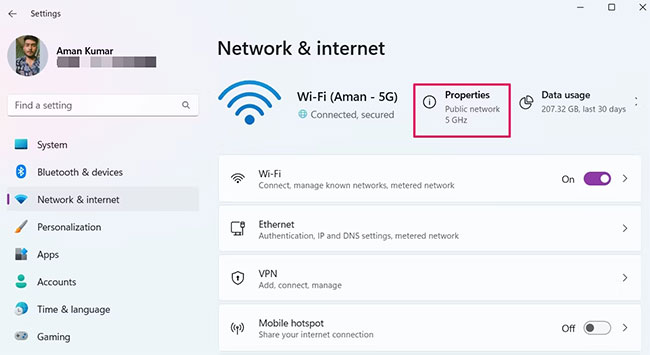 4 cách kiểm tra DNS server nào đang được sử dụng trong Windows 11 (14/10/2022)
 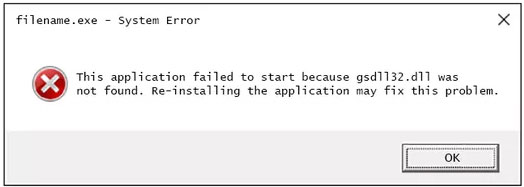 Cách sửa lỗi Gsdll32.dll Not Found (14/10/2022)
  ‘Tôi ổn - Bạn ổn’ - Cuốn sách tâm lý học kinh điển giúp tự chữa lành (14/10/2022)
 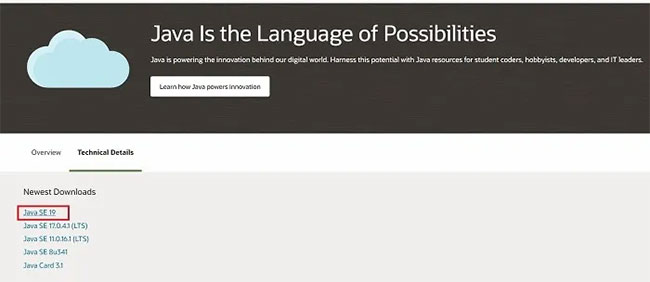 Cách chạy chương trình Java từ Command Prompt (12/10/2022)
  Vibe Coding là gì?
 Lựa chọn công cụ Vibe Coding phù hợp
 Prompt tạo ảnh móc khóa đủ thể loại với AI
 Tạo prompt: Kỹ năng Vibe Coding cốt lõi
 Hướng dẫn tạo giọng nói AI trên OmniVoice
 Xây dựng ứng dụng đầu tiên bằng Vibe Coding
 Cách tạo Personal Agent trong n8n
 Hướng dẫn tạo storyboard trên Google Flow
 Hướng dẫn tạo video hoạt hình 3D Disney trên Flow
 Mẹo viết prompt AI đơn giản mà vẫn nhận phản hồi ưng ý
 Karaoke Cứ giả vờ -Khánh Đơn
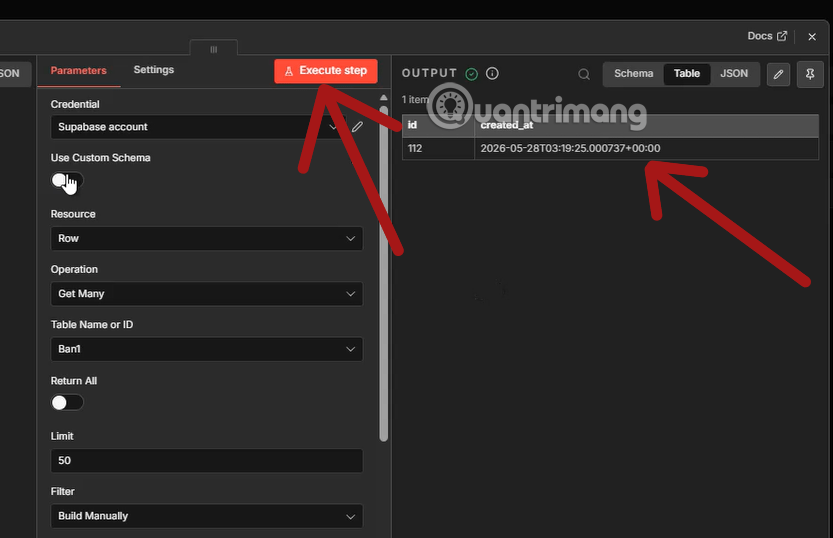 Cách kết nối Supabase với n8n - tự động hóa database workflow
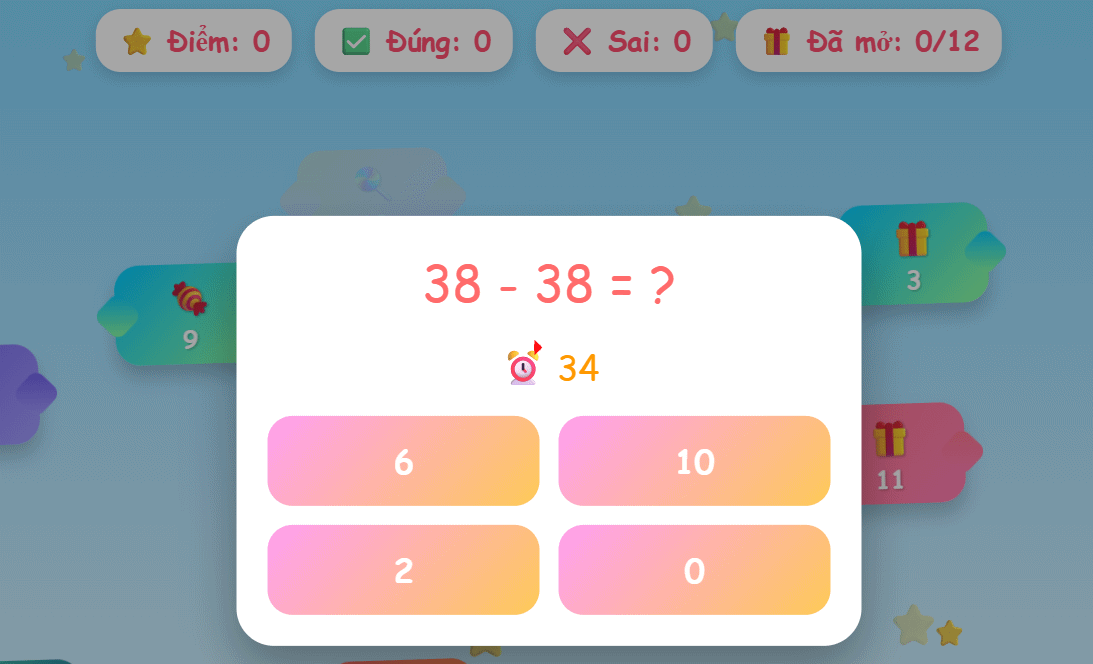 Hướng dẫn tạo game xé túi mù trên ChatGPT
 Prompt biến ảnh đồ ăn thành ảnh Pixel thần kỳ
 Hướng dẫn tạo giọng đọc AI của chính mình
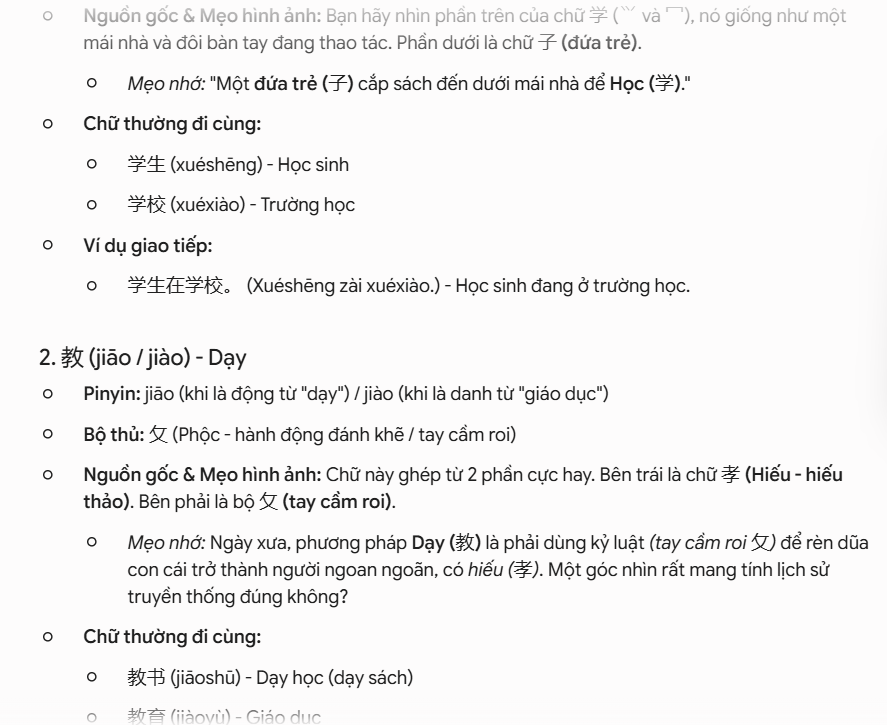 Prompt học tiếng Trung trên Gemini như gia sư tại nhà
 Làm thế nào để chạy AI coding agent một cách an toàn?
 Chào ngày mới thứ 6, lời chúc thứ 6 vui vẻ
 7 công cụ AI hỗ trợ lập mô hình tài chính cực tiện lợi
 Hãy ngừng làm những việc mà máy móc có thể thực hiện thay bạn!