Thông tin liên hệ
- 036.686.3943
- admin@nguoicodonvn2008.info

System Restore là một tiện ích tuyệt vời giúp "khôi phục" Windows về trạng thái trước đó, hoàn tác mọi thay đổi hệ thống có thể gây ra sự cố.
Tuy nhiên, đôi khi, một sự cố nghiêm trọng khiến máy tính không khởi động bình thường, có nghĩa là bạn không thể chạy System Restore từ bên trong Windows. Vì System Restore là một công cụ tuyệt vời để để khắc phục các sự cố như thế này, nên có vẻ như bạn đang gặp khó khăn.
May mắn thay, ngay cả khi tất cả những gì bạn có thể làm là khởi động ở Safe Mode và truy cập Command Prompt, bạn có thể khởi động tiện ích System Restore bằng cách thực hiện một lệnh đơn giản. Ngay cả khi bạn chỉ đang tìm kiếm một cách nhanh chóng để khởi động System Restore từ hộp thoại Run, bài viết này cũng có thể hữu ích.
Lưu ý: Lệnh System Restore giống nhau trong tất cả các phiên bản Windows, vì vậy những hướng dẫn dễ dàng này áp dụng tương tự cho Windows 10, Windows 8, Windows 7, Windows Vista và Windows XP:
Bạn sẽ mất chưa đến 1 phút để thực thi lệnh System Restore và tổng cộng chưa đến 30 phút để toàn bộ quá trình hoàn tất.
1. Mở Command Prompt, nếu nó chưa mở.
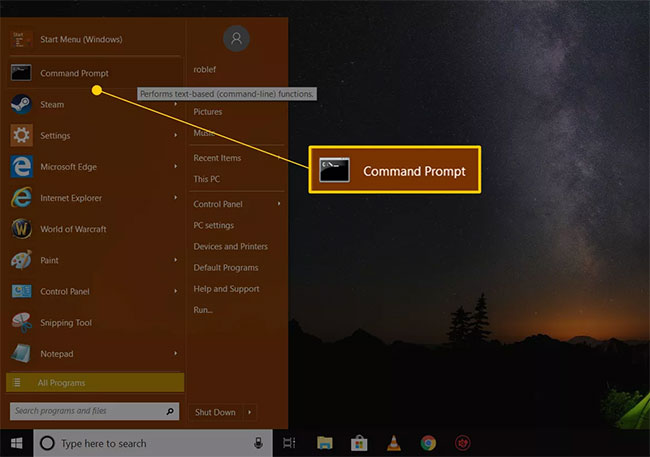
Lưu ý: Như đã nói ở trên, bạn phải sẵn sàng sử dụng một công cụ dòng lệnh khác, như hộp Run, để thực thi lệnh System Restore. Trong Windows 10 và Windows 8, mở Run từ menu Start hoặc Power User Menu. Trong Windows 7 và Windows Vista, chọn nút Start. Trong Windows XP trở về trước, chọn Run từ menu Start.
2. Nhập lệnh sau vào hộp văn bản hoặc cửa sổ Command Prompt:
rstrui.exe
... sau đó nhấn Enter hoặc chọn nút OK, tùy thuộc vào nơi bạn thực hiện lệnh System Restore.
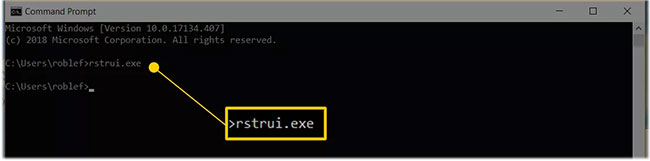
Lưu ý: Ít nhất trong một số phiên bản Windows, bạn không cần thêm hậu tố .EXE vào cuối lệnh.
3. Trình hướng dẫn System Restore sẽ mở ngay lập tức. Làm theo các hướng dẫn trên màn hình để hoàn thành quá trình System Restore.
Như bài viết đã đề cập, công cụ System Restore được gọi là rstrui.exe. Công cụ này được bao gồm trong cài đặt Windows và nằm trong thư mục này:
C:\Windows\System32\rstrui.exe
Nếu bạn tìm thấy một file khác trên máy tính của mình có tên là rstrui.exe, nhiều khả năng đó là một chương trình độc hại đang cố đánh lừa bạn nghĩ rằng đó là tiện ích System Restore do Windows cung cấp. Tình huống như vậy có thể xảy ra nếu máy tính có virus.
Không sử dụng bất kỳ chương trình nào giả danh là System Restore. Ngay cả khi trông giống như thật, nó có thể sẽ yêu cầu bạn trả tiền để khôi phục file của mình hoặc hiển thị cho bạn lời đề nghị mua thứ gì đó khác để mở chương trình.
Nếu bạn đang tìm kiếm các thư mục trên máy tính của mình để tìm chương trình System Restore và cuối cùng thấy nhiều hơn một file rstrui.exe, hãy luôn sử dụng file ở vị trí System32 được đề cập ở trên.
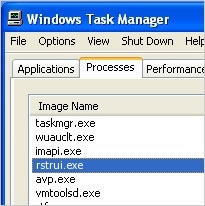
Cũng cần lưu ý về tên file. Các chương trình System Restore giả mạo có thể sử dụng các lỗi chính tả nhỏ để khiến bạn nghĩ rằng chúng là thật. Một ví dụ sẽ là thay thế chữ cái i bằng chữ L viết thường, như rstrul.exe hoặc thêm/bớt một chữ cái (ví dụ: restrui.exe hoặc rstri.exe).
Vì không nên để các file ngẫu nhiên có tên tương tự rstrui.exe giả mạo là tiện ích System Restore, bạn cần đảm bảo rằng phần mềm diệt virus của mình đã được cập nhật. Ngoài ra, hãy xem xét những trình quét virus theo yêu cầu miễn phí này, nếu bạn đang tìm kiếm một cách nhanh chóng để quét.
Một lần nữa, bạn không nên thực sự loanh quanh trong các thư mục để tìm kiếm tiện ích System Restore, vì bạn có thể mở nó bình thường và nhanh chóng thông qua lệnh rstrui.exe, Control Panel hoặc menu Start, tùy thuộc vào phiên bản Windows của bạn.
Nguồn tin: Quantrimang.com
Ý kiến bạn đọc
Những tin mới hơn
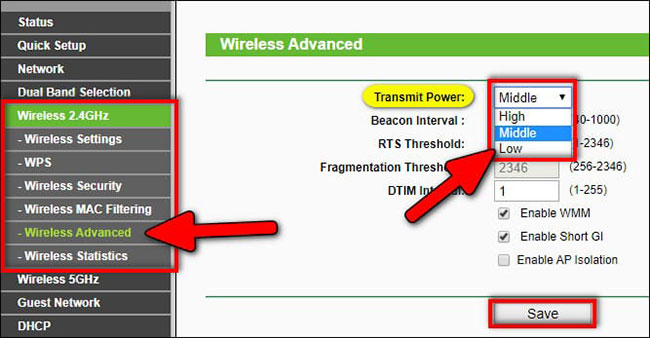 8 bước tăng cường bảo mật cho router không dây (30/12/2020)
 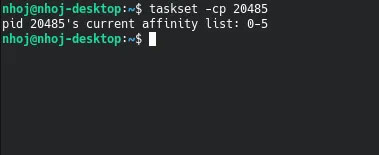 Cách chỉ định lõi CPU trong Linux với Taskset (01/01/2021)
 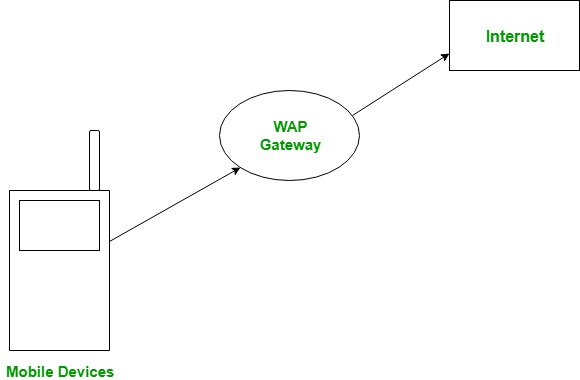 Wireless Application Protocol (WAP) là gì? (01/01/2021)
  Cách sửa lỗi 0xc0000017 trên Windows 10 (01/01/2021)
  Sự khác biệt giữa Switch và Gateway (01/01/2021)
  Cách cài trình duyệt Chromium trên Windows 10 (01/01/2021)
  Cách đăng nhập trang quản lý Wireless Access Point của TP-Link (01/01/2021)
  Cách sửa lỗi 0x8004de40 khi đồng bộ OneDrive trên Windows 10 (01/01/2021)
  Cách mở Start menu toàn màn hình trên Windows 10 (01/01/2021)
  Cách kết nối tay cầm PS5 với PC Windows, Mac, Steam (03/01/2021)
 Những tin cũ hơn
 Cách sao lưu file trên Linux lên Google Drive (30/12/2020)
  2 cách đếm số lượng file trong thư mục Windows 10 (30/12/2020)
  Modern Setup Host trên Windows 10 là gì? Có phải là virus không? (30/12/2020)
  Sửa lỗi PC Windows 10 không phát hiện ra mạng WiFi 5GHz (30/12/2020)
  Có nên tắt máy Mac sau mỗi lần sử dụng không? (30/12/2020)
  Cách kiểm soát mạng WiFi trong Linux (30/12/2020)
  Đời người chỉ sống một lần nên hãy làm tất cả điều mình muốn (30/12/2020)
  Sau tất cả, anh chỉ ước có em ở đây (30/12/2020)
  Application Layer Attack là gì? (29/12/2020)
  Đánh giá Tenda N301: Router nhỏ gọn và giá cả phải chăng (29/12/2020)
  7 công cụ AI mã nguồn mở có thể thay thế các gói đăng ký trả phí
 Hướng dẫn tìm địa điểm bằng bản đồ trên Gemini
 Cách dùng plugin Gmail trong ChatGPT để chuẩn bị nháp email
 13 công cụ AI tốt nhất để tạo tác phẩm nghệ thuật từ một bức ảnh chụp
 Hướng dẫn dọn dẹp và quản lý Gmail bằng Gemini
 TOP công cụ AI chỉnh sửa ảnh theo từng nhu cầu
 5 cách khai thác Gemini với Google Workspace và NotebookLM
 TOP Claude Connector tốt nhất cho hoạt động bán hàng
 4 lựa chọn thay thế tốt nhất cho Midjourney
 Hướng dẫn tạo bài thuyết trình bằng AI trên NoteGPT
 8 mẹo hạn chế Claude vượt quá giới hạn lượt dùng
 8 mẹo hạn chế Claude vượt quá giới hạn lượt dùng
 Cách sử dụng công cụ chỉnh sửa ảnh ưu việt trên ChatGPT
 Cách dùng AI Agent Consensus tóm tắt tài liệu dài trên ChatGPT
 Cách tạo tài liệu bằng AI trên NoteGPT
 10 công cụ tạo website AI tốt nhất năm 2026
 Ứng dụng Copilot trong Excel
 10 mô hình Hugging Face đáng tìm hiểu vào năm 2026
 Hướng dẫn tạo dashboard dữ liệu bằng Claude Dashboards
 Cách dùng Claude Motion biến ý tưởng thành video chuyển động
 Hướng dẫn cài đặt và sử dụng n8n trên Windows 11
 Cách lập trình chuyên nghiệp hơn, dễ dàng hơn với tính năng Tệp trên Grok
 Công thức tính diện tích hình Elip
 Hướng dẫn ngắt kết nối ứng dụng trên ChatGPT
 Hướng dẫn tạo đoạn hội thoại cho topic trên Twee
 Bức tranh tổng quan về hỗ trợ khách hàng tích hợp AI
 Đừng chia sẻ ảnh cho đến khi bạn chạy kiểm tra siêu dữ liệu này!
 6 cách mở Computer/System Properties trong Windows 10
 Cách sửa lỗi There Are Currently No Power Options Available Windows
 Hướng dẫn 8 cách mở bàn phím ảo trên Windows 10