Thông tin liên hệ
- 036.686.3943
- admin@nguoicodonvn2008.info

Xingtu là ứng dụng chỉnh sửa video TikTok hay chỉnh sửa hình ảnh trên TikTok với rất nhiều bộ lọc chỉnh nghệ thuật và đẹp mắt. Với Xingtu bạn sẽ có nhiều công cụ để điều chỉnh video với những chỉnh sửa cơ bản, hoặc làm đẹp hơn với những hiệu ứng độc lạ. Để có thể sử dụng Xingtu trên máy tính, thì bạn sẽ cần tới những phần mềm giả lập trên máy tính. Bài viết dưới đây sẽ hướng dẫn bạn cài đặt Xingtu 醒图 trên máy tính.
Bước 1:
Trước hết bạn tải file APK Xingtu xuống máy tính theo link dưới đây.
https://quantrimang.com/download/cach-dung-app-xingtu-182490
Bước 2:
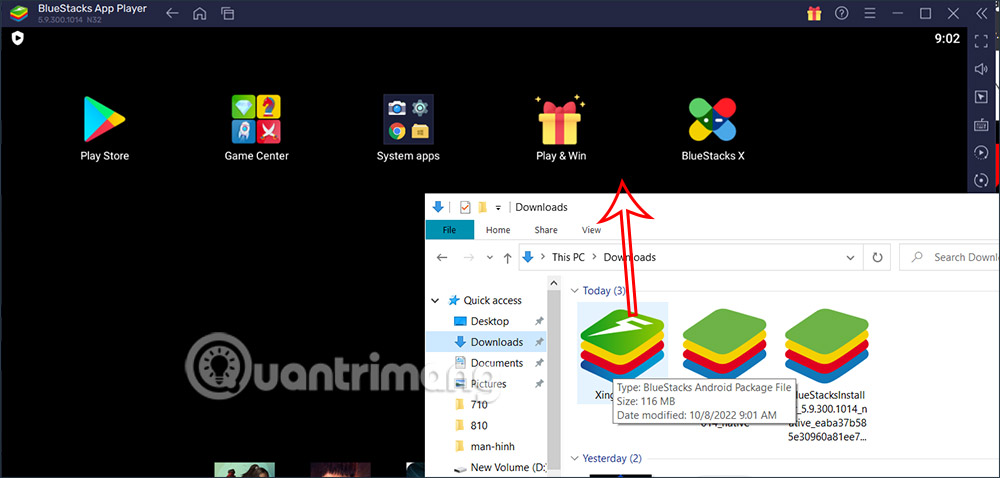
Sau đó bạn mở trình giả lập trên máy tính, ở đây bài viết sẽ cài đặt Xingtu trên máy tính bằng trình giả lập BlueStacks.
Chúng ta sẽ kéo file APK Xingtu vào giao diện của BlueStacks như hình dưới đây.
Bước 3:
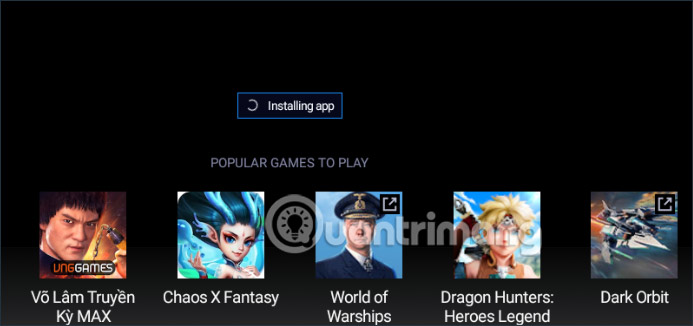
Sau đó bạn sẽ thấy quá trình cài đặt Xingtu được tiến hành.
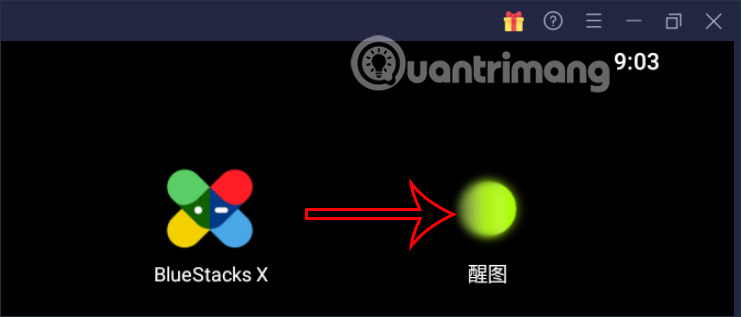
Tiếp đến người dùng nhấn vào biểu tượng app Xingtu để sử dụng trên máy tính là xong.
Bước 1:
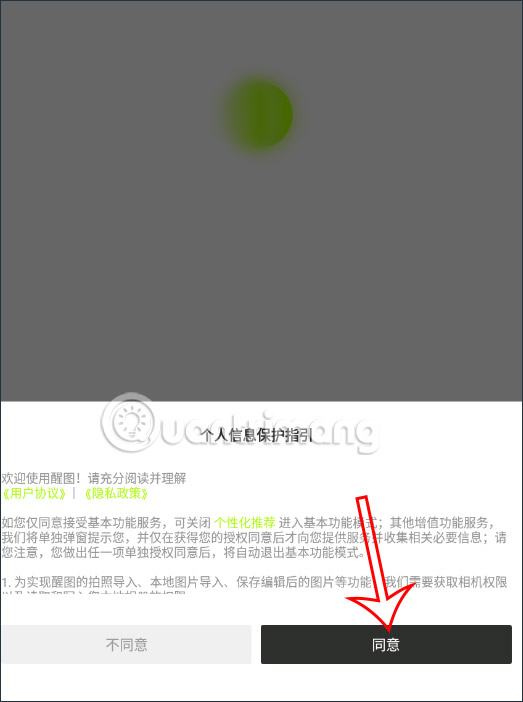
Bạn nhấn vào biểu tượng Xingtu để chạy. Ở giao diện đầu tiên bạn nhấn vào nút đen để chấp nhận các điều khoản của ứng dụng.
Bước 2:
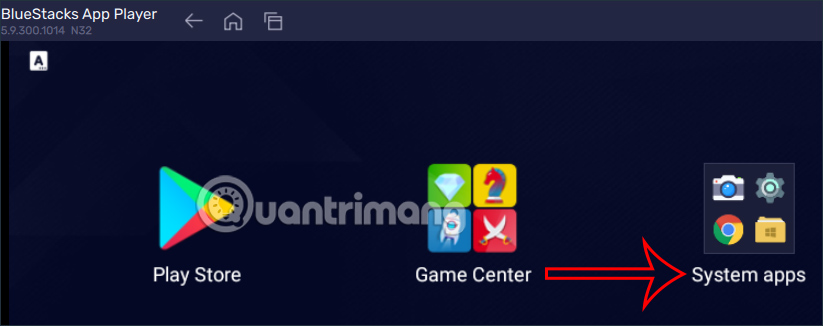
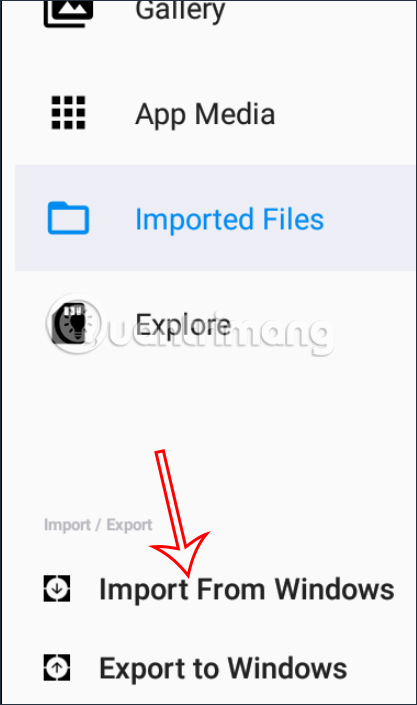
Để có thể chỉnh sửa hình ảnh, video trên Xingtu máy tính thì trước hết bạn sẽ phải nhập tập tin vào BlueStacks. Quay trở lại giao diện BlueStacks bạn nhấn vào mục System apps.
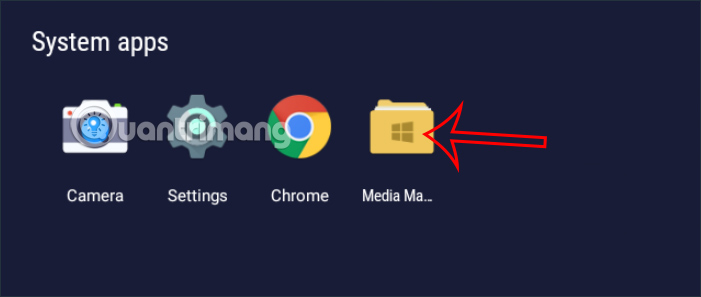
Chúng ta sẽ nhấn vào thư mục Media Manager để truy cập vào thư mục quản lý tập tin trên BlueStacks.
Bạn nhấn vào Import From Windows để tiến hành nhập tập tin media vào BlueStacks là được.
Bước 3:
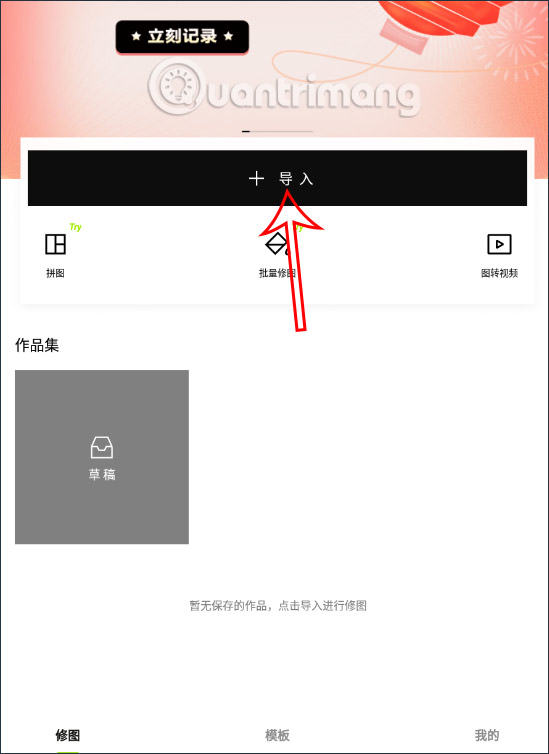
Chuyển sang giao diện chính của ứng dụng Xingtu trên máy tính. Tại đây bạn nhấn vào dấu cộng để thêm tập tin chỉnh sửa trên Xingtu.
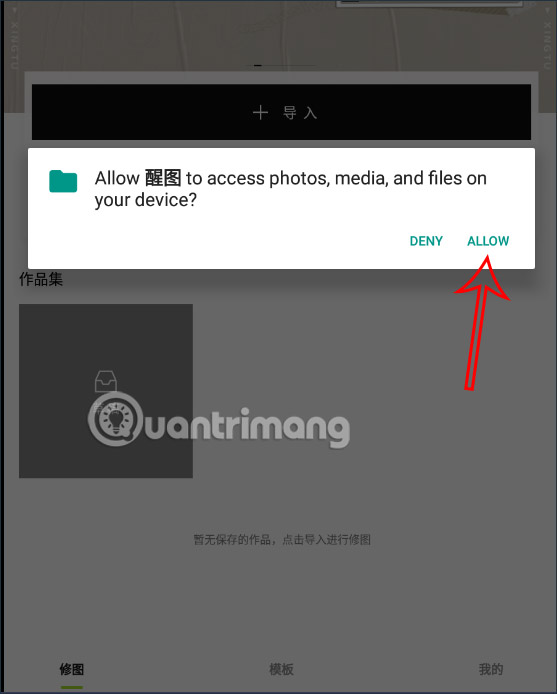
Ứng dụng sẽ yêu cầu người dùng đồng ý để truy cập vào tập tin media trên thiết bị, bạn nhấn Allow để đồng ý.
Bước 4:
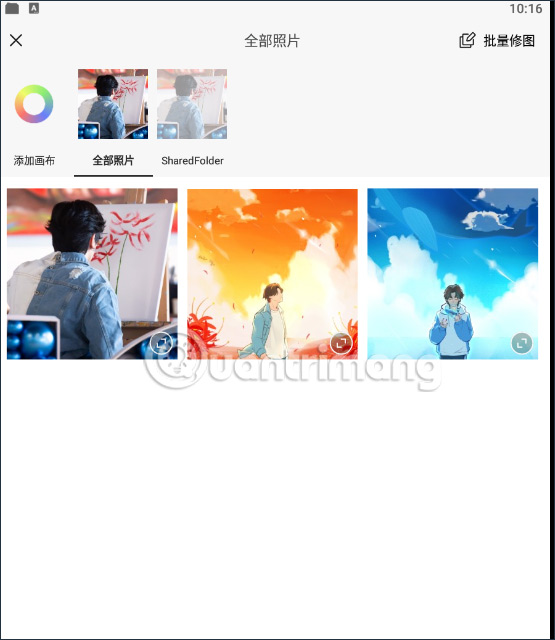
Chúng ta sẽ lựa chọn mục tập tin trên thiết bị rồi chọn hình ảnh muốn chỉnh sửa trên ứng dụng.
Bước 5:
Đây là giao diện chỉnh sửa hình ảnh trên ứng dụng Xingtu máy tính. Bạn dùng các công cụ để thay đổi lại hình ảnh theo ý mình.
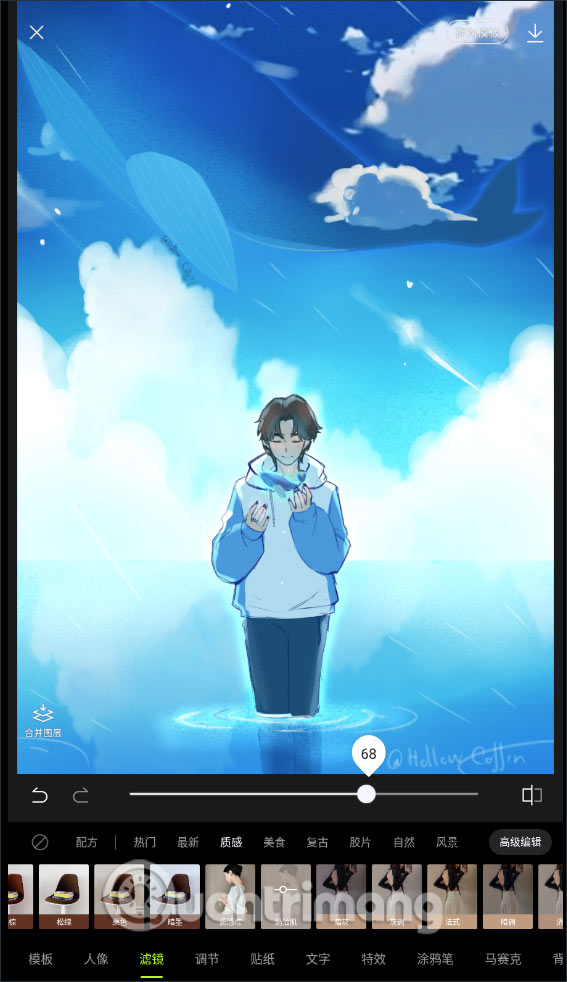
Bước 6:
Sau khi chỉnh sửa xong thì nhấn vào biểu tượng mũi tên để tải ảnh xuống. Ảnh sẽ được lưu vào thư mục quản lý tập tin trên BlueStacks. Chúng ta cũng mở Media Manager trên BlueStacks để xem thư mục quản lý ảnh tải từ Xingtu.
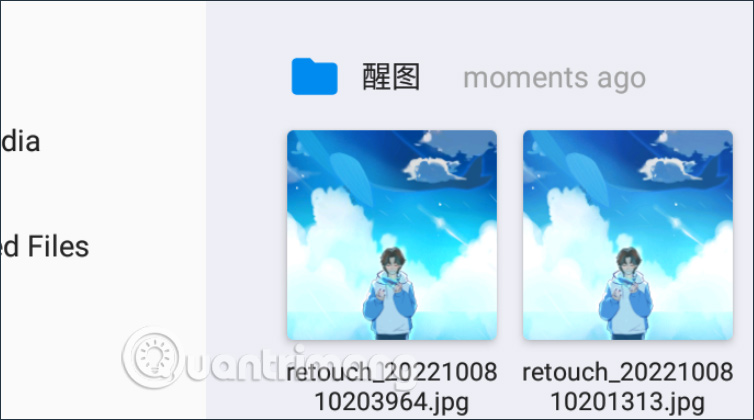
Bước 7:
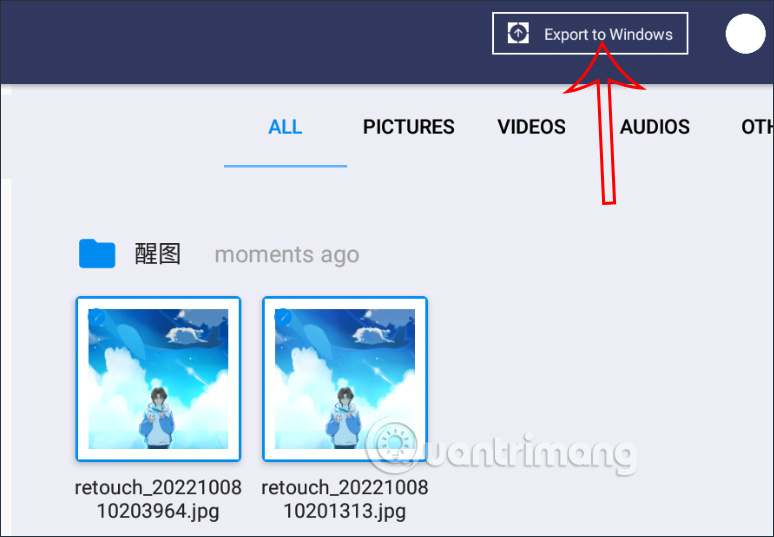
Nếu muốn xuất nhiều hình ảnh đã chỉnh sửa trên Xingtu sang máy tính thì bạn nhấn Export to Windows rồi tích chọn vào những ảnh đó.
Nhấn tiếp Export to Windows rồi chọn thư mục để lưu ảnh lại là được.
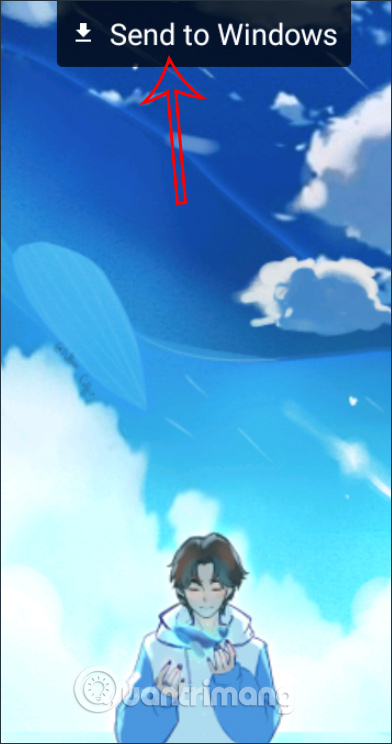
Nếu chỉ muốn chuyển 1 ảnh thì nhấn vào ảnh đó chọn Send to Windows để chuyển ảnh vào thư mục trên máy tính.
Nguồn tin: Quantrimang.com
Ý kiến bạn đọc
Những tin mới hơn
 Cách lặp lại tiêu đề trong Excel rất đơn giản (08/10/2022)
  10 cách khóa máy tính Windows siêu nhanh (08/10/2022) 10 cách khóa máy tính Windows siêu nhanh (08/10/2022)
  Cách thêm "Change Power Plan" vào menu ngữ cảnh trong Windows 10/11 (11/10/2022) 4 rủi ro bảo mật tiềm ẩn từ máy in (11/10/2022)
  Cách sử dụng lệnh head và tail để xử lý văn bản trên Linux (11/10/2022)
  Cách quản lý quyền ứng dụng Flatpak trên Linux với Flatseal (12/10/2022)
 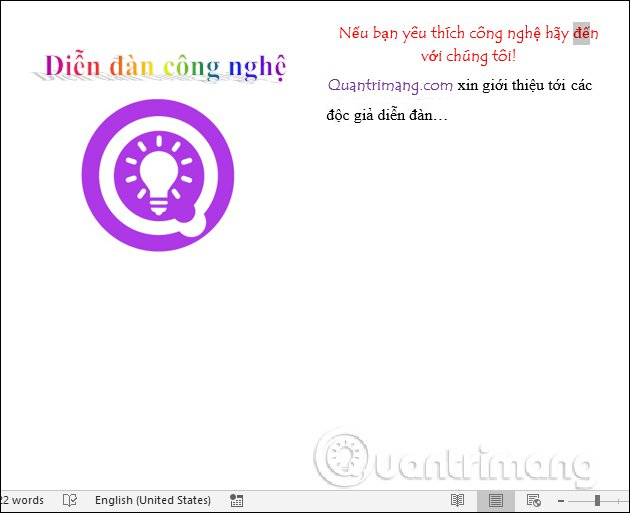 Cách thiết kế tờ gấp quảng cáo trong Word (12/10/2022)
 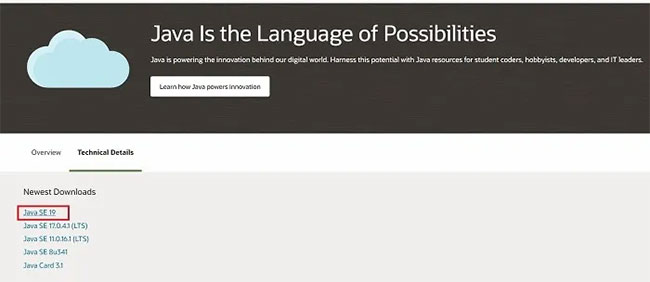 Cách chạy chương trình Java từ Command Prompt (12/10/2022)
  ‘Tôi ổn - Bạn ổn’ - Cuốn sách tâm lý học kinh điển giúp tự chữa lành (14/10/2022)
 Những tin cũ hơn
 Cuối cùng Microsoft cũng sửa lỗi Outlook bị treo ngay sau khi khởi chạy (08/10/2022)
 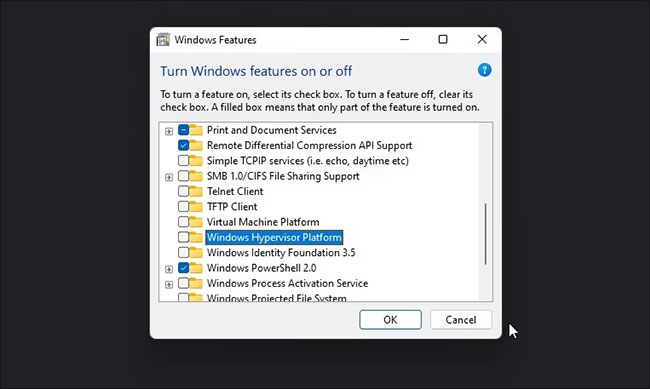 Cách vô hiệu hóa hoặc xóa Hyper-V trên Windows 11 (07/10/2022)
  Hướng dẫn cách kẻ chéo ô trong Excel (07/10/2022)
  10 phần mềm benchmark miễn phí tốt nhất dành cho Windows (06/10/2022)
  Cách khắc phục Windows 10 Taskbar không ẩn khi phóng to màn hình (05/10/2022)
  Cách mở và sử dụng Windows Terminal ở chế độ Quake Mode (03/10/2022)
  Malware BBBW là gì? Cách loại bỏ và khôi phục dữ liệu ra sao? (01/10/2022)
  9 tiến trình Windows có thể kết thúc an toàn để cải thiện hiệu suất (01/10/2022)
  Cách chỉnh sửa hình ảnh trong Microsoft Edge trước khi tải xuống (01/10/2022)
  Cách bật/tắt các cử chỉ touchpad trên Windows 11 (30/09/2022)
  Top 6 nền tảng AI hội thoại đáng dùng năm 2026
 Những lời chúc đầu tuần hay cho cả 7 ngày may mắn
 Cách dùng Claude tự động quản lý Gmail: lên lịch, soạn nháp và gửi thư có kiểm soát
 Hướng dẫn chỉnh sửa ảnh ChatGPT trên Canva
 Cách sử dụng plugin Claude AI cho doanh nghiệp nhỏ qua Claude for Small Business
 Hướng dẫn lên lịch nội dung mạng xã hội tự động bằng Manus
 Xây dựng hệ thống tạo bài thuyết trình bằng AI
 Mẹo bỏ qua phần trả lời AI trên Google chỉ với 3 ký tự
 TOP lựa chọn thay thế GPT-Live-1 cho giọng nói AI
 Tính năng Dự Án trong ChatGPT là gì? Hướng dẫn sử dụng từ A đến Z
 Bộ công cụ tạo bài thuyết trình bằng AI
 TOP ứng dụng Claude AI có thể tạo mà không cần viết code
AI tích hợp bảng tính: Gemini trong Sheets và Copilot trong Excel
TOP ứng dụng Claude AI có thể tạo mà không cần viết code
AI tích hợp bảng tính: Gemini trong Sheets và Copilot trong Excel
 Xây dựng Copilot Studio agent flow đầu tiên trong 15 phút
 API Key là gì?
 Hướng dẫn tạo báo cáo tương tác trên NotebookLM
 Tại sao nên dùng AI để tạo bài thuyết trình?
 Cách dùng Perplexity làm trợ lý mua sắm cá nhân
 Gmail Live: Tìm và quản lý email bằng giọng nói
 TOP nguồn prompt ChatGPT chất lượng và đa dạng
 Cách lập trình chuyên nghiệp hơn, dễ dàng hơn với tính năng Tệp trên Grok
 Hướng dẫn cài đặt và sử dụng n8n trên Windows 11
 Công thức tính diện tích hình Elip
 Hướng dẫn ngắt kết nối ứng dụng trên ChatGPT
 Hướng dẫn tạo đoạn hội thoại cho topic trên Twee
 8 ứng dụng Microsoft Store miễn phí giúp Windows tốt hơ
 Bức tranh tổng quan về hỗ trợ khách hàng tích hợp AI
 Đừng chia sẻ ảnh cho đến khi bạn chạy kiểm tra siêu dữ liệu này!
 6 cách mở Computer/System Properties trong Windows 10
 Cách sửa lỗi There Are Currently No Power Options Available Windows