Thông tin liên hệ
- 036.686.3943
- admin@nguoicodonvn2008.info

Bạn có nhận thấy thanh Language bar Windows 11 treo xung quanh thanh tác vụ của mình không? Đó là một tính năng mà một số người có thể muốn loại bỏ, đặc biệt nếu không có kế hoạch thay đổi ngôn ngữ mà bạn nhập.
Hãy xem cách ẩn thanh Language bar khỏi Windows 11 qua bài viết sau đây!
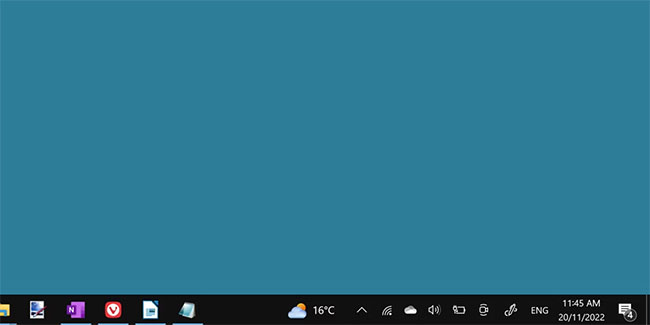
Thanh Language bar là một biểu tượng nhỏ trên thanh tác vụ, thường được biểu thị bằng mã ngôn ngữ gồm ba chữ cái - ví dụ: ENG cho tiếng Anh.
Nó cho phép người dùng nhanh chóng chuyển đổi giữa các bố cục bàn phím khác nhau. Nếu bạn có nhiều bố cục bàn phím hoặc ngôn ngữ được thêm vào Windows 11, thì thanh Language bar sẽ hiển thị ở góc dưới cùng bên phải màn hình.
Nếu bạn không quen với chức năng này, hãy cân nhắc đọc về cách cài đặt các ngôn ngữ và bố cục khác nhau trong Windows 11 trước khi gỡ bỏ. Đó là một tính năng hữu ích cho những người gõ nhiều ngôn ngữ, nhưng người dùng bình thường có thể gặp khó khăn trong việc sử dụng nó.
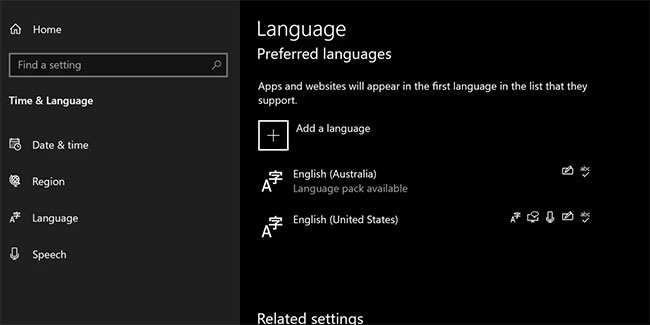
Thanh Language bar được loại bỏ dễ dàng nhất bằng cách đảm bảo bạn chỉ cài đặt một ngôn ngữ bàn phím.
Bạn có thể kiểm tra xem mình đã cài đặt bao nhiêu ngôn ngữ bằng cách tìm kiếm Edit Language trong thanh tìm kiếm của menu Start.
Bạn sẽ muốn mở Edit Language and Keyboard Options.
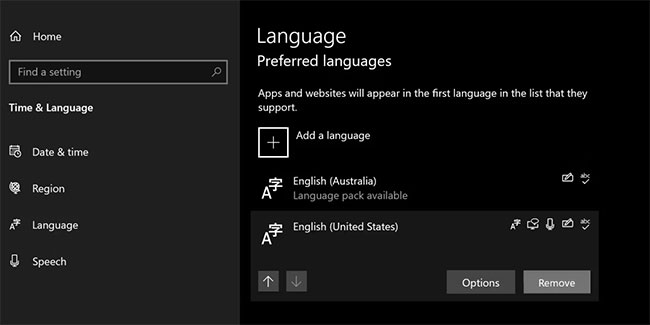
Nhấp vào ngôn ngữ bạn muốn xóa và nhấn Remove. Thao tác này sẽ xóa thanh Language bar ngay lập tức.
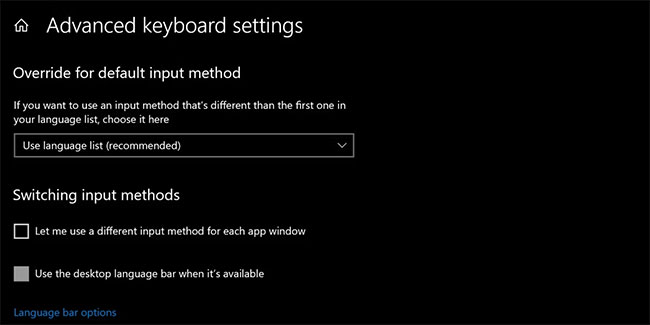
Nếu thanh Language bar không biến mất, có một cách khác để loại bỏ nó.
Tìm kiếm Advanced Keyboard Options trong thanh tìm kiếm của menu Start. Mở cửa sổ cài đặt hệ thống này và chọn Use the desktop language bar when it's available. Sau đó, nhấp vào Language bar options.
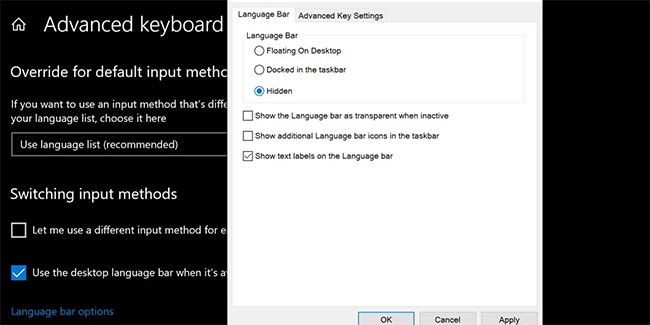
Đánh dấu vào tùy chọn Hidden bên dưới tiêu đề Language Bar, sau đó chọn Apply. Điều này sẽ ngăn thanh Language bar hiển thị ở bất kỳ khả năng nào.
Thanh Language bar có lẽ khó ẩn hơn mức cần thiết. Đối với một số người dùng, thanh Language bar hiển thị ngay cả khi người dùng chỉ cài đặt một ngôn ngữ.
Rất may, nó vẫn có thể được gỡ bỏ hoặc ẩn. Nếu bạn chưa bao giờ sử dụng tính năng này, hãy tận hưởng một lượng nhỏ không gian bổ sung có được trên thanh tác vụ bằng cách xóa nó.
Nguồn tin: Quantrimang.com
Ý kiến bạn đọc
Những tin mới hơn
 File MPEG là gì? (27/11/2022)
  Cách làm menu Start và Taskbar Windows 11 giống như ChromeOS với Start11 (29/11/2022)
  Viết chương trình biến nhiều số nguyên thành một số nguyên duy nhất bằng Python (29/11/2022)
  Làm thế nào để xóa một phân vùng trên ổ cứng Windows? (30/11/2022)
  Cách kiểm soát độ sáng đèn LED trên Raspberry Pi bằng PWM (30/11/2022)
  Tổng hợp bài tập Pascal có giải, từ dễ đến khó (01/12/2022)
  Tăng tốc kết nối mạng Internet trên máy tính Windows 10 (01/12/2022)
  Cách chèn video vào Word rất đơn giản (01/12/2022)
  3 cách duyệt qua danh sách dễ dàng trên Python (01/12/2022) 4 cách rút ngắn các lệnh Linux và tiết kiệm thời gian (02/12/2022)
 Những tin cũ hơn
 Cách tìm và thay đổi DNS server trên Linux (27/11/2022)
  Cách xóa trang trắng trong Word cực dễ (27/11/2022)
  Cách host website trong Ubuntu bằng Tor (25/11/2022) Cách ẩn thanh Language bar khỏi Taskbar Windows 11 (24/11/2022)
  DuckDuckGo Privacy Essentials là gì? Có nên cài đặt không? (24/11/2022)
  Cách khắc phục lỗi "IPv4/IPv6 No Internet Access" trên Windows (24/11/2022)
  Cách thay đổi kích thước cửa sổ phần mềm bằng bàn phím trong Windows 11 (24/11/2022)
  Địa chỉ IP tĩnh hay IP động bảo mật hơn? (20/11/2022)
  Cách truy cập các thiết bị Linux từ mọi nơi với NordVPN Meshnet (20/11/2022)
  Agent hỗ trợ nhiều giọng nói trong ElevenAgents
 Kết hợp các kỹ thuật tạo prompt để thực hiện dự án thực tế
 Xây dựng agent dựa trên flow, an toàn cho môi trường Production
 Tạo kế hoạch vận hành Bot có giám sát trong Grok Bot
 Cách cấu hình agent để giao tiếp bằng nhiều ngôn ngữ trong ElevenAgents
 Hướng dẫn dùng Claude Haiku 5.5 làm trợ lý phân loại trong Claude Code
 Cách thiết kế giọng nói sống động, lôi cuốn cho ElevenLabs Agents
 Cách kết nối Google Drive với Gemini Spark đọc và xử lý tài liệu
 Chế độ Sinh viên trong Gemini: Không gian học tập có lộ trình
 Cách biến ý tưởng thành thiết kế bằng MagicPath trong ChatGPT
 TOP công cụ AI tạo workflow tốt nhất
 TOP trình duyệt web AI tốt nhất
 Cách cung cấp kiến thức phù hợp cho agent trong Microsoft Copilot Studio
 Thiết lập cơ sở kiến thức cho ElevenAgents
 15 prompt AI thú vị cho ngày lễ Halloween
 Hướng dẫn chat bằng giọng nói trên Dola AI
 Top công cụ AI tốt nhất cho Digital Marketing
 Hướng dẫn tạo giọng nói cá nhân trên Dola AI
 tOP plugin ChatGPT tốt nhất để lên kế hoạch du lịch
 Trình tự đảm bảo tính an toàn cho quy trình tự động hóa trong Grok Bot
 Cách lập trình chuyên nghiệp hơn, dễ dàng hơn với tính năng Tệp trên Grok
 Hướng dẫn cài đặt và sử dụng n8n trên Windows 11
 Công thức tính diện tích hình Elip
 Hướng dẫn ngắt kết nối ứng dụng trên ChatGPT
 Hướng dẫn tạo đoạn hội thoại cho topic trên Twee
 6 cách mở Computer/System Properties trong Windows 10
 Bức tranh tổng quan về hỗ trợ khách hàng tích hợp AI
 Đừng chia sẻ ảnh cho đến khi bạn chạy kiểm tra siêu dữ liệu này!
 Cách sửa lỗi There Are Currently No Power Options Available Windows
 Hướng dẫn 8 cách mở bàn phím ảo trên Windows 10