<!DOCTYPE html>
    <html lang="vi" xmlns="http://www.w3.org/1999/xhtml" prefix="og: http://ogp.me/ns#">
    <head>
<title>Xóa sạch thư mục winSxS để giải phóng không gian windows</title>
<meta name="description" content="Xóa sạch thư mục winSxS để giải phóng không gian windows - Savefile - Tin Tức -...">
<meta name="author" content=".: Nguoicodonvn2008.info - Cõi lòng người cô đơn :.">
<meta name="copyright" content=".: Nguoicodonvn2008.info - Cõi lòng người cô đơn :. [admin@nguoicodonvn2008.info]">
<meta name="robots" content="index, archive, follow, noodp">
<meta name="googlebot" content="index,archive,follow,noodp">
<meta name="msnbot" content="all,index,follow">
<meta name="generator" content="NukeViet v4.5">
<meta http-equiv="Content-Type" content="text/html; charset=utf-8">
<meta property="og:title" content="Xóa sạch thư mục winSxS để giải phóng không gian windows">
<meta property="og:type" content="website">
<meta property="og:description" content="Savefile - Tin Tức - https&#x3A;&#x002F;&#x002F;www.nguoicodonvn2008.info&#x002F;vi&#x002F;news&#x002F;savefile&#x002F;kien-thuc-may-tinh&#x002F;xoa-sach-thu-muc-winsxs-de-giai-phong-khong-gian-windows-2066.html">
<meta property="og:site_name" content=".&#x3A; Nguoicodonvn2008.info - Cõi lòng người cô đơn &#x3A;.">
<meta property="og:url" content="https://www.nguoicodonvn2008.info/vi/news/savefile/kien-thuc-may-tinh/xoa-sach-thu-muc-winsxs-de-giai-phong-khong-gian-windows-2066.html">
<link rel="shortcut icon" href="https://nguoicodonvn2008.info/favicon.ico">
<link rel="canonical" href="https://www.nguoicodonvn2008.info/vi/news/savefile/kien-thuc-may-tinh/xoa-sach-thu-muc-winsxs-de-giai-phong-khong-gian-windows-2066.html">
<link rel="alternate" href="https://nguoicodonvn2008.info/vi/news/rss/" title="Tin Tức" type="application/rss+xml">
<link rel="alternate" href="https://nguoicodonvn2008.info/vi/news/rss/karaoke-dual/" title="Tin Tức - Karaoke Dual" type="application/rss+xml">
<link rel="alternate" href="https://nguoicodonvn2008.info/vi/news/rss/nhac-tre/" title="Tin Tức - Nhạc trẻ" type="application/rss+xml">
<link rel="alternate" href="https://nguoicodonvn2008.info/vi/news/rss/tru-tinh/" title="Tin Tức - Trữ tình" type="application/rss+xml">
<link rel="alternate" href="https://nguoicodonvn2008.info/vi/news/rss/nuoc-ngoai/" title="Tin Tức - Nước ngoài" type="application/rss+xml">
<link rel="alternate" href="https://nguoicodonvn2008.info/vi/news/rss/remix/" title="Tin Tức - Remix" type="application/rss+xml">
<link rel="alternate" href="https://nguoicodonvn2008.info/vi/news/rss/tam-su-tinh-yeu/" title="Tin Tức - Tâm sự tình yêu" type="application/rss+xml">
<link rel="alternate" href="https://nguoicodonvn2008.info/vi/news/rss/tho-suu-tam/" title="Tin Tức - Thơ sưu tầm" type="application/rss+xml">
<link rel="alternate" href="https://nguoicodonvn2008.info/vi/news/rss/cuoc-song/" title="Tin Tức - Cuộc sống" type="application/rss+xml">
<link rel="alternate" href="https://nguoicodonvn2008.info/vi/news/rss/phan-mem/" title="Tin Tức - Phần mềm" type="application/rss+xml">
<link rel="alternate" href="https://nguoicodonvn2008.info/vi/news/rss/kien-thuc-may-tinh/" title="Tin Tức - Kiến thức máy tính" type="application/rss+xml">
<link rel="alternate" href="https://nguoicodonvn2008.info/vi/news/rss/hoc-tap/" title="Tin Tức - Học tập" type="application/rss+xml">
<link rel="alternate" href="https://nguoicodonvn2008.info/vi/news/rss/tai-lieu/" title="Tin Tức - Tài liệu" type="application/rss+xml">
<link rel="alternate" href="https://nguoicodonvn2008.info/vi/news/rss/de-thi/" title="Tin Tức - Đề thi" type="application/rss+xml">
<link rel="preload" as="style" href="https://nguoicodonvn2008.info/assets/css/font-awesome.min.css" type="text/css">
<link rel="preload" as="style" href="https://nguoicodonvn2008.info/themes/default/css/bootstrap.non-responsive.css" type="text/css">
<link rel="preload" as="style" href="https://nguoicodonvn2008.info/themes/default/css/style.css" type="text/css">
<link rel="preload" as="style" href="https://nguoicodonvn2008.info/themes/default/css/style.non-responsive.css" type="text/css">
<link rel="preload" as="style" href="https://nguoicodonvn2008.info/themes/default/css/news.css" type="text/css">
<link rel="preload" as="style" href="https://nguoicodonvn2008.info/themes/default/css/custom.css" type="text/css">
<link rel="preload" as="script" href="https://nguoicodonvn2008.info/assets/js/jquery/jquery.min.js" type="text/javascript">
<link rel="preload" as="script" href="https://nguoicodonvn2008.info/assets/js/language/vi.js" type="text/javascript">
<link rel="preload" as="script" href="https://nguoicodonvn2008.info/assets/js/DOMPurify/purify3.js" type="text/javascript">
<link rel="preload" as="script" href="https://nguoicodonvn2008.info/assets/js/global.js" type="text/javascript">
<link rel="preload" as="script" href="https://nguoicodonvn2008.info/assets/js/site.js" type="text/javascript">
<link rel="preload" as="script" href="https://nguoicodonvn2008.info/themes/default/js/news.js" type="text/javascript">
<link rel="preload" as="script" href="https://nguoicodonvn2008.info/themes/default/js/main.js" type="text/javascript">
<link rel="preload" as="script" href="https://nguoicodonvn2008.info/themes/default/js/custom.js" type="text/javascript">
<link rel="preload" as="script" href="https://nguoicodonvn2008.info/themes/default/js/bootstrap.min.js" type="text/javascript">
<link rel="stylesheet" href="https://nguoicodonvn2008.info/assets/css/font-awesome.min.css">
<link rel="stylesheet" href="https://nguoicodonvn2008.info/themes/default/css/bootstrap.non-responsive.css">
<link rel="stylesheet" href="https://nguoicodonvn2008.info/themes/default/css/style.css">
<link rel="stylesheet" href="https://nguoicodonvn2008.info/themes/default/css/style.non-responsive.css">
<link rel="StyleSheet" href="https://nguoicodonvn2008.info/themes/default/css/news.css">
<link rel="stylesheet" href="https://nguoicodonvn2008.info/themes/default/css/custom.css">
<style type="text/css">
	body{background: #fff;}
</style>
    </head>
    <body>
<div id="print">
	<div id="hd_print">
		<h2 class="pull-left">.&#x3A; Nguoicodonvn2008.info - Cõi lòng người cô đơn &#x3A;.</h2>
		<p class="pull-right"><a title=".&#x3A; Nguoicodonvn2008.info - Cõi lòng người cô đơn &#x3A;." href="https://nguoicodonvn2008.info/">https://nguoicodonvn2008.info</a></p>
	</div>
	<div class="clear"></div>
	<hr />
	<div id="content">
		<h1>Xóa sạch thư mục winSxS để giải phóng không gian windows</h1>
		<ul class="list-inline">
			<li>Thứ tư - 20/05/2020 01:03</li>
			<li class="hidden-print txtrequired"><em class="fa fa-print">&nbsp;</em><a title="In ra" href="javascript:;" onclick="window.print()">In ra</a></li>
			<li class="hidden-print txtrequired"><em class="fa fa-power-off">&nbsp;</em><a title="Đóng cửa sổ này" href="javascript:;" onclick="window.close()">Đóng cửa sổ này</a></li>
		</ul>
		<div class="clear"></div>
		<div id="hometext">
		</div>
				<div class="imghome">
			<img alt="Xóa sạch thư mục winSxS để giải phóng không gian windows" src="https://st.quantrimang.com/photos/image/2020/05/19/xoa-sach-thu-muc-winsxs-4.jpg" width="460" class="img-thumbnail" />
		</div>
		<div class="clear"></div>
		<div id="bodytext" class="clearfix">
			<p style="text-align: justify;">Windows sử dụng một thư mục hệ thống có tên gọi là winSxS để lưu trữ các file cài đặt Windows cũng như các file sao lưu hoặc các file update. Tuy nhiên các file này lại chiếm dung lượng khá nhiều trên ổ đĩa hệ thống. Do đó bạn nên xóa các thư mục, file này đi để giải phóng không gian máy tính Windows của mình.</p>

<h2 style="text-align: justify;">Sử dụng Disk Cleanup để xóa các bản update cũ từ thư mục SxS</h2>

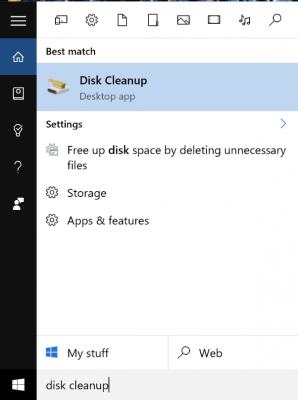
<p style="text-align: justify;">1. Đầu tiên mở công cụ Disk Cleanup bằng cách nhập&nbsp;<strong>disk cleanup</strong>&nbsp;vào khung Search trên Start Menu hoặc trên thanh Taskbar rồi nhấn Enter. Trên danh sách kết quả tìm kiếm bạn click chọn Disk Cleanup.</p>

<p style="text-align: justify;"><img alt="mở công cụ Disk Cleanup" data-i="0" data-src="https://st.quantrimang.com/photos/image/2016/09/03/disk-cleanup.png" data-was-processed="true" height="400" src="https://st.quantrimang.com/photos/image/2016/09/03/disk-cleanup.png" title="mở công cụ Disk Cleanup" width="298" /></p>

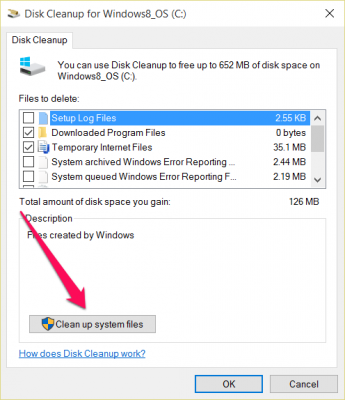
<p style="text-align: justify;">2. Trên cửa sổ công cụ Disk Cleanup, click chọn nút&nbsp;<strong>Cleanup system files.</strong></p>

<p style="text-align: justify;"><strong><img alt="click chọn nút Cleanup system files" data-i="1" data-src="https://st.quantrimang.com/photos/image/2016/09/03/clean-up-system-file.png" data-was-processed="true" height="400" src="https://st.quantrimang.com/photos/image/2016/09/03/clean-up-system-file.png" title="click chọn nút Cleanup system files" width="345" /></strong></p>

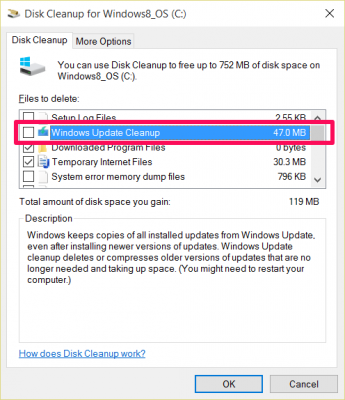
<p style="text-align: justify;">3. Đánh tích chọn&nbsp;<strong>Windows Update Cleanup.</strong></p>

<p style="text-align: justify;"><strong><img alt=" Đánh tích chọn Windows Update Cleanup." data-i="2" data-src="https://st.quantrimang.com/photos/image/2016/09/03/windows-update-cleanup.png" data-was-processed="true" height="400" src="https://st.quantrimang.com/photos/image/2016/09/03/windows-update-cleanup.png" title=" Đánh tích chọn Windows Update Cleanup." width="345" /></strong></p>

<p style="text-align: justify;">&nbsp;</p>

<p style="text-align: justify;">4. Cuối cùng click chọn<strong>&nbsp;OK</strong>&nbsp;là xong.</p>

<div style="text-align: justify;">&nbsp;</div>

<h2 style="text-align: justify;">Sử dụng Command Prompt để xóa thư mục SxS</h2>

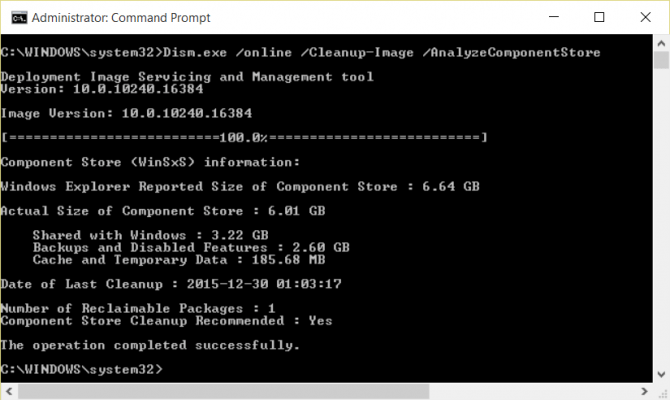
<p style="text-align: justify;">Nếu muốn xem thư mục SxS chiếm bao nhiêu dung lượng không gian trống, bạn có thể sử dụng Command Prompt.</p>

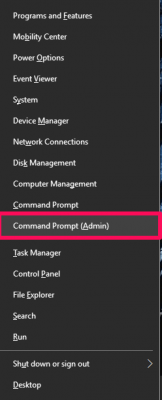
<p style="text-align: justify;">1. Mở Command Prompt dưới quyền Admin. Để làm được điều này, bạn nhập<strong>&nbsp;cmd</strong>&nbsp;vào khung Search trên Start Menu hoặc khung Search trên thanh Taskbar. Trên danh sách kết quả tìm kiếm bạn kích chuột phải vào<strong>&nbsp;Command Prompt</strong>&nbsp;chọn&nbsp;<strong>Run as administrator.</strong></p>

<p style="text-align: justify;">Hoặc cách khác là bạn kích chuột phải vào nút Start ở góc dưới cùng bên trái màn hình, chọn&nbsp;<strong>Command Prompt (Admin).</strong></p>

<p style="text-align: justify;"><strong><img alt="command prompt" data-i="3" data-src="https://st.quantrimang.com/photos/image/2016/09/03/cmd-admin.png" data-was-processed="true" height="400" src="https://st.quantrimang.com/photos/image/2016/09/03/cmd-admin.png" title="command prompt" width="162" /></strong></p>

<p style="text-align: justify;">2. Trên cửa sổ Command Prompt, bạn nhập câu lệnh dưới đây vào rồi nhấn Enter:</p>

<blockquote>
<p style="text-align: justify;">Dism.exe /online /Cleanup-Image /StartComponentCleanup</p>
</blockquote>

<p style="text-align: justify;"><img alt="nhập lệnh " data-i="4" data-src="https://st.quantrimang.com/photos/image/2016/09/03/nhap-lenh.png" data-was-processed="true" height="388" src="https://st.quantrimang.com/photos/image/2016/09/03/nhap-lenh.png" title="nhập lệnh " width="650" /></p>

<p style="text-align: justify;">Chờ khoảng ít phút để công cụ DISM phân tích thư mục. Sau khi hoàn tất bạn sẽ xem được chi tiết thư mục SxS chiếm bao nhiêu không gian.</p>

<p style="text-align: justify;">3. Để xóa thư mục SxS, bạn nhập câu lệnh dưới đây vào cửa sổ Command Propmt:</p>

<blockquote>
<p style="text-align: justify;">Dism.exe /online /Cleanup-Image /StartComponentCleanup</p>
</blockquote>

<p style="text-align: justify;">Ngoài ra bạn có thể sử dụng câu lệnh khác để gỡ bỏ cài đặt Windows Updates và các gói service để giải phóng không gian trống. Sử dụng câu lệnh dưới đây:</p>

<blockquote>
<p style="text-align: justify;">Dism.exe /online /Cleanup-Image /StartComponentCleanup</p>
</blockquote>

<p style="text-align: justify;">Quá trình thực thi câu lệnh phụ thuộc vào hệ thống và kích thước file mà bạn xóa.</p>

<h2 style="text-align: justify;">Xóa thư mục WinSxS bằng cách sử dụng tác vụ StartComponentCleanup</h2>

<p style="text-align: justify;">Tác vụ&nbsp;<strong>StartComponentCleanup</strong>&nbsp;được tạo trong Windows 8 để thường xuyên tự động dọn dẹp các thành phần, khi hệ thống không được sử dụng. Tác vụ này được thiết lập để chạy tự động khi được kích hoạt bởi hệ điều hành. Khi chạy tự động, tác vụ sẽ đợi ít nhất 30 ngày sau khi một thành phần cập nhật được cài đặt, trước khi gỡ cài đặt các phiên bản trước của thành phần đó.</p>

<p style="text-align: justify;">Nếu bạn chọn chạy tác vụ này, tác vụ sẽ có thời gian chờ 1 giờ và có thể không hoàn toàn dọn sạch tất cả các file.</p>

<p style="text-align: justify;">Tác vụ StartComponentCleanup cũng có thể được bắt đầu từ Command Prompt với quyền admin:</p>

<pre id="pre0">
<code>schtasks.exe /Run /TN &quot;\Microsoft\Windows\Servicing\StartComponentCleanup&quot;</code></pre>

<p style="text-align: justify;">1. Nhấn các phím&nbsp;<code>Win</code>+<code>R</code>&nbsp;để mở&nbsp;<strong>Run</strong>, nhập&nbsp;<strong>taskchd.msc</strong>&nbsp;vào&nbsp;<strong>Run</strong>&nbsp;và nhấn&nbsp;<strong>OK</strong>&nbsp;để&nbsp;mở Task Scheduler.</p>

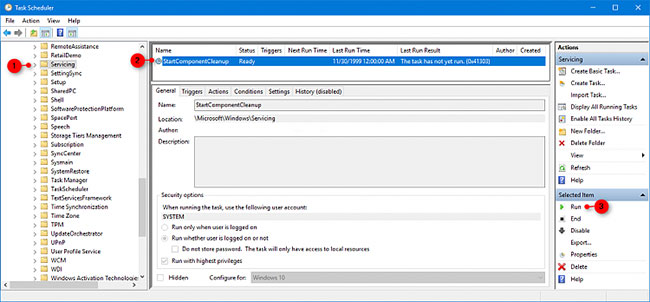
<p style="text-align: justify;">2. Điều hướng đến và mở thư mục bên dưới trong bảng điều khiển bên trái của&nbsp;<strong>Task Scheduler:</strong></p>

<pre id="pre1">
<code>Task Scheduler Library\Microsoft\Windows\Servicing</code></pre>

<p style="text-align: justify;">3. Trong&nbsp;<strong>Servicing</strong>&nbsp;ở giữa, chọn tác vụ&nbsp;<strong>StartComponentCleanup</strong>&nbsp;và nhấp vào&nbsp;<strong>Run</strong>&nbsp;trong&nbsp;<strong>Selected Item</strong>&nbsp;ở bên phải.</p>

<figure>
<div style="text-align: justify;"><img alt="Chọn tác vụ StartComponentCleanup và nhấp vào Run trong Selected Item ở bên phải" data-i="5" data-src="https://st.quantrimang.com/photos/image/2020/05/19/xoa-sach-thu-muc-winsxs-1.jpg" data-was-processed="true" height="302" src="https://st.quantrimang.com/photos/image/2020/05/19/xoa-sach-thu-muc-winsxs-1.jpg" width="650" /></div>

<figcaption>
<div style="text-align: justify;">Chọn tác vụ StartComponentCleanup và nhấp vào Run trong Selected Item ở bên phải</div>
</figcaption>
</figure>

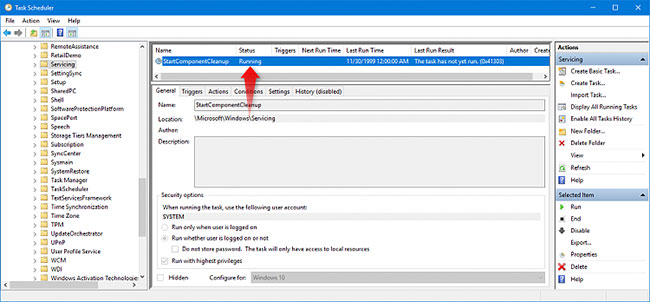
<p style="text-align: justify;">4. Tác vụ&nbsp;<strong>StartComponentCleanup</strong>&nbsp;sẽ chạy cho đến khi hoàn thành (có thể sẽ mất chút thời gian).</p>

<figure>
<div style="text-align: justify;"><img alt="Tác vụ StartComponentCleanup sẽ chạy cho đến khi hoàn thành" data-i="6" data-src="https://st.quantrimang.com/photos/image/2020/05/19/xoa-sach-thu-muc-winsxs-2.jpg" data-was-processed="true" height="302" src="https://st.quantrimang.com/photos/image/2020/05/19/xoa-sach-thu-muc-winsxs-2.jpg" width="650" /></div>

<figcaption>
<div style="text-align: justify;">Tác vụ StartComponentCleanup sẽ chạy cho đến khi hoàn thành</div>
</figcaption>
</figure>

<div style="text-align: justify;">&nbsp;</div>

<h2 style="text-align: justify;">Xóa thư mục WinSxS bằng cách sử dụng /StartComponentCleanup và /ResetBase với lệnh Dism</h2>

<p style="text-align: justify;">Sử dụng switch&nbsp;<strong>/ResetBase</strong>&nbsp;với tham số&nbsp;<strong>/StartComponentCleanup</strong>&nbsp;của DISM.exe trên phiên bản Windows 10 đang chạy sẽ loại bỏ tất cả các phiên bản được thay thế của mọi thành phần trong component store (kho thành phần).</p>

<p style="text-align: justify;">Tất cả các gói service và bản cập nhật hiện tại không thể được gỡ cài đặt sau khi lệnh này được hoàn thành. Điều này sẽ không chặn việc gỡ cài đặt các gói service hoặc bản cập nhật trong tương lai.</p>

<p style="text-align: justify;">1.&nbsp;Mở Command Prompt với quyền admin.</p>

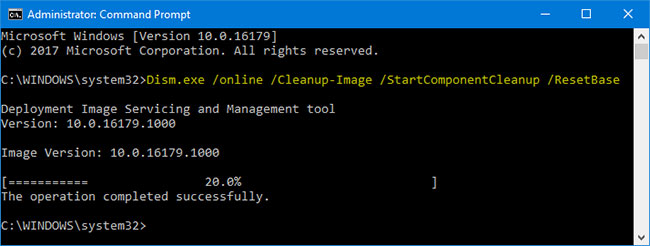
<p style="text-align: justify;">2. Nhập lệnh bên dưới vào&nbsp;<strong>Command Prompt</strong>&nbsp;và nhấn&nbsp;<code>Enter</code>.</p>

<pre id="pre2">
<code>Dism.exe /online /Cleanup-Image /StartComponentCleanup /ResetBase</code></pre>
<p style="text-align: justify;">3. Khi hoàn tất, bạn có thể đóng&nbsp;<strong>Command Prompt</strong>&nbsp;nếu muốn. Việc thực thi này có thể mất một lúc để hoàn thành.</p>

<figure>
<div style="text-align: justify;"><img alt="Xóa thư mục WinSxS bằng cách sử dụng /StartComponentCleanup và /ResetBase với lệnh Dism" data-i="7" data-src="https://st.quantrimang.com/photos/image/2020/05/19/xoa-sach-thu-muc-winsxs-3.jpg" data-was-processed="true" height="246" src="https://st.quantrimang.com/photos/image/2020/05/19/xoa-sach-thu-muc-winsxs-3.jpg" width="650" /></div>

<figcaption>
<div style="text-align: justify;">Xóa thư mục WinSxS bằng cách sử dụng /StartComponentCleanup và /ResetBase với lệnh Dism</div>
</figcaption>
</figure>

<h2 style="text-align: justify;">Xóa thư mục WinSxS bằng cách sử dụng /SPSupersed với lệnh Dism</h2>

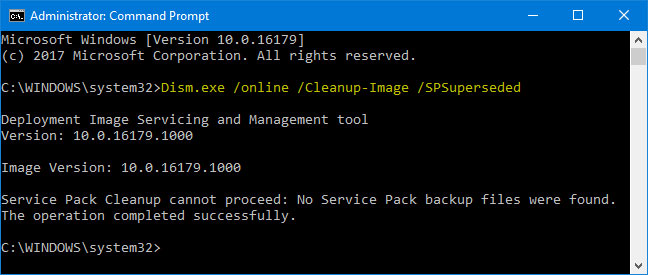
<p style="text-align: justify;">Để giảm dung lượng được sử dụng bởi một gói service, hãy sử dụng tham số&nbsp;<strong>/SPSuperseded</strong>&nbsp;của Dism.exe trên phiên bản Windows 10 đang chạy để xóa mọi thành phần sao lưu cần thiết cho việc gỡ cài đặt gói service. Gói service là tập hợp các bản cập nhật tích lũy cho một bản phát hành cụ thể của Windows.</p>

<p style="text-align: justify;">Tùy chọn này rất có thể sẽ không bao giờ cần thiết cho Windows 10, vì các gói service không còn được sử dụng cho Windows 10 nữa.</p>

<p style="text-align: justify;">Gói service không thể được gỡ cài đặt sau khi lệnh này hoàn thành.</p>

<p style="text-align: justify;">1. Mở&nbsp;<strong>Command Prompt</strong>&nbsp;với quyền admin.</p>

<p style="text-align: justify;">2. Nhập lệnh bên dưới vào&nbsp;<strong>Command Prompt</strong>&nbsp;và nhấn&nbsp;<code>Enter</code>.</p>

<pre id="pre3">
<code>Dism.exe /online /Cleanup-Image /SPSuperseded</code></pre>

<p style="text-align: justify;">3. Khi hoàn tất, bạn có thể đóng&nbsp;<strong>Command Prompt</strong>&nbsp;nếu muốn. Việc thực thi này có thể mất một lúc để hoàn thành.</p>

<figure>
<div style="text-align: justify;"><img alt="Xóa thư mục WinSxS bằng cách sử dụng /SPSupersed với lệnh Dism" data-i="8" data-src="https://st.quantrimang.com/photos/image/2020/05/19/xoa-sach-thu-muc-winsxs-4.jpg" data-was-processed="true" height="275" src="https://st.quantrimang.com/photos/image/2020/05/19/xoa-sach-thu-muc-winsxs-4.jpg" width="648" /></div>

<figcaption>
<div style="text-align: justify;">Xóa thư mục WinSxS bằng cách sử dụng /SPSupersed với lệnh Dism</div>
</figcaption>
</figure>

<p>&nbsp;</p>
		</div>
				<div id="author">
						<p>
				<strong>Nguồn tin:</strong>
				Quantrimang.com
			</p>
		</div>
	</div>
	<div id="footer" class="clearfix">
		<div id="url">
			<strong>URL của bản tin này: </strong><a href="https://www.nguoicodonvn2008.info/vi/news/savefile/kien-thuc-may-tinh/xoa-sach-thu-muc-winsxs-de-giai-phong-khong-gian-windows-2066.html" title="Xóa sạch thư mục winSxS để giải phóng không gian windows">https://www.nguoicodonvn2008.info/vi/news/savefile/kien-thuc-may-tinh/xoa-sach-thu-muc-winsxs-de-giai-phong-khong-gian-windows-2066.html</a>

		</div>
		<div class="clear"></div>
		<div class="copyright">
			&copy; .&#x3A; Nguoicodonvn2008.info - Cõi lòng người cô đơn &#x3A;.
		</div>
		<div id="contact">
			<a href="mailto:admin@nguoicodonvn2008.info">admin@nguoicodonvn2008.info</a>
		</div>
	</div>
</div>
        <div id="timeoutsess" class="chromeframe">
            Bạn đã không sử dụng Site, <a onclick="timeoutsesscancel();" href="https://nguoicodonvn2008.info/#">Bấm vào đây để duy trì trạng thái đăng nhập</a>. Thời gian chờ: <span id="secField"> 60 </span> giây
        </div>
        <div id="openidResult" class="nv-alert" style="display:none"></div>
        <div id="openidBt" data-result="" data-redirect=""></div>
		</script>
		<div class="car-top">
  <span><img src="https://nguoicodonvn2008.info/themes/default/images/car.png" alt=""></span>
</div>
<script src="https://nguoicodonvn2008.info/assets/js/jquery/jquery.min.js"></script>
<script>var nv_base_siteurl="/",nv_lang_data="vi",nv_lang_interface="vi",nv_name_variable="nv",nv_fc_variable="op",nv_lang_variable="language",nv_module_name="news",nv_func_name="savefile",nv_is_user=0, nv_my_ofs=-4,nv_my_abbr="EDT",nv_cookie_prefix="nv4c_e856T",nv_check_pass_mstime=1738000,nv_area_admin=0,nv_safemode=0,theme_responsive=0,nv_recaptcha_ver=2,nv_recaptcha_sitekey="",nv_recaptcha_type="image",XSSsanitize=1;</script>
<script src="https://nguoicodonvn2008.info/assets/js/language/vi.js"></script>
<script src="https://nguoicodonvn2008.info/assets/js/DOMPurify/purify3.js"></script>
<script src="https://nguoicodonvn2008.info/assets/js/global.js"></script>
<script src="https://nguoicodonvn2008.info/assets/js/site.js"></script>
<script src="https://nguoicodonvn2008.info/themes/default/js/news.js"></script>
<script src="https://nguoicodonvn2008.info/themes/default/js/main.js"></script>
<script src="https://nguoicodonvn2008.info/themes/default/js/custom.js"></script>
<script type="application/ld+json">
        {
            "@context": "https://schema.org",
            "@type": "Organization",
            "url": "https://nguoicodonvn2008.info",
            "logo": "https://nguoicodonvn2008.info/uploads/angel.gif"
        }
        </script>
<script src="https://nguoicodonvn2008.info/themes/default/js/bootstrap.min.js"></script>
<script type="text/javascript">
var $scrolltop = $('.car-top');
$scrolltop.on('click', function () {
    $('html,body').animate({
        scrollTop: 0
    }, 800);
    $(this).addClass("car-run");
    setTimeout(function(){ $scrolltop.removeClass('car-run');}, 1000);
    return false;
});
$(window).on('scroll', function ()
{ 
    if($(window).scrollTop() >= 200)
    {
        $scrolltop.addClass("show");
        $scrolltop.addClass("car-down");
    }
    else
    {
       $scrolltop.removeClass("show");
       setTimeout(function(){ $scrolltop.removeClass('car-down');}, 300);
    }
});
</script>
</body>
</html>