<!DOCTYPE html>
    <html lang="vi" xmlns="http://www.w3.org/1999/xhtml" prefix="og: http://ogp.me/ns#">
    <head>
<title>Word 2019 &#40;Phần 9&#41;&#x3A; Tạo list &#40;danh sách&#41;</title>
<meta name="description" content="Word 2019 &#40;Phần 9&#41;&#x3A; Tạo list &#40;danh sách&#41; - Savefile - Tin Tức -...">
<meta name="author" content=".: Nguoicodonvn2008.info - Cõi lòng người cô đơn :.">
<meta name="copyright" content=".: Nguoicodonvn2008.info - Cõi lòng người cô đơn :. [admin@nguoicodonvn2008.info]">
<meta name="robots" content="index, archive, follow, noodp">
<meta name="googlebot" content="index,archive,follow,noodp">
<meta name="msnbot" content="all,index,follow">
<meta name="generator" content="NukeViet v4.5">
<meta http-equiv="Content-Type" content="text/html; charset=utf-8">
<meta property="og:title" content="Word 2019 &#40;Phần 9&#41;&#x3A; Tạo list &#40;danh sách&#41;">
<meta property="og:type" content="website">
<meta property="og:description" content="Savefile - Tin Tức - https&#x3A;&#x002F;&#x002F;www.nguoicodonvn2008.info&#x002F;vi&#x002F;news&#x002F;savefile&#x002F;kien-thuc-may-tinh&#x002F;word-2019-phan-9-tao-list-danh-sach-5064.html">
<meta property="og:site_name" content=".&#x3A; Nguoicodonvn2008.info - Cõi lòng người cô đơn &#x3A;.">
<meta property="og:url" content="https://www.nguoicodonvn2008.info/vi/news/savefile/kien-thuc-may-tinh/word-2019-phan-9-tao-list-danh-sach-5064.html">
<link rel="shortcut icon" href="https://nguoicodonvn2008.info/favicon.ico">
<link rel="canonical" href="https://www.nguoicodonvn2008.info/vi/news/savefile/kien-thuc-may-tinh/word-2019-phan-9-tao-list-danh-sach-5064.html">
<link rel="alternate" href="https://nguoicodonvn2008.info/vi/news/rss/" title="Tin Tức" type="application/rss+xml">
<link rel="alternate" href="https://nguoicodonvn2008.info/vi/news/rss/karaoke-dual/" title="Tin Tức - Karaoke Dual" type="application/rss+xml">
<link rel="alternate" href="https://nguoicodonvn2008.info/vi/news/rss/nhac-tre/" title="Tin Tức - Nhạc trẻ" type="application/rss+xml">
<link rel="alternate" href="https://nguoicodonvn2008.info/vi/news/rss/tru-tinh/" title="Tin Tức - Trữ tình" type="application/rss+xml">
<link rel="alternate" href="https://nguoicodonvn2008.info/vi/news/rss/nuoc-ngoai/" title="Tin Tức - Nước ngoài" type="application/rss+xml">
<link rel="alternate" href="https://nguoicodonvn2008.info/vi/news/rss/remix/" title="Tin Tức - Remix" type="application/rss+xml">
<link rel="alternate" href="https://nguoicodonvn2008.info/vi/news/rss/tam-su-tinh-yeu/" title="Tin Tức - Tâm sự tình yêu" type="application/rss+xml">
<link rel="alternate" href="https://nguoicodonvn2008.info/vi/news/rss/tho-suu-tam/" title="Tin Tức - Thơ sưu tầm" type="application/rss+xml">
<link rel="alternate" href="https://nguoicodonvn2008.info/vi/news/rss/cuoc-song/" title="Tin Tức - Cuộc sống" type="application/rss+xml">
<link rel="alternate" href="https://nguoicodonvn2008.info/vi/news/rss/phan-mem/" title="Tin Tức - Phần mềm" type="application/rss+xml">
<link rel="alternate" href="https://nguoicodonvn2008.info/vi/news/rss/kien-thuc-may-tinh/" title="Tin Tức - Kiến thức máy tính" type="application/rss+xml">
<link rel="alternate" href="https://nguoicodonvn2008.info/vi/news/rss/hoc-tap/" title="Tin Tức - Học tập" type="application/rss+xml">
<link rel="alternate" href="https://nguoicodonvn2008.info/vi/news/rss/tai-lieu/" title="Tin Tức - Tài liệu" type="application/rss+xml">
<link rel="alternate" href="https://nguoicodonvn2008.info/vi/news/rss/de-thi/" title="Tin Tức - Đề thi" type="application/rss+xml">
<link rel="preload" as="style" href="https://nguoicodonvn2008.info/assets/css/font-awesome.min.css" type="text/css">
<link rel="preload" as="style" href="https://nguoicodonvn2008.info/themes/default/css/bootstrap.non-responsive.css" type="text/css">
<link rel="preload" as="style" href="https://nguoicodonvn2008.info/themes/default/css/style.css" type="text/css">
<link rel="preload" as="style" href="https://nguoicodonvn2008.info/themes/default/css/style.non-responsive.css" type="text/css">
<link rel="preload" as="style" href="https://nguoicodonvn2008.info/themes/default/css/news.css" type="text/css">
<link rel="preload" as="style" href="https://nguoicodonvn2008.info/themes/default/css/custom.css" type="text/css">
<link rel="preload" as="script" href="https://nguoicodonvn2008.info/assets/js/jquery/jquery.min.js" type="text/javascript">
<link rel="preload" as="script" href="https://nguoicodonvn2008.info/assets/js/language/vi.js" type="text/javascript">
<link rel="preload" as="script" href="https://nguoicodonvn2008.info/assets/js/DOMPurify/purify3.js" type="text/javascript">
<link rel="preload" as="script" href="https://nguoicodonvn2008.info/assets/js/global.js" type="text/javascript">
<link rel="preload" as="script" href="https://nguoicodonvn2008.info/assets/js/site.js" type="text/javascript">
<link rel="preload" as="script" href="https://nguoicodonvn2008.info/themes/default/js/news.js" type="text/javascript">
<link rel="preload" as="script" href="https://nguoicodonvn2008.info/themes/default/js/main.js" type="text/javascript">
<link rel="preload" as="script" href="https://nguoicodonvn2008.info/themes/default/js/custom.js" type="text/javascript">
<link rel="preload" as="script" href="https://nguoicodonvn2008.info/themes/default/js/bootstrap.min.js" type="text/javascript">
<link rel="stylesheet" href="https://nguoicodonvn2008.info/assets/css/font-awesome.min.css">
<link rel="stylesheet" href="https://nguoicodonvn2008.info/themes/default/css/bootstrap.non-responsive.css">
<link rel="stylesheet" href="https://nguoicodonvn2008.info/themes/default/css/style.css">
<link rel="stylesheet" href="https://nguoicodonvn2008.info/themes/default/css/style.non-responsive.css">
<link rel="StyleSheet" href="https://nguoicodonvn2008.info/themes/default/css/news.css">
<link rel="stylesheet" href="https://nguoicodonvn2008.info/themes/default/css/custom.css">
<style type="text/css">
	body{background: #fff;}
</style>
    </head>
    <body>
<div id="print">
	<div id="hd_print">
		<h2 class="pull-left">.&#x3A; Nguoicodonvn2008.info - Cõi lòng người cô đơn &#x3A;.</h2>
		<p class="pull-right"><a title=".&#x3A; Nguoicodonvn2008.info - Cõi lòng người cô đơn &#x3A;." href="https://nguoicodonvn2008.info/">https://nguoicodonvn2008.info</a></p>
	</div>
	<div class="clear"></div>
	<hr />
	<div id="content">
		<h1>Word 2019 &#40;Phần 9&#41;&#x3A; Tạo list &#40;danh sách&#41;</h1>
		<ul class="list-inline">
			<li>Thứ sáu - 21/01/2022 23:51</li>
			<li class="hidden-print txtrequired"><em class="fa fa-print">&nbsp;</em><a title="In ra" href="javascript:;" onclick="window.print()">In ra</a></li>
			<li class="hidden-print txtrequired"><em class="fa fa-power-off">&nbsp;</em><a title="Đóng cửa sổ này" href="javascript:;" onclick="window.close()">Đóng cửa sổ này</a></li>
		</ul>
		<div class="clear"></div>
		<div id="hometext">
		</div>
				<div class="imghome">
			<img alt="Word 2019 &#40;Phần 9&#41;&#x3A; Tạo list &#40;danh sách&#41;" src="https://st.quantrimang.com/photos/image/2022/01/22/word-2019-phan-9-list-danh-sach-3.png" width="460" class="img-thumbnail" />
		</div>
		<div class="clear"></div>
		<div id="bodytext" class="clearfix">
			<p style="text-align: justify;">Danh sách có dấu đầu dòng và được đánh số có thể sử dụng trong tài liệu của bạn để lập dàn ý, sắp xếp và nhấn mạnh văn bản. Trong bài viết này, bạn sẽ học cách sửa đổi các dấu đầu dòng hiện có, chèn những danh sách được đánh dấu đầu dòng và đánh số mới, chọn các ký hiệu dưới dạng dấu đầu dòng và định dạng danh sách gồm nhiều cấp.</p>

<h2 style="text-align: justify;">Cách tạo một danh sách có dấu đầu dòng</h2>

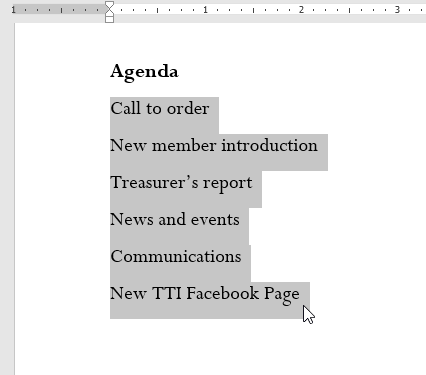
<p style="text-align: justify;">1. Chọn văn bản bạn muốn định dạng dưới dạng list.</p>

<figure>
<div style="text-align: justify;"><img alt="Chọn văn bản" data-i="0" data-src="https://st.quantrimang.com/photos/image/2022/01/22/word-2019-phan-9-list-danh-sach-1.png" data-was-processed="true" height="375" src="https://st.quantrimang.com/photos/image/2022/01/22/word-2019-phan-9-list-danh-sach-1.png" width="426" /></div>

<figcaption>
<div style="text-align: justify;">Chọn văn bản</div>
</figcaption>
</figure>

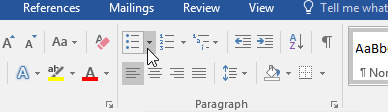
<p style="text-align: justify;">2. Trên tab&nbsp;<strong>Home</strong>, bấm vào mũi tên drop-down bên cạnh lệnh&nbsp;<strong>Bullets.</strong>&nbsp;Một menu các kiểu dấu đầu dòng sẽ xuất hiện.</p>

<figure>
<div style="text-align: justify;"><img alt="Menu các kiểu dấu đầu dòng" data-i="1" data-src="https://st.quantrimang.com/photos/image/2022/01/22/word-2019-phan-9-list-danh-sach-2.png" data-was-processed="true" height="112" src="https://st.quantrimang.com/photos/image/2022/01/22/word-2019-phan-9-list-danh-sach-2.png" width="388" /></div>

<figcaption>
<div style="text-align: justify;">Menu các kiểu dấu đầu dòng</div>
</figcaption>
</figure>

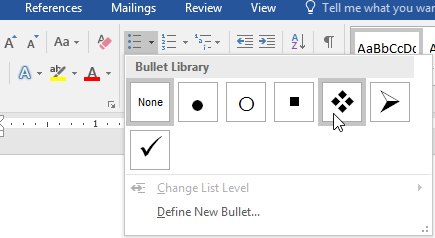
<p style="text-align: justify;">3. Di chuyển chuột qua các kiểu dấu đầu dòng khác nhau. Bản xem trước trực tiếp của kiểu dấu đầu dòng sẽ xuất hiện trong tài liệu. Chọn kiểu dấu đầu dòng bạn muốn sử dụng.</p>

<figure>
<div style="text-align: justify;"><img alt="Chọn kiểu dấu đầu dòng bạn muốn sử dụng" data-i="2" data-src="https://st.quantrimang.com/photos/image/2022/01/22/word-2019-phan-9-list-danh-sach-3.png" data-was-processed="true" height="238" src="https://st.quantrimang.com/photos/image/2022/01/22/word-2019-phan-9-list-danh-sach-3.png" width="435" /></div>

<figcaption>
<div style="text-align: justify;">Chọn kiểu dấu đầu dòng bạn muốn sử dụng</div>
</figcaption>
</figure>

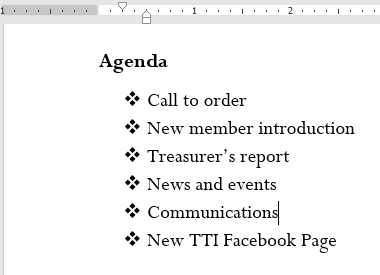
<p style="text-align: justify;">4. Văn bản sẽ được định dạng dưới dạng danh sách có dấu đầu dòng.</p>

<figure>
<div style="text-align: justify;"><img alt="Văn bản sẽ được định dạng dưới dạng danh sách có dấu đầu dòng" data-i="3" data-src="https://st.quantrimang.com/photos/image/2022/01/22/word-2019-phan-9-list-danh-sach-4.png" data-was-processed="true" height="275" src="https://st.quantrimang.com/photos/image/2022/01/22/word-2019-phan-9-list-danh-sach-4.png" width="380" /></div>

<figcaption>
<div style="text-align: justify;">Văn bản sẽ được định dạng dưới dạng danh sách có dấu đầu dòng</div>
</figcaption>
</figure>

<h3 style="text-align: justify;">Các tùy chọn để làm việc với danh sách</h3>

<ul>
	<li style="text-align: justify;">Để xóa số hoặc dấu đầu dòng khỏi danh sách, hãy chọn danh sách và nhấp vào lệnh&nbsp;<strong>Bulleted</strong>&nbsp;hoặc&nbsp;<strong>Numbered list</strong>.</li>
	<li style="text-align: justify;">Khi đang chỉnh sửa danh sách, bạn có thể nhấn&nbsp;<strong>Enter</strong>&nbsp;để bắt đầu một dòng mới và dòng mới sẽ tự động có dấu đầu dòng hoặc số. Khi bạn đã đến cuối danh sách, hãy nhấn&nbsp;<strong>Enter</strong>&nbsp;hai lần để quay lại định dạng bình thường.</li>
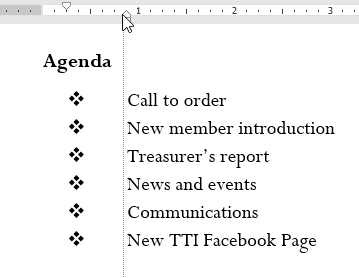
	<li style="text-align: justify;">Bằng cách kéo các dấu thụt dòng trên&nbsp;<strong>Ruler</strong>, bạn có thể tùy chỉnh độ thụt dòng trong danh sách của mình, cũng như khoảng cách giữa văn bản và dấu đầu dòng hoặc số.</li>
</ul>

<figure>
<div style="text-align: justify;"><img alt="Các tùy chọn để làm việc với danh sách" data-i="4" data-src="https://st.quantrimang.com/photos/image/2022/01/22/word-2019-phan-9-list-danh-sach-5.png" data-was-processed="true" height="278" src="https://st.quantrimang.com/photos/image/2022/01/22/word-2019-phan-9-list-danh-sach-5.png" width="359" /></div>

<figcaption>
<div style="text-align: justify;">Các tùy chọn để làm việc với danh sách</div>
</figcaption>
</figure>

<h2 style="text-align: justify;">Cách tạo một danh sách được đánh số</h2>

<p style="text-align: justify;">Khi bạn cần sắp xếp văn bản thành một danh sách được đánh số,&nbsp;<a href="https://quantrimang.com/microsoft-word-178326" title="Tải Microsoft Word">Microsoft Word</a>&nbsp;sẽ cung cấp một số tùy chọn đánh số. Bạn có thể định dạng danh sách của mình bằng số, chữ cái hoặc chữ số La Mã.</p>

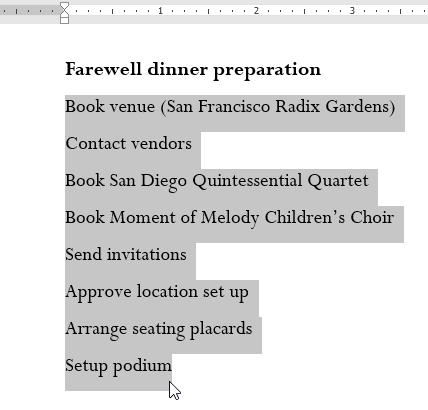
<p style="text-align: justify;">1. Chọn văn bản bạn muốn định dạng dưới dạng danh sách.</p>

<figure>
<div style="text-align: justify;"><img alt="Chọn văn bản" data-i="5" data-src="https://st.quantrimang.com/photos/image/2022/01/22/word-2019-phan-9-list-danh-sach-6.png" data-was-processed="true" height="410" src="https://st.quantrimang.com/photos/image/2022/01/22/word-2019-phan-9-list-danh-sach-6.png" width="428" /></div>

<figcaption>
<div style="text-align: justify;">Chọn văn bản</div>
</figcaption>
</figure>

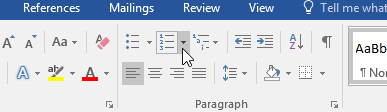
<p style="text-align: justify;">2. Trên tab&nbsp;<strong>Home</strong>, bấm vào mũi tên drop-down bên cạnh lệnh&nbsp;<strong>Numbering.</strong>&nbsp;Một menu các kiểu đánh số sẽ xuất hiện.</p>

<figure>
<div style="text-align: justify;"><img alt="Menu các kiểu đánh số" data-i="6" data-src="https://st.quantrimang.com/photos/image/2022/01/22/word-2019-phan-9-list-danh-sach-7.png" data-was-processed="true" height="112" src="https://st.quantrimang.com/photos/image/2022/01/22/word-2019-phan-9-list-danh-sach-7.png" width="387" /></div>

<figcaption>
<div style="text-align: justify;">Menu các kiểu đánh số</div>
</figcaption>
</figure>

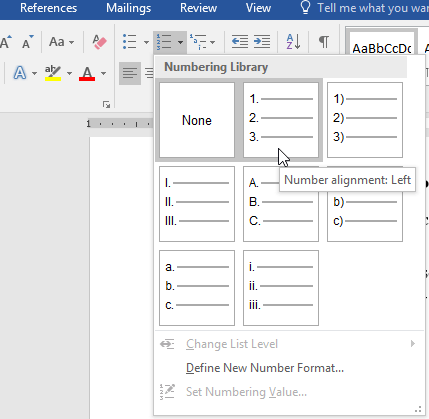
<p style="text-align: justify;">3. Di chuyển chuột qua các kiểu đánh số khác nhau. Bản xem trước trực tiếp của kiểu đánh số sẽ xuất hiện trong tài liệu. Chọn kiểu đánh số bạn muốn sử dụng.</p>

<figure>
<div style="text-align: justify;"><img alt="Chọn kiểu đánh số" data-i="7" data-src="https://st.quantrimang.com/photos/image/2022/01/22/word-2019-phan-9-list-danh-sach-8.png" data-was-processed="true" height="419" src="https://st.quantrimang.com/photos/image/2022/01/22/word-2019-phan-9-list-danh-sach-8.png" width="429" /></div>

<figcaption>
<div style="text-align: justify;">Chọn kiểu đánh số</div>
</figcaption>
</figure>

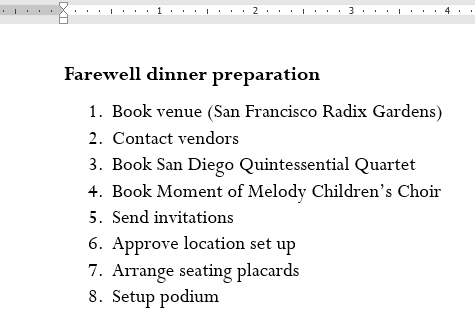
<p style="text-align: justify;">4. Văn bản sẽ được định dạng dưới dạng danh sách được đánh số.</p>

<figure>
<div style="text-align: justify;"><img alt="Văn bản sau khi được định dạng" data-i="8" data-src="https://st.quantrimang.com/photos/image/2022/01/22/word-2019-phan-9-list-danh-sach-9.png" data-was-processed="true" height="320" src="https://st.quantrimang.com/photos/image/2022/01/22/word-2019-phan-9-list-danh-sach-9.png" width="475" /></div>

<figcaption>
<div style="text-align: justify;">Văn bản sau khi được định dạng</div>
</figcaption>
</figure>

<h3 style="text-align: justify;">Khởi động lại danh sách được đánh số</h3>

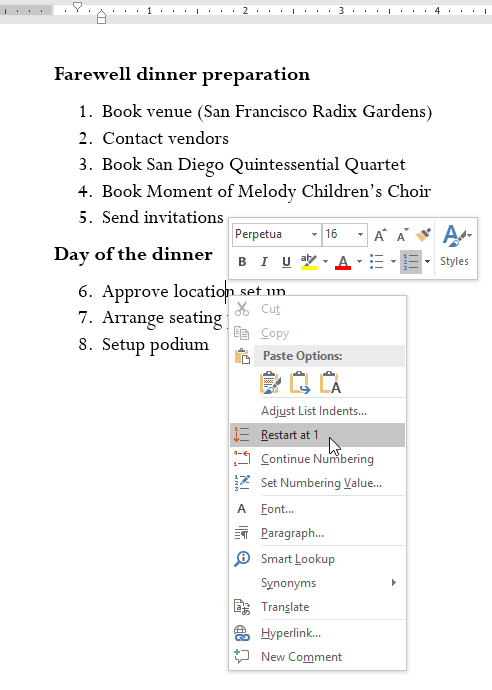
<p style="text-align: justify;">Nếu bạn muốn khởi động lại việc đánh số danh sách, Word có tùy chọn&nbsp;<strong>Restart at 1</strong>. Nó có thể được áp dụng cho danh sách số và bảng chữ cái.</p>

<p style="text-align: justify;">1. Bấm chuột phải vào mục danh sách mà bạn muốn bắt đầu lại việc đánh số, sau đó chọn&nbsp;<strong>Restart at 1</strong>&nbsp;từ menu xuất hiện.</p>

<figure>
<div style="text-align: justify;"><img alt="Chọn Restart at 1 " data-i="9" data-src="https://st.quantrimang.com/photos/image/2022/01/22/word-2019-phan-9-list-danh-sach-10.png" data-was-processed="true" height="690" src="https://st.quantrimang.com/photos/image/2022/01/22/word-2019-phan-9-list-danh-sach-10.png" width="492" /></div>

<figcaption>
<div style="text-align: justify;">Chọn Restart at 1</div>
</figcaption>
</figure>

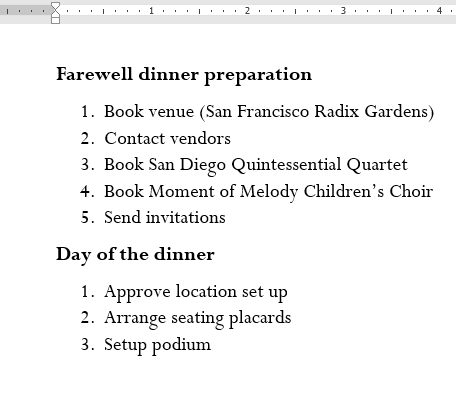
<p style="text-align: justify;">2. Việc đánh số danh sách sẽ bắt đầu lại.</p>

<figure>
<div style="text-align: justify;"><img alt=" Việc đánh số danh sách sẽ bắt đầu lại" data-i="10" data-src="https://st.quantrimang.com/photos/image/2022/01/22/word-2019-phan-9-list-danh-sach-11.png" data-was-processed="true" height="398" src="https://st.quantrimang.com/photos/image/2022/01/22/word-2019-phan-9-list-danh-sach-11.png" width="456" /></div>

<figcaption>
<div style="text-align: justify;">Việc đánh số danh sách sẽ bắt đầu lại</div>
</figcaption>
</figure>

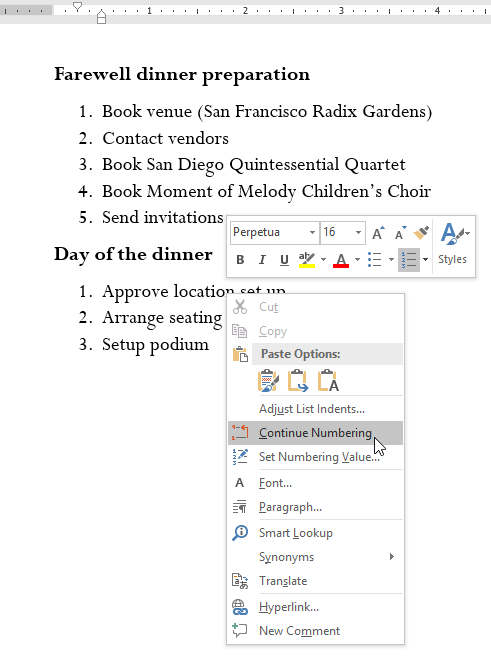
<p style="text-align: justify;">Bạn cũng có thể đặt một danh sách để tiếp tục đánh số từ danh sách trước đó. Để thực hiện việc này, hãy nhấp chuột phải và chọn&nbsp;<strong>Continue Numbering.</strong></p>

<figure>
<div style="text-align: justify;"><img alt="Chọn Continue Numbering" data-i="11" data-src="https://st.quantrimang.com/photos/image/2022/01/22/word-2019-phan-9-list-danh-sach-12.png" data-was-processed="true" height="664" src="https://st.quantrimang.com/photos/image/2022/01/22/word-2019-phan-9-list-danh-sach-12.png" width="491" /></div>

<figcaption>
<div style="text-align: justify;">Chọn Continue Numbering</div>
</figcaption>
</figure>

<h2 style="text-align: justify;">Tùy chỉnh dấu đầu dòng</h2>

<p style="text-align: justify;">Tùy chỉnh giao diện của các gạch đầu dòng trong danh sách có thể giúp bạn nhấn mạnh các mục danh sách nhất định và cá nhân hóa thiết kế của danh sách. Word cho phép bạn định dạng dấu đầu dòng theo nhiều cách khác nhau. Bạn có thể sử dụng các biểu tượng và màu sắc khác nhau, hoặc thậm chí upload lên hình ảnh dưới dạng dấu đầu dòng.</p>

<h3 style="text-align: justify;">Cách sử dụng một biểu tượng làm dấu đầu dòng</h3>

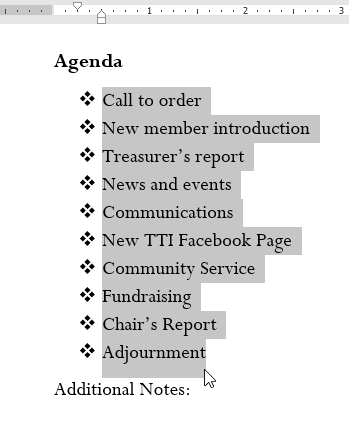
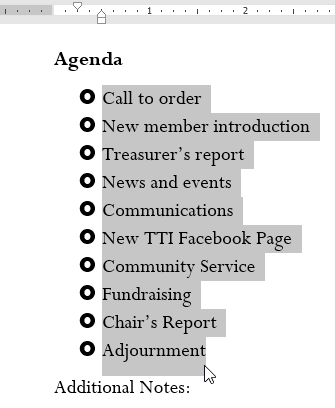
<p style="text-align: justify;">1. Chọn một danh sách hiện có mà bạn muốn định dạng.</p>

<figure>
<div style="text-align: justify;"><img alt="Chọn một danh sách hiện có" data-i="12" data-src="https://st.quantrimang.com/photos/image/2022/01/22/word-2019-phan-9-list-danh-sach-13.png" data-was-processed="true" height="422" src="https://st.quantrimang.com/photos/image/2022/01/22/word-2019-phan-9-list-danh-sach-13.png" width="349" /></div>

<figcaption>
<div style="text-align: justify;">Chọn một danh sách hiện có</div>
</figcaption>
</figure>

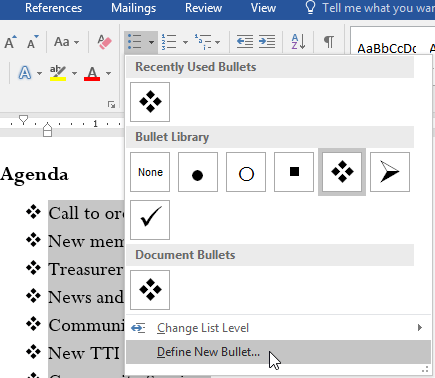
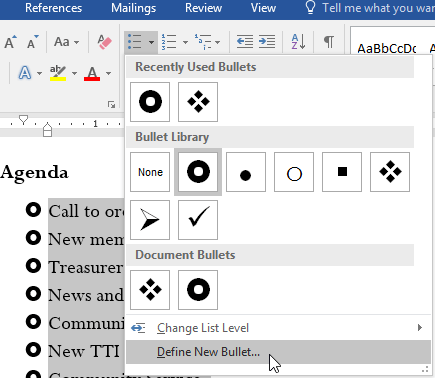
<p style="text-align: justify;">2. Trên tab&nbsp;<strong>Home</strong>, bấm vào mũi tên drop-down bên cạnh lệnh&nbsp;<strong>Bullets.</strong>&nbsp;Chọn&nbsp;<strong>Define New Bullet</strong>&nbsp;từ menu drop-down.</p>

<figure>
<div style="text-align: justify;"><img alt="Chọn Define New Bullet" data-i="13" data-src="https://st.quantrimang.com/photos/image/2022/01/22/word-2019-phan-9-list-danh-sach-14.png" data-was-processed="true" height="378" src="https://st.quantrimang.com/photos/image/2022/01/22/word-2019-phan-9-list-danh-sach-14.png" width="435" /></div>

<figcaption>
<div style="text-align: justify;">Chọn Define New Bullet</div>
</figcaption>
</figure>

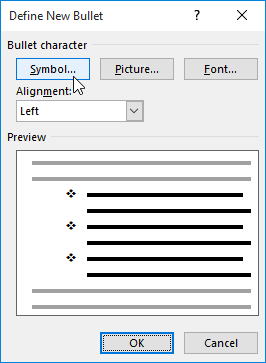
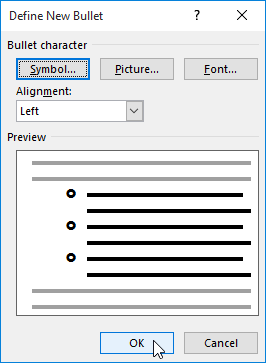
<p style="text-align: justify;">3. Hộp thoại&nbsp;<strong>Define New Bullet</strong>&nbsp;sẽ xuất hiện. Nhấp vào nút&nbsp;<strong>Symbol.</strong></p>

<figure>
<div style="text-align: justify;"><img alt="Nhấp vào nút Symbol" data-i="14" data-src="https://st.quantrimang.com/photos/image/2022/01/22/word-2019-phan-9-list-danh-sach-15.png" data-was-processed="true" height="363" src="https://st.quantrimang.com/photos/image/2022/01/22/word-2019-phan-9-list-danh-sach-15.png" width="266" /></div>

<figcaption>
<div style="text-align: justify;">Nhấp vào nút Symbol</div>
</figcaption>
</figure>

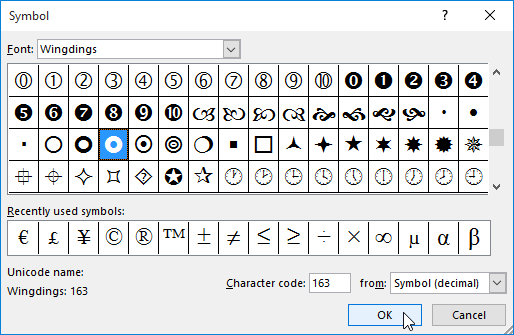
<p style="text-align: justify;">4. Hộp thoại&nbsp;<strong>Symbol</strong>&nbsp;sẽ xuất hiện.</p>

<p style="text-align: justify;">5. Bấm vào hộp drop-down&nbsp;<strong>Font</strong>&nbsp;và chọn một phông chữ. Phông chữ&nbsp;<strong>Wingdings</strong>&nbsp;và&nbsp;<strong>Symbol</strong>&nbsp;là những lựa chọn tốt vì chúng có nhiều biểu tượng hữu ích.</p>

<p style="text-align: justify;">6. Chọn biểu tượng mong muốn, sau đó bấm&nbsp;<strong>OK.</strong></p>

<figure>
<div style="text-align: justify;"><img alt="Chọn biểu tượng mong muốn" data-i="15" data-src="https://st.quantrimang.com/photos/image/2022/01/22/word-2019-phan-9-list-danh-sach-16.png" data-was-processed="true" height="335" src="https://st.quantrimang.com/photos/image/2022/01/22/word-2019-phan-9-list-danh-sach-16.png" width="514" /></div>

<figcaption>
<div style="text-align: justify;">Chọn biểu tượng mong muốn</div>
</figcaption>
</figure>

<p style="text-align: justify;">7. Biểu tượng sẽ xuất hiện trong phần&nbsp;<strong>Preview</strong>&nbsp;của hộp thoại<strong>&nbsp;Define New Bullet.</strong>&nbsp;Bấm&nbsp;<strong>OK.</strong></p>

<figure>
<div style="text-align: justify;"><img alt="Biểu tượng sẽ xuất hiện trong phần Preview" data-i="16" data-src="https://st.quantrimang.com/photos/image/2022/01/22/word-2019-phan-9-list-danh-sach-17.png" data-was-processed="true" height="363" src="https://st.quantrimang.com/photos/image/2022/01/22/word-2019-phan-9-list-danh-sach-17.png" width="266" /></div>

<figcaption>
<div style="text-align: justify;">Biểu tượng sẽ xuất hiện trong phần Preview</div>
</figcaption>
</figure>

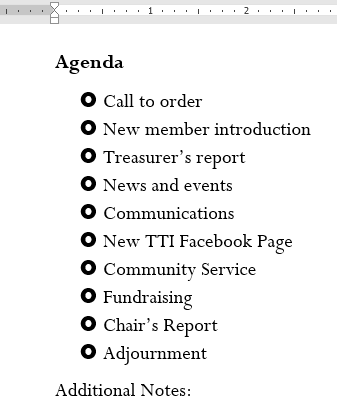
<p style="text-align: justify;">8. Biểu tượng sẽ xuất hiện trong danh sách.</p>

<figure>
<div style="text-align: justify;"><img alt="Biểu tượng sẽ xuất hiện trong danh sách" data-i="17" data-src="https://st.quantrimang.com/photos/image/2022/01/22/word-2019-phan-9-list-danh-sach-18.png" data-was-processed="true" height="410" src="https://st.quantrimang.com/photos/image/2022/01/22/word-2019-phan-9-list-danh-sach-18.png" width="337" /></div>

<figcaption>
<div style="text-align: justify;">Biểu tượng sẽ xuất hiện trong danh sách</div>
</figcaption>
</figure>

<h3 style="text-align: justify;">Cách thay đổi màu dấu đầu dòng</h3>

<p style="text-align: justify;">1. Chọn một danh sách hiện có mà bạn muốn định dạng.</p>

<figure>
<div style="text-align: justify;"><img alt="Chọn một danh sách" data-i="18" data-src="https://st.quantrimang.com/photos/image/2022/01/22/word-2019-phan-9-list-danh-sach-19.png" data-was-processed="true" height="408" src="https://st.quantrimang.com/photos/image/2022/01/22/word-2019-phan-9-list-danh-sach-19.png" width="335" /></div>

<figcaption>
<div style="text-align: justify;">Chọn một danh sách</div>
</figcaption>
</figure>

<p style="text-align: justify;">2. Trên tab&nbsp;<strong>Home</strong>, bấm vào mũi tên drop-down bên cạnh lệnh&nbsp;<strong>Bullets.</strong>&nbsp;Chọn&nbsp;<strong>Define New Bullet</strong>&nbsp;từ menu drop-down.</p>

<figure>
<div style="text-align: justify;"><img alt="Chọn Define New Bullet" data-i="19" data-src="https://st.quantrimang.com/photos/image/2022/01/22/word-2019-phan-9-list-danh-sach-20.png" data-was-processed="true" height="378" src="https://st.quantrimang.com/photos/image/2022/01/22/word-2019-phan-9-list-danh-sach-20.png" width="435" /></div>

<figcaption>
<div style="text-align: justify;">Chọn Define New Bullet</div>
</figcaption>
</figure>

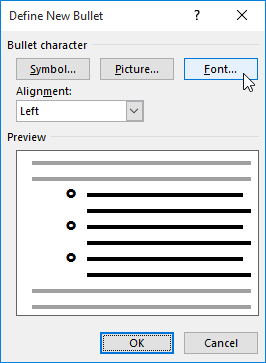
<p style="text-align: justify;">3. Hộp thoại&nbsp;<strong>Define New Bullet</strong>&nbsp;sẽ xuất hiện. Nhấp vào nút&nbsp;<strong>Font.</strong></p>

<figure>
<div style="text-align: justify;"><img alt="Nhấp vào nút Font" data-i="20" data-src="https://st.quantrimang.com/photos/image/2022/01/22/word-2019-phan-9-list-danh-sach-21.png" data-was-processed="true" height="363" src="https://st.quantrimang.com/photos/image/2022/01/22/word-2019-phan-9-list-danh-sach-21.png" width="266" /></div>

<figcaption>
<div style="text-align: justify;">Nhấp vào nút Font</div>
</figcaption>
</figure>

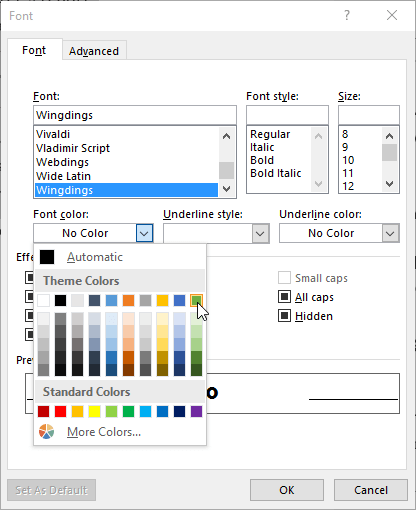
<p style="text-align: justify;">4. Hộp thoại&nbsp;<strong>Font</strong>&nbsp;sẽ xuất hiện. Bấm vào hộp drop-down&nbsp;<strong>Font Color.</strong>&nbsp;Một menu màu chữ sẽ xuất hiện.</p>

<p style="text-align: justify;">5. Chọn màu mong muốn, sau đó bấm&nbsp;<strong>OK.</strong></p>

<figure>
<div style="text-align: justify;"><img alt="Chọn màu mong muốn" data-i="21" data-src="https://st.quantrimang.com/photos/image/2022/01/22/word-2019-phan-9-list-danh-sach-22.png" data-was-processed="true" height="510" src="https://st.quantrimang.com/photos/image/2022/01/22/word-2019-phan-9-list-danh-sach-22.png" width="416" /></div>

<figcaption>
<div style="text-align: justify;">Chọn màu mong muốn</div>
</figcaption>
</figure>

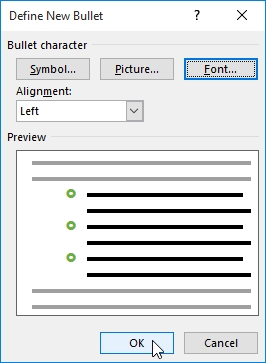
<p style="text-align: justify;">6. Màu dấu đầu dòng sẽ xuất hiện trong phần&nbsp;<strong>Preview</strong>&nbsp;của hộp thoại&nbsp;<strong>Define New Bullet</strong>. Bấm&nbsp;<strong>OK.</strong></p>

<figure>
<div style="text-align: justify;"><img alt="Màu dấu đầu dòng sẽ xuất hiện trong phần Preview " data-i="22" data-src="https://st.quantrimang.com/photos/image/2022/01/22/word-2019-phan-9-list-danh-sach-23.png" data-was-processed="true" height="363" src="https://st.quantrimang.com/photos/image/2022/01/22/word-2019-phan-9-list-danh-sach-23.png" width="266" /></div>

<figcaption>
<div style="text-align: justify;">Màu dấu đầu dòng sẽ xuất hiện trong phần Preview</div>
</figcaption>
</figure>

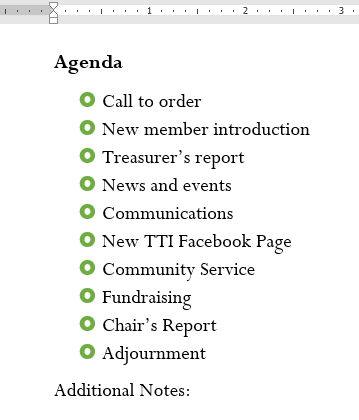
<p style="text-align: justify;">7. Màu dấu đầu dòng sẽ thay đổi trong danh sách.</p>

<figure>
<div style="text-align: justify;"><img alt="Màu dấu đầu dòng sẽ thay đổi trong danh sách" data-i="23" data-src="https://st.quantrimang.com/photos/image/2022/01/22/word-2019-phan-9-list-danh-sach-24.png" data-was-processed="true" height="420" src="https://st.quantrimang.com/photos/image/2022/01/22/word-2019-phan-9-list-danh-sach-24.png" width="359" /></div>

<figcaption>
<div style="text-align: justify;">Màu dấu đầu dòng sẽ thay đổi trong danh sách</div>
</figcaption>
</figure>

<h2 style="text-align: justify;">Danh sách gồm nhiều cấp độ</h2>

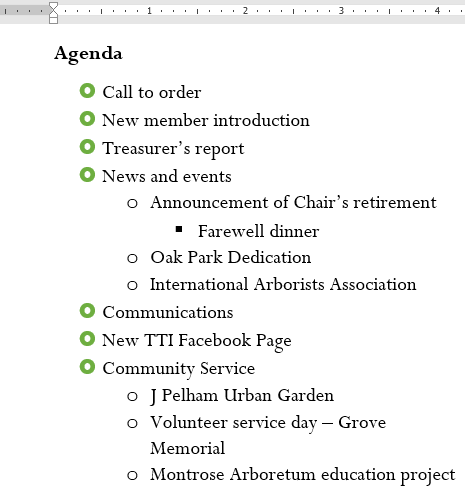
<p style="text-align: justify;">Danh sách gồm nhiều cấp độ cho phép bạn tạo outline với các cấp khác nhau. Bất kỳ danh sách có dấu đầu dòng hoặc được đánh số nào đều có thể được chuyển thành danh sách gồm nhiều cấp độ bằng cách sử dụng phím&nbsp;<strong>Tab.</strong></p>

<figure>
<div style="text-align: justify;"><img alt="Danh sách gồm nhiều cấp độ" data-i="24" data-src="https://st.quantrimang.com/photos/image/2022/01/22/word-2019-phan-9-list-danh-sach-25.png" data-was-processed="true" height="489" src="https://st.quantrimang.com/photos/image/2022/01/22/word-2019-phan-9-list-danh-sach-25.png" width="465" /></div>

<figcaption>
<div style="text-align: justify;">Danh sách gồm nhiều cấp độ</div>
</figcaption>
</figure>

<h3 style="text-align: justify;">Cách tạo danh sách gồm nhiều cấp độ</h3>

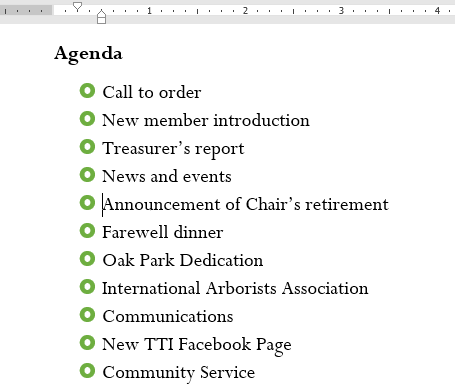
<p style="text-align: justify;">1. Đặt điểm chèn ở đầu dòng bạn muốn di chuyển.</p>

<figure>
<div style="text-align: justify;"><img alt=" Đặt điểm chèn ở đầu dòng " data-i="25" data-src="https://st.quantrimang.com/photos/image/2022/01/22/word-2019-phan-9-list-danh-sach-26.png" data-was-processed="true" height="388" src="https://st.quantrimang.com/photos/image/2022/01/22/word-2019-phan-9-list-danh-sach-26.png" width="455" /></div>

<figcaption>
<div style="text-align: justify;">Đặt điểm chèn ở đầu dòng</div>
</figcaption>
</figure>

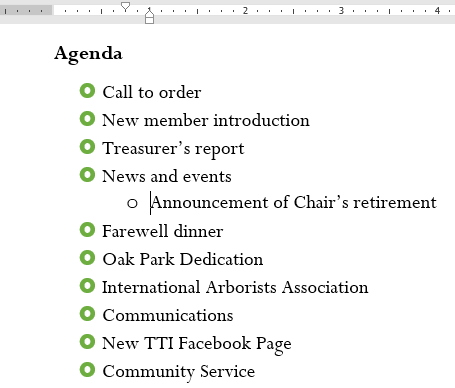
<p style="text-align: justify;">2. Nhấn phím&nbsp;<strong>Tab</strong>&nbsp;để tăng mức độ&nbsp;<a href="https://quantrimang.com/word-2019-phan-7-thut-dong-va-tabs-187386" title="Word 2019 (Phần 7): Tính năng Indents (thụt dòng) và Tabs">thụt lề</a>&nbsp;của dòng. Dòng sẽ di chuyển sang phải.</p>

<figure>
<div style="text-align: justify;"><img alt="Dòng sẽ di chuyển sang phải" data-i="26" data-src="https://st.quantrimang.com/photos/image/2022/01/22/word-2019-phan-9-list-danh-sach-27.png" data-was-processed="true" height="388" src="https://st.quantrimang.com/photos/image/2022/01/22/word-2019-phan-9-list-danh-sach-27.png" width="455" /></div>

<figcaption>
<div style="text-align: justify;">Dòng sẽ di chuyển sang phải</div>
</figcaption>
</figure>

<h3 style="text-align: justify;">Cách tăng hoặc giảm mức thụt lề</h3>

<p style="text-align: justify;">Bạn có thể điều chỉnh tổ chức danh sách gồm nhiều cấp độ bằng cách tăng hoặc giảm mức thụt lề. Có một số cách để thay đổi mức độ thụt lề.</p>

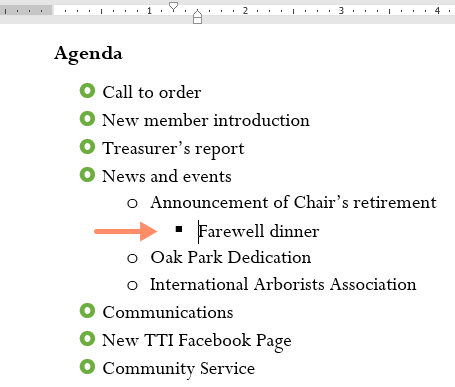
<p style="text-align: justify;">Để tăng độ thụt lề nhiều hơn một mức, hãy đặt điểm chèn ở đầu dòng, sau đó nhấn phím&nbsp;<strong>Tab</strong>&nbsp;cho đến khi đạt đến mức mong muốn.</p>

<figure>
<div style="text-align: justify;"><img alt="Tắng độ thụt dòng" data-i="27" data-src="https://st.quantrimang.com/photos/image/2022/01/22/word-2019-phan-9-list-danh-sach-28.png" data-was-processed="true" height="387" src="https://st.quantrimang.com/photos/image/2022/01/22/word-2019-phan-9-list-danh-sach-28.png" width="455" /></div>

<figcaption>
<div style="text-align: justify;">Tắng độ thụt dòng</div>
</figcaption>
</figure>

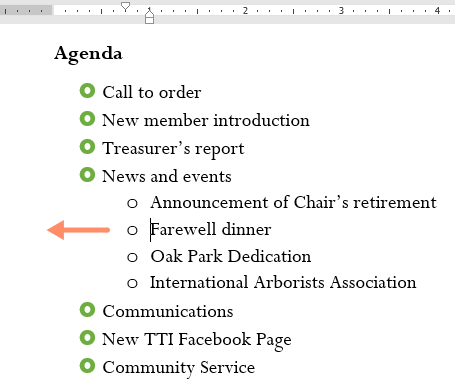
<p style="text-align: justify;">Để giảm mức thụt lề, hãy đặt điểm chèn ở đầu dòng, sau đó giữ phím&nbsp;<strong>Shift</strong>&nbsp;và nhấn phím&nbsp;<strong>Tab.</strong></p>

<figure>
<div style="text-align: justify;"><img alt="Giảm mức thụt dòng" data-i="28" data-src="https://st.quantrimang.com/photos/image/2022/01/22/word-2019-phan-9-list-danh-sach-29.png" data-was-processed="true" height="386" src="https://st.quantrimang.com/photos/image/2022/01/22/word-2019-phan-9-list-danh-sach-29.png" width="455" /></div>

<figcaption>
<div style="text-align: justify;">Giảm mức thụt dòng</div>
</figcaption>
</figure>

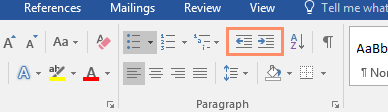
<p style="text-align: justify;">Bạn cũng có thể tăng hoặc giảm mức độ thụt lề của văn bản bằng cách đặt điểm chèn ở bất kỳ vị trí nào trong dòng và nhấp vào lệnh&nbsp;<strong>Increase Indent</strong>&nbsp;hoặc&nbsp;<strong>Decrease Indent.</strong></p>

<figure>
<div style="text-align: justify;"><img alt="Nhấp vào lệnh Increase Indent hoặc Decrease Indent" data-i="29" data-src="https://st.quantrimang.com/photos/image/2022/01/22/word-2019-phan-9-list-danh-sach-30.png" data-was-processed="true" height="112" src="https://st.quantrimang.com/photos/image/2022/01/22/word-2019-phan-9-list-danh-sach-30.png" width="388" /></div>

<figcaption>
<div style="text-align: justify;">Nhấp vào lệnh Increase Indent hoặc Decrease Indent</div>
</figcaption>
</figure>

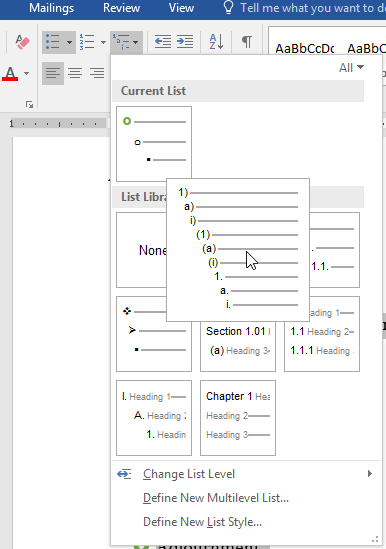
<p style="text-align: justify;">Khi định dạng danh sách gồm nhiều cấp độ, Word sẽ sử dụng kiểu dấu đầu dòng mặc định. Để thay đổi kiểu của danh sách gồm nhiều cấp độ, hãy chọn danh sách, sau đó bấm vào lệnh&nbsp;<strong>Multilevel list</strong>&nbsp;trên tab&nbsp;<strong>Home.</strong></p>

<figure>
<div style="text-align: justify;"><img alt="Chọn Multilevel list" data-i="30" data-src="https://st.quantrimang.com/photos/image/2022/01/22/word-2019-phan-9-list-danh-sach-31.png" data-was-processed="true" height="549" src="https://st.quantrimang.com/photos/image/2022/01/22/word-2019-phan-9-list-danh-sach-31.png" width="386" /></div>

<figcaption>
<div style="text-align: justify;">Chọn Multilevel list</div>
</figcaption>
</figure>
		</div>
				<div id="author">
						<p>
				<strong>Nguồn tin:</strong>
				Quantrimang.com
			</p>
		</div>
	</div>
	<div id="footer" class="clearfix">
		<div id="url">
			<strong>URL của bản tin này: </strong><a href="https://www.nguoicodonvn2008.info/vi/news/savefile/kien-thuc-may-tinh/word-2019-phan-9-tao-list-danh-sach-5064.html" title="Word 2019 &#40;Phần 9&#41;&#x3A; Tạo list &#40;danh sách&#41;">https://www.nguoicodonvn2008.info/vi/news/savefile/kien-thuc-may-tinh/word-2019-phan-9-tao-list-danh-sach-5064.html</a>

		</div>
		<div class="clear"></div>
		<div class="copyright">
			&copy; .&#x3A; Nguoicodonvn2008.info - Cõi lòng người cô đơn &#x3A;.
		</div>
		<div id="contact">
			<a href="mailto:admin@nguoicodonvn2008.info">admin@nguoicodonvn2008.info</a>
		</div>
	</div>
</div>
        <div id="timeoutsess" class="chromeframe">
            Bạn đã không sử dụng Site, <a onclick="timeoutsesscancel();" href="https://nguoicodonvn2008.info/#">Bấm vào đây để duy trì trạng thái đăng nhập</a>. Thời gian chờ: <span id="secField"> 60 </span> giây
        </div>
        <div id="openidResult" class="nv-alert" style="display:none"></div>
        <div id="openidBt" data-result="" data-redirect=""></div>
		</script>
		<div class="car-top">
  <span><img src="https://nguoicodonvn2008.info/themes/default/images/car.png" alt=""></span>
</div>
<script src="https://nguoicodonvn2008.info/assets/js/jquery/jquery.min.js"></script>
<script>var nv_base_siteurl="/",nv_lang_data="vi",nv_lang_interface="vi",nv_name_variable="nv",nv_fc_variable="op",nv_lang_variable="language",nv_module_name="news",nv_func_name="savefile",nv_is_user=0, nv_my_ofs=-4,nv_my_abbr="EDT",nv_cookie_prefix="nv4c_e856T",nv_check_pass_mstime=1738000,nv_area_admin=0,nv_safemode=0,theme_responsive=0,nv_recaptcha_ver=2,nv_recaptcha_sitekey="",nv_recaptcha_type="image",XSSsanitize=1;</script>
<script src="https://nguoicodonvn2008.info/assets/js/language/vi.js"></script>
<script src="https://nguoicodonvn2008.info/assets/js/DOMPurify/purify3.js"></script>
<script src="https://nguoicodonvn2008.info/assets/js/global.js"></script>
<script src="https://nguoicodonvn2008.info/assets/js/site.js"></script>
<script src="https://nguoicodonvn2008.info/themes/default/js/news.js"></script>
<script src="https://nguoicodonvn2008.info/themes/default/js/main.js"></script>
<script src="https://nguoicodonvn2008.info/themes/default/js/custom.js"></script>
<script type="application/ld+json">
        {
            "@context": "https://schema.org",
            "@type": "Organization",
            "url": "https://nguoicodonvn2008.info",
            "logo": "https://nguoicodonvn2008.info/uploads/angel.gif"
        }
        </script>
<script src="https://nguoicodonvn2008.info/themes/default/js/bootstrap.min.js"></script>
<script type="text/javascript">
var $scrolltop = $('.car-top');
$scrolltop.on('click', function () {
    $('html,body').animate({
        scrollTop: 0
    }, 800);
    $(this).addClass("car-run");
    setTimeout(function(){ $scrolltop.removeClass('car-run');}, 1000);
    return false;
});
$(window).on('scroll', function ()
{ 
    if($(window).scrollTop() >= 200)
    {
        $scrolltop.addClass("show");
        $scrolltop.addClass("car-down");
    }
    else
    {
       $scrolltop.removeClass("show");
       setTimeout(function(){ $scrolltop.removeClass('car-down');}, 300);
    }
});
</script>
</body>
</html>