<!DOCTYPE html>
    <html lang="vi" xmlns="http://www.w3.org/1999/xhtml" prefix="og: http://ogp.me/ns#">
    <head>
<title>Word 2019 &#40;Phần 6&#41;&#x3A; Cách sử dụng tính năng Find và Replace</title>
<meta name="description" content="Word 2019 &#40;Phần 6&#41;&#x3A; Cách sử dụng tính năng Find và Replace - Savefile - Tin Tức -...">
<meta name="author" content=".: Nguoicodonvn2008.info - Cõi lòng người cô đơn :.">
<meta name="copyright" content=".: Nguoicodonvn2008.info - Cõi lòng người cô đơn :. [admin@nguoicodonvn2008.info]">
<meta name="robots" content="index, archive, follow, noodp">
<meta name="googlebot" content="index,archive,follow,noodp">
<meta name="msnbot" content="all,index,follow">
<meta name="generator" content="NukeViet v4.5">
<meta http-equiv="Content-Type" content="text/html; charset=utf-8">
<meta property="og:title" content="Word 2019 &#40;Phần 6&#41;&#x3A; Cách sử dụng tính năng Find và Replace">
<meta property="og:type" content="website">
<meta property="og:description" content="Savefile - Tin Tức - https&#x3A;&#x002F;&#x002F;www.nguoicodonvn2008.info&#x002F;vi&#x002F;news&#x002F;savefile&#x002F;kien-thuc-may-tinh&#x002F;word-2019-phan-6-cach-su-dung-tinh-nang-find-va-replace-5048.html">
<meta property="og:site_name" content=".&#x3A; Nguoicodonvn2008.info - Cõi lòng người cô đơn &#x3A;.">
<meta property="og:url" content="https://www.nguoicodonvn2008.info/vi/news/savefile/kien-thuc-may-tinh/word-2019-phan-6-cach-su-dung-tinh-nang-find-va-replace-5048.html">
<link rel="shortcut icon" href="https://nguoicodonvn2008.info/favicon.ico">
<link rel="canonical" href="https://www.nguoicodonvn2008.info/vi/news/savefile/kien-thuc-may-tinh/word-2019-phan-6-cach-su-dung-tinh-nang-find-va-replace-5048.html">
<link rel="alternate" href="https://nguoicodonvn2008.info/vi/news/rss/" title="Tin Tức" type="application/rss+xml">
<link rel="alternate" href="https://nguoicodonvn2008.info/vi/news/rss/karaoke-dual/" title="Tin Tức - Karaoke Dual" type="application/rss+xml">
<link rel="alternate" href="https://nguoicodonvn2008.info/vi/news/rss/nhac-tre/" title="Tin Tức - Nhạc trẻ" type="application/rss+xml">
<link rel="alternate" href="https://nguoicodonvn2008.info/vi/news/rss/tru-tinh/" title="Tin Tức - Trữ tình" type="application/rss+xml">
<link rel="alternate" href="https://nguoicodonvn2008.info/vi/news/rss/nuoc-ngoai/" title="Tin Tức - Nước ngoài" type="application/rss+xml">
<link rel="alternate" href="https://nguoicodonvn2008.info/vi/news/rss/remix/" title="Tin Tức - Remix" type="application/rss+xml">
<link rel="alternate" href="https://nguoicodonvn2008.info/vi/news/rss/tam-su-tinh-yeu/" title="Tin Tức - Tâm sự tình yêu" type="application/rss+xml">
<link rel="alternate" href="https://nguoicodonvn2008.info/vi/news/rss/tho-suu-tam/" title="Tin Tức - Thơ sưu tầm" type="application/rss+xml">
<link rel="alternate" href="https://nguoicodonvn2008.info/vi/news/rss/cuoc-song/" title="Tin Tức - Cuộc sống" type="application/rss+xml">
<link rel="alternate" href="https://nguoicodonvn2008.info/vi/news/rss/phan-mem/" title="Tin Tức - Phần mềm" type="application/rss+xml">
<link rel="alternate" href="https://nguoicodonvn2008.info/vi/news/rss/kien-thuc-may-tinh/" title="Tin Tức - Kiến thức máy tính" type="application/rss+xml">
<link rel="alternate" href="https://nguoicodonvn2008.info/vi/news/rss/hoc-tap/" title="Tin Tức - Học tập" type="application/rss+xml">
<link rel="alternate" href="https://nguoicodonvn2008.info/vi/news/rss/tai-lieu/" title="Tin Tức - Tài liệu" type="application/rss+xml">
<link rel="alternate" href="https://nguoicodonvn2008.info/vi/news/rss/de-thi/" title="Tin Tức - Đề thi" type="application/rss+xml">
<link rel="preload" as="style" href="https://nguoicodonvn2008.info/assets/css/font-awesome.min.css" type="text/css">
<link rel="preload" as="style" href="https://nguoicodonvn2008.info/themes/default/css/bootstrap.non-responsive.css" type="text/css">
<link rel="preload" as="style" href="https://nguoicodonvn2008.info/themes/default/css/style.css" type="text/css">
<link rel="preload" as="style" href="https://nguoicodonvn2008.info/themes/default/css/style.non-responsive.css" type="text/css">
<link rel="preload" as="style" href="https://nguoicodonvn2008.info/themes/default/css/news.css" type="text/css">
<link rel="preload" as="style" href="https://nguoicodonvn2008.info/themes/default/css/custom.css" type="text/css">
<link rel="preload" as="script" href="https://nguoicodonvn2008.info/assets/js/jquery/jquery.min.js" type="text/javascript">
<link rel="preload" as="script" href="https://nguoicodonvn2008.info/assets/js/language/vi.js" type="text/javascript">
<link rel="preload" as="script" href="https://nguoicodonvn2008.info/assets/js/DOMPurify/purify3.js" type="text/javascript">
<link rel="preload" as="script" href="https://nguoicodonvn2008.info/assets/js/global.js" type="text/javascript">
<link rel="preload" as="script" href="https://nguoicodonvn2008.info/assets/js/site.js" type="text/javascript">
<link rel="preload" as="script" href="https://nguoicodonvn2008.info/themes/default/js/news.js" type="text/javascript">
<link rel="preload" as="script" href="https://nguoicodonvn2008.info/themes/default/js/main.js" type="text/javascript">
<link rel="preload" as="script" href="https://nguoicodonvn2008.info/themes/default/js/custom.js" type="text/javascript">
<link rel="preload" as="script" href="https://nguoicodonvn2008.info/themes/default/js/bootstrap.min.js" type="text/javascript">
<link rel="stylesheet" href="https://nguoicodonvn2008.info/assets/css/font-awesome.min.css">
<link rel="stylesheet" href="https://nguoicodonvn2008.info/themes/default/css/bootstrap.non-responsive.css">
<link rel="stylesheet" href="https://nguoicodonvn2008.info/themes/default/css/style.css">
<link rel="stylesheet" href="https://nguoicodonvn2008.info/themes/default/css/style.non-responsive.css">
<link rel="StyleSheet" href="https://nguoicodonvn2008.info/themes/default/css/news.css">
<link rel="stylesheet" href="https://nguoicodonvn2008.info/themes/default/css/custom.css">
<style type="text/css">
	body{background: #fff;}
</style>
    </head>
    <body>
<div id="print">
	<div id="hd_print">
		<h2 class="pull-left">.&#x3A; Nguoicodonvn2008.info - Cõi lòng người cô đơn &#x3A;.</h2>
		<p class="pull-right"><a title=".&#x3A; Nguoicodonvn2008.info - Cõi lòng người cô đơn &#x3A;." href="https://nguoicodonvn2008.info/">https://nguoicodonvn2008.info</a></p>
	</div>
	<div class="clear"></div>
	<hr />
	<div id="content">
		<h1>Word 2019 &#40;Phần 6&#41;&#x3A; Cách sử dụng tính năng Find và Replace</h1>
		<ul class="list-inline">
			<li>Thứ ba - 18/01/2022 23:44</li>
			<li class="hidden-print txtrequired"><em class="fa fa-print">&nbsp;</em><a title="In ra" href="javascript:;" onclick="window.print()">In ra</a></li>
			<li class="hidden-print txtrequired"><em class="fa fa-power-off">&nbsp;</em><a title="Đóng cửa sổ này" href="javascript:;" onclick="window.close()">Đóng cửa sổ này</a></li>
		</ul>
		<div class="clear"></div>
		<div id="hometext">
		</div>
				<div class="imghome">
			<img alt="Word 2019 &#40;Phần 6&#41;&#x3A; Cách sử dụng tính năng Find và Replace" src="https://st.quantrimang.com/photos/image/2022/01/19/word-2019-phan-6-tinh-nang-find-va-replace-2.png" width="460" class="img-thumbnail" />
		</div>
		<div class="clear"></div>
		<div id="bodytext" class="clearfix">
			<p style="text-align: justify;">Khi bạn đang làm việc với các tài liệu dài, việc tìm một từ hoặc cụm từ cụ thể khó khăn và tốn thời gian.&nbsp;Microsoft Word&nbsp;có thể tự động tìm kiếm tài liệu của bạn bằng tính năng&nbsp;<strong>Find</strong>&nbsp;và cho phép bạn nhanh chóng thay đổi các từ hoặc cụm từ bằng tính năng&nbsp;<strong>Replace.</strong></p>

<h2 style="text-align: justify;">Cách tìm văn bản</h2>

<p style="text-align: justify;">Trong ví dụ này, bài viết đã sử dụng một bài báo học thuật và sẽ sử dụng lệnh&nbsp;<strong>Find</strong>&nbsp;để định vị tất cả các trường hợp của một từ cụ thể.</p>

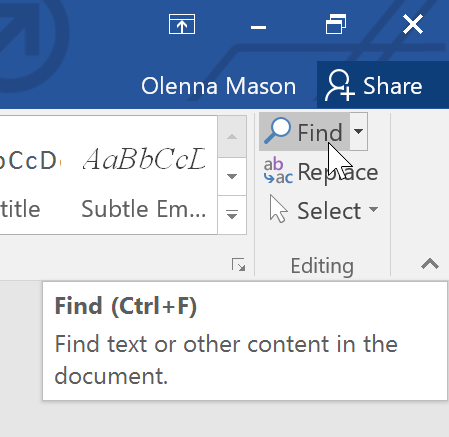
<p style="text-align: justify;">1. Từ tab&nbsp;<strong>Home</strong>, nhấp vào lệnh&nbsp;<strong>Find</strong>. Bạn cũng có thể nhấn&nbsp;<strong>Ctrl + F</strong>&nbsp;trên bàn phím của mình.</p>

<figure>
<div style="text-align: justify;"><img alt="Nhấp vào lệnh Find" data-i="0" data-src="https://st.quantrimang.com/photos/image/2022/01/19/word-2019-phan-6-tinh-nang-find-va-replace-1.png" data-was-processed="true" height="437" src="https://st.quantrimang.com/photos/image/2022/01/19/word-2019-phan-6-tinh-nang-find-va-replace-1.png" width="449" /></div>

<figcaption>
<div style="text-align: justify;">Nhấp vào lệnh Find</div>
</figcaption>
</figure>

<p style="text-align: justify;">2. Ngăn điều hướng sẽ xuất hiện ở bên trái màn hình.</p>

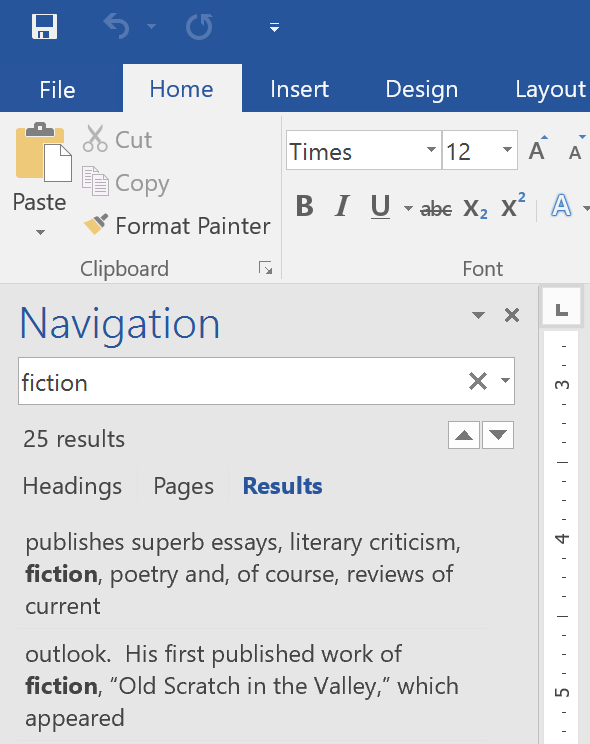
<p style="text-align: justify;">3. Nhập văn bản bạn muốn tìm vào trường ở đầu ngăn điều hướng.</p>

<figure>
<div style="text-align: justify;"><img alt="Nhập văn bản muốn tìm" data-i="1" data-src="https://st.quantrimang.com/photos/image/2022/01/19/word-2019-phan-6-tinh-nang-find-va-replace-2.png" data-was-processed="true" height="744" src="https://st.quantrimang.com/photos/image/2022/01/19/word-2019-phan-6-tinh-nang-find-va-replace-2.png" width="590" /></div>

<figcaption>
<div style="text-align: justify;">Nhập văn bản muốn tìm</div>
</figcaption>
</figure>

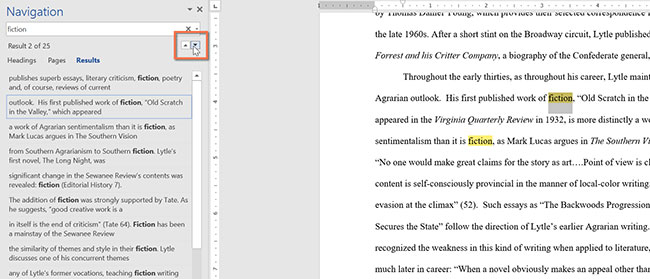
<p style="text-align: justify;">4. Nếu văn bản được tìm thấy trong tài liệu, văn bản đó sẽ được đánh dấu bằng màu vàng và bản xem trước kết quả sẽ xuất hiện trong ngăn điều hướng. Bạn cũng có thể nhấp vào một trong các kết quả bên dưới các mũi tên để chuyển đến kết quả đó.</p>

<figure>
<div style="text-align: justify;"><img alt="Văn bản tìm thấy sẽ được highlight" data-i="2" data-src="https://st.quantrimang.com/photos/image/2022/01/19/word-2019-phan-6-tinh-nang-find-va-replace-3.jpg" data-was-processed="true" height="279" src="https://st.quantrimang.com/photos/image/2022/01/19/word-2019-phan-6-tinh-nang-find-va-replace-3.jpg" width="650" /></div>

<figcaption>
<div style="text-align: justify;">Văn bản tìm thấy sẽ được highlight</div>
</figcaption>
</figure>

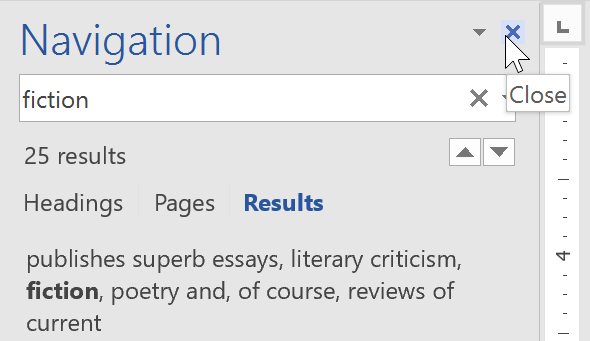
<p style="text-align: justify;">5. Khi bạn hoàn tất, hãy nhấp vào&nbsp;<strong>X&nbsp;</strong>để đóng ngăn điều hướng. Phần được highlight sẽ biến mất.</p>

<figure>
<div style="text-align: justify;"><img alt="Nhấp X để đóng ngăn điều hướng" data-i="3" data-src="https://st.quantrimang.com/photos/image/2022/01/19/word-2019-phan-6-tinh-nang-find-va-replace-4.png" data-was-processed="true" height="341" src="https://st.quantrimang.com/photos/image/2022/01/19/word-2019-phan-6-tinh-nang-find-va-replace-4.png" width="590" /></div>

<figcaption>
<div style="text-align: justify;">Nhấp X để đóng ngăn điều hướng</div>
</figcaption>
</figure>

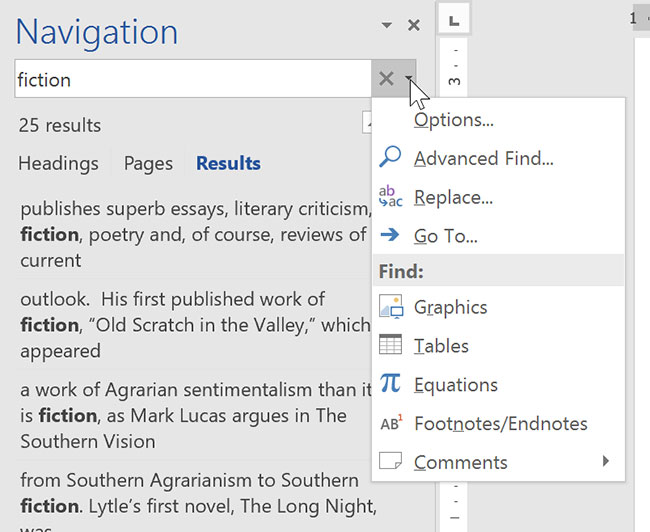
<p style="text-align: justify;">Để có thêm tùy chọn tìm kiếm, hãy nhấp vào mũi tên drop-down bên cạnh trường tìm kiếm.</p>

<figure>
<div style="text-align: justify;"><img alt="Xem thêm các tùy chọn" data-i="4" data-src="https://st.quantrimang.com/photos/image/2022/01/19/word-2019-phan-6-tinh-nang-find-va-replace-5.jpg" data-was-processed="true" height="532" src="https://st.quantrimang.com/photos/image/2022/01/19/word-2019-phan-6-tinh-nang-find-va-replace-5.jpg" width="650" /></div>

<figcaption>
<div style="text-align: justify;">Xem thêm các tùy chọn</div>
</figcaption>
</figure>

<h2 style="text-align: justify;">Cách thay thế văn bản</h2>

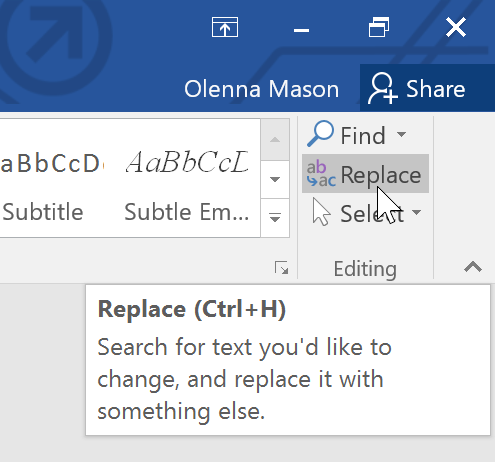
<p style="text-align: justify;">Bạn có thể phát hiện ra rằng mình đã mắc lỗi liên tục trong suốt tài liệu, chẳng hạn như viết sai chính tả tên của ai đó hoặc bạn cần phải thay đổi một từ hoặc cụm từ cụ thể thành thứ gì đó khác. Bạn có thể sử dụng tính năng&nbsp;<strong>Find and Replace</strong>&nbsp;của Word để nhanh chóng thực hiện các bản sửa đổi. Trong ví dụ này, bài viết sẽ sử dụng&nbsp;<strong>Find and Replace</strong>&nbsp;để thay đổi tiêu đề của tạp chí thành từ viết tắt.</p>

<p style="text-align: justify;">1. Từ tab&nbsp;<strong>Home</strong>, nhấp vào lệnh&nbsp;<strong>Replace.</strong>&nbsp;Bạn cũng có thể nhấn&nbsp;<strong>Ctrl + H</strong>&nbsp;trên bàn phím.</p>

<figure>
<div style="text-align: justify;"><img alt="Nhấp vào lệnh Replace" data-i="5" data-src="https://st.quantrimang.com/photos/image/2022/01/19/word-2019-phan-6-tinh-nang-find-va-replace-6.png" data-was-processed="true" height="462" src="https://st.quantrimang.com/photos/image/2022/01/19/word-2019-phan-6-tinh-nang-find-va-replace-6.png" width="495" /></div>

<figcaption>
<div style="text-align: justify;">Nhấp vào lệnh Replace</div>
</figcaption>
</figure>

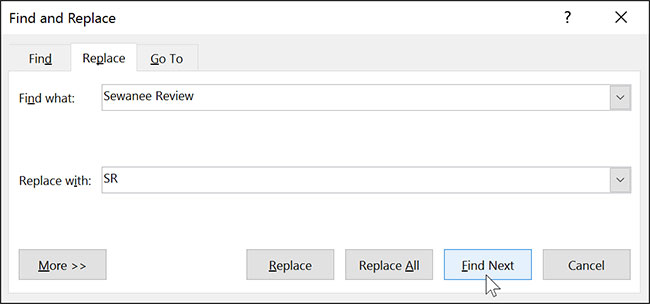
<p style="text-align: justify;">2. Hộp thoại&nbsp;<strong>Find and Replace</strong>&nbsp;sẽ xuất hiện.</p>

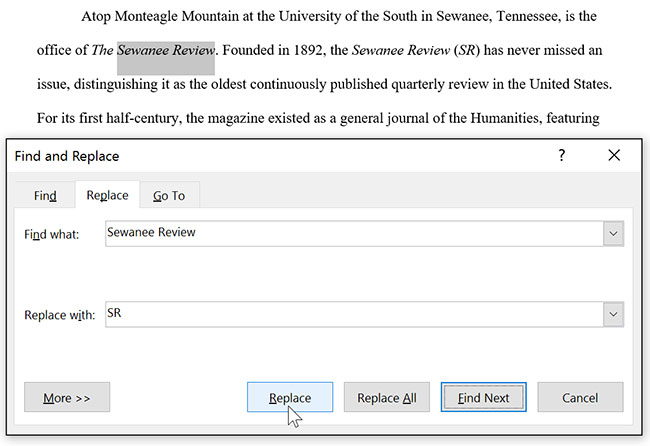
<p style="text-align: justify;">3. Nhập văn bản bạn muốn tìm vào trường&nbsp;<strong>Find what:.</strong></p>

<p style="text-align: justify;">4. Nhập văn bản bạn muốn thay thế vào trường&nbsp;<strong>Replace with:</strong>, sau đó nhấp vào&nbsp;<strong>Find Next.</strong></p>

<figure>
<div style="text-align: justify;"><img alt="Nhập văn bản bạn muốn thay thế" data-i="6" data-src="https://st.quantrimang.com/photos/image/2022/01/19/word-2019-phan-6-tinh-nang-find-va-replace-7.jpg" data-was-processed="true" height="304" src="https://st.quantrimang.com/photos/image/2022/01/19/word-2019-phan-6-tinh-nang-find-va-replace-7.jpg" width="650" /></div>

<figcaption>
<div style="text-align: justify;">Nhập văn bản bạn muốn thay thế</div>
</figcaption>
</figure>

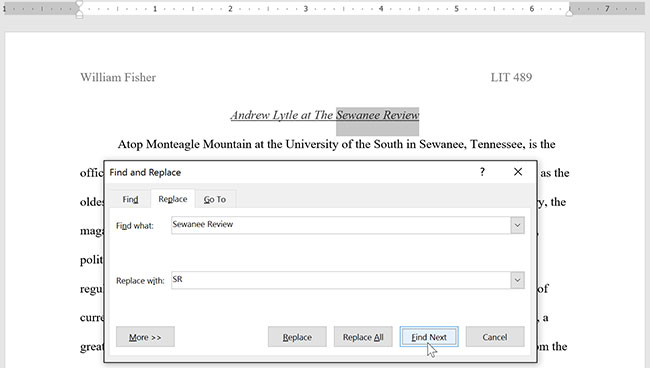
<p style="text-align: justify;">5. Word sẽ tìm trường hợp đầu tiên của văn bản và highlight nó bằng màu xám.</p>

<p style="text-align: justify;">6. Xem lại văn bản để đảm bảo bạn muốn thay thế nó. Trong ví dụ này, văn bản là một phần của tiêu đề bài báo và không cần phải thay thế, vì vậy hãy nhấp vào&nbsp;<strong>Find Next</strong>&nbsp;một lần nữa để chuyển sang trường hợp tiếp theo.</p>

<figure>
<div style="text-align: justify;"><img alt="Nhấp vào Find Next để chuyển sang trường hợp tiếp theo" data-i="7" data-src="https://st.quantrimang.com/photos/image/2022/01/19/word-2019-phan-6-tinh-nang-find-va-replace-8.jpg" data-was-processed="true" height="368" src="https://st.quantrimang.com/photos/image/2022/01/19/word-2019-phan-6-tinh-nang-find-va-replace-8.jpg" width="650" /></div>

<figcaption>
<div style="text-align: justify;">Nhấp vào Find Next để chuyển sang trường hợp tiếp theo</div>
</figcaption>
</figure>

<p style="text-align: justify;">7. Nếu muốn thay thế nó, bạn có thể nhấp vào&nbsp;<strong>Replace</strong>&nbsp;để thay đổi các trường hợp riêng lẻ. Bạn cũng có thể bấm vào&nbsp;<strong>Replace All</strong>&nbsp;để thay thế mọi trường hợp của văn bản trong toàn bộ tài liệu.</p>

<figure>
<div style="text-align: justify;"><img alt="Chọn Replace All để thay thế mọi trường hợp" data-i="8" data-src="https://st.quantrimang.com/photos/image/2022/01/19/word-2019-phan-6-tinh-nang-find-va-replace-9.jpg" data-was-processed="true" height="446" src="https://st.quantrimang.com/photos/image/2022/01/19/word-2019-phan-6-tinh-nang-find-va-replace-9.jpg" width="650" /></div>

<figcaption>
<div style="text-align: justify;">Chọn Replace All để thay thế mọi trường hợp</div>
</figcaption>
</figure>

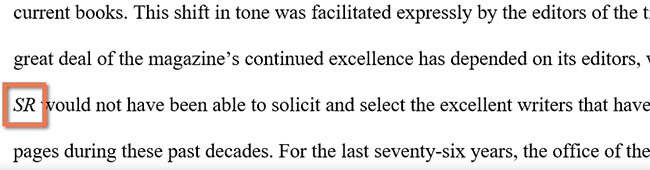
<p style="text-align: justify;">8. Văn bản sẽ được thay thế.</p>

<figure>
<div style="text-align: justify;"><img alt="Văn bản sẽ được thay thế" data-i="9" data-src="https://st.quantrimang.com/photos/image/2022/01/19/word-2019-phan-6-tinh-nang-find-va-replace-10.jpg" data-was-processed="true" height="170" src="https://st.quantrimang.com/photos/image/2022/01/19/word-2019-phan-6-tinh-nang-find-va-replace-10.jpg" width="650" /></div>

<figcaption>
<div style="text-align: justify;">Văn bản sẽ được thay thế</div>
</figcaption>
</figure>

<p style="text-align: justify;">9. Khi bạn hoàn tất, hãy nhấp vào&nbsp;<strong>Close</strong>&nbsp;hoặc&nbsp;<strong>Cancel</strong>&nbsp;để đóng hộp thoại.</p>

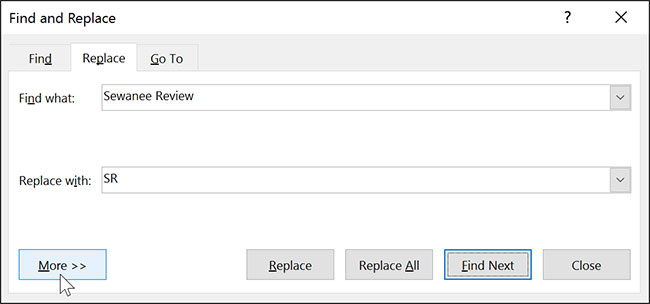
<p style="text-align: justify;">Đối với các tùy chọn tìm kiếm bổ sung, hãy nhấp vào&nbsp;<strong>More</strong>&nbsp;trong hộp thoại&nbsp;<strong>Find and Replace</strong>. Từ đây, bạn có thể chọn các tùy chọn bổ sung, như so khớp chữ hoa và chữ thường và bỏ qua dấu chấm câu.</p>

<figure>
<div style="text-align: justify;"><img alt="Các tùy chọn tìm kiếm bổ sung" data-i="10" data-src="https://st.quantrimang.com/photos/image/2022/01/19/word-2019-phan-6-tinh-nang-find-va-replace-11.jpg" data-was-processed="true" height="304" src="https://st.quantrimang.com/photos/image/2022/01/19/word-2019-phan-6-tinh-nang-find-va-replace-11.jpg" width="650" /></div>

<figcaption>
<div style="text-align: justify;">Các tùy chọn tìm kiếm bổ sung</div>
</figcaption>
</figure>

<p style="text-align: justify;"><strong>Lưu ý</strong>: Khi nói đến việc sử dụng&nbsp;<strong>Replace All</strong>, điều quan trọng cần nhớ là nó có thể tìm thấy những kết quả phù hợp mà bạn không lường trước hay thực sự muốn thay đổi. Bạn chỉ nên sử dụng tùy chọn này nếu bạn hoàn toàn chắc chắn rằng nó sẽ không thay thế bất cứ thứ gì bạn không có ý định động tới.</p>
		</div>
				<div id="author">
						<p>
				<strong>Nguồn tin:</strong>
				Quantrimang.com
			</p>
		</div>
	</div>
	<div id="footer" class="clearfix">
		<div id="url">
			<strong>URL của bản tin này: </strong><a href="https://www.nguoicodonvn2008.info/vi/news/savefile/kien-thuc-may-tinh/word-2019-phan-6-cach-su-dung-tinh-nang-find-va-replace-5048.html" title="Word 2019 &#40;Phần 6&#41;&#x3A; Cách sử dụng tính năng Find và Replace">https://www.nguoicodonvn2008.info/vi/news/savefile/kien-thuc-may-tinh/word-2019-phan-6-cach-su-dung-tinh-nang-find-va-replace-5048.html</a>

		</div>
		<div class="clear"></div>
		<div class="copyright">
			&copy; .&#x3A; Nguoicodonvn2008.info - Cõi lòng người cô đơn &#x3A;.
		</div>
		<div id="contact">
			<a href="mailto:admin@nguoicodonvn2008.info">admin@nguoicodonvn2008.info</a>
		</div>
	</div>
</div>
        <div id="timeoutsess" class="chromeframe">
            Bạn đã không sử dụng Site, <a onclick="timeoutsesscancel();" href="https://nguoicodonvn2008.info/#">Bấm vào đây để duy trì trạng thái đăng nhập</a>. Thời gian chờ: <span id="secField"> 60 </span> giây
        </div>
        <div id="openidResult" class="nv-alert" style="display:none"></div>
        <div id="openidBt" data-result="" data-redirect=""></div>
		</script>
		<div class="car-top">
  <span><img src="https://nguoicodonvn2008.info/themes/default/images/car.png" alt=""></span>
</div>
<script src="https://nguoicodonvn2008.info/assets/js/jquery/jquery.min.js"></script>
<script>var nv_base_siteurl="/",nv_lang_data="vi",nv_lang_interface="vi",nv_name_variable="nv",nv_fc_variable="op",nv_lang_variable="language",nv_module_name="news",nv_func_name="savefile",nv_is_user=0, nv_my_ofs=-4,nv_my_abbr="EDT",nv_cookie_prefix="nv4c_e856T",nv_check_pass_mstime=1738000,nv_area_admin=0,nv_safemode=0,theme_responsive=0,nv_recaptcha_ver=2,nv_recaptcha_sitekey="",nv_recaptcha_type="image",XSSsanitize=1;</script>
<script src="https://nguoicodonvn2008.info/assets/js/language/vi.js"></script>
<script src="https://nguoicodonvn2008.info/assets/js/DOMPurify/purify3.js"></script>
<script src="https://nguoicodonvn2008.info/assets/js/global.js"></script>
<script src="https://nguoicodonvn2008.info/assets/js/site.js"></script>
<script src="https://nguoicodonvn2008.info/themes/default/js/news.js"></script>
<script src="https://nguoicodonvn2008.info/themes/default/js/main.js"></script>
<script src="https://nguoicodonvn2008.info/themes/default/js/custom.js"></script>
<script type="application/ld+json">
        {
            "@context": "https://schema.org",
            "@type": "Organization",
            "url": "https://nguoicodonvn2008.info",
            "logo": "https://nguoicodonvn2008.info/uploads/angel.gif"
        }
        </script>
<script src="https://nguoicodonvn2008.info/themes/default/js/bootstrap.min.js"></script>
<script type="text/javascript">
var $scrolltop = $('.car-top');
$scrolltop.on('click', function () {
    $('html,body').animate({
        scrollTop: 0
    }, 800);
    $(this).addClass("car-run");
    setTimeout(function(){ $scrolltop.removeClass('car-run');}, 1000);
    return false;
});
$(window).on('scroll', function ()
{ 
    if($(window).scrollTop() >= 200)
    {
        $scrolltop.addClass("show");
        $scrolltop.addClass("car-down");
    }
    else
    {
       $scrolltop.removeClass("show");
       setTimeout(function(){ $scrolltop.removeClass('car-down');}, 300);
    }
});
</script>
</body>
</html>