<!DOCTYPE html>
    <html lang="vi" xmlns="http://www.w3.org/1999/xhtml" prefix="og: http://ogp.me/ns#">
    <head>
<title>Word 2019 &#40;Phần 5&#41;&#x3A; Định dạng văn bản</title>
<meta name="description" content="Word 2019 &#40;Phần 5&#41;&#x3A; Định dạng văn bản - Savefile - Tin Tức -...">
<meta name="author" content=".: Nguoicodonvn2008.info - Cõi lòng người cô đơn :.">
<meta name="copyright" content=".: Nguoicodonvn2008.info - Cõi lòng người cô đơn :. [admin@nguoicodonvn2008.info]">
<meta name="robots" content="index, archive, follow, noodp">
<meta name="googlebot" content="index,archive,follow,noodp">
<meta name="msnbot" content="all,index,follow">
<meta name="generator" content="NukeViet v4.5">
<meta http-equiv="Content-Type" content="text/html; charset=utf-8">
<meta property="og:title" content="Word 2019 &#40;Phần 5&#41;&#x3A; Định dạng văn bản">
<meta property="og:type" content="website">
<meta property="og:description" content="Savefile - Tin Tức - https&#x3A;&#x002F;&#x002F;www.nguoicodonvn2008.info&#x002F;vi&#x002F;news&#x002F;savefile&#x002F;kien-thuc-may-tinh&#x002F;word-2019-phan-5-dinh-dang-van-ban-5038.html">
<meta property="og:site_name" content=".&#x3A; Nguoicodonvn2008.info - Cõi lòng người cô đơn &#x3A;.">
<meta property="og:url" content="https://www.nguoicodonvn2008.info/vi/news/savefile/kien-thuc-may-tinh/word-2019-phan-5-dinh-dang-van-ban-5038.html">
<link rel="shortcut icon" href="https://nguoicodonvn2008.info/favicon.ico">
<link rel="canonical" href="https://www.nguoicodonvn2008.info/vi/news/savefile/kien-thuc-may-tinh/word-2019-phan-5-dinh-dang-van-ban-5038.html">
<link rel="alternate" href="https://nguoicodonvn2008.info/vi/news/rss/" title="Tin Tức" type="application/rss+xml">
<link rel="alternate" href="https://nguoicodonvn2008.info/vi/news/rss/karaoke-dual/" title="Tin Tức - Karaoke Dual" type="application/rss+xml">
<link rel="alternate" href="https://nguoicodonvn2008.info/vi/news/rss/nhac-tre/" title="Tin Tức - Nhạc trẻ" type="application/rss+xml">
<link rel="alternate" href="https://nguoicodonvn2008.info/vi/news/rss/tru-tinh/" title="Tin Tức - Trữ tình" type="application/rss+xml">
<link rel="alternate" href="https://nguoicodonvn2008.info/vi/news/rss/nuoc-ngoai/" title="Tin Tức - Nước ngoài" type="application/rss+xml">
<link rel="alternate" href="https://nguoicodonvn2008.info/vi/news/rss/remix/" title="Tin Tức - Remix" type="application/rss+xml">
<link rel="alternate" href="https://nguoicodonvn2008.info/vi/news/rss/tam-su-tinh-yeu/" title="Tin Tức - Tâm sự tình yêu" type="application/rss+xml">
<link rel="alternate" href="https://nguoicodonvn2008.info/vi/news/rss/tho-suu-tam/" title="Tin Tức - Thơ sưu tầm" type="application/rss+xml">
<link rel="alternate" href="https://nguoicodonvn2008.info/vi/news/rss/cuoc-song/" title="Tin Tức - Cuộc sống" type="application/rss+xml">
<link rel="alternate" href="https://nguoicodonvn2008.info/vi/news/rss/phan-mem/" title="Tin Tức - Phần mềm" type="application/rss+xml">
<link rel="alternate" href="https://nguoicodonvn2008.info/vi/news/rss/kien-thuc-may-tinh/" title="Tin Tức - Kiến thức máy tính" type="application/rss+xml">
<link rel="alternate" href="https://nguoicodonvn2008.info/vi/news/rss/hoc-tap/" title="Tin Tức - Học tập" type="application/rss+xml">
<link rel="alternate" href="https://nguoicodonvn2008.info/vi/news/rss/tai-lieu/" title="Tin Tức - Tài liệu" type="application/rss+xml">
<link rel="alternate" href="https://nguoicodonvn2008.info/vi/news/rss/de-thi/" title="Tin Tức - Đề thi" type="application/rss+xml">
<link rel="preload" as="style" href="https://nguoicodonvn2008.info/assets/css/font-awesome.min.css" type="text/css">
<link rel="preload" as="style" href="https://nguoicodonvn2008.info/themes/default/css/bootstrap.non-responsive.css" type="text/css">
<link rel="preload" as="style" href="https://nguoicodonvn2008.info/themes/default/css/style.css" type="text/css">
<link rel="preload" as="style" href="https://nguoicodonvn2008.info/themes/default/css/style.non-responsive.css" type="text/css">
<link rel="preload" as="style" href="https://nguoicodonvn2008.info/themes/default/css/news.css" type="text/css">
<link rel="preload" as="style" href="https://nguoicodonvn2008.info/themes/default/css/custom.css" type="text/css">
<link rel="preload" as="script" href="https://nguoicodonvn2008.info/assets/js/jquery/jquery.min.js" type="text/javascript">
<link rel="preload" as="script" href="https://nguoicodonvn2008.info/assets/js/language/vi.js" type="text/javascript">
<link rel="preload" as="script" href="https://nguoicodonvn2008.info/assets/js/DOMPurify/purify3.js" type="text/javascript">
<link rel="preload" as="script" href="https://nguoicodonvn2008.info/assets/js/global.js" type="text/javascript">
<link rel="preload" as="script" href="https://nguoicodonvn2008.info/assets/js/site.js" type="text/javascript">
<link rel="preload" as="script" href="https://nguoicodonvn2008.info/themes/default/js/news.js" type="text/javascript">
<link rel="preload" as="script" href="https://nguoicodonvn2008.info/themes/default/js/main.js" type="text/javascript">
<link rel="preload" as="script" href="https://nguoicodonvn2008.info/themes/default/js/custom.js" type="text/javascript">
<link rel="preload" as="script" href="https://nguoicodonvn2008.info/themes/default/js/bootstrap.min.js" type="text/javascript">
<link rel="stylesheet" href="https://nguoicodonvn2008.info/assets/css/font-awesome.min.css">
<link rel="stylesheet" href="https://nguoicodonvn2008.info/themes/default/css/bootstrap.non-responsive.css">
<link rel="stylesheet" href="https://nguoicodonvn2008.info/themes/default/css/style.css">
<link rel="stylesheet" href="https://nguoicodonvn2008.info/themes/default/css/style.non-responsive.css">
<link rel="StyleSheet" href="https://nguoicodonvn2008.info/themes/default/css/news.css">
<link rel="stylesheet" href="https://nguoicodonvn2008.info/themes/default/css/custom.css">
<style type="text/css">
	body{background: #fff;}
</style>
    </head>
    <body>
<div id="print">
	<div id="hd_print">
		<h2 class="pull-left">.&#x3A; Nguoicodonvn2008.info - Cõi lòng người cô đơn &#x3A;.</h2>
		<p class="pull-right"><a title=".&#x3A; Nguoicodonvn2008.info - Cõi lòng người cô đơn &#x3A;." href="https://nguoicodonvn2008.info/">https://nguoicodonvn2008.info</a></p>
	</div>
	<div class="clear"></div>
	<hr />
	<div id="content">
		<h1>Word 2019 &#40;Phần 5&#41;&#x3A; Định dạng văn bản</h1>
		<ul class="list-inline">
			<li>Thứ hai - 17/01/2022 23:02</li>
			<li class="hidden-print txtrequired"><em class="fa fa-print">&nbsp;</em><a title="In ra" href="javascript:;" onclick="window.print()">In ra</a></li>
			<li class="hidden-print txtrequired"><em class="fa fa-power-off">&nbsp;</em><a title="Đóng cửa sổ này" href="javascript:;" onclick="window.close()">Đóng cửa sổ này</a></li>
		</ul>
		<div class="clear"></div>
		<div id="hometext">
		</div>
				<div class="imghome">
			<img alt="Word 2019 &#40;Phần 5&#41;&#x3A; Định dạng văn bản" src="https://st.quantrimang.com/photos/image/2022/01/18/word-2019-phan-5-dinh-dang-van-ban-22.png" width="460" class="img-thumbnail" />
		</div>
		<div class="clear"></div>
		<div id="bodytext" class="clearfix">
			<p style="text-align: justify;">Văn bản được định dạng có thể thu hút sự chú ý của người đọc đến những phần cụ thể của tài liệu và nhấn mạnh thông tin quan trọng. Trong&nbsp;Microsoft Word, bạn có một số tùy chọn để điều chỉnh văn bản, bao gồm phông chữ, kích thước và màu sắc. Bạn cũng có thể điều chỉnh mức độ căn chỉnh của văn bản để thay đổi cách hiển thị trên trang.</p>

<h2 style="text-align: justify;">Cách thay đổi kích thước phông chữ</h2>

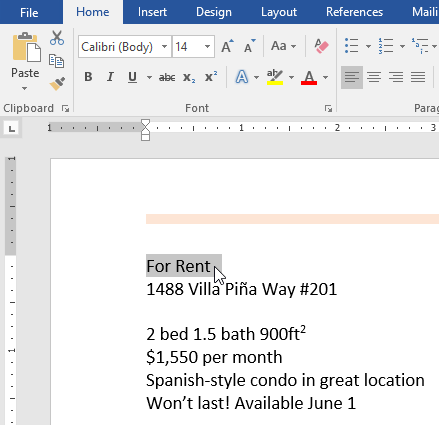
<p style="text-align: justify;">1. Chọn văn bản bạn muốn sửa đổi.</p>

<figure>
<div style="text-align: justify;"><img alt="Chọn văn bản" data-i="0" data-src="https://st.quantrimang.com/photos/image/2022/01/18/word-2019-phan-5-dinh-dang-van-ban-1.png" data-was-processed="true" height="425" src="https://st.quantrimang.com/photos/image/2022/01/18/word-2019-phan-5-dinh-dang-van-ban-1.png" width="439" /></div>

<figcaption>
<div style="text-align: justify;">Chọn văn bản</div>
</figcaption>
</figure>

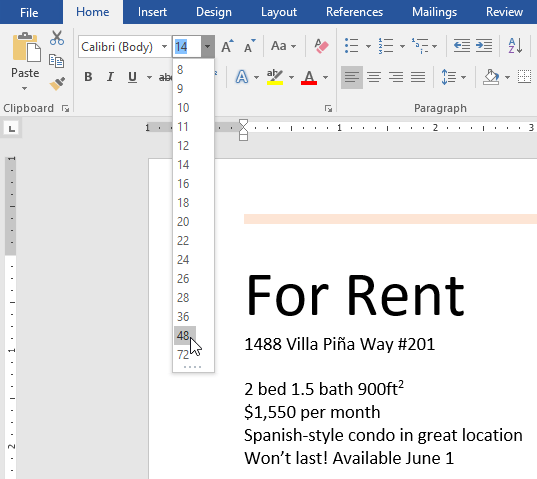
<p style="text-align: justify;">2. Trên tab&nbsp;<strong>Home</strong>, bấm vào mũi tên drop-down&nbsp;<strong>Font Size</strong>. Chọn kích thước phông chữ từ menu. Nếu kích thước phông chữ bạn cần không có sẵn trong menu, bạn có thể nhấp vào hộp&nbsp;<strong>Font Size</strong>&nbsp;và nhập kích thước mong muốn, sau đó nhấn&nbsp;<strong>Enter.</strong></p>

<figure>
<div style="text-align: justify;"><img alt="Chọn kích thước phông chữ" data-i="1" data-src="https://st.quantrimang.com/photos/image/2022/01/18/word-2019-phan-5-dinh-dang-van-ban-2.png" data-was-processed="true" height="479" src="https://st.quantrimang.com/photos/image/2022/01/18/word-2019-phan-5-dinh-dang-van-ban-2.png" width="537" /></div>

<figcaption>
<div style="text-align: justify;">Chọn kích thước phông chữ</div>
</figcaption>
</figure>

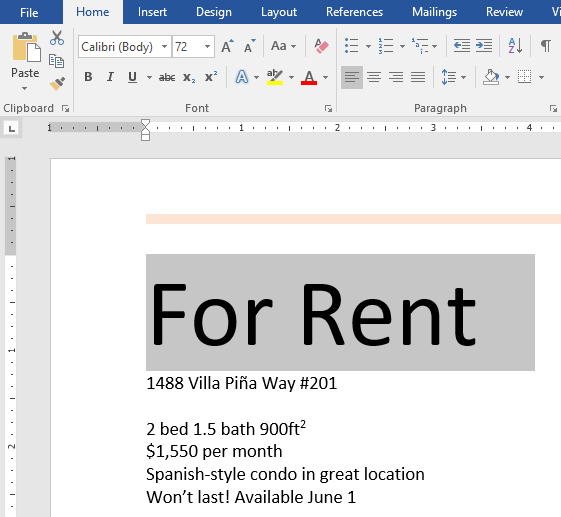
<p style="text-align: justify;">3. Kích thước phông chữ sẽ thay đổi trong tài liệu.</p>

<figure>
<div style="text-align: justify;"><img alt="Kích thước phông chữ sẽ thay đổi" data-i="2" data-src="https://st.quantrimang.com/photos/image/2022/01/18/word-2019-phan-5-dinh-dang-van-ban-3.png" data-was-processed="true" height="517" src="https://st.quantrimang.com/photos/image/2022/01/18/word-2019-phan-5-dinh-dang-van-ban-3.png" width="561" /></div>

<figcaption>
<div style="text-align: justify;">Kích thước phông chữ sẽ thay đổi</div>
</figcaption>
</figure>

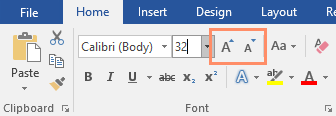
<p style="text-align: justify;">Bạn cũng có thể sử dụng lệnh&nbsp;<strong>Grow Font</strong>&nbsp;và&nbsp;<strong>Shrink Font</strong>&nbsp;để thay đổi kích thước phông chữ.</p>

<figure>
<div style="text-align: justify;"><img alt="Sử dụng lệnh Grow Font và Shrink Font để thay đổi kích thước phông chữ" data-i="3" data-src="https://st.quantrimang.com/photos/image/2022/01/18/word-2019-phan-5-dinh-dang-van-ban-4.png" data-was-processed="true" height="116" src="https://st.quantrimang.com/photos/image/2022/01/18/word-2019-phan-5-dinh-dang-van-ban-4.png" width="336" /></div>

<figcaption>
<div style="text-align: justify;">Sử dụng lệnh Grow Font và Shrink Font để thay đổi kích thước phông chữ</div>
</figcaption>
</figure>

<h2 style="text-align: justify;">Cách thay đổi phông chữ</h2>

<p style="text-align: justify;">Theo mặc định, phông chữ của mỗi tài liệu mới được đặt thành&nbsp;<strong>Calibri.</strong>&nbsp;Tuy nhiên, Word cung cấp nhiều phông chữ khác mà bạn có thể sử dụng để tùy chỉnh văn bản.</p>

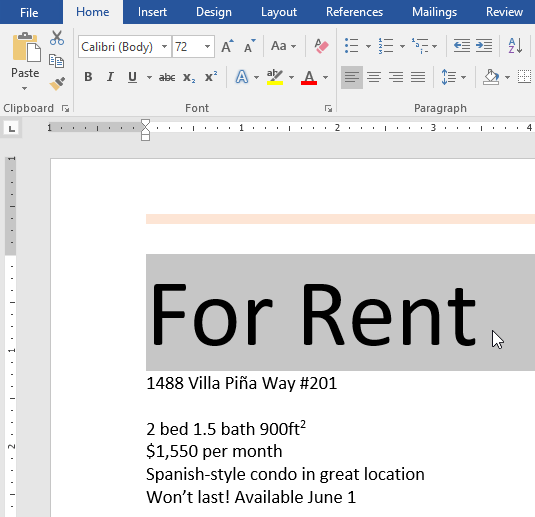
<p style="text-align: justify;">1. Chọn văn bản bạn muốn sửa đổi.</p>

<figure>
<div style="text-align: justify;"><img alt="Chọn văn bản" data-i="4" data-src="https://st.quantrimang.com/photos/image/2022/01/18/word-2019-phan-5-dinh-dang-van-ban-5.png" data-was-processed="true" height="517" src="https://st.quantrimang.com/photos/image/2022/01/18/word-2019-phan-5-dinh-dang-van-ban-5.png" width="535" /></div>

<figcaption>
<div style="text-align: justify;">Chọn văn bản</div>
</figcaption>
</figure>

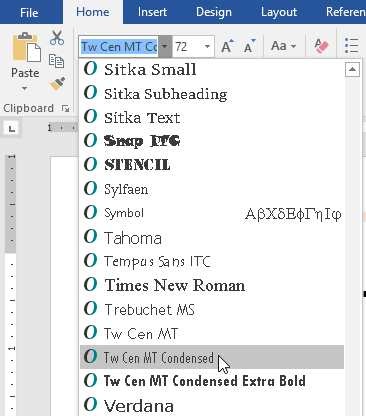
<p style="text-align: justify;">2. Trên tab&nbsp;<strong>Home</strong>, bấm vào mũi tên drop-down bên cạnh hộp&nbsp;<strong>Font.</strong>&nbsp;Một menu các kiểu phông chữ sẽ xuất hiện.</p>

<p style="text-align: justify;">3. Chọn kiểu phông chữ bạn muốn sử dụng.</p>

<figure>
<div style="text-align: justify;"><img alt=" Chọn kiểu phông chữ " data-i="5" data-src="https://st.quantrimang.com/photos/image/2022/01/18/word-2019-phan-5-dinh-dang-van-ban-6.png" data-was-processed="true" height="416" src="https://st.quantrimang.com/photos/image/2022/01/18/word-2019-phan-5-dinh-dang-van-ban-6.png" width="366" /></div>

<figcaption>
<div style="text-align: justify;">Chọn kiểu phông chữ</div>
</figcaption>
</figure>

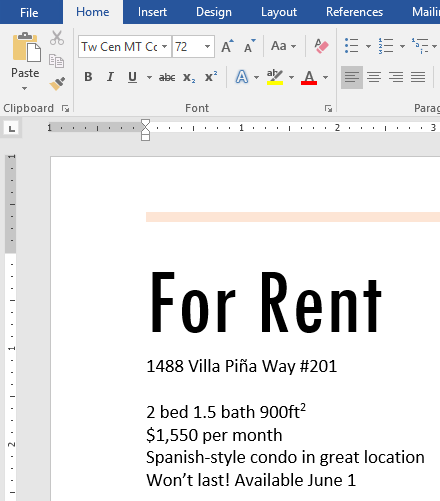
<p style="text-align: justify;">4. Phông chữ sẽ thay đổi trong tài liệu.</p>

<figure>
<div style="text-align: justify;"><img alt="Phông chữ mới trong tài liệu" data-i="6" data-src="https://st.quantrimang.com/photos/image/2022/01/18/word-2019-phan-5-dinh-dang-van-ban-7.png" data-was-processed="true" height="501" src="https://st.quantrimang.com/photos/image/2022/01/18/word-2019-phan-5-dinh-dang-van-ban-7.png" width="440" /></div>

<figcaption>
<div style="text-align: justify;">Phông chữ mới trong tài liệu</div>
</figcaption>
</figure>

<p style="text-align: justify;">Khi tạo một tài liệu chuyên nghiệp hoặc một tài liệu chứa nhiều đoạn văn, bạn sẽ muốn chọn một phông chữ dễ đọc. Cùng với&nbsp;<strong>Calibri</strong>, các phông chữ đọc tiêu chuẩn bao gồm&nbsp;<strong>Cambria, Times New Roman</strong>&nbsp;và&nbsp;<strong>Arial</strong>.</p>

<h2 style="text-align: justify;">Cách thay đổi màu phông chữ</h2>

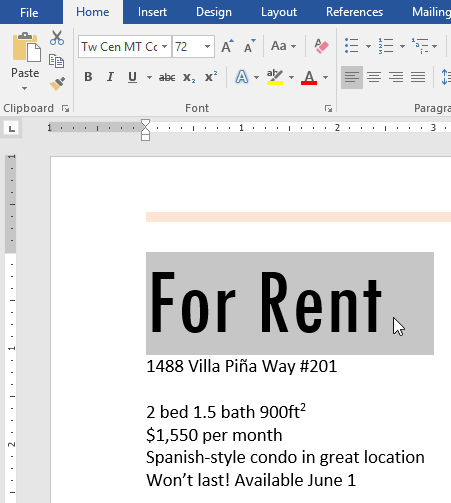
<p style="text-align: justify;">1. Chọn văn bản bạn muốn sửa đổi.</p>

<figure>
<div style="text-align: justify;"><img alt="Chọn văn bản" data-i="7" data-src="https://st.quantrimang.com/photos/image/2022/01/18/word-2019-phan-5-dinh-dang-van-ban-8.png" data-was-processed="true" height="503" src="https://st.quantrimang.com/photos/image/2022/01/18/word-2019-phan-5-dinh-dang-van-ban-8.png" width="451" /></div>

<figcaption>
<div style="text-align: justify;">Chọn văn bản</div>
</figcaption>
</figure>

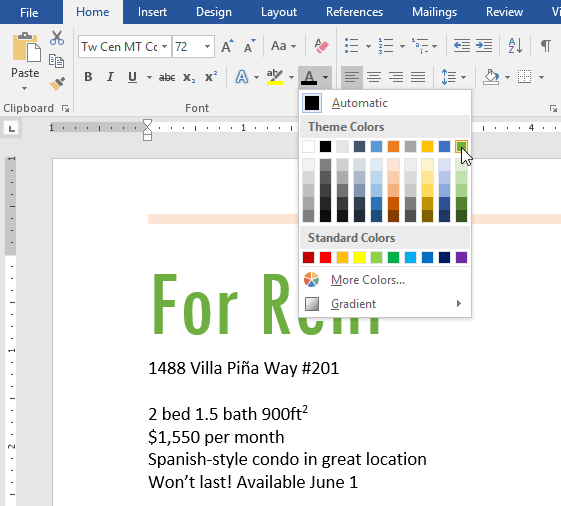
<p style="text-align: justify;">2. Trên tab&nbsp;<strong>Home</strong>, bấm vào mũi tên drop-down&nbsp;<strong>Font Color</strong>. Menu&nbsp;<strong>Font Color</strong>&nbsp;sẽ xuất hiện.</p>

<figure>
<div style="text-align: justify;"><img alt="Menu Font Color" data-i="8" data-src="https://st.quantrimang.com/photos/image/2022/01/18/word-2019-phan-5-dinh-dang-van-ban-9.png" data-was-processed="true" height="506" src="https://st.quantrimang.com/photos/image/2022/01/18/word-2019-phan-5-dinh-dang-van-ban-9.png" width="561" /></div>

<figcaption>
<div style="text-align: justify;">Menu Font Color</div>
</figcaption>
</figure>

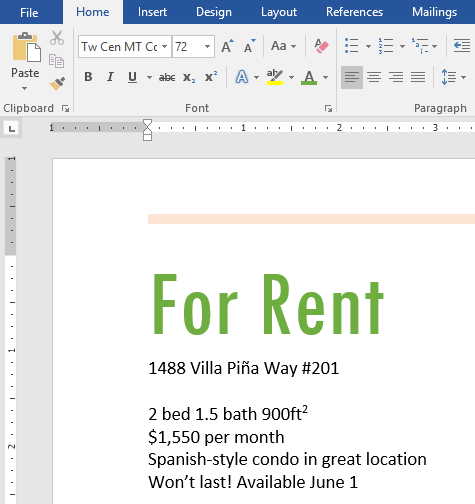
<p style="text-align: justify;">3. Chọn màu phông chữ bạn muốn sử dụng. Màu phông chữ sẽ thay đổi trong tài liệu.</p>

<figure>
<div style="text-align: justify;"><img alt="Màu phông chữ sẽ thay đổi trong tài liệu" data-i="9" data-src="https://st.quantrimang.com/photos/image/2022/01/18/word-2019-phan-5-dinh-dang-van-ban-10.png" data-was-processed="true" height="504" src="https://st.quantrimang.com/photos/image/2022/01/18/word-2019-phan-5-dinh-dang-van-ban-10.png" width="475" /></div>

<figcaption>
<div style="text-align: justify;">Màu phông chữ sẽ thay đổi trong tài liệu</div>
</figcaption>
</figure>

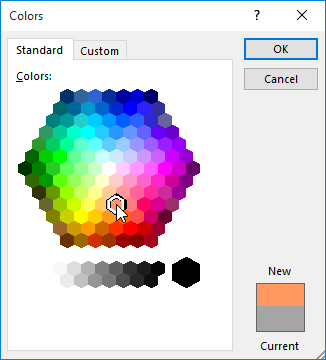
<p style="text-align: justify;">Lựa chọn màu sắc của bạn không bị giới hạn trong menu drop-down xuất hiện. Chọn&nbsp;<strong>More Colors</strong>&nbsp;ở cuối menu để truy cập hộp thoại&nbsp;<strong>Colors.</strong>&nbsp;Chọn màu bạn muốn, sau đó bấm&nbsp;<strong>OK.</strong></p>

<figure>
<div style="text-align: justify;"><img alt="Thêm lựa chọn màu sắc" data-i="10" data-src="https://st.quantrimang.com/photos/image/2022/01/18/word-2019-phan-5-dinh-dang-van-ban-11.png" data-was-processed="true" height="360" src="https://st.quantrimang.com/photos/image/2022/01/18/word-2019-phan-5-dinh-dang-van-ban-11.png" width="326" /></div>

<figcaption>
<div style="text-align: justify;">Thêm lựa chọn màu sắc</div>
</figcaption>
</figure>

<h2 style="text-align: justify;">Sử dụng các lệnh Bold, Italic và Underline</h2>

<p style="text-align: justify;">Các lệnh&nbsp;<strong>Bold, Italic</strong>&nbsp;và&nbsp;<strong>Underline</strong>&nbsp;có thể được sử dụng để giúp thu hút sự chú ý đến những từ hoặc cụm từ quan trọng.</p>

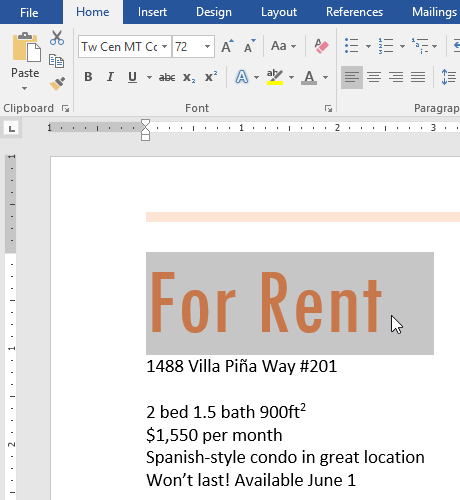
<p style="text-align: justify;">1. Chọn văn bản bạn muốn sửa đổi.</p>

<figure>
<div style="text-align: justify;"><img alt="Chọn văn bản" data-i="11" data-src="https://st.quantrimang.com/photos/image/2022/01/18/word-2019-phan-5-dinh-dang-van-ban-12.png" data-was-processed="true" height="500" src="https://st.quantrimang.com/photos/image/2022/01/18/word-2019-phan-5-dinh-dang-van-ban-12.png" width="460" /></div>

<figcaption>
<div style="text-align: justify;">Chọn văn bản</div>
</figcaption>
</figure>

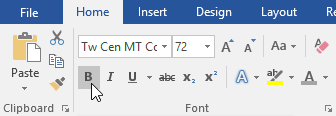
<p style="text-align: justify;">2. Trên tab&nbsp;<strong>Home</strong>, bấm vào lệnh&nbsp;<strong>Bold (B), Italic (I)&nbsp;</strong>hoặc&nbsp;<strong>Underline (U)</strong>&nbsp;trong nhóm&nbsp;<strong>Font</strong>. Trong ví dụ này, lệnh&nbsp;<strong>Bold</strong>&nbsp;đã được chọn.</p>

<figure>
<div style="text-align: justify;"><img alt="Chọn lệnh Bold (B), Italic (I) hoặc Underline (U) " data-i="12" data-src="https://st.quantrimang.com/photos/image/2022/01/18/word-2019-phan-5-dinh-dang-van-ban-13.png" data-was-processed="true" height="116" src="https://st.quantrimang.com/photos/image/2022/01/18/word-2019-phan-5-dinh-dang-van-ban-13.png" width="336" /></div>

<figcaption>
<div style="text-align: justify;">Chọn lệnh Bold (B), Italic (I) hoặc Underline (U)</div>
</figcaption>
</figure>

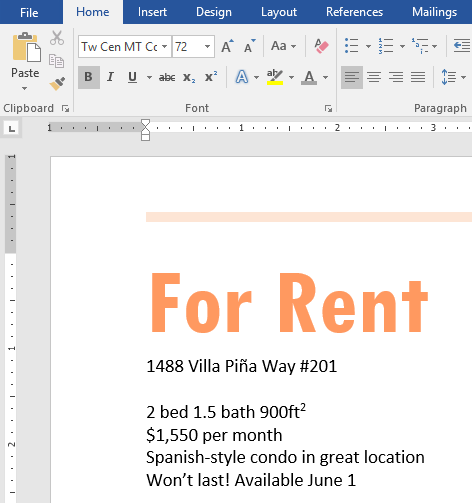
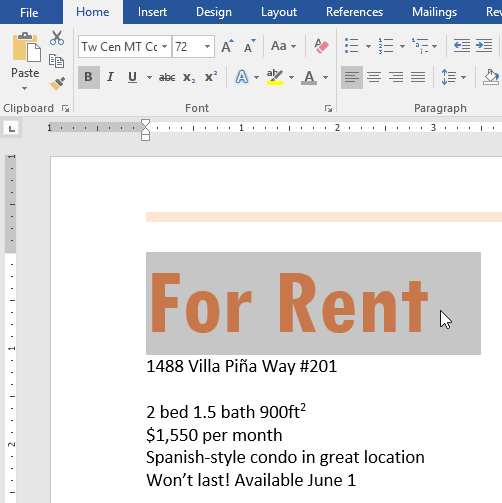
<p style="text-align: justify;">3. Văn bản đã chọn sẽ được sửa đổi trong tài liệu.</p>

<figure>
<div style="text-align: justify;"><img alt="Văn bản đã chọn sẽ được định dạng lại" data-i="13" data-src="https://st.quantrimang.com/photos/image/2022/01/18/word-2019-phan-5-dinh-dang-van-ban-14.png" data-was-processed="true" height="503" src="https://st.quantrimang.com/photos/image/2022/01/18/word-2019-phan-5-dinh-dang-van-ban-14.png" width="472" /></div>

<figcaption>
<div style="text-align: justify;">Văn bản đã chọn sẽ được định dạng lại</div>
</figcaption>
</figure>

<h2 style="text-align: justify;">Cách thay đổi kiểu chữ viết hoa, viết thường</h2>

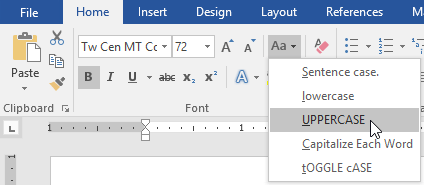
<p style="text-align: justify;">Khi cần thay đổi nhanh văn bản, bạn có thể sử dụng lệnh&nbsp;<strong>Change Case</strong>&nbsp;thay vì xóa và nhập lại văn bản.</p>

<p style="text-align: justify;">1. Chọn văn bản bạn muốn sửa đổi.</p>

<figure>
<div style="text-align: justify;"><img alt="Chọn văn bản" data-i="14" data-src="https://st.quantrimang.com/photos/image/2022/01/18/word-2019-phan-5-dinh-dang-van-ban-15.png" data-was-processed="true" height="503" src="https://st.quantrimang.com/photos/image/2022/01/18/word-2019-phan-5-dinh-dang-van-ban-15.png" width="502" /></div>

<figcaption>
<div style="text-align: justify;">Chọn văn bản</div>
</figcaption>
</figure>

<p style="text-align: justify;">2. Trên tab&nbsp;<strong>Home</strong>, bấm vào lệnh&nbsp;<strong>Change Case</strong>&nbsp;trong nhóm&nbsp;<strong>Font.</strong></p>

<p style="text-align: justify;">3. Một menu drop-down sẽ xuất hiện. Chọn tùy chọn mong muốn từ menu.</p>

<figure>
<div style="text-align: justify;"><img alt="Chọn tùy chọn mong muốn" data-i="15" data-src="https://st.quantrimang.com/photos/image/2022/01/18/word-2019-phan-5-dinh-dang-van-ban-16.png" data-was-processed="true" height="185" src="https://st.quantrimang.com/photos/image/2022/01/18/word-2019-phan-5-dinh-dang-van-ban-16.png" width="424" /></div>

<figcaption>
<div style="text-align: justify;">Chọn tùy chọn mong muốn</div>
</figcaption>
</figure>

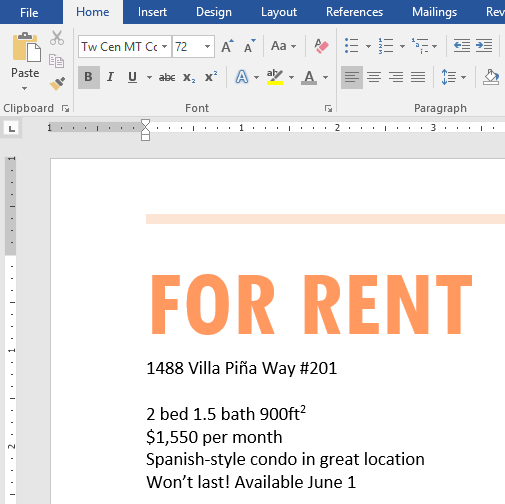
<p style="text-align: justify;">4. Văn bản sẽ được thay đổi trong tài liệu.</p>

<figure>
<div style="text-align: justify;"><img alt="Văn bản sẽ được thay đổi" data-i="16" data-src="https://st.quantrimang.com/photos/image/2022/01/18/word-2019-phan-5-dinh-dang-van-ban-17.png" data-was-processed="true" height="504" src="https://st.quantrimang.com/photos/image/2022/01/18/word-2019-phan-5-dinh-dang-van-ban-17.png" width="505" /></div>

<figcaption>
<div style="text-align: justify;">Văn bản sẽ được thay đổi</div>
</figcaption>
</figure>

<h2 style="text-align: justify;">Cách highlight văn bản</h2>

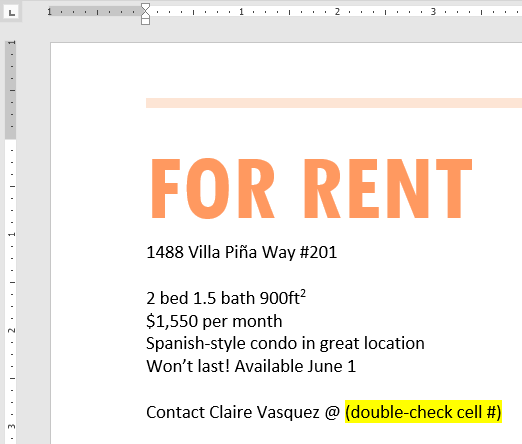
<p style="text-align: justify;">Highlight có thể là một công cụ hữu ích để đánh dấu phần văn bản quan trọng trong tài liệu.</p>

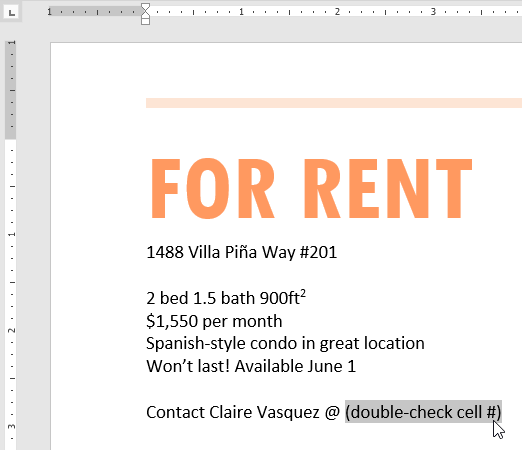
<p style="text-align: justify;">1. Chọn văn bản bạn muốn đánh dấu.</p>

<figure>
<div style="text-align: justify;"><img alt="Chọn văn bản" data-i="17" data-src="https://st.quantrimang.com/photos/image/2022/01/18/word-2019-phan-5-dinh-dang-van-ban-18.png" data-was-processed="true" height="450" src="https://st.quantrimang.com/photos/image/2022/01/18/word-2019-phan-5-dinh-dang-van-ban-18.png" width="522" /></div>

<figcaption>
<div style="text-align: justify;">Chọn văn bản</div>
</figcaption>
</figure>

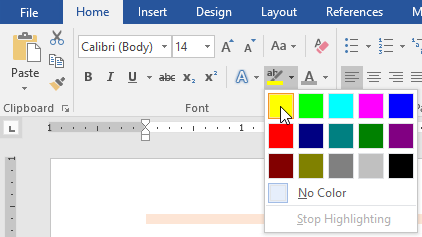
<p style="text-align: justify;">2. Từ tab&nbsp;<strong>Home</strong>, nhấp vào mũi tên drop-down&nbsp;<strong>Text Highlight Color</strong>. Menu&nbsp;<strong>Highlight Color</strong>&nbsp;sẽ xuất hiện.</p>

<figure>
<div style="text-align: justify;"><img alt="Menu Highlight Color " data-i="18" data-src="https://st.quantrimang.com/photos/image/2022/01/18/word-2019-phan-5-dinh-dang-van-ban-19.png" data-was-processed="true" height="237" src="https://st.quantrimang.com/photos/image/2022/01/18/word-2019-phan-5-dinh-dang-van-ban-19.png" width="422" /></div>

<figcaption>
<div style="text-align: justify;">Menu Highlight Color</div>
</figcaption>
</figure>

<p style="text-align: justify;">3. Chọn màu highlight mong muốn. Văn bản đã chọn sau đó sẽ được đánh dấu trong tài liệu.</p>

<figure>
<div style="text-align: justify;"><img alt="Chọn màu highlight" data-i="19" data-src="https://st.quantrimang.com/photos/image/2022/01/18/word-2019-phan-5-dinh-dang-van-ban-20.png" data-was-processed="true" height="444" src="https://st.quantrimang.com/photos/image/2022/01/18/word-2019-phan-5-dinh-dang-van-ban-20.png" width="522" /></div>

<figcaption>
<div style="text-align: justify;">Chọn màu highlight</div>
</figcaption>
</figure>

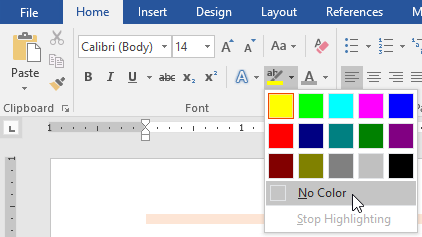
<p style="text-align: justify;">Để xóa phần đánh dấu, hãy chọn văn bản được highlight, sau đó nhấp vào mũi tên drop-down&nbsp;<strong>Text Highlight Color</strong>. Chọn&nbsp;<strong>No Color</strong>&nbsp;từ menu drop-down.</p>

<figure>
<div style="text-align: justify;"><img alt="Bỏ highlight" data-i="20" data-src="https://st.quantrimang.com/photos/image/2022/01/18/word-2019-phan-5-dinh-dang-van-ban-21.png" data-was-processed="true" height="237" src="https://st.quantrimang.com/photos/image/2022/01/18/word-2019-phan-5-dinh-dang-van-ban-21.png" width="422" /></div>

<figcaption>
<div style="text-align: justify;">Bỏ highlight</div>
</figcaption>
</figure>

<p style="text-align: justify;">Nếu bạn cần highlight một số dòng văn bản, việc thay đổi chuột thành công cụ highlight có thể là một giải pháp thay thế hữu ích để chọn và đánh dấu các dòng riêng lẻ. Bấm vào lệnh&nbsp;<strong>Text Highlight Color&nbsp;</strong>và con trỏ sẽ chuyển thành một công cụ highlight. Sau đó, bạn có thể nhấp và kéo công cụ highlight qua các dòng bạn muốn đánh dấu.</p>

<h2 style="text-align: justify;">Cách thay đổi việc căn chỉnh văn bản</h2>

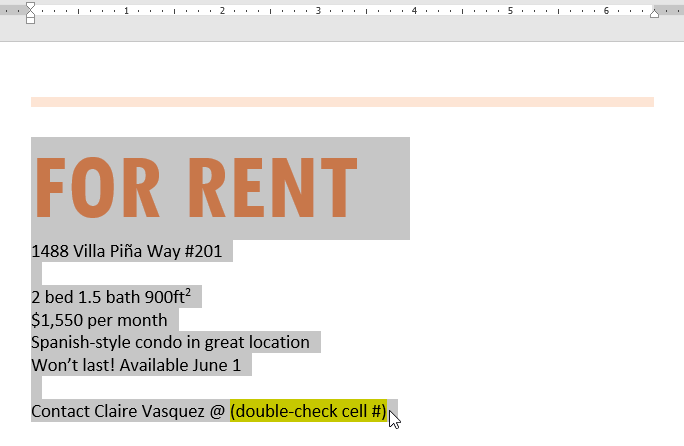
<p style="text-align: justify;">Theo mặc định, Word căn chỉnh văn bản sang lề trái trong các tài liệu mới. Tuy nhiên, có thể đôi khi bạn muốn điều chỉnh căn chỉnh văn bản sang chính giữa hoặc sang phải.</p>

<p style="text-align: justify;">1. Chọn văn bản bạn muốn sửa đổi.</p>

<figure>
<div style="text-align: justify;"><img alt="Chọn văn bản" data-i="21" data-src="https://st.quantrimang.com/photos/image/2022/01/18/word-2019-phan-5-dinh-dang-van-ban-22.png" data-was-processed="true" height="446" src="https://st.quantrimang.com/photos/image/2022/01/18/word-2019-phan-5-dinh-dang-van-ban-22.png" width="684" /></div>

<figcaption>
<div style="text-align: justify;">Chọn văn bản</div>
</figcaption>
</figure>

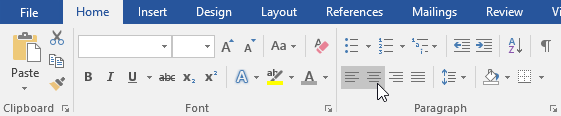
<p style="text-align: justify;">2. Trên tab&nbsp;<strong>Home</strong>, chọn 1 trong 4 tùy chọn căn chỉnh từ nhóm&nbsp;<strong>Paragraph.</strong>&nbsp;Ví dụ đã chọn&nbsp;<strong>Center Alignment</strong>&nbsp;(căn giữa).</p>

<figure>
<div style="text-align: justify;"><img alt="Chọn 1 trong 4 tùy chọn" data-i="22" data-src="https://st.quantrimang.com/photos/image/2022/01/18/word-2019-phan-5-dinh-dang-van-ban-23.png" data-was-processed="true" height="116" src="https://st.quantrimang.com/photos/image/2022/01/18/word-2019-phan-5-dinh-dang-van-ban-23.png" width="561" /></div>

<figcaption>
<div style="text-align: justify;">Chọn 1 trong 4 tùy chọn</div>
</figcaption>
</figure>

<p style="text-align: justify;">Có 4 tùy chọn căn chỉnh văn bản:</p>

<ul>
	<li style="text-align: justify;"><strong>Align Text Left</strong>: Căn chỉnh tất cả văn bản đã chọn sang lề trái. Lệnh&nbsp;<strong>Align Text Left</strong>&nbsp;là thao tác căn chỉnh phổ biến nhất và được chọn theo mặc định khi một tài liệu mới được tạo.</li>
	<li style="text-align: justify;"><strong>Center</strong>: Tùy chọn này căn chỉnh văn bản một khoảng bằng nhau từ lề trái và lề phải.</li>
	<li style="text-align: justify;"><strong>Align Text Right</strong>: Tùy chọn này căn chỉnh tất cả văn bản đã chọn sang lề phải.</li>
	<li style="text-align: justify;"><strong>Justify</strong>: Văn bản căn đều hai bên. Nó xếp các hàng bằng nhau ở lề phải và lề trái. Nhiều tờ báo và tạp chí thường sử dụng tùy chọn này.</li>
</ul>

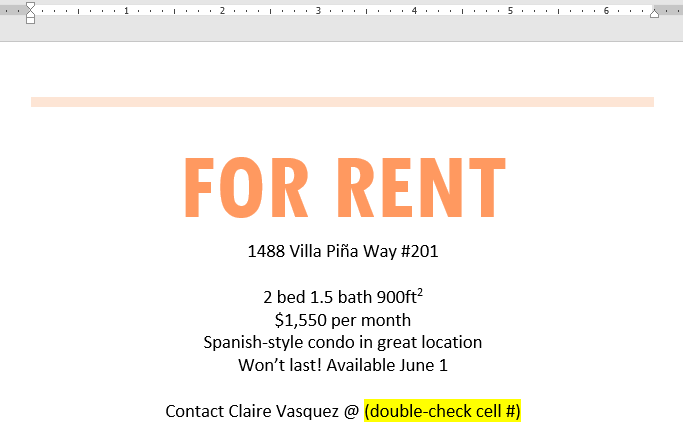
<p style="text-align: justify;">3. Văn bản sẽ được định hình lại trong tài liệu.</p>

<figure>
<div style="text-align: justify;"><img alt=" Văn bản được định hình lại " data-i="23" data-src="https://st.quantrimang.com/photos/image/2022/01/18/word-2019-phan-5-dinh-dang-van-ban-24.png" data-was-processed="true" height="442" src="https://st.quantrimang.com/photos/image/2022/01/18/word-2019-phan-5-dinh-dang-van-ban-24.png" width="683" /></div>

<figcaption>
<div style="text-align: justify;">Văn bản được định hình lại</div>
</figcaption>
</figure>

<p style="text-align: justify;">Bạn có thể sử dụng tính năng&nbsp;<strong>Set as Default</strong>&nbsp;tiện lợi của Word để lưu tất cả các thay đổi định dạng mà bạn đã thực hiện và tự động áp dụng chúng cho các tài liệu mới.</p>
		</div>
				<div id="author">
						<p>
				<strong>Nguồn tin:</strong>
				Quantrimang.com
			</p>
		</div>
	</div>
	<div id="footer" class="clearfix">
		<div id="url">
			<strong>URL của bản tin này: </strong><a href="https://www.nguoicodonvn2008.info/vi/news/savefile/kien-thuc-may-tinh/word-2019-phan-5-dinh-dang-van-ban-5038.html" title="Word 2019 &#40;Phần 5&#41;&#x3A; Định dạng văn bản">https://www.nguoicodonvn2008.info/vi/news/savefile/kien-thuc-may-tinh/word-2019-phan-5-dinh-dang-van-ban-5038.html</a>

		</div>
		<div class="clear"></div>
		<div class="copyright">
			&copy; .&#x3A; Nguoicodonvn2008.info - Cõi lòng người cô đơn &#x3A;.
		</div>
		<div id="contact">
			<a href="mailto:admin@nguoicodonvn2008.info">admin@nguoicodonvn2008.info</a>
		</div>
	</div>
</div>
        <div id="timeoutsess" class="chromeframe">
            Bạn đã không sử dụng Site, <a onclick="timeoutsesscancel();" href="https://nguoicodonvn2008.info/#">Bấm vào đây để duy trì trạng thái đăng nhập</a>. Thời gian chờ: <span id="secField"> 60 </span> giây
        </div>
        <div id="openidResult" class="nv-alert" style="display:none"></div>
        <div id="openidBt" data-result="" data-redirect=""></div>
		</script>
		<div class="car-top">
  <span><img src="https://nguoicodonvn2008.info/themes/default/images/car.png" alt=""></span>
</div>
<script src="https://nguoicodonvn2008.info/assets/js/jquery/jquery.min.js"></script>
<script>var nv_base_siteurl="/",nv_lang_data="vi",nv_lang_interface="vi",nv_name_variable="nv",nv_fc_variable="op",nv_lang_variable="language",nv_module_name="news",nv_func_name="savefile",nv_is_user=0, nv_my_ofs=-4,nv_my_abbr="EDT",nv_cookie_prefix="nv4c_e856T",nv_check_pass_mstime=1738000,nv_area_admin=0,nv_safemode=0,theme_responsive=0,nv_recaptcha_ver=2,nv_recaptcha_sitekey="",nv_recaptcha_type="image",XSSsanitize=1;</script>
<script src="https://nguoicodonvn2008.info/assets/js/language/vi.js"></script>
<script src="https://nguoicodonvn2008.info/assets/js/DOMPurify/purify3.js"></script>
<script src="https://nguoicodonvn2008.info/assets/js/global.js"></script>
<script src="https://nguoicodonvn2008.info/assets/js/site.js"></script>
<script src="https://nguoicodonvn2008.info/themes/default/js/news.js"></script>
<script src="https://nguoicodonvn2008.info/themes/default/js/main.js"></script>
<script src="https://nguoicodonvn2008.info/themes/default/js/custom.js"></script>
<script type="application/ld+json">
        {
            "@context": "https://schema.org",
            "@type": "Organization",
            "url": "https://nguoicodonvn2008.info",
            "logo": "https://nguoicodonvn2008.info/uploads/angel.gif"
        }
        </script>
<script src="https://nguoicodonvn2008.info/themes/default/js/bootstrap.min.js"></script>
<script type="text/javascript">
var $scrolltop = $('.car-top');
$scrolltop.on('click', function () {
    $('html,body').animate({
        scrollTop: 0
    }, 800);
    $(this).addClass("car-run");
    setTimeout(function(){ $scrolltop.removeClass('car-run');}, 1000);
    return false;
});
$(window).on('scroll', function ()
{ 
    if($(window).scrollTop() >= 200)
    {
        $scrolltop.addClass("show");
        $scrolltop.addClass("car-down");
    }
    else
    {
       $scrolltop.removeClass("show");
       setTimeout(function(){ $scrolltop.removeClass('car-down');}, 300);
    }
});
</script>
</body>
</html>