<!DOCTYPE html>
    <html lang="vi" xmlns="http://www.w3.org/1999/xhtml" prefix="og: http://ogp.me/ns#">
    <head>
<title>Word 2019 &#40;Phần 4&#41;&#x3A; Những thao tác chỉnh sửa cơ bản</title>
<meta name="description" content="Word 2019 &#40;Phần 4&#41;&#x3A; Những thao tác chỉnh sửa cơ bản - Savefile - Tin Tức -...">
<meta name="author" content=".: Nguoicodonvn2008.info - Cõi lòng người cô đơn :.">
<meta name="copyright" content=".: Nguoicodonvn2008.info - Cõi lòng người cô đơn :. [admin@nguoicodonvn2008.info]">
<meta name="robots" content="index, archive, follow, noodp">
<meta name="googlebot" content="index,archive,follow,noodp">
<meta name="msnbot" content="all,index,follow">
<meta name="generator" content="NukeViet v4.5">
<meta http-equiv="Content-Type" content="text/html; charset=utf-8">
<meta property="og:title" content="Word 2019 &#40;Phần 4&#41;&#x3A; Những thao tác chỉnh sửa cơ bản">
<meta property="og:type" content="website">
<meta property="og:description" content="Savefile - Tin Tức - https&#x3A;&#x002F;&#x002F;www.nguoicodonvn2008.info&#x002F;vi&#x002F;news&#x002F;savefile&#x002F;kien-thuc-may-tinh&#x002F;word-2019-phan-4-nhung-thao-tac-chinh-sua-co-ban-5030.html">
<meta property="og:site_name" content=".&#x3A; Nguoicodonvn2008.info - Cõi lòng người cô đơn &#x3A;.">
<meta property="og:url" content="https://www.nguoicodonvn2008.info/vi/news/savefile/kien-thuc-may-tinh/word-2019-phan-4-nhung-thao-tac-chinh-sua-co-ban-5030.html">
<link rel="shortcut icon" href="https://nguoicodonvn2008.info/favicon.ico">
<link rel="canonical" href="https://www.nguoicodonvn2008.info/vi/news/savefile/kien-thuc-may-tinh/word-2019-phan-4-nhung-thao-tac-chinh-sua-co-ban-5030.html">
<link rel="alternate" href="https://nguoicodonvn2008.info/vi/news/rss/" title="Tin Tức" type="application/rss+xml">
<link rel="alternate" href="https://nguoicodonvn2008.info/vi/news/rss/karaoke-dual/" title="Tin Tức - Karaoke Dual" type="application/rss+xml">
<link rel="alternate" href="https://nguoicodonvn2008.info/vi/news/rss/nhac-tre/" title="Tin Tức - Nhạc trẻ" type="application/rss+xml">
<link rel="alternate" href="https://nguoicodonvn2008.info/vi/news/rss/tru-tinh/" title="Tin Tức - Trữ tình" type="application/rss+xml">
<link rel="alternate" href="https://nguoicodonvn2008.info/vi/news/rss/nuoc-ngoai/" title="Tin Tức - Nước ngoài" type="application/rss+xml">
<link rel="alternate" href="https://nguoicodonvn2008.info/vi/news/rss/remix/" title="Tin Tức - Remix" type="application/rss+xml">
<link rel="alternate" href="https://nguoicodonvn2008.info/vi/news/rss/tam-su-tinh-yeu/" title="Tin Tức - Tâm sự tình yêu" type="application/rss+xml">
<link rel="alternate" href="https://nguoicodonvn2008.info/vi/news/rss/tho-suu-tam/" title="Tin Tức - Thơ sưu tầm" type="application/rss+xml">
<link rel="alternate" href="https://nguoicodonvn2008.info/vi/news/rss/cuoc-song/" title="Tin Tức - Cuộc sống" type="application/rss+xml">
<link rel="alternate" href="https://nguoicodonvn2008.info/vi/news/rss/phan-mem/" title="Tin Tức - Phần mềm" type="application/rss+xml">
<link rel="alternate" href="https://nguoicodonvn2008.info/vi/news/rss/kien-thuc-may-tinh/" title="Tin Tức - Kiến thức máy tính" type="application/rss+xml">
<link rel="alternate" href="https://nguoicodonvn2008.info/vi/news/rss/hoc-tap/" title="Tin Tức - Học tập" type="application/rss+xml">
<link rel="alternate" href="https://nguoicodonvn2008.info/vi/news/rss/tai-lieu/" title="Tin Tức - Tài liệu" type="application/rss+xml">
<link rel="alternate" href="https://nguoicodonvn2008.info/vi/news/rss/de-thi/" title="Tin Tức - Đề thi" type="application/rss+xml">
<link rel="preload" as="style" href="https://nguoicodonvn2008.info/assets/css/font-awesome.min.css" type="text/css">
<link rel="preload" as="style" href="https://nguoicodonvn2008.info/themes/default/css/bootstrap.non-responsive.css" type="text/css">
<link rel="preload" as="style" href="https://nguoicodonvn2008.info/themes/default/css/style.css" type="text/css">
<link rel="preload" as="style" href="https://nguoicodonvn2008.info/themes/default/css/style.non-responsive.css" type="text/css">
<link rel="preload" as="style" href="https://nguoicodonvn2008.info/themes/default/css/news.css" type="text/css">
<link rel="preload" as="style" href="https://nguoicodonvn2008.info/themes/default/css/custom.css" type="text/css">
<link rel="preload" as="script" href="https://nguoicodonvn2008.info/assets/js/jquery/jquery.min.js" type="text/javascript">
<link rel="preload" as="script" href="https://nguoicodonvn2008.info/assets/js/language/vi.js" type="text/javascript">
<link rel="preload" as="script" href="https://nguoicodonvn2008.info/assets/js/DOMPurify/purify3.js" type="text/javascript">
<link rel="preload" as="script" href="https://nguoicodonvn2008.info/assets/js/global.js" type="text/javascript">
<link rel="preload" as="script" href="https://nguoicodonvn2008.info/assets/js/site.js" type="text/javascript">
<link rel="preload" as="script" href="https://nguoicodonvn2008.info/themes/default/js/news.js" type="text/javascript">
<link rel="preload" as="script" href="https://nguoicodonvn2008.info/themes/default/js/main.js" type="text/javascript">
<link rel="preload" as="script" href="https://nguoicodonvn2008.info/themes/default/js/custom.js" type="text/javascript">
<link rel="preload" as="script" href="https://nguoicodonvn2008.info/themes/default/js/bootstrap.min.js" type="text/javascript">
<link rel="stylesheet" href="https://nguoicodonvn2008.info/assets/css/font-awesome.min.css">
<link rel="stylesheet" href="https://nguoicodonvn2008.info/themes/default/css/bootstrap.non-responsive.css">
<link rel="stylesheet" href="https://nguoicodonvn2008.info/themes/default/css/style.css">
<link rel="stylesheet" href="https://nguoicodonvn2008.info/themes/default/css/style.non-responsive.css">
<link rel="StyleSheet" href="https://nguoicodonvn2008.info/themes/default/css/news.css">
<link rel="stylesheet" href="https://nguoicodonvn2008.info/themes/default/css/custom.css">
<style type="text/css">
	body{background: #fff;}
</style>
    </head>
    <body>
<div id="print">
	<div id="hd_print">
		<h2 class="pull-left">.&#x3A; Nguoicodonvn2008.info - Cõi lòng người cô đơn &#x3A;.</h2>
		<p class="pull-right"><a title=".&#x3A; Nguoicodonvn2008.info - Cõi lòng người cô đơn &#x3A;." href="https://nguoicodonvn2008.info/">https://nguoicodonvn2008.info</a></p>
	</div>
	<div class="clear"></div>
	<hr />
	<div id="content">
		<h1>Word 2019 &#40;Phần 4&#41;&#x3A; Những thao tác chỉnh sửa cơ bản</h1>
		<ul class="list-inline">
			<li>Chủ nhật - 16/01/2022 23:48</li>
			<li class="hidden-print txtrequired"><em class="fa fa-print">&nbsp;</em><a title="In ra" href="javascript:;" onclick="window.print()">In ra</a></li>
			<li class="hidden-print txtrequired"><em class="fa fa-power-off">&nbsp;</em><a title="Đóng cửa sổ này" href="javascript:;" onclick="window.close()">Đóng cửa sổ này</a></li>
		</ul>
		<div class="clear"></div>
		<div id="hometext">
		</div>
				<div class="imghome">
			<img alt="Word 2019 &#40;Phần 4&#41;&#x3A; Những thao tác chỉnh sửa cơ bản" src="https://st.quantrimang.com/photos/image/2022/01/17/word-2019-phan-4-nhung-thao-tac-chinh-sua-co-ban-12.png" width="460" class="img-thumbnail" />
		</div>
		<div class="clear"></div>
		<div id="bodytext" class="clearfix">
			<p style="text-align: justify;">Nếu là người mới sử dụng&nbsp;Microsoft Word, bạn sẽ cần học những kiến ​​thức cơ bản về cách nhập, chỉnh sửa và sắp xếp văn bản. Các tác vụ cơ bản bao gồm khả năng thêm, xóa và di chuyển văn bản trong tài liệu, cũng như cách cắt, sao chép và dán.</p>

<h2 style="text-align: justify;">Sử dụng điểm chèn để thêm văn bản</h2>

<p style="text-align: justify;">Điểm chèn (insertion point) là ký hiệu đường thẳng đứng nhấp nháy trong tài liệu. Nó chỉ ra nơi bạn có thể nhập văn bản trên trang. Bạn có thể sử dụng điểm chèn theo nhiều cách khác nhau.</p>

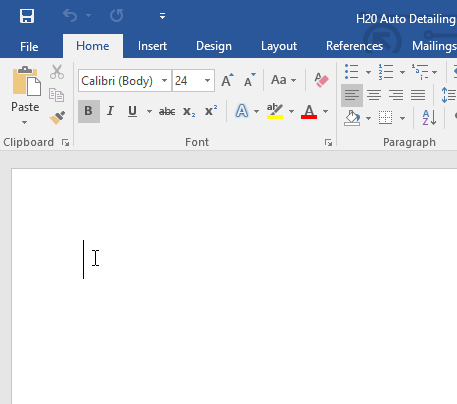
<p style="text-align: justify;">-&nbsp;<strong>Tài liệu trống</strong>: Khi một tài liệu trống mới mở ra, điểm chèn sẽ xuất hiện ở góc trên cùng bên trái của trang. Nếu muốn, bạn có thể bắt đầu nhập từ vị trí này.</p>

<figure>
<div style="text-align: justify;"><img alt="Điểm chèn sẽ xuất hiện ở góc trên cùng bên trái của trang trong tài liệu trống" data-i="0" data-src="https://st.quantrimang.com/photos/image/2022/01/17/word-2019-phan-4-nhung-thao-tac-chinh-sua-co-ban-1.png" data-was-processed="true" height="404" src="https://st.quantrimang.com/photos/image/2022/01/17/word-2019-phan-4-nhung-thao-tac-chinh-sua-co-ban-1.png" width="457" /></div>

<figcaption>
<div style="text-align: justify;">Điểm chèn sẽ xuất hiện ở góc trên cùng bên trái của trang trong tài liệu trống</div>
</figcaption>
</figure>

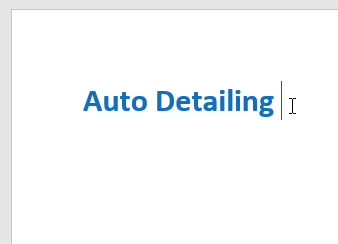
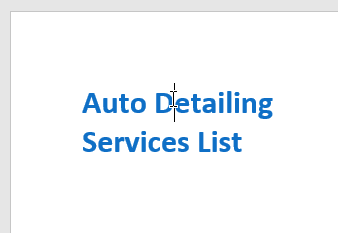
<p style="text-align: justify;">-<strong>&nbsp;Thêm dấu cách</strong>: Nhấn phím cách để thêm dấu cách sau một từ hoặc giữa văn bản.</p>

<figure>
<div style="text-align: justify;"><img alt="Thêm dấu cách" data-i="1" data-src="https://st.quantrimang.com/photos/image/2022/01/17/word-2019-phan-4-nhung-thao-tac-chinh-sua-co-ban-2.png" data-was-processed="true" height="244" src="https://st.quantrimang.com/photos/image/2022/01/17/word-2019-phan-4-nhung-thao-tac-chinh-sua-co-ban-2.png" width="338" /></div>

<figcaption>
<div style="text-align: justify;">Thêm dấu cách</div>
</figcaption>
</figure>

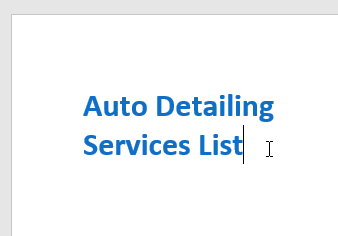
<p style="text-align: justify;">-<strong>&nbsp;Đoạn văn mới</strong>: Nhấn&nbsp;<strong>Enter</strong>&nbsp;trên bàn phím để di chuyển điểm chèn sang đoạn văn tiếp theo.</p>

<figure>
<div style="text-align: justify;"><img alt="Di chuyển điểm chèn sang đoạn văn tiếp theo" data-i="2" data-src="https://st.quantrimang.com/photos/image/2022/01/17/word-2019-phan-4-nhung-thao-tac-chinh-sua-co-ban-3.png" data-was-processed="true" height="236" src="https://st.quantrimang.com/photos/image/2022/01/17/word-2019-phan-4-nhung-thao-tac-chinh-sua-co-ban-3.png" width="338" /></div>

<figcaption>
<div style="text-align: justify;">Di chuyển điểm chèn sang đoạn văn tiếp theo</div>
</figcaption>
</figure>

<p style="text-align: justify;">-<strong>&nbsp;Vị trí thủ công</strong>: Sau khi bắt đầu nhập, bạn có thể sử dụng chuột để di chuyển điểm chèn đến một vị trí cụ thể trong tài liệu. Chỉ cần nhấp vào vị trí trong văn bản mà bạn muốn đặt nó.</p>

<figure>
<div style="text-align: justify;"><img alt="Có thể sử dụng chuột để di chuyển điểm chèn đến một vị trí cụ thể trong tài liệu" data-i="3" data-src="https://st.quantrimang.com/photos/image/2022/01/17/word-2019-phan-4-nhung-thao-tac-chinh-sua-co-ban-4.png" data-was-processed="true" height="233" src="https://st.quantrimang.com/photos/image/2022/01/17/word-2019-phan-4-nhung-thao-tac-chinh-sua-co-ban-4.png" width="338" /></div>

<figcaption>
<div style="text-align: justify;">Có thể sử dụng chuột để di chuyển điểm chèn đến một vị trí cụ thể trong tài liệu</div>
</figcaption>
</figure>

<p style="text-align: justify;">-<strong>&nbsp;Các phím mũi tên</strong>: Bạn cũng có thể sử dụng các phím mũi tên trên bàn phím để di chuyển điểm chèn. Các phím mũi tên trái và phải sẽ di chuyển giữa những ký tự liền kề trên cùng một dòng, trong khi mũi tên lên và xuống sẽ di chuyển giữa các dòng trong đoạn. Bạn cũng có thể nhấn&nbsp;<strong>Ctrl + mũi tên trái</strong>&nbsp;hoặc&nbsp;<strong>Ctrl + mũi tên phải</strong>&nbsp;để di chuyển nhanh giữa toàn bộ các từ.</p>

<p style="text-align: justify;">Trong một tài liệu trống mới, bạn có thể bấm đúp chuột để di chuyển điểm chèn đến nơi khác trên trang.</p>

<h2 style="text-align: justify;">Chọn văn bản</h2>

<p style="text-align: justify;">Trước khi có thể di chuyển hoặc định dạng văn bản, bạn cần chọn đoạn văn bản đó. Để thực hiện việc này, hãy nhấp và kéo chuột qua phần văn bản muốn chọn, sau đó thả chuột. Một hộp được highlight sẽ xuất hiện trên văn bản đã chọn.</p>

<figure>
<div style="text-align: justify;"><img alt="Nhấp và kéo chuột qua phần văn bản muốn chọn" data-i="4" data-src="https://st.quantrimang.com/photos/image/2022/01/17/word-2019-phan-4-nhung-thao-tac-chinh-sua-co-ban-5.png" data-was-processed="true" height="124" src="https://st.quantrimang.com/photos/image/2022/01/17/word-2019-phan-4-nhung-thao-tac-chinh-sua-co-ban-5.png" width="633" /></div>

<figcaption>
<div style="text-align: justify;">Nhấp và kéo chuột qua phần văn bản muốn chọn</div>
</figcaption>
</figure>

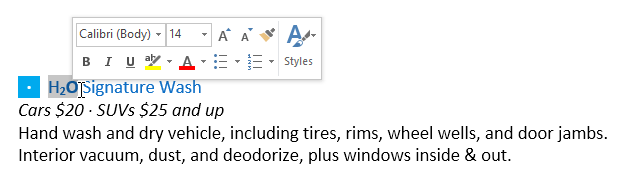
<p style="text-align: justify;">Khi bạn chọn văn bản hoặc hình ảnh trong Word, thanh công cụ với các phím tắt lệnh sẽ xuất hiện. Nếu lúc đầu thanh công cụ không xuất hiện, hãy thử di chuột qua vùng chọn.</p>

<figure>
<div style="text-align: justify;"><img alt="Thanh công cụ với các phím tắt lệnh" data-i="5" data-src="https://st.quantrimang.com/photos/image/2022/01/17/word-2019-phan-4-nhung-thao-tac-chinh-sua-co-ban-6.png" data-was-processed="true" height="182" src="https://st.quantrimang.com/photos/image/2022/01/17/word-2019-phan-4-nhung-thao-tac-chinh-sua-co-ban-6.png" width="618" /></div>

<figcaption>
<div style="text-align: justify;">Thanh công cụ với các phím tắt lệnh</div>
</figcaption>
</figure>

<h3 style="text-align: justify;">Chọn nhiều dòng văn bản</h3>

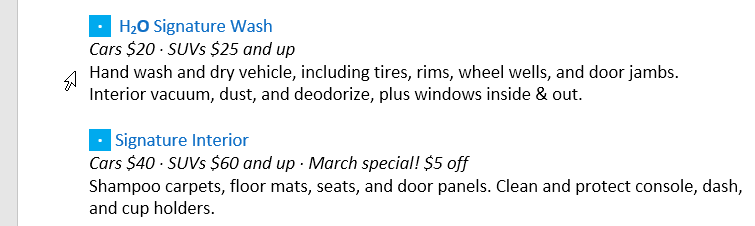
<p style="text-align: justify;">1. Di chuyển con trỏ chuột sang bên trái của bất kỳ dòng nào để nó trở thành một mũi tên nghiêng sang bên phải.</p>

<figure>
<div style="text-align: justify;"><img alt="Di chuyển con trỏ chuột sang bên trái" data-i="6" data-src="https://st.quantrimang.com/photos/image/2022/01/17/word-2019-phan-4-nhung-thao-tac-chinh-sua-co-ban-7.png" data-was-processed="true" height="226" src="https://st.quantrimang.com/photos/image/2022/01/17/word-2019-phan-4-nhung-thao-tac-chinh-sua-co-ban-7.png" width="755" /></div>

<figcaption>
<div style="text-align: justify;">Di chuyển con trỏ chuột sang bên trái</div>
</figcaption>
</figure>

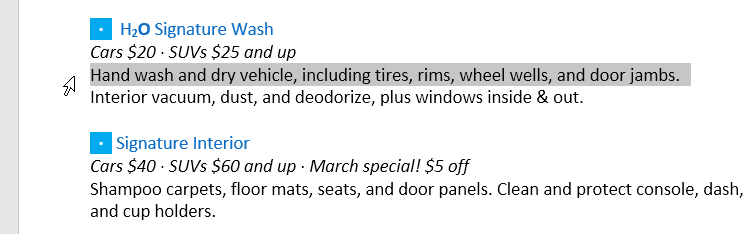
<p style="text-align: justify;">2. Kích chuột. Dòng sẽ được chọn.</p>

<figure>
<div style="text-align: justify;"><img alt="Chọn dòng" data-i="7" data-src="https://st.quantrimang.com/photos/image/2022/01/17/word-2019-phan-4-nhung-thao-tac-chinh-sua-co-ban-8.png" data-was-processed="true" height="234" src="https://st.quantrimang.com/photos/image/2022/01/17/word-2019-phan-4-nhung-thao-tac-chinh-sua-co-ban-8.png" width="755" /></div>

<figcaption>
<div style="text-align: justify;">Chọn dòng</div>
</figcaption>
</figure>

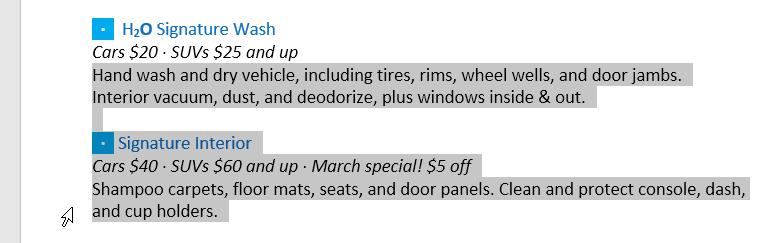
<p style="text-align: justify;">3. Để chọn nhiều dòng, nhấp và kéo chuột lên hoặc xuống.</p>

<figure>
<div style="text-align: justify;"><img alt="Chọn nhiều dòng" data-i="8" data-src="https://st.quantrimang.com/photos/image/2022/01/17/word-2019-phan-4-nhung-thao-tac-chinh-sua-co-ban-9.png" data-was-processed="true" height="243" src="https://st.quantrimang.com/photos/image/2022/01/17/word-2019-phan-4-nhung-thao-tac-chinh-sua-co-ban-9.png" width="761" /></div>

<figcaption>
<div style="text-align: justify;">Chọn nhiều dòng</div>
</figcaption>
</figure>

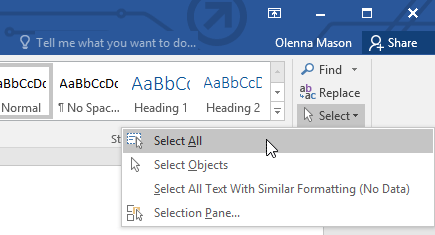
<p style="text-align: justify;">4. Để chọn tất cả văn bản trong tài liệu, hãy chọn lệnh&nbsp;<strong>Select</strong>&nbsp;trên tab&nbsp;<strong>Home</strong>, sau đó bấm&nbsp;<strong>Select All</strong>. Bạn cũng có thể nhấn&nbsp;<strong>Ctrl + A</strong>&nbsp;trên bàn phím.</p>

<figure>
<div style="text-align: justify;"><img alt="Chọn tất cả văn bản trong tài liệu" data-i="9" data-src="https://st.quantrimang.com/photos/image/2022/01/17/word-2019-phan-4-nhung-thao-tac-chinh-sua-co-ban-10.png" data-was-processed="true" height="235" src="https://st.quantrimang.com/photos/image/2022/01/17/word-2019-phan-4-nhung-thao-tac-chinh-sua-co-ban-10.png" width="435" /></div>

<figcaption>
<div style="text-align: justify;">Chọn tất cả văn bản trong tài liệu</div>
</figcaption>
</figure>

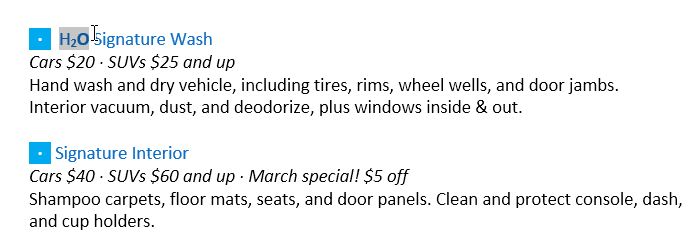
<p style="text-align: justify;">Các phím tắt khác bao gồm nhấp đúp để chọn một từ và nhấp ba lần để chọn toàn bộ câu hoặc đoạn văn.</p>

<h2 style="text-align: justify;">Xóa văn bản</h2>

<p style="text-align: justify;">Có một số cách để xóa văn bản:</p>

<ul>
	<li style="text-align: justify;">Để xóa văn bản ở bên trái của điểm chèn, hãy nhấn phím&nbsp;<strong>Backspace</strong>&nbsp;trên bàn phím.</li>
	<li style="text-align: justify;">Để xóa văn bản ở bên phải của điểm chèn, hãy nhấn phím&nbsp;<strong>Delete</strong>&nbsp;trên bàn phím.</li>
	<li style="text-align: justify;">Chọn văn bản bạn muốn xóa, sau đó nhấn phím&nbsp;<strong>Delete.</strong></li>
</ul>

<p style="text-align: justify;">Nếu bạn chọn văn bản và bắt đầu nhập, văn bản đã chọn sẽ tự động bị xóa và thay thế bằng văn bản mới.</p>

<h2 style="text-align: justify;">Sao chép và di chuyển văn bản</h2>

<p style="text-align: justify;">Word cho phép bạn sao chép văn bản đã có trong tài liệu và dán nó ở những nơi khác, điều này có thể giúp bạn tiết kiệm rất nhiều thời gian và công sức. Nếu muốn di chuyển văn bản trong tài liệu của mình, bạn có thể cắt và dán hoặc kéo và thả.</p>

<h3 style="text-align: justify;">Sao chép và dán văn bản</h3>

<p style="text-align: justify;">1. Chọn văn bản bạn muốn sao chép.</p>

<figure>
<div style="text-align: justify;"><img alt="Chọn văn bản bạn muốn sao chép" data-i="10" data-src="https://st.quantrimang.com/photos/image/2022/01/17/word-2019-phan-4-nhung-thao-tac-chinh-sua-co-ban-11.png" data-was-processed="true" height="242" src="https://st.quantrimang.com/photos/image/2022/01/17/word-2019-phan-4-nhung-thao-tac-chinh-sua-co-ban-11.png" width="698" /></div>

<figcaption>
<div style="text-align: justify;">Chọn văn bản bạn muốn sao chép</div>
</figcaption>
</figure>

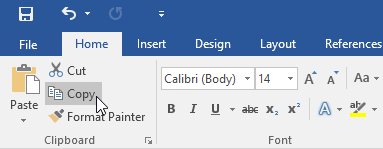
<p style="text-align: justify;">2. Bấm vào lệnh&nbsp;<strong>Copy</strong>&nbsp;trên tab&nbsp;<strong>Home.</strong>&nbsp;Bạn cũng có thể nhấn&nbsp;<strong>Ctrl + C</strong>&nbsp;trên bàn phím.</p>

<figure>
<div style="text-align: justify;"><img alt="Bấm vào lệnh Copy" data-i="11" data-src="https://st.quantrimang.com/photos/image/2022/01/17/word-2019-phan-4-nhung-thao-tac-chinh-sua-co-ban-12.png" data-was-processed="true" height="149" src="https://st.quantrimang.com/photos/image/2022/01/17/word-2019-phan-4-nhung-thao-tac-chinh-sua-co-ban-12.png" width="383" /></div>

<figcaption>
<div style="text-align: justify;">Bấm vào lệnh Copy</div>
</figcaption>
</figure>

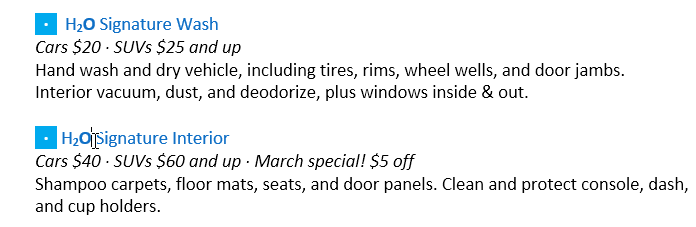
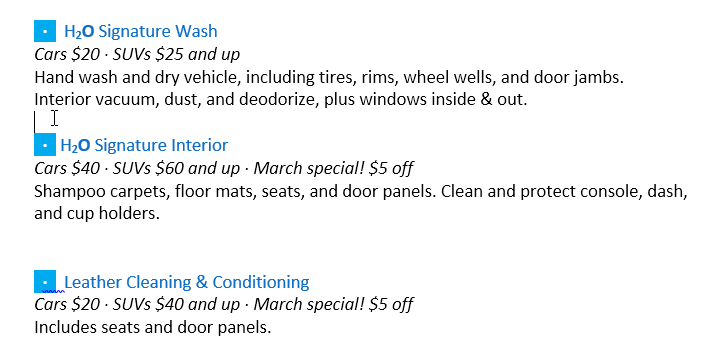
<p style="text-align: justify;">3. Đặt điểm chèn ở nơi bạn muốn văn bản xuất hiện.</p>

<figure>
<div style="text-align: justify;"><img alt="Đặt điểm chèn ở nơi bạn muốn văn bản xuất hiện" data-i="12" data-src="https://st.quantrimang.com/photos/image/2022/01/17/word-2019-phan-4-nhung-thao-tac-chinh-sua-co-ban-13.png" data-was-processed="true" height="236" src="https://st.quantrimang.com/photos/image/2022/01/17/word-2019-phan-4-nhung-thao-tac-chinh-sua-co-ban-13.png" width="698" /></div>

<figcaption>
<div style="text-align: justify;">Đặt điểm chèn ở nơi bạn muốn văn bản xuất hiện</div>
</figcaption>
</figure>

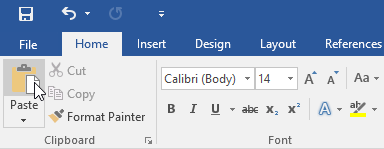
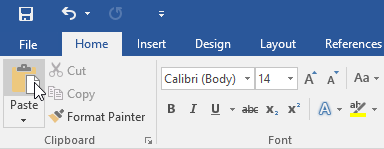
<p style="text-align: justify;">4. Bấm vào lệnh&nbsp;<strong>Paste</strong>&nbsp;trên tab&nbsp;<strong>Home.</strong>&nbsp;Bạn cũng có thể nhấn&nbsp;<strong>Ctrl + V</strong>&nbsp;trên bàn phím.</p>

<figure>
<div style="text-align: justify;"><img alt="Bấm vào lệnh Paste" data-i="13" data-src="https://st.quantrimang.com/photos/image/2022/01/17/word-2019-phan-4-nhung-thao-tac-chinh-sua-co-ban-14.png" data-was-processed="true" height="149" src="https://st.quantrimang.com/photos/image/2022/01/17/word-2019-phan-4-nhung-thao-tac-chinh-sua-co-ban-14.png" width="384" /></div>

<figcaption>
<div style="text-align: justify;">Bấm vào lệnh Paste</div>
</figcaption>
</figure>

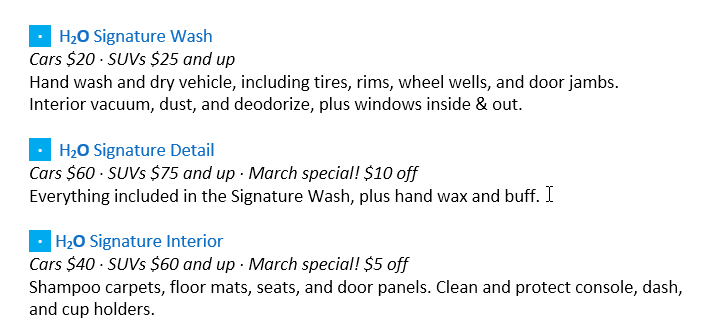
<p style="text-align: justify;">5. Văn bản sẽ xuất hiện.</p>

<figure>
<div style="text-align: justify;"><img alt="Văn bản được dán" data-i="14" data-src="https://st.quantrimang.com/photos/image/2022/01/17/word-2019-phan-4-nhung-thao-tac-chinh-sua-co-ban-15.png" data-was-processed="true" height="227" src="https://st.quantrimang.com/photos/image/2022/01/17/word-2019-phan-4-nhung-thao-tac-chinh-sua-co-ban-15.png" width="696" /></div>

<figcaption>
<div style="text-align: justify;">Văn bản được dán</div>
</figcaption>
</figure>

<h3 style="text-align: justify;">Cắt và dán văn bản</h3>

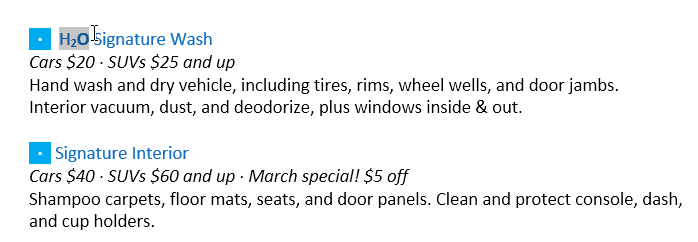
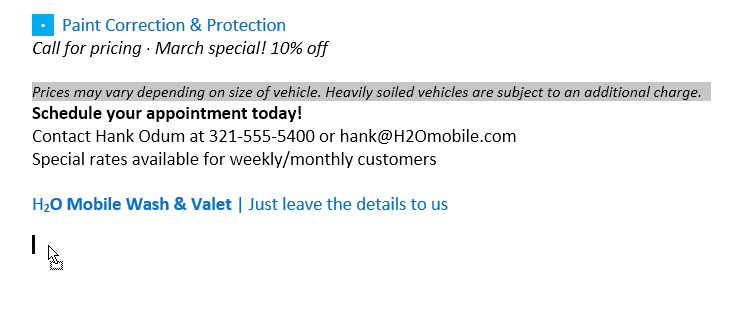
<p style="text-align: justify;">1. Chọn văn bản bạn muốn cắt.</p>

<figure>
<div style="text-align: justify;"><img alt="Chọn văn bản bạn muốn cắt" data-i="15" data-src="https://st.quantrimang.com/photos/image/2022/01/17/word-2019-phan-4-nhung-thao-tac-chinh-sua-co-ban-16.png" data-was-processed="true" height="242" src="https://st.quantrimang.com/photos/image/2022/01/17/word-2019-phan-4-nhung-thao-tac-chinh-sua-co-ban-16.png" width="698" /></div>

<figcaption>
<div style="text-align: justify;">Chọn văn bản bạn muốn cắt</div>
</figcaption>
</figure>

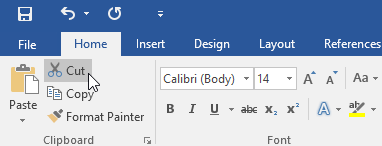
<p style="text-align: justify;">2. Bấm vào lệnh&nbsp;<strong>Cut</strong>&nbsp;trên tab&nbsp;<strong>Home.</strong>&nbsp;Bạn cũng có thể nhấn&nbsp;<strong>Ctrl + X</strong>&nbsp;trên bàn phím.</p>

<figure>
<div style="text-align: justify;"><img alt=" Bấm vào lệnh Cut " data-i="16" data-src="https://st.quantrimang.com/photos/image/2022/01/17/word-2019-phan-4-nhung-thao-tac-chinh-sua-co-ban-17.png" data-was-processed="true" height="146" src="https://st.quantrimang.com/photos/image/2022/01/17/word-2019-phan-4-nhung-thao-tac-chinh-sua-co-ban-17.png" width="382" /></div>

<figcaption>
<div style="text-align: justify;">Bấm vào lệnh Cut</div>
</figcaption>
</figure>

<p style="text-align: justify;">3. Đặt điểm chèn ở nơi bạn muốn văn bản xuất hiện.</p>

<figure>
<div style="text-align: justify;"><img alt="Đặt điểm chèn" data-i="17" data-src="https://st.quantrimang.com/photos/image/2022/01/17/word-2019-phan-4-nhung-thao-tac-chinh-sua-co-ban-18.png" data-was-processed="true" height="350" src="https://st.quantrimang.com/photos/image/2022/01/17/word-2019-phan-4-nhung-thao-tac-chinh-sua-co-ban-18.png" width="709" /></div>

<figcaption>
<div style="text-align: justify;">Đặt điểm chèn</div>
</figcaption>
</figure>

<p style="text-align: justify;">4. Bấm vào lệnh&nbsp;<strong>Paste</strong>&nbsp;trên tab&nbsp;<strong>Home.</strong>&nbsp;Bạn cũng có thể nhấn&nbsp;<strong>Ctrl + V</strong>&nbsp;trên bàn phím.</p>

<figure>
<div style="text-align: justify;"><img alt="Bấm vào lệnh Paste" data-i="18" data-src="https://st.quantrimang.com/photos/image/2022/01/17/word-2019-phan-4-nhung-thao-tac-chinh-sua-co-ban-19.png" data-was-processed="true" height="149" src="https://st.quantrimang.com/photos/image/2022/01/17/word-2019-phan-4-nhung-thao-tac-chinh-sua-co-ban-19.png" width="384" /></div>

<figcaption>
<div style="text-align: justify;">Bấm vào lệnh Paste</div>
</figcaption>
</figure>

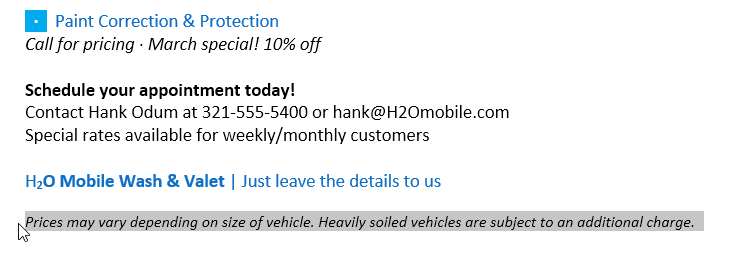
<p style="text-align: justify;">5. Văn bản sẽ xuất hiện.</p>

<figure>
<div style="text-align: justify;"><img alt="Văn bản sau khi được cắt dán" data-i="19" data-src="https://st.quantrimang.com/photos/image/2022/01/17/word-2019-phan-4-nhung-thao-tac-chinh-sua-co-ban-20.png" data-was-processed="true" height="326" src="https://st.quantrimang.com/photos/image/2022/01/17/word-2019-phan-4-nhung-thao-tac-chinh-sua-co-ban-20.png" width="702" /></div>

<figcaption>
<div style="text-align: justify;">Văn bản sau khi được cắt dán</div>
</figcaption>
</figure>

<p style="text-align: justify;">Bạn cũng có thể cắt, sao chép và dán bằng cách nhấp chuột phải vào tài liệu của mình và chọn hành động mong muốn từ menu drop-down. Khi sử dụng phương pháp này để dán, bạn có thể chọn 1 trong số 3 tùy chọn xác định cách văn bản sẽ được định dạng:&nbsp;<strong>Keep Source Formatting, Merge Formatting</strong>&nbsp;và&nbsp;<strong>Keep Text Only</strong>. Bạn có thể di chuột qua từng biểu tượng để xem biểu tượng đó trông như thế nào trước khi chọn.</p>

<h3 style="text-align: justify;">Kéo và thả văn bản</h3>

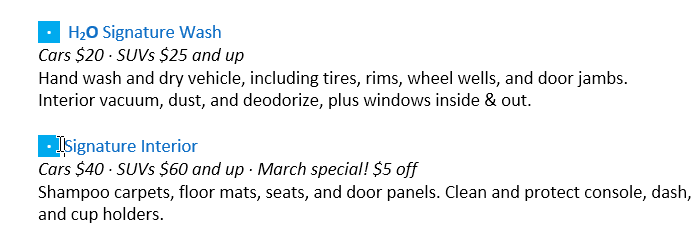
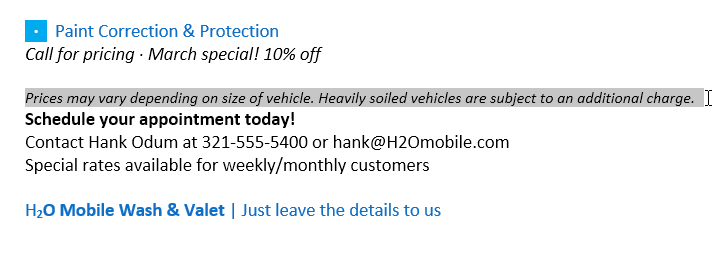
<p style="text-align: justify;">1. Chọn văn bản bạn muốn di chuyển.</p>

<figure>
<div style="text-align: justify;"><img alt=" Chọn văn bản " data-i="20" data-src="https://st.quantrimang.com/photos/image/2022/01/17/word-2019-phan-4-nhung-thao-tac-chinh-sua-co-ban-21.png" data-was-processed="true" height="265" src="https://st.quantrimang.com/photos/image/2022/01/17/word-2019-phan-4-nhung-thao-tac-chinh-sua-co-ban-21.png" width="728" /></div>

<figcaption>
<div style="text-align: justify;">Chọn văn bản</div>
</figcaption>
</figure>

<p style="text-align: justify;">2. Nhấp và kéo văn bản đến vị trí bạn muốn nó xuất hiện. Một hình chữ nhật nhỏ sẽ xuất hiện bên dưới mũi tên để cho biết rằng bạn đang di chuyển văn bản.</p>

<figure>
<div style="text-align: justify;"><img alt="Nhấp và kéo văn bản đến vị trí mong muốn" data-i="21" data-src="https://st.quantrimang.com/photos/image/2022/01/17/word-2019-phan-4-nhung-thao-tac-chinh-sua-co-ban-22.png" data-was-processed="true" height="314" src="https://st.quantrimang.com/photos/image/2022/01/17/word-2019-phan-4-nhung-thao-tac-chinh-sua-co-ban-22.png" width="729" /></div>

<figcaption>
<div style="text-align: justify;">Nhấp và kéo văn bản đến vị trí mong muốn</div>
</figcaption>
</figure>

<p style="text-align: justify;">3. Thả chuột và văn bản sẽ xuất hiện.</p>

<figure>
<div style="text-align: justify;"><img alt="Thả chuột và văn bản sẽ xuất hiện" data-i="22" data-src="https://st.quantrimang.com/photos/image/2022/01/17/word-2019-phan-4-nhung-thao-tac-chinh-sua-co-ban-23.png" data-was-processed="true" height="258" src="https://st.quantrimang.com/photos/image/2022/01/17/word-2019-phan-4-nhung-thao-tac-chinh-sua-co-ban-23.png" width="731" /></div>

<figcaption>
<div style="text-align: justify;">Thả chuột và văn bản sẽ xuất hiện</div>
</figcaption>
</figure>

<p style="text-align: justify;">Nếu văn bản không xuất hiện ở vị trí chính xác như bạn muốn, bạn có thể nhấn phím Enter trên bàn phím để di chuyển văn bản sang một dòng mới.</p>

<h2 style="text-align: justify;">Undo và Redo</h2>

<p style="text-align: justify;">Giả sử bạn đang làm việc trên một tài liệu và vô tình xóa một số phần văn bản, may mắn thay, bạn sẽ không phải gõ lại mọi thứ mình vừa xóa! Word cho phép bạn hoàn tác hành động gần đây nhất của mình khi bạn mắc lỗi như thế này.</p>

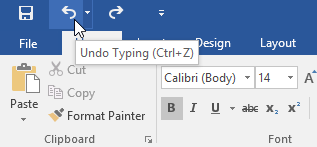
<p style="text-align: justify;">Để thực hiện việc này, hãy tìm và chọn lệnh&nbsp;<strong>Undo</strong>&nbsp;trên&nbsp;<strong>Quick Access Toolbar</strong>. Bạn cũng có thể nhấn&nbsp;<strong>Ctrl + Z</strong>&nbsp;trên bàn phím. Bạn có thể tiếp tục sử dụng lệnh này để hoàn tác nhiều thay đổi liên tiếp.</p>

<figure>
<div style="text-align: justify;"><img alt="Lệnh Undo" data-i="23" data-src="https://st.quantrimang.com/photos/image/2022/01/17/word-2019-phan-4-nhung-thao-tac-chinh-sua-co-ban-24.png" data-was-processed="true" height="147" src="https://st.quantrimang.com/photos/image/2022/01/17/word-2019-phan-4-nhung-thao-tac-chinh-sua-co-ban-24.png" width="317" /></div>

<figcaption>
<div style="text-align: justify;">Lệnh Undo</div>
</figcaption>
</figure>

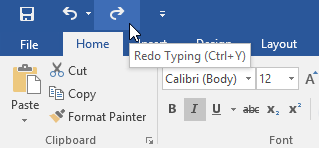
<p style="text-align: justify;">Ngược lại, lệnh&nbsp;<strong>Redo</strong>&nbsp;cho phép bạn đảo ngược lần hoàn tác cuối cùng. Bạn cũng có thể truy cập lệnh này bằng cách nhấn&nbsp;<strong>Ctrl + Y</strong>&nbsp;trên bàn phím.</p>

<figure>
<div style="text-align: justify;"><img alt="Lệnh Redo" data-i="24" data-src="https://st.quantrimang.com/photos/image/2022/01/17/word-2019-phan-4-nhung-thao-tac-chinh-sua-co-ban-25.png" data-was-processed="true" height="148" src="https://st.quantrimang.com/photos/image/2022/01/17/word-2019-phan-4-nhung-thao-tac-chinh-sua-co-ban-25.png" width="319" /></div>

<figcaption>
<div style="text-align: justify;">Lệnh Redo</div>
</figcaption>
</figure>

<h2 style="text-align: justify;">Ký hiệu</h2>

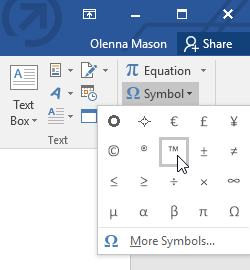
<p style="text-align: justify;">Nếu bạn cần chèn một ký tự đặc biệt không có trên bàn phím, chẳng hạn như ký hiệu bản quyền (©) hoặc nhãn hiệu (™), bạn thường có thể tìm ký tự đó bằng lệnh&nbsp;<strong>Symbol.</strong></p>

<p style="text-align: justify;">Cách chèn một biểu tượng</p>

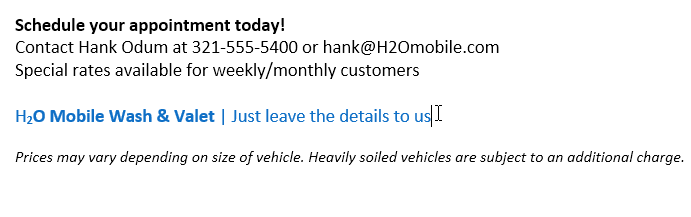
<p style="text-align: justify;">1. Đặt điểm chèn vào nơi bạn muốn biểu tượng xuất hiện.</p>

<figure>
<div style="text-align: justify;"><img alt=" Đặt điểm chèn vào nơi bạn muốn " data-i="25" data-src="https://st.quantrimang.com/photos/image/2022/01/17/word-2019-phan-4-nhung-thao-tac-chinh-sua-co-ban-26.png" data-was-processed="true" height="217" src="https://st.quantrimang.com/photos/image/2022/01/17/word-2019-phan-4-nhung-thao-tac-chinh-sua-co-ban-26.png" width="691" /></div>

<figcaption>
<div style="text-align: justify;">Đặt điểm chèn vào nơi bạn muốn</div>
</figcaption>
</figure>

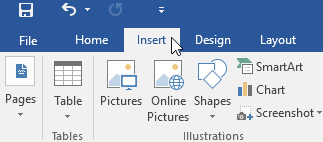
<p style="text-align: justify;">2. Bấm vào tab&nbsp;<strong>Insert.</strong></p>

<figure>
<div style="text-align: justify;"><img alt="Bấm vào tab Insert" data-i="26" data-src="https://st.quantrimang.com/photos/image/2022/01/17/word-2019-phan-4-nhung-thao-tac-chinh-sua-co-ban-27.png" data-was-processed="true" height="142" src="https://st.quantrimang.com/photos/image/2022/01/17/word-2019-phan-4-nhung-thao-tac-chinh-sua-co-ban-27.png" width="323" /></div>

<figcaption>
<div style="text-align: justify;">Bấm vào tab Insert</div>
</figcaption>
</figure>

<p style="text-align: justify;">3. Định vị và chọn lệnh&nbsp;<strong>Symbol</strong>, sau đó chọn biểu tượng mong muốn từ menu drop-down. Nếu bạn không thấy biểu tượng mình muốn, hãy chọn&nbsp;<strong>More Symbols...</strong></p>

<figure>
<div style="text-align: justify;"><img alt="Chọn biểu tượng mong muốn" data-i="27" data-src="https://st.quantrimang.com/photos/image/2022/01/17/word-2019-phan-4-nhung-thao-tac-chinh-sua-co-ban-28.png" data-was-processed="true" height="270" src="https://st.quantrimang.com/photos/image/2022/01/17/word-2019-phan-4-nhung-thao-tac-chinh-sua-co-ban-28.png" width="250" /></div>

<figcaption>
<div style="text-align: justify;">Chọn biểu tượng mong muốn</div>
</figcaption>
</figure>

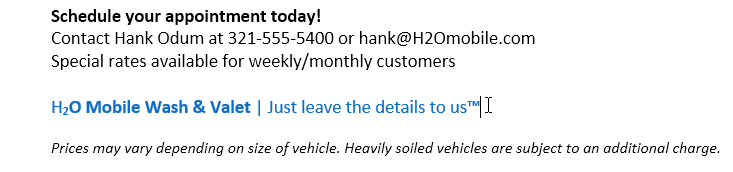
<p style="text-align: justify;">4. Biểu tượng sẽ xuất hiện trong tài liệu.</p>

<figure>
<div style="text-align: justify;"><img alt="" data-i="28" data-src="https://st.quantrimang.com/photos/image/2022/01/17/word-2019-phan-4-nhung-thao-tac-chinh-sua-co-ban-29.png" data-was-processed="true" height="172" src="https://st.quantrimang.com/photos/image/2022/01/17/word-2019-phan-4-nhung-thao-tac-chinh-sua-co-ban-29.png" width="733" /></div>
</figure>

<p style="text-align: justify;">Trên đây là những thao tác chỉnh sửa cơ bản với tài liệu trong Word. Hy vọng chúng sẽ có ích cho bạn!</p>
		</div>
				<div id="author">
						<p>
				<strong>Nguồn tin:</strong>
				Quantrimang.com
			</p>
		</div>
	</div>
	<div id="footer" class="clearfix">
		<div id="url">
			<strong>URL của bản tin này: </strong><a href="https://www.nguoicodonvn2008.info/vi/news/savefile/kien-thuc-may-tinh/word-2019-phan-4-nhung-thao-tac-chinh-sua-co-ban-5030.html" title="Word 2019 &#40;Phần 4&#41;&#x3A; Những thao tác chỉnh sửa cơ bản">https://www.nguoicodonvn2008.info/vi/news/savefile/kien-thuc-may-tinh/word-2019-phan-4-nhung-thao-tac-chinh-sua-co-ban-5030.html</a>

		</div>
		<div class="clear"></div>
		<div class="copyright">
			&copy; .&#x3A; Nguoicodonvn2008.info - Cõi lòng người cô đơn &#x3A;.
		</div>
		<div id="contact">
			<a href="mailto:admin@nguoicodonvn2008.info">admin@nguoicodonvn2008.info</a>
		</div>
	</div>
</div>
        <div id="timeoutsess" class="chromeframe">
            Bạn đã không sử dụng Site, <a onclick="timeoutsesscancel();" href="https://nguoicodonvn2008.info/#">Bấm vào đây để duy trì trạng thái đăng nhập</a>. Thời gian chờ: <span id="secField"> 60 </span> giây
        </div>
        <div id="openidResult" class="nv-alert" style="display:none"></div>
        <div id="openidBt" data-result="" data-redirect=""></div>
		</script>
		<div class="car-top">
  <span><img src="https://nguoicodonvn2008.info/themes/default/images/car.png" alt=""></span>
</div>
<script src="https://nguoicodonvn2008.info/assets/js/jquery/jquery.min.js"></script>
<script>var nv_base_siteurl="/",nv_lang_data="vi",nv_lang_interface="vi",nv_name_variable="nv",nv_fc_variable="op",nv_lang_variable="language",nv_module_name="news",nv_func_name="savefile",nv_is_user=0, nv_my_ofs=-4,nv_my_abbr="EDT",nv_cookie_prefix="nv4c_e856T",nv_check_pass_mstime=1738000,nv_area_admin=0,nv_safemode=0,theme_responsive=0,nv_recaptcha_ver=2,nv_recaptcha_sitekey="",nv_recaptcha_type="image",XSSsanitize=1;</script>
<script src="https://nguoicodonvn2008.info/assets/js/language/vi.js"></script>
<script src="https://nguoicodonvn2008.info/assets/js/DOMPurify/purify3.js"></script>
<script src="https://nguoicodonvn2008.info/assets/js/global.js"></script>
<script src="https://nguoicodonvn2008.info/assets/js/site.js"></script>
<script src="https://nguoicodonvn2008.info/themes/default/js/news.js"></script>
<script src="https://nguoicodonvn2008.info/themes/default/js/main.js"></script>
<script src="https://nguoicodonvn2008.info/themes/default/js/custom.js"></script>
<script type="application/ld+json">
        {
            "@context": "https://schema.org",
            "@type": "Organization",
            "url": "https://nguoicodonvn2008.info",
            "logo": "https://nguoicodonvn2008.info/uploads/angel.gif"
        }
        </script>
<script src="https://nguoicodonvn2008.info/themes/default/js/bootstrap.min.js"></script>
<script type="text/javascript">
var $scrolltop = $('.car-top');
$scrolltop.on('click', function () {
    $('html,body').animate({
        scrollTop: 0
    }, 800);
    $(this).addClass("car-run");
    setTimeout(function(){ $scrolltop.removeClass('car-run');}, 1000);
    return false;
});
$(window).on('scroll', function ()
{ 
    if($(window).scrollTop() >= 200)
    {
        $scrolltop.addClass("show");
        $scrolltop.addClass("car-down");
    }
    else
    {
       $scrolltop.removeClass("show");
       setTimeout(function(){ $scrolltop.removeClass('car-down');}, 300);
    }
});
</script>
</body>
</html>