<!DOCTYPE html>
    <html lang="vi" xmlns="http://www.w3.org/1999/xhtml" prefix="og: http://ogp.me/ns#">
    <head>
<title>Word 2019 &#40;Phần 25&#41;&#x3A; Tính năng Track Changes và Comments</title>
<meta name="description" content="Word 2019 &#40;Phần 25&#41;&#x3A; Tính năng Track Changes và Comments - Savefile - Tin Tức -...">
<meta name="author" content=".: Nguoicodonvn2008.info - Cõi lòng người cô đơn :.">
<meta name="copyright" content=".: Nguoicodonvn2008.info - Cõi lòng người cô đơn :. [admin@nguoicodonvn2008.info]">
<meta name="robots" content="index, archive, follow, noodp">
<meta name="googlebot" content="index,archive,follow,noodp">
<meta name="msnbot" content="all,index,follow">
<meta name="generator" content="NukeViet v4.5">
<meta http-equiv="Content-Type" content="text/html; charset=utf-8">
<meta property="og:title" content="Word 2019 &#40;Phần 25&#41;&#x3A; Tính năng Track Changes và Comments">
<meta property="og:type" content="website">
<meta property="og:description" content="Savefile - Tin Tức - https&#x3A;&#x002F;&#x002F;www.nguoicodonvn2008.info&#x002F;vi&#x002F;news&#x002F;savefile&#x002F;kien-thuc-may-tinh&#x002F;word-2019-phan-25-tinh-nang-track-changes-va-comments-5129.html">
<meta property="og:site_name" content=".&#x3A; Nguoicodonvn2008.info - Cõi lòng người cô đơn &#x3A;.">
<meta property="og:url" content="https://www.nguoicodonvn2008.info/vi/news/savefile/kien-thuc-may-tinh/word-2019-phan-25-tinh-nang-track-changes-va-comments-5129.html">
<link rel="shortcut icon" href="https://nguoicodonvn2008.info/favicon.ico">
<link rel="canonical" href="https://www.nguoicodonvn2008.info/vi/news/savefile/kien-thuc-may-tinh/word-2019-phan-25-tinh-nang-track-changes-va-comments-5129.html">
<link rel="alternate" href="https://nguoicodonvn2008.info/vi/news/rss/" title="Tin Tức" type="application/rss+xml">
<link rel="alternate" href="https://nguoicodonvn2008.info/vi/news/rss/karaoke-dual/" title="Tin Tức - Karaoke Dual" type="application/rss+xml">
<link rel="alternate" href="https://nguoicodonvn2008.info/vi/news/rss/nhac-tre/" title="Tin Tức - Nhạc trẻ" type="application/rss+xml">
<link rel="alternate" href="https://nguoicodonvn2008.info/vi/news/rss/tru-tinh/" title="Tin Tức - Trữ tình" type="application/rss+xml">
<link rel="alternate" href="https://nguoicodonvn2008.info/vi/news/rss/nuoc-ngoai/" title="Tin Tức - Nước ngoài" type="application/rss+xml">
<link rel="alternate" href="https://nguoicodonvn2008.info/vi/news/rss/remix/" title="Tin Tức - Remix" type="application/rss+xml">
<link rel="alternate" href="https://nguoicodonvn2008.info/vi/news/rss/tam-su-tinh-yeu/" title="Tin Tức - Tâm sự tình yêu" type="application/rss+xml">
<link rel="alternate" href="https://nguoicodonvn2008.info/vi/news/rss/tho-suu-tam/" title="Tin Tức - Thơ sưu tầm" type="application/rss+xml">
<link rel="alternate" href="https://nguoicodonvn2008.info/vi/news/rss/cuoc-song/" title="Tin Tức - Cuộc sống" type="application/rss+xml">
<link rel="alternate" href="https://nguoicodonvn2008.info/vi/news/rss/phan-mem/" title="Tin Tức - Phần mềm" type="application/rss+xml">
<link rel="alternate" href="https://nguoicodonvn2008.info/vi/news/rss/kien-thuc-may-tinh/" title="Tin Tức - Kiến thức máy tính" type="application/rss+xml">
<link rel="alternate" href="https://nguoicodonvn2008.info/vi/news/rss/hoc-tap/" title="Tin Tức - Học tập" type="application/rss+xml">
<link rel="alternate" href="https://nguoicodonvn2008.info/vi/news/rss/tai-lieu/" title="Tin Tức - Tài liệu" type="application/rss+xml">
<link rel="alternate" href="https://nguoicodonvn2008.info/vi/news/rss/de-thi/" title="Tin Tức - Đề thi" type="application/rss+xml">
<link rel="preload" as="style" href="https://nguoicodonvn2008.info/assets/css/font-awesome.min.css" type="text/css">
<link rel="preload" as="style" href="https://nguoicodonvn2008.info/themes/default/css/bootstrap.non-responsive.css" type="text/css">
<link rel="preload" as="style" href="https://nguoicodonvn2008.info/themes/default/css/style.css" type="text/css">
<link rel="preload" as="style" href="https://nguoicodonvn2008.info/themes/default/css/style.non-responsive.css" type="text/css">
<link rel="preload" as="style" href="https://nguoicodonvn2008.info/themes/default/css/news.css" type="text/css">
<link rel="preload" as="style" href="https://nguoicodonvn2008.info/themes/default/css/custom.css" type="text/css">
<link rel="preload" as="script" href="https://nguoicodonvn2008.info/assets/js/jquery/jquery.min.js" type="text/javascript">
<link rel="preload" as="script" href="https://nguoicodonvn2008.info/assets/js/language/vi.js" type="text/javascript">
<link rel="preload" as="script" href="https://nguoicodonvn2008.info/assets/js/DOMPurify/purify3.js" type="text/javascript">
<link rel="preload" as="script" href="https://nguoicodonvn2008.info/assets/js/global.js" type="text/javascript">
<link rel="preload" as="script" href="https://nguoicodonvn2008.info/assets/js/site.js" type="text/javascript">
<link rel="preload" as="script" href="https://nguoicodonvn2008.info/themes/default/js/news.js" type="text/javascript">
<link rel="preload" as="script" href="https://nguoicodonvn2008.info/themes/default/js/main.js" type="text/javascript">
<link rel="preload" as="script" href="https://nguoicodonvn2008.info/themes/default/js/custom.js" type="text/javascript">
<link rel="preload" as="script" href="https://nguoicodonvn2008.info/themes/default/js/bootstrap.min.js" type="text/javascript">
<link rel="stylesheet" href="https://nguoicodonvn2008.info/assets/css/font-awesome.min.css">
<link rel="stylesheet" href="https://nguoicodonvn2008.info/themes/default/css/bootstrap.non-responsive.css">
<link rel="stylesheet" href="https://nguoicodonvn2008.info/themes/default/css/style.css">
<link rel="stylesheet" href="https://nguoicodonvn2008.info/themes/default/css/style.non-responsive.css">
<link rel="StyleSheet" href="https://nguoicodonvn2008.info/themes/default/css/news.css">
<link rel="stylesheet" href="https://nguoicodonvn2008.info/themes/default/css/custom.css">
<style type="text/css">
	body{background: #fff;}
</style>
    </head>
    <body>
<div id="print">
	<div id="hd_print">
		<h2 class="pull-left">.&#x3A; Nguoicodonvn2008.info - Cõi lòng người cô đơn &#x3A;.</h2>
		<p class="pull-right"><a title=".&#x3A; Nguoicodonvn2008.info - Cõi lòng người cô đơn &#x3A;." href="https://nguoicodonvn2008.info/">https://nguoicodonvn2008.info</a></p>
	</div>
	<div class="clear"></div>
	<hr />
	<div id="content">
		<h1>Word 2019 &#40;Phần 25&#41;&#x3A; Tính năng Track Changes và Comments</h1>
		<ul class="list-inline">
			<li>Chủ nhật - 13/02/2022 23:15</li>
			<li class="hidden-print txtrequired"><em class="fa fa-print">&nbsp;</em><a title="In ra" href="javascript:;" onclick="window.print()">In ra</a></li>
			<li class="hidden-print txtrequired"><em class="fa fa-power-off">&nbsp;</em><a title="Đóng cửa sổ này" href="javascript:;" onclick="window.close()">Đóng cửa sổ này</a></li>
		</ul>
		<div class="clear"></div>
		<div id="hometext">
		</div>
				<div class="imghome">
			<img alt="Word 2019 &#40;Phần 25&#41;&#x3A; Tính năng Track Changes và Comments" src="https://st.quantrimang.com/photos/image/2022/02/14/track-changes-va-comments-1.jpg" width="460" class="img-thumbnail" />
		</div>
		<div class="clear"></div>
		<div id="bodytext" class="clearfix">
			<p style="text-align: justify;">Giả sử ai đó yêu cầu bạn đọc hiệu đính hoặc cộng tác trên một tài liệu. Nếu có một bản in, bạn có thể sử dụng bút đỏ để gạch bỏ các câu, đánh dấu lỗi chính tả và thêm nhận xét vào lề.&nbsp;Microsoft Word&nbsp;cho phép bạn thực hiện tất cả những điều này bằng cách sử dụng các tính năng&nbsp;<strong>Track Changes</strong>&nbsp;và&nbsp;<strong>Comments.</strong></p>

<h2 style="text-align: justify;">Tìm hiểu về Track Changes</h2>

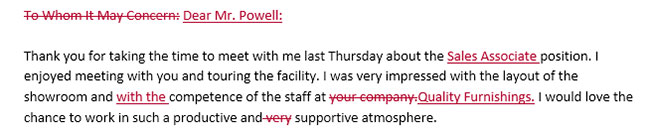
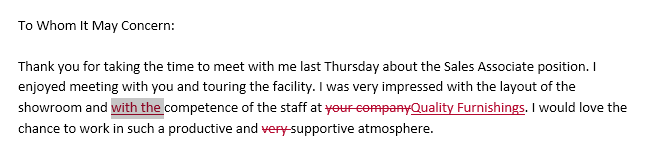
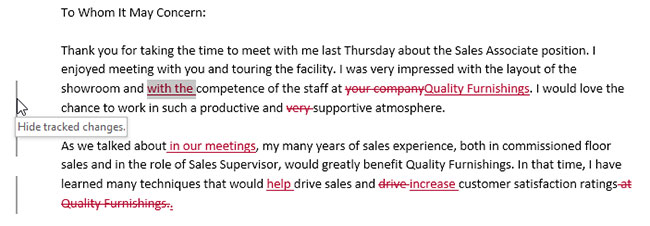
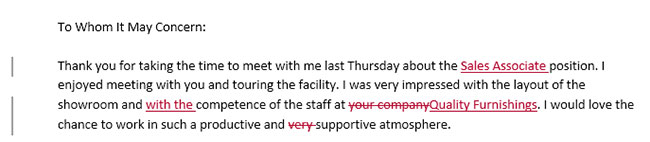
<p style="text-align: justify;">Khi bật Track Changes, mọi thay đổi bạn thực hiện đối với tài liệu sẽ xuất hiện dưới dạng phần đánh dấu có màu. Nếu bạn xóa văn bản, nó sẽ không biến mất; thay vào đó, văn bản sẽ bị gạch bỏ. Nếu bạn thêm văn bản, phần đó sẽ được gạch chân. Điều này cho phép bạn xem các chỉnh sửa trước khi thực hiện những thay đổi vĩnh viễn.</p>
<figure>
<div style="text-align: justify;"><img alt="Phần nội dung bổ sung sẽ được gạch chân " data-i="0" data-src="https://st.quantrimang.com/photos/image/2022/02/14/track-changes-va-comments-1.jpg" data-was-processed="true" height="136" src="https://st.quantrimang.com/photos/image/2022/02/14/track-changes-va-comments-1.jpg" width="650" /></div>

<figcaption>
<div style="text-align: justify;">Phần nội dung bổ sung sẽ được gạch chân</div>
</figcaption>
</figure>

<p style="text-align: justify;">Nếu có nhiều người đánh giá, mỗi người sẽ được chỉ định một màu khác nhau.</p>

<h3 style="text-align: justify;">Cách bật Track Changes</h3>

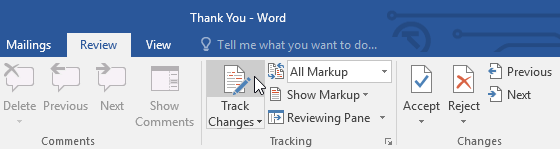
<p style="text-align: justify;">1. Từ tab&nbsp;<strong>Review</strong>, nhấp vào lệnh&nbsp;<strong>Track Changes.</strong></p>

<figure>
<div style="text-align: justify;"><img alt="Nhấp vào lệnh Track Changes" data-i="1" data-src="https://st.quantrimang.com/photos/image/2022/02/14/track-changes-va-comments-2.png" data-was-processed="true" height="149" src="https://st.quantrimang.com/photos/image/2022/02/14/track-changes-va-comments-2.png" width="560" /></div>

<figcaption>
<div style="text-align: justify;">Nhấp vào lệnh Track Changes</div>
</figcaption>
</figure>

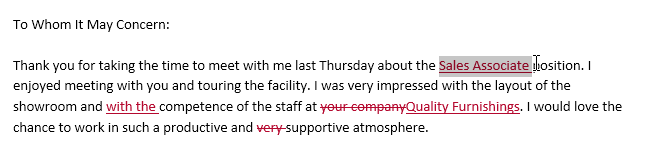
<p style="text-align: justify;">2.&nbsp;<strong>Track Changes</strong>&nbsp;sẽ được bật. Kể từ thời điểm này, bất kỳ thay đổi nào bạn thực hiện đối với tài liệu sẽ xuất hiện dưới dạng phần đánh dấu có màu.</p>

<figure>
<div style="text-align: justify;"><img alt="Track Changes sẽ được bật" data-i="2" data-src="https://st.quantrimang.com/photos/image/2022/02/14/track-changes-va-comments-3.jpg" data-was-processed="true" height="142" src="https://st.quantrimang.com/photos/image/2022/02/14/track-changes-va-comments-3.jpg" width="650" /></div>

<figcaption>
<div style="text-align: justify;">Track Changes sẽ được bật</div>
</figcaption>
</figure>

<p style="text-align: justify;">Những thay đổi được đề xuất của bạn có thể trông khác với những thay đổi đã thấy ở trên, tùy thuộc vào cài đặt trên máy tính.</p>

<h2 style="text-align: justify;">Xem xét các thay đổi</h2>

<p style="text-align: justify;">Những thay đổi được liệt kê thực sự chỉ là các đề xuất. Để thay thế hoàn toàn văn bản gốc, chúng phải được chấp nhận. Mặt khác, tác giả ban đầu có thể không đồng ý với một số thay đổi được đề xuất và chọn từ chối chúng.</p>

<h3 style="text-align: justify;">Cách chấp nhận hoặc từ chối các thay đổi</h3>

<p style="text-align: justify;">1. Chọn thay đổi bạn muốn chấp nhận hoặc từ chối.</p>

<figure>
<div style="text-align: justify;"><img alt="Chọn thay đổi muốn chấp nhận hoặc từ chối" data-i="3" data-src="https://st.quantrimang.com/photos/image/2022/02/14/track-changes-va-comments-4.png" data-was-processed="true" height="152" src="https://st.quantrimang.com/photos/image/2022/02/14/track-changes-va-comments-4.png" width="645" /></div>

<figcaption>
<div style="text-align: justify;">Chọn thay đổi muốn chấp nhận hoặc từ chối</div>
</figcaption>
</figure>

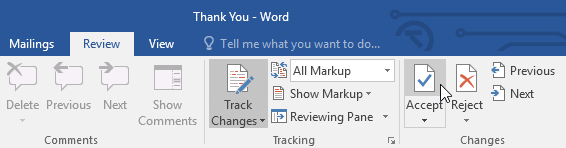
<p style="text-align: justify;">2. Từ tab&nbsp;<strong>Review</strong>, nhấp vào lệnh&nbsp;<strong>Accept</strong>&nbsp;hoặc&nbsp;<strong>Reject.</strong></p>

<figure>
<div style="text-align: justify;"><img alt="Nhấp vào lệnh Accept hoặc Reject" data-i="4" data-src="https://st.quantrimang.com/photos/image/2022/02/14/track-changes-va-comments-5.png" data-was-processed="true" height="148" src="https://st.quantrimang.com/photos/image/2022/02/14/track-changes-va-comments-5.png" width="566" /></div>

<figcaption>
<div style="text-align: justify;">Nhấp vào lệnh Accept hoặc Reject</div>
</figcaption>
</figure>

<p style="text-align: justify;">3. Phần đánh dấu sẽ biến mất và Word sẽ tự động chuyển sang thay đổi tiếp theo. Bạn có thể tiếp tục chấp nhận hoặc từ chối từng thay đổi cho đến khi xem xét tất cả chúng.</p>

<figure>
<div style="text-align: justify;"><img alt="Xem xét lần lượt các thay đổi " data-i="5" data-src="https://st.quantrimang.com/photos/image/2022/02/14/track-changes-va-comments-6.png" data-was-processed="true" height="152" src="https://st.quantrimang.com/photos/image/2022/02/14/track-changes-va-comments-6.png" width="646" /></div>

<figcaption>
<div style="text-align: justify;">Xem xét lần lượt các thay đổi</div>
</figcaption>
</figure>

<p style="text-align: justify;">4. Khi bạn hoàn tất, hãy nhấp vào lệnh&nbsp;<strong>Track Changes</strong>&nbsp;để tắt tính năng này.</p>

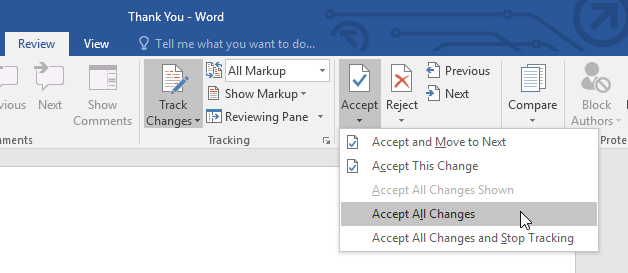
<p style="text-align: justify;">Để chấp nhận tất cả các thay đổi cùng một lúc, hãy nhấp vào mũi tên drop-down&nbsp;<strong>Accept</strong>, sau đó chọn&nbsp;<strong>Accept All.</strong>&nbsp;Nếu bạn không muốn theo dõi các thay đổi nữa, bạn có thể chọn&nbsp;<strong>Accept All and Stop Tracking</strong>.</p>

<figure>
<div style="text-align: justify;"><img alt="Chọn Accept All để chấp nhận tất cả các thay đổi" data-i="6" data-src="https://st.quantrimang.com/photos/image/2022/02/14/track-changes-va-comments-7.png" data-was-processed="true" height="273" src="https://st.quantrimang.com/photos/image/2022/02/14/track-changes-va-comments-7.png" width="628" /></div>

<figcaption>
<div style="text-align: justify;">Chọn Accept All để chấp nhận tất cả các thay đổi</div>
</figcaption>
</figure>

<h3 style="text-align: justify;">Các tùy chọn Track Changes</h3>

<p style="text-align: justify;">Nếu bạn có nhiều thay đổi được đề xuất, chúng có thể gây mất tập trung khi bạn đang cố đọc qua một tài liệu. May mắn thay, Word cung cấp một số cách để tùy chỉnh cách các đề xuất thay đổi xuất hiện:</p>

<ul>
	<li style="text-align: justify;"><strong>Simple Markup</strong>: Điều này hiển thị phiên bản cuối cùng không có đánh dấu bên trong văn bản (đánh dấu nội tuyến). Các điểm đánh dấu màu đỏ sẽ xuất hiện ở lề trái để cho biết nơi thực hiện thay đổi.</li>
	<li style="text-align: justify;"><strong>All Markup</strong>: Phần này hiển thị phiên bản cuối cùng có đánh dấu nội tuyến.</li>
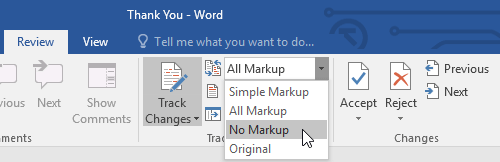
	<li style="text-align: justify;"><strong>No Markup</strong>: Điều này hiển thị phiên bản cuối cùng và ẩn tất cả các đánh dấu.</li>
	<li style="text-align: justify;"><strong>Original</strong>: Điều này hiển thị phiên bản gốc và ẩn tất cả các đánh dấu.</li>
</ul>

<h2 style="text-align: justify;">Cách ẩn các thay đổi được đề xuất</h2>

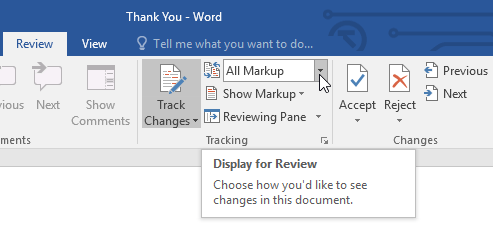
<p style="text-align: justify;">1. Từ tab&nbsp;<strong>Review</strong>, nhấp vào lệnh&nbsp;<strong>Display for Review</strong>&nbsp;ở bên phải của lệnh&nbsp;<strong>Track Changes.</strong></p>

<figure>
<div style="text-align: justify;"><img alt="Nhấp vào lệnh Display for Review " data-i="7" data-src="https://st.quantrimang.com/photos/image/2022/02/14/track-changes-va-comments-8.png" data-was-processed="true" height="236" src="https://st.quantrimang.com/photos/image/2022/02/14/track-changes-va-comments-8.png" width="493" /></div>

<figcaption>
<div style="text-align: justify;">Nhấp vào lệnh Display for Review</div>
</figcaption>
</figure>

<p style="text-align: justify;">2. Chọn tùy chọn mong muốn từ menu drop-down. Ví dụ sẽ chọn&nbsp;<strong>No Markup</strong>&nbsp;để xem trước phiên bản cuối cùng của tài liệu trước khi chấp nhận các thay đổi.</p>

<figure>
<div style="text-align: justify;"><img alt="Chọn No Markup" data-i="8" data-src="https://st.quantrimang.com/photos/image/2022/02/14/track-changes-va-comments-9.png" data-was-processed="true" height="162" src="https://st.quantrimang.com/photos/image/2022/02/14/track-changes-va-comments-9.png" width="500" /></div>

<figcaption>
<div style="text-align: justify;">Chọn No Markup</div>
</figcaption>
</figure>

<p style="text-align: justify;">Bạn cũng có thể nhấp vào điểm đánh dấu ở lề trái để chuyển đổi giữa&nbsp;<strong>Simple Markup</strong>&nbsp;và&nbsp;<strong>All Markup.</strong></p>

<figure>
<div style="text-align: justify;"><img alt="Chuyển đổi giữa Simple Markup và All Markup" data-i="9" data-src="https://st.quantrimang.com/photos/image/2022/02/14/track-changes-va-comments-10.jpg" data-was-processed="true" height="226" src="https://st.quantrimang.com/photos/image/2022/02/14/track-changes-va-comments-10.jpg" width="650" /></div>

<figcaption>
<div style="text-align: justify;">Chuyển đổi giữa Simple Markup và All Markup</div>
</figcaption>
</figure>

<p style="text-align: justify;">Hãy nhớ rằng ẩn&nbsp;<strong>Track Changes</strong>&nbsp;không giống như việc xem xét các thay đổi. Bạn vẫn cần phải chấp nhận hoặc từ chối các thay đổi trước khi gửi phiên bản cuối cùng của tài liệu của mình.</p>

<h2 style="text-align: justify;">Cách hiển thị các bản sửa đổi trong bong bóng</h2>

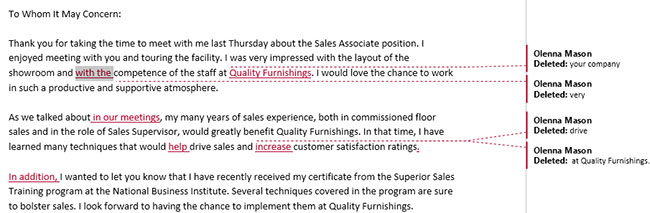
<p style="text-align: justify;">Hầu hết các bản sửa đổi xuất hiện trong dòng, có nghĩa là bản thân văn bản được đánh dấu. Bạn cũng có thể chọn hiển thị các sửa đổi trong bong bóng, điều này sẽ di chuyển hầu hết các sửa đổi sang lề bên phải. Xóa đánh dấu nội tuyến có thể giúp tài liệu dễ đọc hơn và hộp chú giải cũng cung cấp thông tin chi tiết hơn về một số phần được đánh dấu.</p>

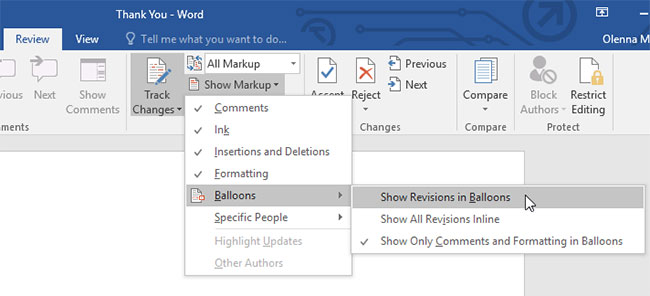
<p style="text-align: justify;">1. Từ tab&nbsp;<strong>Review</strong>, nhấp vào&nbsp;<strong>Show Markup &gt; Balloons &gt; Show Revisions in Balloons</strong>.</p>

<figure>
<div style="text-align: justify;"><img alt="Nhấp vào Show Markup &gt; Balloons &gt; Show Revisions in Balloons" data-i="10" data-src="https://st.quantrimang.com/photos/image/2022/02/14/track-changes-va-comments-11.jpg" data-was-processed="true" height="296" src="https://st.quantrimang.com/photos/image/2022/02/14/track-changes-va-comments-11.jpg" width="650" /></div>

<figcaption>
<div style="text-align: justify;">Nhấp vào Show Markup &gt; Balloons &gt; Show Revisions in Balloons</div>
</figcaption>
</figure>

<p style="text-align: justify;">2. Hầu hết các bản sửa đổi sẽ xuất hiện ở lề bên phải, mặc dù bất kỳ văn bản nào được thêm vào vẫn sẽ xuất hiện trong dòng văn bản.</p>

<figure>
<div style="text-align: justify;"><img alt="Hầu hết các bản sửa đổi sẽ xuất hiện ở lề bên phải" data-i="11" data-src="https://st.quantrimang.com/photos/image/2022/02/14/track-changes-va-comments-12.jpg" data-was-processed="true" height="213" src="https://st.quantrimang.com/photos/image/2022/02/14/track-changes-va-comments-12.jpg" width="650" /></div>

<figcaption>
<div style="text-align: justify;">Hầu hết các bản sửa đổi sẽ xuất hiện ở lề bên phải</div>
</figcaption>
</figure>

<p style="text-align: justify;">Để quay lại đánh dấu nội tuyến, bạn có thể chọn&nbsp;<strong>Show All Revisions Inline</strong>&nbsp;hoặc&nbsp;<strong>Show Only Comments and Formatting in Balloons.</strong></p>

<h2 style="text-align: justify;">Comment (nhận xét)</h2>

<p style="text-align: justify;">Đôi khi bạn có thể muốn thêm nhận xét để cung cấp phản hồi thay vì chỉnh sửa tài liệu. Mặc dù nó thường được sử dụng kết hợp với Track Changes, nhưng bạn không nhất thiết phải bật&nbsp;<strong>Track Changes</strong>&nbsp;để thêm nhận xét.</p>

<h3 style="text-align: justify;">Cách thêm nhận xét</h3>

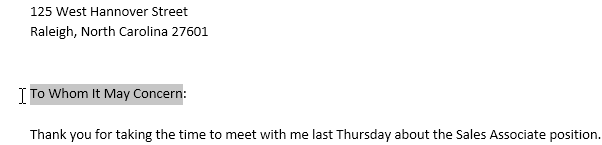
<p style="text-align: justify;">1. Highlight một số văn bản hoặc đặt điểm chèn ở nơi bạn muốn nhận xét xuất hiện.</p>

<figure>
<div style="text-align: justify;"><img alt="Highlight một số văn bản hoặc đặt điểm chèn" data-i="12" data-src="https://st.quantrimang.com/photos/image/2022/02/14/track-changes-va-comments-13.png" data-was-processed="true" height="145" src="https://st.quantrimang.com/photos/image/2022/02/14/track-changes-va-comments-13.png" width="602" /></div>

<figcaption>
<div style="text-align: justify;">Highlight một số văn bản hoặc đặt điểm chèn</div>
</figcaption>
</figure>

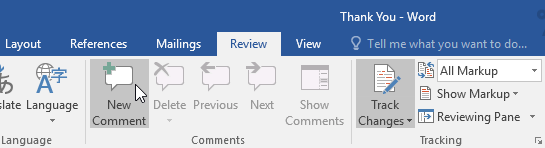
<p style="text-align: justify;">2. Từ tab&nbsp;<strong>Review</strong>, nhấp vào lệnh&nbsp;<strong>New Comment.</strong></p>

<figure>
<div style="text-align: justify;"><img alt="Nhấp vào lệnh New Comment" data-i="13" data-src="https://st.quantrimang.com/photos/image/2022/02/14/track-changes-va-comments-14.png" data-was-processed="true" height="148" src="https://st.quantrimang.com/photos/image/2022/02/14/track-changes-va-comments-14.png" width="545" /></div>

<figcaption>
<div style="text-align: justify;">Nhấp vào lệnh New Comment</div>
</figcaption>
</figure>

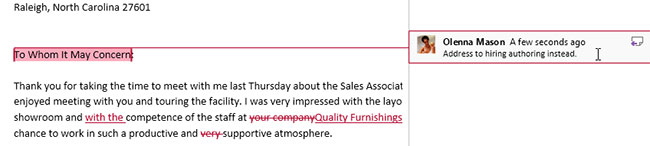
<p style="text-align: justify;">3. Nhập nhận xét của bạn. Khi hoàn tất, bạn có thể đóng hộp nhận xét bằng cách nhấn phím&nbsp;<strong>Esc</strong>&nbsp;hoặc bằng cách nhấp vào bất kỳ đâu bên ngoài hộp nhận xét.</p>

<figure>
<div style="text-align: justify;"><img alt="Nhập nhận xét" data-i="14" data-src="https://st.quantrimang.com/photos/image/2022/02/14/track-changes-va-comments-15.jpg" data-was-processed="true" height="146" src="https://st.quantrimang.com/photos/image/2022/02/14/track-changes-va-comments-15.jpg" width="650" /></div>

<figcaption>
<div style="text-align: justify;">Nhập nhận xét</div>
</figcaption>
</figure>

<h3 style="text-align: justify;">Cách xóa nhận xét</h3>

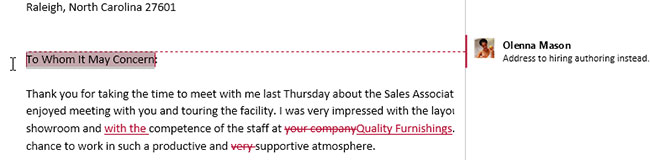
<p style="text-align: justify;">1. Chọn nhận xét bạn muốn xóa.</p>

<figure>
<div style="text-align: justify;"><img alt="Chọn nhận xét muốn xóa" data-i="15" data-src="https://st.quantrimang.com/photos/image/2022/02/14/track-changes-va-comments-16.jpg" data-was-processed="true" height="160" src="https://st.quantrimang.com/photos/image/2022/02/14/track-changes-va-comments-16.jpg" width="650" /></div>

<figcaption>
<div style="text-align: justify;">Chọn nhận xét muốn xóa</div>
</figcaption>
</figure>

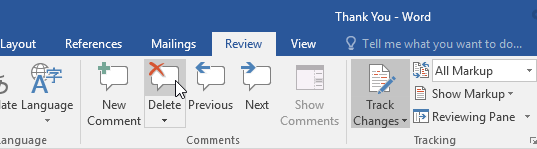
<p style="text-align: justify;">2. Từ tab&nbsp;<strong>Review</strong>, nhấp vào lệnh&nbsp;<strong>Delete.</strong></p>

<figure>
<div style="text-align: justify;"><img alt="Nhấp vào lệnh Delete" data-i="16" data-src="https://st.quantrimang.com/photos/image/2022/02/14/track-changes-va-comments-17.png" data-was-processed="true" height="149" src="https://st.quantrimang.com/photos/image/2022/02/14/track-changes-va-comments-17.png" width="537" /></div>

<figcaption>
<div style="text-align: justify;">Nhấp vào lệnh Delete</div>
</figcaption>
</figure>

<p style="text-align: justify;">3. Nhận xét sẽ bị xóa.</p>

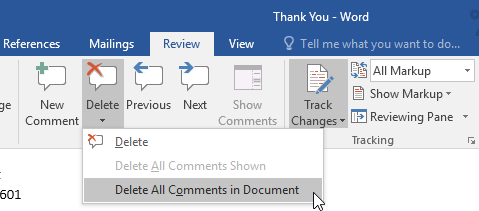
<p style="text-align: justify;">Để xóa tất cả nhận xét, hãy nhấp vào mũi tên drop-down&nbsp;<strong>Delete</strong>&nbsp;và chọn&nbsp;<strong>Delete All Comments in Document</strong>.</p>

<figure>
<div style="text-align: justify;"><img alt="Chọn Delete All Comments in Document" data-i="17" data-src="https://st.quantrimang.com/photos/image/2022/02/14/track-changes-va-comments-18.png" data-was-processed="true" height="211" src="https://st.quantrimang.com/photos/image/2022/02/14/track-changes-va-comments-18.png" width="479" /></div>

<figcaption>
<div style="text-align: justify;">Chọn Delete All Comments in Document</div>
</figcaption>
</figure>

<h2 style="text-align: justify;">So sánh các tài liệu</h2>

<p style="text-align: justify;">Nếu bạn chỉnh sửa tài liệu mà không theo dõi các thay đổi, bạn vẫn có thể sử dụng các tính năng xem xét như&nbsp;<strong>Accept</strong>&nbsp;và&nbsp;<strong>Reject.</strong>&nbsp;Bạn có thể làm điều này bằng cách so sánh hai phiên bản của tài liệu. Tất cả những gì bạn cần là tài liệu gốc và tài liệu đã sửa đổi (các tài liệu cũng phải có các tên file khác nhau).</p>

<h3 style="text-align: justify;">Cách so sánh hai tài liệu</h3>

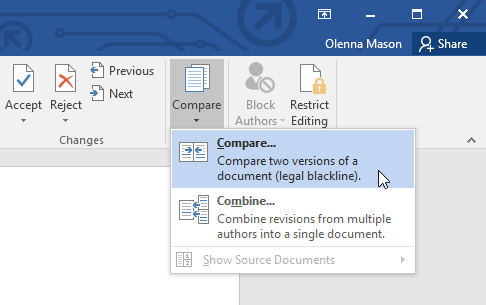
<p style="text-align: justify;">1. Từ tab&nbsp;<strong>Review</strong>, nhấp vào lệnh&nbsp;<strong>Compare</strong>, sau đó chọn&nbsp;<strong>Compare</strong>&nbsp;từ menu drop-down.</p>

<figure>
<div style="text-align: justify;"><img alt="Chọn Compare" data-i="18" data-src="https://st.quantrimang.com/photos/image/2022/02/14/track-changes-va-comments-19.png" data-was-processed="true" height="305" src="https://st.quantrimang.com/photos/image/2022/02/14/track-changes-va-comments-19.png" width="486" /></div>

<figcaption>
<div style="text-align: justify;">Chọn Compare</div>
</figcaption>
</figure>

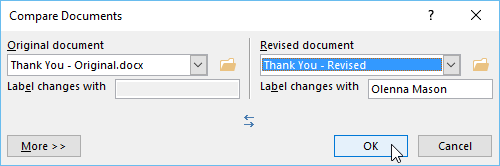
<p style="text-align: justify;">2. Một hộp thoại sẽ xuất hiện. Chọn tài liệu gốc của bạn bằng cách nhấp vào mũi tên drop-down và chọn tài liệu từ danh sách. Nếu file không có trong danh sách, hãy nhấp vào nút&nbsp;<strong>Browse</strong>&nbsp;để tìm file đó.</p>

<p style="text-align: justify;">3. Chọn tài liệu đã sửa đổi, sau đó bấm&nbsp;<strong>OK.</strong></p>

<figure>
<div style="text-align: justify;"><img alt="Nhấp vào nút OK" data-i="19" data-src="https://st.quantrimang.com/photos/image/2022/02/14/track-changes-va-comments-20.png" data-was-processed="true" height="166" src="https://st.quantrimang.com/photos/image/2022/02/14/track-changes-va-comments-20.png" width="500" /></div>

<figcaption>
<div style="text-align: justify;">Nhấp vào nút OK</div>
</figcaption>
</figure>

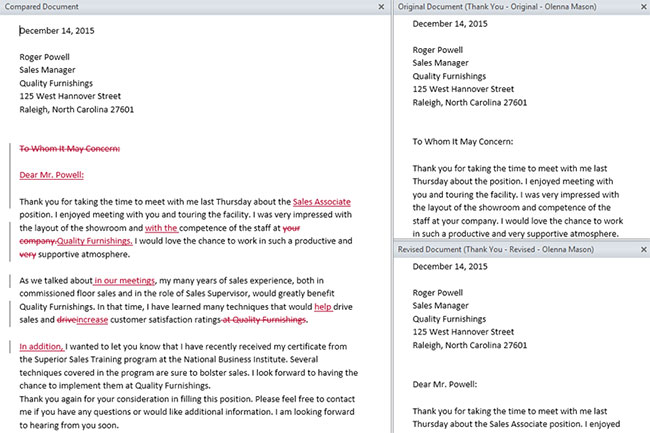
<p style="text-align: justify;">Word sẽ so sánh hai file để xác định những gì đã được thay đổi và sau đó tạo một tài liệu mới. Các thay đổi sẽ xuất hiện dưới dạng đánh dấu màu, giống như&nbsp;<strong>Track Changes.</strong>&nbsp;Sau đó, bạn có thể sử dụng các lệnh&nbsp;<strong>Accept</strong>&nbsp;và&nbsp;<strong>Reject</strong>&nbsp;để hoàn thiện tài liệu.</p>

<figure>
<div style="text-align: justify;"><img alt="Sử dụng các lệnh Accept và Reject " data-i="20" data-src="https://st.quantrimang.com/photos/image/2022/02/14/track-changes-va-comments-21.jpg" data-was-processed="true" height="433" src="https://st.quantrimang.com/photos/image/2022/02/14/track-changes-va-comments-21.jpg" width="650" /></div>

<figcaption>
<div style="text-align: justify;">Sử dụng các lệnh Accept và Reject</div>
</figcaption>
</figure>
		</div>
				<div id="author">
						<p>
				<strong>Nguồn tin:</strong>
				Quantrimang.com
			</p>
		</div>
	</div>
	<div id="footer" class="clearfix">
		<div id="url">
			<strong>URL của bản tin này: </strong><a href="https://www.nguoicodonvn2008.info/vi/news/savefile/kien-thuc-may-tinh/word-2019-phan-25-tinh-nang-track-changes-va-comments-5129.html" title="Word 2019 &#40;Phần 25&#41;&#x3A; Tính năng Track Changes và Comments">https://www.nguoicodonvn2008.info/vi/news/savefile/kien-thuc-may-tinh/word-2019-phan-25-tinh-nang-track-changes-va-comments-5129.html</a>

		</div>
		<div class="clear"></div>
		<div class="copyright">
			&copy; .&#x3A; Nguoicodonvn2008.info - Cõi lòng người cô đơn &#x3A;.
		</div>
		<div id="contact">
			<a href="mailto:admin@nguoicodonvn2008.info">admin@nguoicodonvn2008.info</a>
		</div>
	</div>
</div>
        <div id="timeoutsess" class="chromeframe">
            Bạn đã không sử dụng Site, <a onclick="timeoutsesscancel();" href="https://nguoicodonvn2008.info/#">Bấm vào đây để duy trì trạng thái đăng nhập</a>. Thời gian chờ: <span id="secField"> 60 </span> giây
        </div>
        <div id="openidResult" class="nv-alert" style="display:none"></div>
        <div id="openidBt" data-result="" data-redirect=""></div>
		</script>
		<div class="car-top">
  <span><img src="https://nguoicodonvn2008.info/themes/default/images/car.png" alt=""></span>
</div>
<script src="https://nguoicodonvn2008.info/assets/js/jquery/jquery.min.js"></script>
<script>var nv_base_siteurl="/",nv_lang_data="vi",nv_lang_interface="vi",nv_name_variable="nv",nv_fc_variable="op",nv_lang_variable="language",nv_module_name="news",nv_func_name="savefile",nv_is_user=0, nv_my_ofs=-4,nv_my_abbr="EDT",nv_cookie_prefix="nv4c_e856T",nv_check_pass_mstime=1738000,nv_area_admin=0,nv_safemode=0,theme_responsive=0,nv_recaptcha_ver=2,nv_recaptcha_sitekey="",nv_recaptcha_type="image",XSSsanitize=1;</script>
<script src="https://nguoicodonvn2008.info/assets/js/language/vi.js"></script>
<script src="https://nguoicodonvn2008.info/assets/js/DOMPurify/purify3.js"></script>
<script src="https://nguoicodonvn2008.info/assets/js/global.js"></script>
<script src="https://nguoicodonvn2008.info/assets/js/site.js"></script>
<script src="https://nguoicodonvn2008.info/themes/default/js/news.js"></script>
<script src="https://nguoicodonvn2008.info/themes/default/js/main.js"></script>
<script src="https://nguoicodonvn2008.info/themes/default/js/custom.js"></script>
<script type="application/ld+json">
        {
            "@context": "https://schema.org",
            "@type": "Organization",
            "url": "https://nguoicodonvn2008.info",
            "logo": "https://nguoicodonvn2008.info/uploads/angel.gif"
        }
        </script>
<script src="https://nguoicodonvn2008.info/themes/default/js/bootstrap.min.js"></script>
<script type="text/javascript">
var $scrolltop = $('.car-top');
$scrolltop.on('click', function () {
    $('html,body').animate({
        scrollTop: 0
    }, 800);
    $(this).addClass("car-run");
    setTimeout(function(){ $scrolltop.removeClass('car-run');}, 1000);
    return false;
});
$(window).on('scroll', function ()
{ 
    if($(window).scrollTop() >= 200)
    {
        $scrolltop.addClass("show");
        $scrolltop.addClass("car-down");
    }
    else
    {
       $scrolltop.removeClass("show");
       setTimeout(function(){ $scrolltop.removeClass('car-down');}, 300);
    }
});
</script>
</body>
</html>