<!DOCTYPE html>
    <html lang="vi" xmlns="http://www.w3.org/1999/xhtml" prefix="og: http://ogp.me/ns#">
    <head>
<title>Tổng hợp cách kích hoạt chế độ sleep trên PC Windows 11</title>
<meta name="description" content="Tổng hợp cách kích hoạt chế độ sleep trên PC Windows 11 - Savefile - Tin Tức -...">
<meta name="author" content=".: Nguoicodonvn2008.info - Cõi lòng người cô đơn :.">
<meta name="copyright" content=".: Nguoicodonvn2008.info - Cõi lòng người cô đơn :. [admin@nguoicodonvn2008.info]">
<meta name="robots" content="index, archive, follow, noodp">
<meta name="googlebot" content="index,archive,follow,noodp">
<meta name="msnbot" content="all,index,follow">
<meta name="generator" content="NukeViet v4.5">
<meta http-equiv="Content-Type" content="text/html; charset=utf-8">
<meta property="og:title" content="Tổng hợp cách kích hoạt chế độ sleep trên PC Windows 11">
<meta property="og:type" content="website">
<meta property="og:description" content="Savefile - Tin Tức - https&#x3A;&#x002F;&#x002F;www.nguoicodonvn2008.info&#x002F;vi&#x002F;news&#x002F;savefile&#x002F;kien-thuc-may-tinh&#x002F;tong-hop-cach-kich-hoat-che-do-sleep-tren-pc-windows-11-4731.html">
<meta property="og:site_name" content=".&#x3A; Nguoicodonvn2008.info - Cõi lòng người cô đơn &#x3A;.">
<meta property="og:url" content="https://www.nguoicodonvn2008.info/vi/news/savefile/kien-thuc-may-tinh/tong-hop-cach-kich-hoat-che-do-sleep-tren-pc-windows-11-4731.html">
<link rel="shortcut icon" href="https://nguoicodonvn2008.info/favicon.ico">
<link rel="canonical" href="https://www.nguoicodonvn2008.info/vi/news/savefile/kien-thuc-may-tinh/tong-hop-cach-kich-hoat-che-do-sleep-tren-pc-windows-11-4731.html">
<link rel="alternate" href="https://nguoicodonvn2008.info/vi/news/rss/" title="Tin Tức" type="application/rss+xml">
<link rel="alternate" href="https://nguoicodonvn2008.info/vi/news/rss/karaoke-dual/" title="Tin Tức - Karaoke Dual" type="application/rss+xml">
<link rel="alternate" href="https://nguoicodonvn2008.info/vi/news/rss/nhac-tre/" title="Tin Tức - Nhạc trẻ" type="application/rss+xml">
<link rel="alternate" href="https://nguoicodonvn2008.info/vi/news/rss/tru-tinh/" title="Tin Tức - Trữ tình" type="application/rss+xml">
<link rel="alternate" href="https://nguoicodonvn2008.info/vi/news/rss/nuoc-ngoai/" title="Tin Tức - Nước ngoài" type="application/rss+xml">
<link rel="alternate" href="https://nguoicodonvn2008.info/vi/news/rss/remix/" title="Tin Tức - Remix" type="application/rss+xml">
<link rel="alternate" href="https://nguoicodonvn2008.info/vi/news/rss/tam-su-tinh-yeu/" title="Tin Tức - Tâm sự tình yêu" type="application/rss+xml">
<link rel="alternate" href="https://nguoicodonvn2008.info/vi/news/rss/tho-suu-tam/" title="Tin Tức - Thơ sưu tầm" type="application/rss+xml">
<link rel="alternate" href="https://nguoicodonvn2008.info/vi/news/rss/cuoc-song/" title="Tin Tức - Cuộc sống" type="application/rss+xml">
<link rel="alternate" href="https://nguoicodonvn2008.info/vi/news/rss/phan-mem/" title="Tin Tức - Phần mềm" type="application/rss+xml">
<link rel="alternate" href="https://nguoicodonvn2008.info/vi/news/rss/kien-thuc-may-tinh/" title="Tin Tức - Kiến thức máy tính" type="application/rss+xml">
<link rel="alternate" href="https://nguoicodonvn2008.info/vi/news/rss/hoc-tap/" title="Tin Tức - Học tập" type="application/rss+xml">
<link rel="alternate" href="https://nguoicodonvn2008.info/vi/news/rss/tai-lieu/" title="Tin Tức - Tài liệu" type="application/rss+xml">
<link rel="alternate" href="https://nguoicodonvn2008.info/vi/news/rss/de-thi/" title="Tin Tức - Đề thi" type="application/rss+xml">
<link rel="preload" as="style" href="https://nguoicodonvn2008.info/assets/css/font-awesome.min.css" type="text/css">
<link rel="preload" as="style" href="https://nguoicodonvn2008.info/themes/default/css/bootstrap.non-responsive.css" type="text/css">
<link rel="preload" as="style" href="https://nguoicodonvn2008.info/themes/default/css/style.css" type="text/css">
<link rel="preload" as="style" href="https://nguoicodonvn2008.info/themes/default/css/style.non-responsive.css" type="text/css">
<link rel="preload" as="style" href="https://nguoicodonvn2008.info/themes/default/css/news.css" type="text/css">
<link rel="preload" as="style" href="https://nguoicodonvn2008.info/themes/default/css/custom.css" type="text/css">
<link rel="preload" as="script" href="https://nguoicodonvn2008.info/assets/js/jquery/jquery.min.js" type="text/javascript">
<link rel="preload" as="script" href="https://nguoicodonvn2008.info/assets/js/language/vi.js" type="text/javascript">
<link rel="preload" as="script" href="https://nguoicodonvn2008.info/assets/js/DOMPurify/purify3.js" type="text/javascript">
<link rel="preload" as="script" href="https://nguoicodonvn2008.info/assets/js/global.js" type="text/javascript">
<link rel="preload" as="script" href="https://nguoicodonvn2008.info/assets/js/site.js" type="text/javascript">
<link rel="preload" as="script" href="https://nguoicodonvn2008.info/themes/default/js/news.js" type="text/javascript">
<link rel="preload" as="script" href="https://nguoicodonvn2008.info/themes/default/js/main.js" type="text/javascript">
<link rel="preload" as="script" href="https://nguoicodonvn2008.info/themes/default/js/custom.js" type="text/javascript">
<link rel="preload" as="script" href="https://nguoicodonvn2008.info/themes/default/js/bootstrap.min.js" type="text/javascript">
<link rel="stylesheet" href="https://nguoicodonvn2008.info/assets/css/font-awesome.min.css">
<link rel="stylesheet" href="https://nguoicodonvn2008.info/themes/default/css/bootstrap.non-responsive.css">
<link rel="stylesheet" href="https://nguoicodonvn2008.info/themes/default/css/style.css">
<link rel="stylesheet" href="https://nguoicodonvn2008.info/themes/default/css/style.non-responsive.css">
<link rel="StyleSheet" href="https://nguoicodonvn2008.info/themes/default/css/news.css">
<link rel="stylesheet" href="https://nguoicodonvn2008.info/themes/default/css/custom.css">
<style type="text/css">
	body{background: #fff;}
</style>
    </head>
    <body>
<div id="print">
	<div id="hd_print">
		<h2 class="pull-left">.&#x3A; Nguoicodonvn2008.info - Cõi lòng người cô đơn &#x3A;.</h2>
		<p class="pull-right"><a title=".&#x3A; Nguoicodonvn2008.info - Cõi lòng người cô đơn &#x3A;." href="https://nguoicodonvn2008.info/">https://nguoicodonvn2008.info</a></p>
	</div>
	<div class="clear"></div>
	<hr />
	<div id="content">
		<h1>Tổng hợp cách kích hoạt chế độ sleep trên PC Windows 11</h1>
		<ul class="list-inline">
			<li>Thứ năm - 11/11/2021 23:44</li>
			<li class="hidden-print txtrequired"><em class="fa fa-print">&nbsp;</em><a title="In ra" href="javascript:;" onclick="window.print()">In ra</a></li>
			<li class="hidden-print txtrequired"><em class="fa fa-power-off">&nbsp;</em><a title="Đóng cửa sổ này" href="javascript:;" onclick="window.close()">Đóng cửa sổ này</a></li>
		</ul>
		<div class="clear"></div>
		<div id="hometext">
		</div>
				<div class="imghome">
			<img alt="Tổng hợp cách kích hoạt chế độ sleep trên PC Windows 11" src="https://st.quantrimang.com/photos/image/2021/11/03/kich-hoat-sleep-tren-pc-windows-115.jpg" width="460" class="img-thumbnail" />
		</div>
		<div class="clear"></div>
		<div id="bodytext" class="clearfix">
			<p style="text-align: justify;">Khi không sử dụng PC Windows 11 trong một thời gian ngắn, thay vì phải tắt hoàn toàn thiết bị (shut down), bạn nên đặt nó ở chế độ ngủ (sleep). Cách làm này vừa giúp tiết kiệm pin, đảm bảo sự riêng tư, bảo mật, lại có thể cho phép bạn tiếp tục công việc một cách nhanh chóng.</p>

<p style="text-align: justify;">Dưới đây là tất cả các cách kích hoạt chế độ sleep trên PC Windows 11 mà bạn có thể tham khảo để sử dụng khi cần.</p>

<h2 style="text-align: justify;">Sử dụng menu Start</h2>

<p style="text-align: justify;"><img alt="Sử dụng menu Start" data-i="0" data-src="https://st.quantrimang.com/photos/image/2021/11/03/kich-hoat-sleep-tren-pc-windows-111.jpg" data-was-processed="true" height="326" src="https://st.quantrimang.com/photos/image/2021/11/03/kich-hoat-sleep-tren-pc-windows-111.jpg" width="650" /></p>

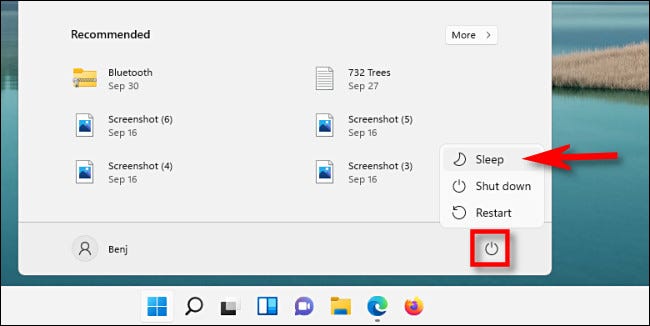
<p style="text-align: justify;">Một trong những cách dễ nhất để bạn đưa PC của mình vào chế độ ngủ là sử dụng menu Start. Đầu tiên, nhấp vào nút Start trên thanh tác vụ. Khi menu Start mở ra, hãy nhấn vào biểu tượng nguồn ở góc dưới cùng bên phải. Trong menu nhỏ bật lên, bấm chọn “<strong>Sleep</strong>”. PC của bạn sẽ chuyển sang chế độ ngủ ngay lập tức.</p>

<h2 style="text-align: justify;">Sử dụng phím chuyên dụng</h2>

<p style="text-align: justify;"><img alt="Sử dụng phím chuyên dụng" data-i="1" data-src="https://st.quantrimang.com/photos/image/2021/11/03/kich-hoat-sleep-tren-pc-windows-112.jpg" data-was-processed="true" height="362" src="https://st.quantrimang.com/photos/image/2021/11/03/kich-hoat-sleep-tren-pc-windows-112.jpg" width="650" /></p>

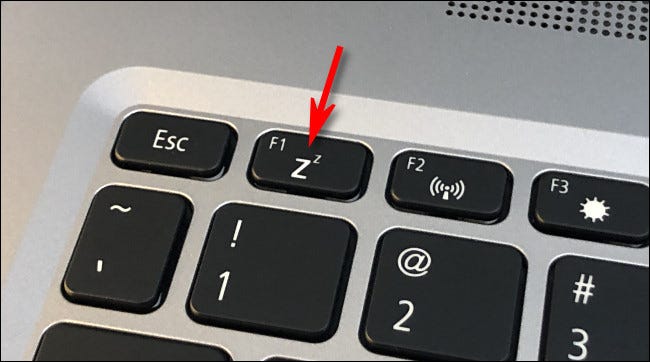
<p style="text-align: justify;">Nhiều mẫu PC và máy tính bảng chạy Windows 11 sở hữu một phím vật lý chuyên dụng trên thân máy, hoặc bàn phím cho phép kích hoạt nhanh chế độ sleep chỉ với một thao tác nhấn. Các phím này thường được in logo trăng lưỡi liềm, chữ “<strong>sleep</strong>”, hoặc chỉ đơn giản là một vài chữ “Z” nhỏ. Nhấn vào nó và PC của bạn sẽ nhanh chóng chuyển sang chế độ ngủ.</p>

<h2 style="text-align: justify;">Sử dụng menu Power User</h2>

<p style="text-align: justify;"><img alt="Sử dụng menu Power User" data-i="2" data-src="https://st.quantrimang.com/photos/image/2021/11/03/kich-hoat-sleep-tren-pc-windows-113.jpg" data-was-processed="true" height="317" src="https://st.quantrimang.com/photos/image/2021/11/03/kich-hoat-sleep-tren-pc-windows-113.jpg" width="650" /></p>

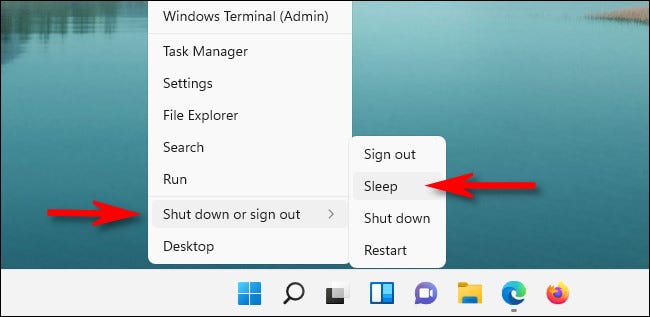
<p style="text-align: justify;">Bạn cũng có thể sử dụng menu Power User trong Windows 11 để đưa máy tính của mình vào chế độ ngủ. Làm điều này bằng cách nhấp chuột phải vào nút Start trên taskbar (hoặc nhấn&nbsp;<strong>Windows + X</strong>) và trong menu xuất hiện, bấm vào “<strong>Shut Down or Sign Out</strong>”, sau đó chọn “<strong>Sleep</strong>”. “Giấc ngủ” sẽ đến ngay lập tức trên chiếc PC của bạn.</p>

<h2 style="text-align: justify;">Sử dụng Command Prompt</h2>

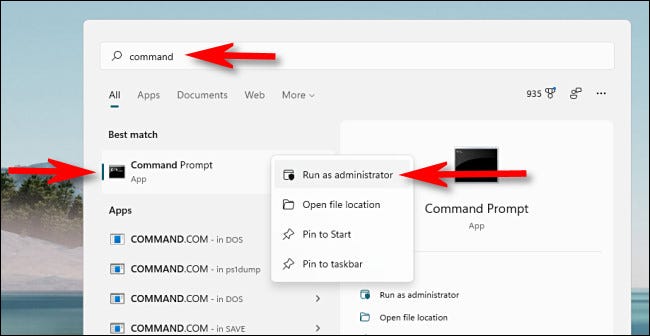
<p style="text-align: justify;">Giống như nhiều tác vụ khác, bạn cũng có thể kích hoạt chế độ sleep bằng lệnh trong Windows 11. Trước tiên hãy mở menu Bắt đầu và nhập từ khóa “<strong>command</strong>”. Nhấp chuột phải vào biểu tượng<strong>&nbsp;Command Prompt</strong>&nbsp;và chọn “<strong>Run as Administrator</strong>”.</p>

<p style="text-align: justify;"><img alt="Chọn “Run as Administrator”" data-i="3" data-src="https://st.quantrimang.com/photos/image/2021/11/03/kich-hoat-sleep-tren-pc-windows-114.jpg" data-was-processed="true" height="336" src="https://st.quantrimang.com/photos/image/2021/11/03/kich-hoat-sleep-tren-pc-windows-114.jpg" width="650" /></p>

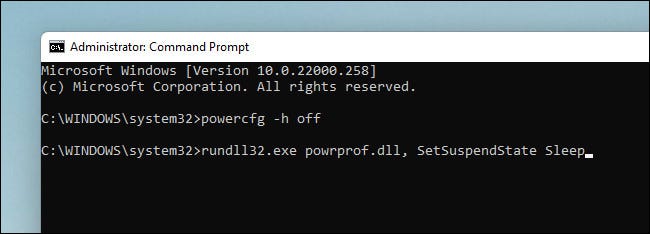
<p style="text-align: justify;">Khi Command Prompt mở ra, bạn sẽ cần chạy lệnh tắt chế độ “ngủ đông” (hibernation) để lệnh ngủ (sleep) có thể hoạt động.</p>

<pre id="pre0" style="text-align: justify;">
powercfg -h off</pre>

<p style="text-align: justify;">Bây giờ, nhập lệnh sau để đưa PC vào chế độ ngủ:</p>

<pre id="pre1" style="text-align: justify;">
rundll32.exe powrprof.dll, SetSuspendState Sleep</pre>

<p style="text-align: justify;"><img alt="Sử dụng Command Prompt" data-i="4" data-src="https://st.quantrimang.com/photos/image/2021/11/03/kich-hoat-sleep-tren-pc-windows-115.jpg" data-was-processed="true" height="234" src="https://st.quantrimang.com/photos/image/2021/11/03/kich-hoat-sleep-tren-pc-windows-115.jpg" width="650" /></p>

<p style="text-align: justify;">Ngay sau khi bạn nhấn Enter, PC sẽ lập tức chuyển sang chế độ ngủ.</p>

<h2 style="text-align: justify;">Sử dụng màn hình đăng nhập hoặc Ctrl + Alt + Delete</h2>

<p style="text-align: justify;">Tương tự như với các tác vụ tắt và khởi động lại, bạn cũng có thể bắt đầu chế độ sleep từ màn hình đăng nhập hoặc Ctrl + Alt + Delete trong Windows 11. Để làm như vậy, hãy nhấp vào biểu tượng nguồn ở góc dưới bên phải của màn hình và chọn “<strong>Sleep</strong>” trong menu xuất hiện. PC của bạn sẽ rơi vào trạng thái ngủ ngay lập tức.</p>

<p style="text-align: justify;">Chúc bạn có được trải nghiệm tốt với Windows 11!</p>
		</div>
				<div id="author">
						<p>
				<strong>Nguồn tin:</strong>
				Quantrimang.com
			</p>
		</div>
	</div>
	<div id="footer" class="clearfix">
		<div id="url">
			<strong>URL của bản tin này: </strong><a href="https://www.nguoicodonvn2008.info/vi/news/savefile/kien-thuc-may-tinh/tong-hop-cach-kich-hoat-che-do-sleep-tren-pc-windows-11-4731.html" title="Tổng hợp cách kích hoạt chế độ sleep trên PC Windows 11">https://www.nguoicodonvn2008.info/vi/news/savefile/kien-thuc-may-tinh/tong-hop-cach-kich-hoat-che-do-sleep-tren-pc-windows-11-4731.html</a>

		</div>
		<div class="clear"></div>
		<div class="copyright">
			&copy; .&#x3A; Nguoicodonvn2008.info - Cõi lòng người cô đơn &#x3A;.
		</div>
		<div id="contact">
			<a href="mailto:admin@nguoicodonvn2008.info">admin@nguoicodonvn2008.info</a>
		</div>
	</div>
</div>
        <div id="timeoutsess" class="chromeframe">
            Bạn đã không sử dụng Site, <a onclick="timeoutsesscancel();" href="https://nguoicodonvn2008.info/#">Bấm vào đây để duy trì trạng thái đăng nhập</a>. Thời gian chờ: <span id="secField"> 60 </span> giây
        </div>
        <div id="openidResult" class="nv-alert" style="display:none"></div>
        <div id="openidBt" data-result="" data-redirect=""></div>
		</script>
		<div class="car-top">
  <span><img src="https://nguoicodonvn2008.info/themes/default/images/car.png" alt=""></span>
</div>
<script src="https://nguoicodonvn2008.info/assets/js/jquery/jquery.min.js"></script>
<script>var nv_base_siteurl="/",nv_lang_data="vi",nv_lang_interface="vi",nv_name_variable="nv",nv_fc_variable="op",nv_lang_variable="language",nv_module_name="news",nv_func_name="savefile",nv_is_user=0, nv_my_ofs=-4,nv_my_abbr="EDT",nv_cookie_prefix="nv4c_e856T",nv_check_pass_mstime=1738000,nv_area_admin=0,nv_safemode=0,theme_responsive=0,nv_recaptcha_ver=2,nv_recaptcha_sitekey="",nv_recaptcha_type="image",XSSsanitize=1;</script>
<script src="https://nguoicodonvn2008.info/assets/js/language/vi.js"></script>
<script src="https://nguoicodonvn2008.info/assets/js/DOMPurify/purify3.js"></script>
<script src="https://nguoicodonvn2008.info/assets/js/global.js"></script>
<script src="https://nguoicodonvn2008.info/assets/js/site.js"></script>
<script src="https://nguoicodonvn2008.info/themes/default/js/news.js"></script>
<script src="https://nguoicodonvn2008.info/themes/default/js/main.js"></script>
<script src="https://nguoicodonvn2008.info/themes/default/js/custom.js"></script>
<script type="application/ld+json">
        {
            "@context": "https://schema.org",
            "@type": "Organization",
            "url": "https://nguoicodonvn2008.info",
            "logo": "https://nguoicodonvn2008.info/uploads/angel.gif"
        }
        </script>
<script src="https://nguoicodonvn2008.info/themes/default/js/bootstrap.min.js"></script>
<script type="text/javascript">
var $scrolltop = $('.car-top');
$scrolltop.on('click', function () {
    $('html,body').animate({
        scrollTop: 0
    }, 800);
    $(this).addClass("car-run");
    setTimeout(function(){ $scrolltop.removeClass('car-run');}, 1000);
    return false;
});
$(window).on('scroll', function ()
{ 
    if($(window).scrollTop() >= 200)
    {
        $scrolltop.addClass("show");
        $scrolltop.addClass("car-down");
    }
    else
    {
       $scrolltop.removeClass("show");
       setTimeout(function(){ $scrolltop.removeClass('car-down');}, 300);
    }
});
</script>
</body>
</html>