<!DOCTYPE html>
    <html lang="vi" xmlns="http://www.w3.org/1999/xhtml" prefix="og: http://ogp.me/ns#">
    <head>
<title>Tính năng kiểm tra chính tả không hoạt động trong Word? Đây là cách khắc phục&#33;</title>
<meta name="description" content="Tính năng kiểm tra chính tả không hoạt động trong Word? Đây là cách khắc phục&#33; - Savefile - Tin Tức -...">
<meta name="author" content=".: Nguoicodonvn2008.info - Cõi lòng người cô đơn :.">
<meta name="copyright" content=".: Nguoicodonvn2008.info - Cõi lòng người cô đơn :. [admin@nguoicodonvn2008.info]">
<meta name="robots" content="index, archive, follow, noodp">
<meta name="googlebot" content="index,archive,follow,noodp">
<meta name="msnbot" content="all,index,follow">
<meta name="generator" content="NukeViet v4.5">
<meta http-equiv="Content-Type" content="text/html; charset=utf-8">
<meta property="og:title" content="Tính năng kiểm tra chính tả không hoạt động trong Word? Đây là cách khắc phục&#33;">
<meta property="og:type" content="website">
<meta property="og:description" content="Savefile - Tin Tức -...">
<meta property="og:site_name" content=".&#x3A; Nguoicodonvn2008.info - Cõi lòng người cô đơn &#x3A;.">
<meta property="og:url" content="https://www.nguoicodonvn2008.info/vi/news/savefile/kien-thuc-may-tinh/tinh-nang-kiem-tra-chinh-ta-khong-hoat-dong-trong-word-day-la-cach-khac-phuc-4246.html">
<link rel="shortcut icon" href="https://nguoicodonvn2008.info/favicon.ico">
<link rel="canonical" href="https://www.nguoicodonvn2008.info/vi/news/savefile/kien-thuc-may-tinh/tinh-nang-kiem-tra-chinh-ta-khong-hoat-dong-trong-word-day-la-cach-khac-phuc-4246.html">
<link rel="alternate" href="https://nguoicodonvn2008.info/vi/news/rss/" title="Tin Tức" type="application/rss+xml">
<link rel="alternate" href="https://nguoicodonvn2008.info/vi/news/rss/karaoke-dual/" title="Tin Tức - Karaoke Dual" type="application/rss+xml">
<link rel="alternate" href="https://nguoicodonvn2008.info/vi/news/rss/nhac-tre/" title="Tin Tức - Nhạc trẻ" type="application/rss+xml">
<link rel="alternate" href="https://nguoicodonvn2008.info/vi/news/rss/tru-tinh/" title="Tin Tức - Trữ tình" type="application/rss+xml">
<link rel="alternate" href="https://nguoicodonvn2008.info/vi/news/rss/nuoc-ngoai/" title="Tin Tức - Nước ngoài" type="application/rss+xml">
<link rel="alternate" href="https://nguoicodonvn2008.info/vi/news/rss/remix/" title="Tin Tức - Remix" type="application/rss+xml">
<link rel="alternate" href="https://nguoicodonvn2008.info/vi/news/rss/tam-su-tinh-yeu/" title="Tin Tức - Tâm sự tình yêu" type="application/rss+xml">
<link rel="alternate" href="https://nguoicodonvn2008.info/vi/news/rss/tho-suu-tam/" title="Tin Tức - Thơ sưu tầm" type="application/rss+xml">
<link rel="alternate" href="https://nguoicodonvn2008.info/vi/news/rss/cuoc-song/" title="Tin Tức - Cuộc sống" type="application/rss+xml">
<link rel="alternate" href="https://nguoicodonvn2008.info/vi/news/rss/phan-mem/" title="Tin Tức - Phần mềm" type="application/rss+xml">
<link rel="alternate" href="https://nguoicodonvn2008.info/vi/news/rss/kien-thuc-may-tinh/" title="Tin Tức - Kiến thức máy tính" type="application/rss+xml">
<link rel="alternate" href="https://nguoicodonvn2008.info/vi/news/rss/hoc-tap/" title="Tin Tức - Học tập" type="application/rss+xml">
<link rel="alternate" href="https://nguoicodonvn2008.info/vi/news/rss/tai-lieu/" title="Tin Tức - Tài liệu" type="application/rss+xml">
<link rel="alternate" href="https://nguoicodonvn2008.info/vi/news/rss/de-thi/" title="Tin Tức - Đề thi" type="application/rss+xml">
<link rel="preload" as="style" href="https://nguoicodonvn2008.info/assets/css/font-awesome.min.css" type="text/css">
<link rel="preload" as="style" href="https://nguoicodonvn2008.info/themes/default/css/bootstrap.non-responsive.css" type="text/css">
<link rel="preload" as="style" href="https://nguoicodonvn2008.info/themes/default/css/style.css" type="text/css">
<link rel="preload" as="style" href="https://nguoicodonvn2008.info/themes/default/css/style.non-responsive.css" type="text/css">
<link rel="preload" as="style" href="https://nguoicodonvn2008.info/themes/default/css/news.css" type="text/css">
<link rel="preload" as="style" href="https://nguoicodonvn2008.info/themes/default/css/custom.css" type="text/css">
<link rel="preload" as="script" href="https://nguoicodonvn2008.info/assets/js/jquery/jquery.min.js" type="text/javascript">
<link rel="preload" as="script" href="https://nguoicodonvn2008.info/assets/js/language/vi.js" type="text/javascript">
<link rel="preload" as="script" href="https://nguoicodonvn2008.info/assets/js/DOMPurify/purify3.js" type="text/javascript">
<link rel="preload" as="script" href="https://nguoicodonvn2008.info/assets/js/global.js" type="text/javascript">
<link rel="preload" as="script" href="https://nguoicodonvn2008.info/assets/js/site.js" type="text/javascript">
<link rel="preload" as="script" href="https://nguoicodonvn2008.info/themes/default/js/news.js" type="text/javascript">
<link rel="preload" as="script" href="https://nguoicodonvn2008.info/themes/default/js/main.js" type="text/javascript">
<link rel="preload" as="script" href="https://nguoicodonvn2008.info/themes/default/js/custom.js" type="text/javascript">
<link rel="preload" as="script" href="https://nguoicodonvn2008.info/themes/default/js/bootstrap.min.js" type="text/javascript">
<link rel="stylesheet" href="https://nguoicodonvn2008.info/assets/css/font-awesome.min.css">
<link rel="stylesheet" href="https://nguoicodonvn2008.info/themes/default/css/bootstrap.non-responsive.css">
<link rel="stylesheet" href="https://nguoicodonvn2008.info/themes/default/css/style.css">
<link rel="stylesheet" href="https://nguoicodonvn2008.info/themes/default/css/style.non-responsive.css">
<link rel="StyleSheet" href="https://nguoicodonvn2008.info/themes/default/css/news.css">
<link rel="stylesheet" href="https://nguoicodonvn2008.info/themes/default/css/custom.css">
<style type="text/css">
	body{background: #fff;}
</style>
    </head>
    <body>
<div id="print">
	<div id="hd_print">
		<h2 class="pull-left">.&#x3A; Nguoicodonvn2008.info - Cõi lòng người cô đơn &#x3A;.</h2>
		<p class="pull-right"><a title=".&#x3A; Nguoicodonvn2008.info - Cõi lòng người cô đơn &#x3A;." href="https://nguoicodonvn2008.info/">https://nguoicodonvn2008.info</a></p>
	</div>
	<div class="clear"></div>
	<hr />
	<div id="content">
		<h1>Tính năng kiểm tra chính tả không hoạt động trong Word? Đây là cách khắc phục&#33;</h1>
		<ul class="list-inline">
			<li>Thứ ba - 15/06/2021 00:17</li>
			<li class="hidden-print txtrequired"><em class="fa fa-print">&nbsp;</em><a title="In ra" href="javascript:;" onclick="window.print()">In ra</a></li>
			<li class="hidden-print txtrequired"><em class="fa fa-power-off">&nbsp;</em><a title="Đóng cửa sổ này" href="javascript:;" onclick="window.close()">Đóng cửa sổ này</a></li>
		</ul>
		<div class="clear"></div>
		<div id="hometext">
		</div>
				<div class="imghome">
			<img alt="Tính năng kiểm tra chính tả không hoạt động trong Word? Đây là cách khắc phục&#33;" src="https://st.quantrimang.com/photos/image/2021/06/11/kiem-tra-chinh-ta-khong-hoat-dong-trong-word-9.jpg" width="460" class="img-thumbnail" />
		</div>
		<div class="clear"></div>
		<div id="bodytext" class="clearfix">
			<p style="text-align: justify;">Bất kỳ trình xử lý văn bản tốt nào cũng đều có công cụ kiểm tra chính tả tích hợp giúp người viết viết và đọc lại nội dung của mình một cách tiện lợi.&nbsp;Microsoft Word&nbsp;cũng trang bị trình kiểm tra chính tả trong số nhiều công cụ soạn thảo và chỉnh sửa nâng cao khác. Một số người dùng gặp sự cố với trình kiểm tra chính tả Microsoft Word. Trình này ngừng hoạt động trên máy tính của họ.</p>

<p style="text-align: justify;">Lý do có thể bao gồm sự thay đổi trong cài đặt dẫn đến một số lỗi làm cho việc kiểm tra chính tả không thực hiện được công việc của nó. Là một phần của bộ Office, ứng dụng Word là một phần của Office 2019, Office 2016, Office 2013 và phiên bản đám mây có tên Microsoft 365. Các bước khắc phục sự cố được chia sẻ bên dưới sẽ hoạt động cho tất cả các phiên bản vì tính năng kiểm tra chính tả hoạt động nhất quán trên tất cả các phiên bản Word.</p>

<h2 style="text-align: justify;">1. Thử ứng dụng Microsoft Word web</h2>

<p style="text-align: justify;">Bạn đã&nbsp;đăng ký gói Microsoft 365&nbsp;chưa? Nếu vậy, bạn có thể mở cùng một tài liệu Word trong ứng dụng web và kiểm tra xem trình kiểm tra chính tả Word có hoạt động ở đó hay không.</p>

<p style="text-align: justify;">Người dùng miễn phí OneDrive cũng có thể truy cập ứng dụng web của Word. Có một số khác biệt giữa ứng dụng Word trên web và ứng dụng dành cho desktop. Điều đó sẽ giúp bạn kiểm tra lỗi chính tả tài liệu một cách nhanh chóng. Một giải pháp nhanh chóng cho đến khi bạn tìm ra vấn đề.</p>

<h2 style="text-align: justify;">2. Bật tính năng &quot;Check spelling as you type&quot;</h2>

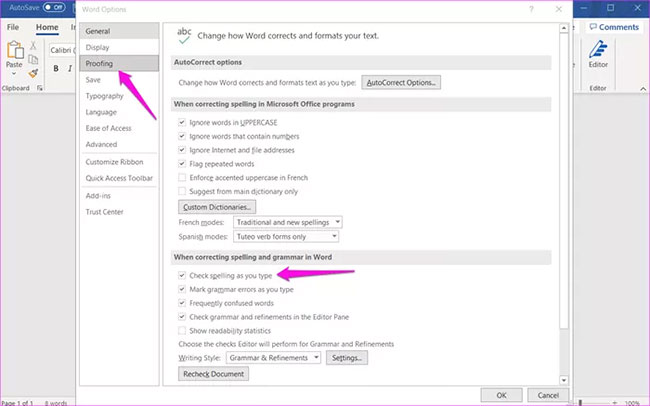
<p style="text-align: justify;">Cài đặt&nbsp;<strong>“Check spelling as you type”</strong>&nbsp;phải được kích hoạt để Word kiểm tra chính tả tài liệu trong thời gian thực và hiển thị đường zig-zag màu đỏ quen thuộc bên dưới từ sai chính tả.</p>

<p style="text-align: justify;"><strong>Bước 1</strong>: Nhấp vào tab&nbsp;<strong>File.</strong></p>

<p style="text-align: justify;"><strong>Bước 2</strong>: Chọn&nbsp;<strong>Options</strong>&nbsp;trong thanh bên phải ở phía cuối menu.</p>

<p style="text-align: justify;"><strong>Bước 3</strong>: Trong tab&nbsp;<strong>Proofing</strong>, hãy đảm bảo chọn<strong>&nbsp;“Check spelling as you type”</strong>.</p>

<figure>
<div style="text-align: justify;"><img alt="Chọn “Check spelling as you type”" data-i="0" data-src="https://st.quantrimang.com/photos/image/2021/06/11/kiem-tra-chinh-ta-khong-hoat-dong-trong-word-1.jpg" data-was-processed="true" height="406" src="https://st.quantrimang.com/photos/image/2021/06/11/kiem-tra-chinh-ta-khong-hoat-dong-trong-word-1.jpg" width="650" /></div>

<figcaption>
<div style="text-align: justify;">Chọn “Check spelling as you type”</div>
</figcaption>
</figure>

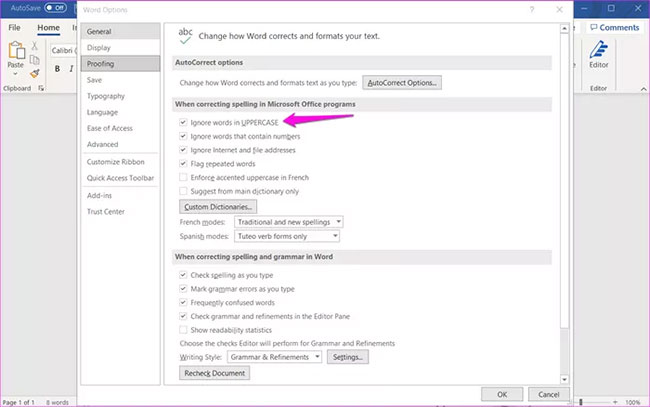
<p style="text-align: justify;"><strong>Bước 4</strong>: Nếu bạn đang thắc mắc tại sao Word không kiểm tra chính tả các từ viết hoa, thì đó là vì có một tùy chọn riêng được gọi là&nbsp;<strong>“Ignore words in UPPERCASE”</strong>.</p>

<figure>
<div style="text-align: justify;"><img alt="Word không kiểm tra chính tả các từ viết hoa" data-i="1" data-src="https://st.quantrimang.com/photos/image/2021/06/11/kiem-tra-chinh-ta-khong-hoat-dong-trong-word-2.jpg" data-was-processed="true" height="407" src="https://st.quantrimang.com/photos/image/2021/06/11/kiem-tra-chinh-ta-khong-hoat-dong-trong-word-2.jpg" width="650" /></div>

<figcaption>
<div style="text-align: justify;">Word không kiểm tra chính tả các từ viết hoa</div>
</figcaption>
</figure>

<h2 style="text-align: justify;">3. Loại bỏ tài liệu khỏi danh sách ngoại lệ</h2>

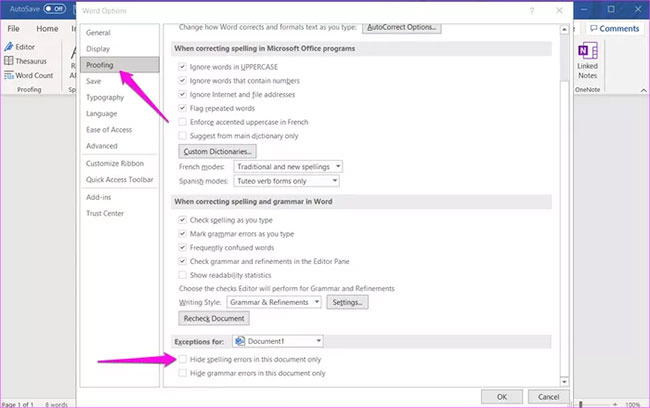
<p style="text-align: justify;">Có thể tài liệu bạn đang chỉnh sửa đã được thêm vào danh sách ngoại lệ, đó là lý do tại sao Word không sửa lỗi chính tả.</p>

<p style="text-align: justify;">Quay lại&nbsp;<strong>File &gt; Options &gt; Proofing</strong>&nbsp;và ở phía dưới cùng, đảm bảo rằng tùy chọn&nbsp;<strong>“Hide spelling errors in this document only”</strong>&nbsp;được bỏ chọn.</p>

<figure>
<div style="text-align: justify;"><img alt="Bỏ chọn “Hide spelling errors in this document only”" data-i="2" data-src="https://st.quantrimang.com/photos/image/2021/06/11/kiem-tra-chinh-ta-khong-hoat-dong-trong-word-3.jpg" data-was-processed="true" height="408" src="https://st.quantrimang.com/photos/image/2021/06/11/kiem-tra-chinh-ta-khong-hoat-dong-trong-word-3.jpg" width="650" /></div>

<figcaption>
<div style="text-align: justify;">Bỏ chọn “Hide spelling errors in this document only”</div>
</figcaption>
</figure>

<p style="text-align: justify;">Lưu ý rằng tùy chọn&nbsp;<strong>“Hide spelling errors in this document only”</strong>&nbsp;sẽ được bật và chuyển sang màu xám nếu tính năng&nbsp;<strong>“Check spelling as you type”</strong>&nbsp;bị tắt. Điều đó có nghĩa là bạn cũng không thể vô hiệu hóa nó. Làm theo các bước ở phần trước để bật tính năng&nbsp;<strong>Check spelling as you type</strong>, trước khi bạn có thể tắt tính năng&nbsp;<strong>Hide spelling errors in this document only</strong>.</p>

<h2 style="text-align: justify;">4. Thêm ngôn ngữ soát lỗi</h2>

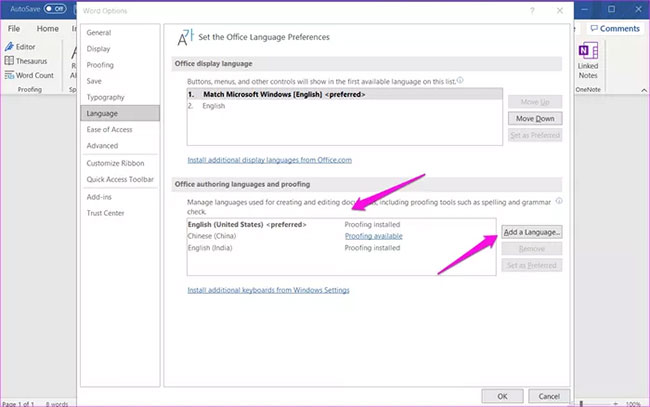
<p style="text-align: justify;">Ngay cả khi một người đang viết hoặc chỉnh sửa tài liệu bằng tiếng Anh, Word cũng phải chọn ngôn ngữ soát lỗi chính xác. Đôi khi, ngôn ngữ soát lỗi vô tình được đặt thành tiếng nước ngoài.</p>

<p style="text-align: justify;"><strong>Bước 1</strong>: Mở&nbsp;<strong>File &gt; Options &gt; Language</strong>&nbsp;và kiểm tra xem ngôn ngữ soát lỗi ưa thích của bạn đã được cài đặt chưa. Nếu không, hãy nhấp vào&nbsp;<strong>Add a language</strong>&nbsp;và chọn ngôn ngữ soát lỗi mong muốn để cài đặt nó.</p>

<figure>
<div style="text-align: justify;"><img alt="Nhấp vào Add a language" data-i="3" data-src="https://st.quantrimang.com/photos/image/2021/06/11/kiem-tra-chinh-ta-khong-hoat-dong-trong-word-4.jpg" data-was-processed="true" height="407" src="https://st.quantrimang.com/photos/image/2021/06/11/kiem-tra-chinh-ta-khong-hoat-dong-trong-word-4.jpg" width="650" /></div>

<figcaption>
<div style="text-align: justify;">Nhấp vào Add a language</div>
</figcaption>
</figure>

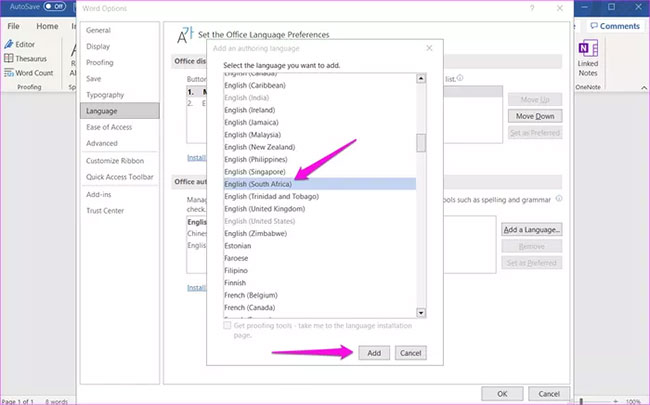
<p style="text-align: justify;"><strong>Bước 2</strong>: Chọn ngôn ngữ soát lỗi từ menu pop-up và nhấp vào&nbsp;<strong>Add.</strong></p>

<figure>
<div style="text-align: justify;"><img alt="Nhấp vào Add" data-i="4" data-src="https://st.quantrimang.com/photos/image/2021/06/11/kiem-tra-chinh-ta-khong-hoat-dong-trong-word-5.jpg" data-was-processed="true" height="405" src="https://st.quantrimang.com/photos/image/2021/06/11/kiem-tra-chinh-ta-khong-hoat-dong-trong-word-5.jpg" width="650" /></div>

<figcaption>
<div style="text-align: justify;">Nhấp vào Add</div>
</figcaption>
</figure>

<ul>
	<li style="text-align: justify;"><a href="https://quantrimang.com/cach-bat-tinh-nang-windows-spellchecker-tren-chrome-windows-10-172188" title="Cách bật Windows Spellchecker trên Chrome (Windows 10) để kiểm tra chính tả">Cách bật Windows Spellchecker trên Chrome (Windows 10) để kiểm tra chính tả</a></li>
</ul>

<h2 style="text-align: justify;">5. Từ điển tùy chỉnh</h2>

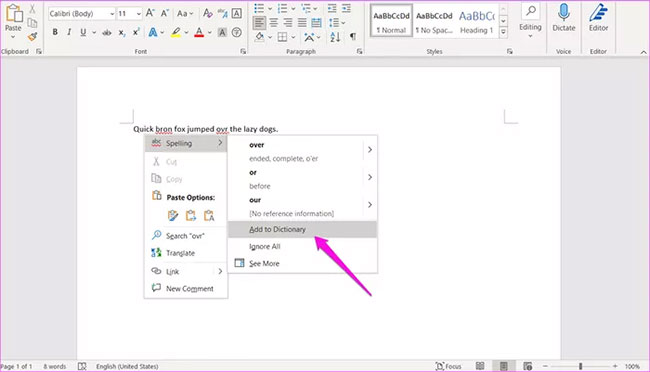
<p style="text-align: justify;">Đôi khi, ứng dụng Word có thể gặp khó khăn trong việc xác định những gì bạn đã nhập. Ví dụ, khi bạn đang sử dụng tiếng lóng hoặc dạng rút gọn, ứng dụng sẽ không phát hiện đúng chính tả. Trong những trường hợp như vậy, bạn có thể thêm từ bạn đã nhập vào từ điển có sẵn của Word.</p>

<p style="text-align: justify;">Chỉ cần nhấp chuột phải vào từ và chọn tùy chọn&nbsp;<strong>Add to Dictionary</strong>&nbsp;bên dưới&nbsp;<strong>Spelling</strong>&nbsp;trong menu ngữ cảnh.</p>

<figure>
<div style="text-align: justify;"><img alt="Chọn tùy chọn Add to Dictionary" data-i="5" data-src="https://st.quantrimang.com/photos/image/2021/06/11/kiem-tra-chinh-ta-khong-hoat-dong-trong-word-6.jpg" data-was-processed="true" height="372" src="https://st.quantrimang.com/photos/image/2021/06/11/kiem-tra-chinh-ta-khong-hoat-dong-trong-word-6.jpg" width="650" /></div>

<figcaption>
<div style="text-align: justify;">Chọn tùy chọn Add to Dictionary</div>
</figcaption>
</figure>

<h2 style="text-align: justify;">6. Cập nhật kiểu tài liệu</h2>

<p style="text-align: justify;">Microsoft Word cho phép người dùng tạo và đặt&nbsp;<strong>Styles</strong>, một tập hợp các tùy chọn định dạng bao gồm cả trình kiểm tra chính tả mà bạn có thể thiết lập cho toàn bộ tài liệu. Điều này tách biệt với các tùy chọn phổ quát mà bạn đã thấy trong các bước trên.</p>

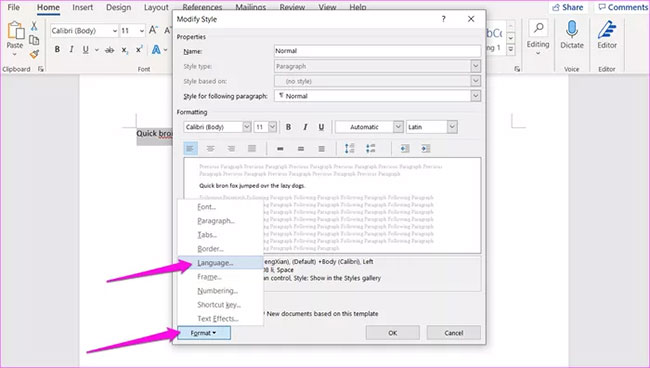
<p style="text-align: justify;"><strong>Bước 1</strong>: Trong tab&nbsp;<strong>Home</strong>, nhấp chuột phải vào&nbsp;<strong>Style</strong>&nbsp;đã chọn và chọn&nbsp;<strong>Modify</strong>&nbsp;từ menu ngữ cảnh.</p>

<div style="text-align: justify;">&nbsp;</div>

<p style="text-align: justify;"><strong>Bước 2</strong>: Nhấn vào&nbsp;<strong>Format</strong>&nbsp;ở góc dưới cùng bên trái màn hình và chọn&nbsp;<strong>Language.</strong></p>

<figure>
<div style="text-align: justify;"><img alt="Nhấn vào Format và chọn Language" data-i="6" data-src="https://st.quantrimang.com/photos/image/2021/06/11/kiem-tra-chinh-ta-khong-hoat-dong-trong-word-7.jpg" data-was-processed="true" height="368" src="https://st.quantrimang.com/photos/image/2021/06/11/kiem-tra-chinh-ta-khong-hoat-dong-trong-word-7.jpg" width="650" /></div>

<figcaption>
<div style="text-align: justify;">Nhấn vào Format và chọn Language</div>
</figcaption>
</figure>

<p style="text-align: justify;"><strong>Bước 3</strong>: Đảm bảo bỏ chọn tùy chọn&nbsp;<strong>“Do not check spelling or grammar”</strong>.</p>

<h2 style="text-align: justify;">7. Vô hiệu hóa các add-in trong Word</h2>

<p style="text-align: justify;">Một trong những add-in đã cài đặt có thể bị trục trặc hoặc gây ra xung đột. Có hai cách để khắc phục sự cố này. Tắt tất cả các add-in và sau đó bật lại lần lượt chúng để tìm cái nào đang gây ra xung đột. Hoặc, bạn có thể mở Word ở Safe Mode.</p>

<p style="text-align: justify;">Để quản lý các add-in:</p>

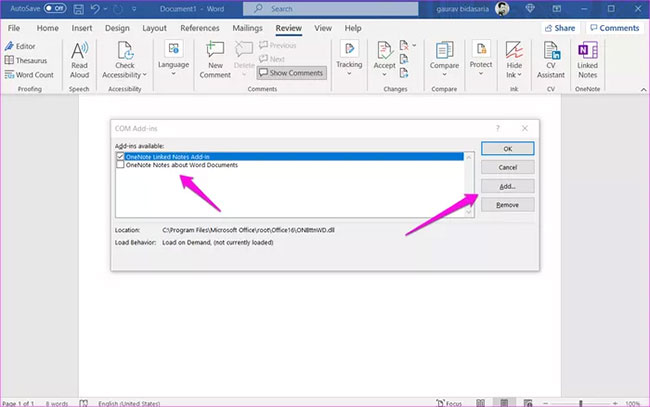
<p style="text-align: justify;"><strong>Bước 1</strong>: Mở&nbsp;<strong>File &gt; Options &gt; Add-ins</strong>&nbsp;và ở cuối màn hình, chọn&nbsp;<strong>COM Add-ins</strong>&nbsp;trong menu drop-down bên cạnh&nbsp;<strong>Manage</strong>&nbsp;và nhấp vào&nbsp;<strong>Go.</strong></p>

<p style="text-align: justify;"><strong>Bước 2</strong>: Chỉ cần bỏ chọn add-in trong cửa sổ xuất hiện sau đó để vô hiệu hóa nó. Nhấp vào nút&nbsp;<strong>Remove</strong>&nbsp;để gỡ cài đặt add-in đã chọn nhưng không bắt buộc để khắc phục sự cố kiểm tra chính tả không hoạt động trong Word.</p>

<figure>
<div style="text-align: justify;"><img alt="Nhấp vào nút Remove để gỡ cài đặt add-in" data-i="7" data-src="https://st.quantrimang.com/photos/image/2021/06/11/kiem-tra-chinh-ta-khong-hoat-dong-trong-word-8.jpg" data-was-processed="true" height="407" src="https://st.quantrimang.com/photos/image/2021/06/11/kiem-tra-chinh-ta-khong-hoat-dong-trong-word-8.jpg" width="650" /></div>

<figcaption>
<div style="text-align: justify;">Nhấp vào nút Remove để gỡ cài đặt add-in</div>
</figcaption>
</figure>

<p style="text-align: justify;">Nếu điều đó không khắc phục được mọi thứ, thì bạn nên thử mở Word ở Safe Mode. Đây là cách để làm điều đó:</p>

<p style="text-align: justify;"><strong>Bước 1</strong>: Nhấn phím&nbsp;<strong>Windows + R</strong>&nbsp;để mở&nbsp;<strong>Run</strong>, gõ&nbsp;<strong>winword /safe</strong>&nbsp;và nhấn&nbsp;<strong>Enter.</strong></p>

<div style="text-align: justify;">&nbsp;</div>

<p style="text-align: justify;"><strong>Bước 2</strong>: Nếu trình kiểm tra chính tả hoạt động như dự định ở Safe Mode trong Word, thì bạn cần khắc phục sự cố ứng dụng Word hoặc Office.</p>

<h2 style="text-align: justify;">8. Sửa chữa ứng dụng Office</h2>

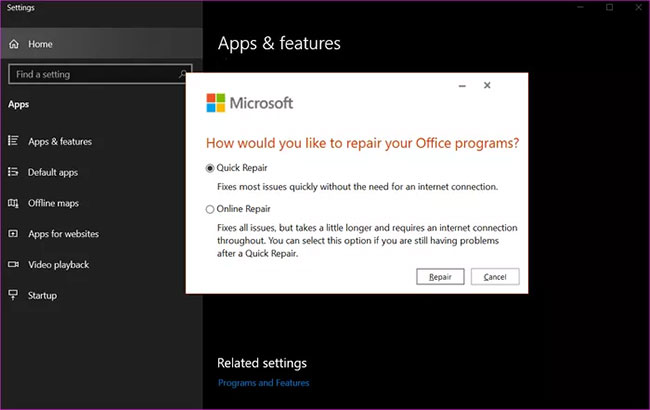
<p style="text-align: justify;"><strong>Bước 1</strong>: Nhấp chuột phải vào nút&nbsp;<strong>Start</strong>&nbsp;và chọn&nbsp;<strong>Apps and Features</strong>.</p>

<p style="text-align: justify;"><strong>Bước 2</strong>: Tìm kiếm phiên bản Microsoft Office mà bạn đã cài đặt và nhấp vào nút&nbsp;<strong>Modify.</strong></p>

<p style="text-align: justify;"><strong>Bước 3</strong>: Trong cửa sổ xuất hiện sau đó, có hai tùy chọn. Trước tiên, hãy thử&nbsp;<strong>Quick Repair</strong>, sau đó nếu cách đó không hiệu quả, hãy thử&nbsp;<strong>Online Repair</strong>.</p>

<figure>
<div style="text-align: justify;"><img alt="Hãy thử Quick Repair, sau đó chọn Online Repair" data-i="8" data-src="https://st.quantrimang.com/photos/image/2021/06/11/kiem-tra-chinh-ta-khong-hoat-dong-trong-word-9.jpg" data-was-processed="true" height="410" src="https://st.quantrimang.com/photos/image/2021/06/11/kiem-tra-chinh-ta-khong-hoat-dong-trong-word-9.jpg" width="650" /></div>

<figcaption>
<div style="text-align: justify;">Hãy thử Quick Repair, sau đó chọn Online Repair</div>
</figcaption>
</figure>

<h2 style="text-align: justify;">9. Sử dụng tiện ích mở rộng Grammarly</h2>

<p style="text-align: justify;">Đây là sự khác biệt. Grammarly là một tiện ích mở rộng trình duyệt sẽ đánh dấu và gợi ý các lỗi chính tả, cho phép bạn sửa chúng nhanh chóng chỉ với một cú nhấp chuột. Công cụ này cũng có một add-in cho cả ứng dụng Word và Outlook trên desktop.</p>

<p style="text-align: justify;">Điều thú vị là Grammarly hoạt động với Google Documents và Word.</p>
		</div>
				<div id="author">
						<p>
				<strong>Nguồn tin:</strong>
				Quantrimang.com
			</p>
		</div>
	</div>
	<div id="footer" class="clearfix">
		<div id="url">
			<strong>URL của bản tin này: </strong><a href="https://www.nguoicodonvn2008.info/vi/news/savefile/kien-thuc-may-tinh/tinh-nang-kiem-tra-chinh-ta-khong-hoat-dong-trong-word-day-la-cach-khac-phuc-4246.html" title="Tính năng kiểm tra chính tả không hoạt động trong Word? Đây là cách khắc phục&#33;">https://www.nguoicodonvn2008.info/vi/news/savefile/kien-thuc-may-tinh/tinh-nang-kiem-tra-chinh-ta-khong-hoat-dong-trong-word-day-la-cach-khac-phuc-4246.html</a>

		</div>
		<div class="clear"></div>
		<div class="copyright">
			&copy; .&#x3A; Nguoicodonvn2008.info - Cõi lòng người cô đơn &#x3A;.
		</div>
		<div id="contact">
			<a href="mailto:admin@nguoicodonvn2008.info">admin@nguoicodonvn2008.info</a>
		</div>
	</div>
</div>
        <div id="timeoutsess" class="chromeframe">
            Bạn đã không sử dụng Site, <a onclick="timeoutsesscancel();" href="https://nguoicodonvn2008.info/#">Bấm vào đây để duy trì trạng thái đăng nhập</a>. Thời gian chờ: <span id="secField"> 60 </span> giây
        </div>
        <div id="openidResult" class="nv-alert" style="display:none"></div>
        <div id="openidBt" data-result="" data-redirect=""></div>
		</script>
		<div class="car-top">
  <span><img src="https://nguoicodonvn2008.info/themes/default/images/car.png" alt=""></span>
</div>
<script src="https://nguoicodonvn2008.info/assets/js/jquery/jquery.min.js"></script>
<script>var nv_base_siteurl="/",nv_lang_data="vi",nv_lang_interface="vi",nv_name_variable="nv",nv_fc_variable="op",nv_lang_variable="language",nv_module_name="news",nv_func_name="savefile",nv_is_user=0, nv_my_ofs=-4,nv_my_abbr="EDT",nv_cookie_prefix="nv4c_e856T",nv_check_pass_mstime=1738000,nv_area_admin=0,nv_safemode=0,theme_responsive=0,nv_recaptcha_ver=2,nv_recaptcha_sitekey="",nv_recaptcha_type="image",XSSsanitize=1;</script>
<script src="https://nguoicodonvn2008.info/assets/js/language/vi.js"></script>
<script src="https://nguoicodonvn2008.info/assets/js/DOMPurify/purify3.js"></script>
<script src="https://nguoicodonvn2008.info/assets/js/global.js"></script>
<script src="https://nguoicodonvn2008.info/assets/js/site.js"></script>
<script src="https://nguoicodonvn2008.info/themes/default/js/news.js"></script>
<script src="https://nguoicodonvn2008.info/themes/default/js/main.js"></script>
<script src="https://nguoicodonvn2008.info/themes/default/js/custom.js"></script>
<script type="application/ld+json">
        {
            "@context": "https://schema.org",
            "@type": "Organization",
            "url": "https://nguoicodonvn2008.info",
            "logo": "https://nguoicodonvn2008.info/uploads/angel.gif"
        }
        </script>
<script src="https://nguoicodonvn2008.info/themes/default/js/bootstrap.min.js"></script>
<script type="text/javascript">
var $scrolltop = $('.car-top');
$scrolltop.on('click', function () {
    $('html,body').animate({
        scrollTop: 0
    }, 800);
    $(this).addClass("car-run");
    setTimeout(function(){ $scrolltop.removeClass('car-run');}, 1000);
    return false;
});
$(window).on('scroll', function ()
{ 
    if($(window).scrollTop() >= 200)
    {
        $scrolltop.addClass("show");
        $scrolltop.addClass("car-down");
    }
    else
    {
       $scrolltop.removeClass("show");
       setTimeout(function(){ $scrolltop.removeClass('car-down');}, 300);
    }
});
</script>
</body>
</html>