<!DOCTYPE html>
    <html lang="vi" xmlns="http://www.w3.org/1999/xhtml" prefix="og: http://ogp.me/ns#">
    <head>
<title>Tìm hiểu về Ubuntu Remote Desktop</title>
<meta name="description" content="Tìm hiểu về Ubuntu Remote Desktop - Savefile - Tin Tức - https&#x3A;&#x002F;&#x002F;www.nguoicodonvn2008.info&#x002F;vi&#x002F;news&#x002F;savefile&#x002F;kien-thuc-may-tinh&#x002F;tim-hieu-ve-ubuntu-remote-desktop-1183.html">
<meta name="author" content=".: Nguoicodonvn2008.info - Cõi lòng người cô đơn :.">
<meta name="copyright" content=".: Nguoicodonvn2008.info - Cõi lòng người cô đơn :. [admin@nguoicodonvn2008.info]">
<meta name="robots" content="index, archive, follow, noodp">
<meta name="googlebot" content="index,archive,follow,noodp">
<meta name="msnbot" content="all,index,follow">
<meta name="generator" content="NukeViet v4.5">
<meta http-equiv="Content-Type" content="text/html; charset=utf-8">
<meta property="og:title" content="Tìm hiểu về Ubuntu Remote Desktop">
<meta property="og:type" content="website">
<meta property="og:description" content="Savefile - Tin Tức - https&#x3A;&#x002F;&#x002F;www.nguoicodonvn2008.info&#x002F;vi&#x002F;news&#x002F;savefile&#x002F;kien-thuc-may-tinh&#x002F;tim-hieu-ve-ubuntu-remote-desktop-1183.html">
<meta property="og:site_name" content=".&#x3A; Nguoicodonvn2008.info - Cõi lòng người cô đơn &#x3A;.">
<meta property="og:url" content="https://www.nguoicodonvn2008.info/vi/news/savefile/kien-thuc-may-tinh/tim-hieu-ve-ubuntu-remote-desktop-1183.html">
<link rel="shortcut icon" href="https://nguoicodonvn2008.info/favicon.ico">
<link rel="canonical" href="https://www.nguoicodonvn2008.info/vi/news/savefile/kien-thuc-may-tinh/tim-hieu-ve-ubuntu-remote-desktop-1183.html">
<link rel="alternate" href="https://nguoicodonvn2008.info/vi/news/rss/" title="Tin Tức" type="application/rss+xml">
<link rel="alternate" href="https://nguoicodonvn2008.info/vi/news/rss/karaoke-dual/" title="Tin Tức - Karaoke Dual" type="application/rss+xml">
<link rel="alternate" href="https://nguoicodonvn2008.info/vi/news/rss/nhac-tre/" title="Tin Tức - Nhạc trẻ" type="application/rss+xml">
<link rel="alternate" href="https://nguoicodonvn2008.info/vi/news/rss/tru-tinh/" title="Tin Tức - Trữ tình" type="application/rss+xml">
<link rel="alternate" href="https://nguoicodonvn2008.info/vi/news/rss/nuoc-ngoai/" title="Tin Tức - Nước ngoài" type="application/rss+xml">
<link rel="alternate" href="https://nguoicodonvn2008.info/vi/news/rss/remix/" title="Tin Tức - Remix" type="application/rss+xml">
<link rel="alternate" href="https://nguoicodonvn2008.info/vi/news/rss/tam-su-tinh-yeu/" title="Tin Tức - Tâm sự tình yêu" type="application/rss+xml">
<link rel="alternate" href="https://nguoicodonvn2008.info/vi/news/rss/tho-suu-tam/" title="Tin Tức - Thơ sưu tầm" type="application/rss+xml">
<link rel="alternate" href="https://nguoicodonvn2008.info/vi/news/rss/cuoc-song/" title="Tin Tức - Cuộc sống" type="application/rss+xml">
<link rel="alternate" href="https://nguoicodonvn2008.info/vi/news/rss/phan-mem/" title="Tin Tức - Phần mềm" type="application/rss+xml">
<link rel="alternate" href="https://nguoicodonvn2008.info/vi/news/rss/kien-thuc-may-tinh/" title="Tin Tức - Kiến thức máy tính" type="application/rss+xml">
<link rel="alternate" href="https://nguoicodonvn2008.info/vi/news/rss/hoc-tap/" title="Tin Tức - Học tập" type="application/rss+xml">
<link rel="alternate" href="https://nguoicodonvn2008.info/vi/news/rss/tai-lieu/" title="Tin Tức - Tài liệu" type="application/rss+xml">
<link rel="alternate" href="https://nguoicodonvn2008.info/vi/news/rss/de-thi/" title="Tin Tức - Đề thi" type="application/rss+xml">
<link rel="preload" as="style" href="https://nguoicodonvn2008.info/assets/css/font-awesome.min.css" type="text/css">
<link rel="preload" as="style" href="https://nguoicodonvn2008.info/themes/default/css/bootstrap.non-responsive.css" type="text/css">
<link rel="preload" as="style" href="https://nguoicodonvn2008.info/themes/default/css/style.css" type="text/css">
<link rel="preload" as="style" href="https://nguoicodonvn2008.info/themes/default/css/style.non-responsive.css" type="text/css">
<link rel="preload" as="style" href="https://nguoicodonvn2008.info/themes/default/css/news.css" type="text/css">
<link rel="preload" as="style" href="https://nguoicodonvn2008.info/themes/default/css/custom.css" type="text/css">
<link rel="preload" as="script" href="https://nguoicodonvn2008.info/assets/js/jquery/jquery.min.js" type="text/javascript">
<link rel="preload" as="script" href="https://nguoicodonvn2008.info/assets/js/language/vi.js" type="text/javascript">
<link rel="preload" as="script" href="https://nguoicodonvn2008.info/assets/js/DOMPurify/purify3.js" type="text/javascript">
<link rel="preload" as="script" href="https://nguoicodonvn2008.info/assets/js/global.js" type="text/javascript">
<link rel="preload" as="script" href="https://nguoicodonvn2008.info/assets/js/site.js" type="text/javascript">
<link rel="preload" as="script" href="https://nguoicodonvn2008.info/themes/default/js/news.js" type="text/javascript">
<link rel="preload" as="script" href="https://nguoicodonvn2008.info/themes/default/js/main.js" type="text/javascript">
<link rel="preload" as="script" href="https://nguoicodonvn2008.info/themes/default/js/custom.js" type="text/javascript">
<link rel="preload" as="script" href="https://nguoicodonvn2008.info/themes/default/js/bootstrap.min.js" type="text/javascript">
<link rel="stylesheet" href="https://nguoicodonvn2008.info/assets/css/font-awesome.min.css">
<link rel="stylesheet" href="https://nguoicodonvn2008.info/themes/default/css/bootstrap.non-responsive.css">
<link rel="stylesheet" href="https://nguoicodonvn2008.info/themes/default/css/style.css">
<link rel="stylesheet" href="https://nguoicodonvn2008.info/themes/default/css/style.non-responsive.css">
<link rel="StyleSheet" href="https://nguoicodonvn2008.info/themes/default/css/news.css">
<link rel="stylesheet" href="https://nguoicodonvn2008.info/themes/default/css/custom.css">
<style type="text/css">
	body{background: #fff;}
</style>
    </head>
    <body>
<div id="print">
	<div id="hd_print">
		<h2 class="pull-left">.&#x3A; Nguoicodonvn2008.info - Cõi lòng người cô đơn &#x3A;.</h2>
		<p class="pull-right"><a title=".&#x3A; Nguoicodonvn2008.info - Cõi lòng người cô đơn &#x3A;." href="https://nguoicodonvn2008.info/">https://nguoicodonvn2008.info</a></p>
	</div>
	<div class="clear"></div>
	<hr />
	<div id="content">
		<h1>Tìm hiểu về Ubuntu Remote Desktop</h1>
		<ul class="list-inline">
			<li>Thứ bảy - 19/10/2019 02:47</li>
			<li class="hidden-print txtrequired"><em class="fa fa-print">&nbsp;</em><a title="In ra" href="javascript:;" onclick="window.print()">In ra</a></li>
			<li class="hidden-print txtrequired"><em class="fa fa-power-off">&nbsp;</em><a title="Đóng cửa sổ này" href="javascript:;" onclick="window.close()">Đóng cửa sổ này</a></li>
		</ul>
		<div class="clear"></div>
		<div id="hometext">
		</div>
				<div class="imghome">
			<img alt="Tìm hiểu về Ubuntu Remote Desktop" src="https://st.quantrimang.com/photos/image/2019/10/19/tim-hieu-ve-ubuntu-remote-desktop-3.jpg" width="460" class="img-thumbnail" />
		</div>
		<div class="clear"></div>
		<div id="bodytext" class="clearfix">
			<p style="text-align: justify;">Bạn có cần kết nối với máy tính từ xa không? Có lẽ bạn ở một phòng khác và cần lấy một file từ nó. Thay vì phải di chuyển từ phòng này sang phòng khác, nếu các thiết bị ở trên cùng một mạng, việc này sẽ dễ dàng, bất kể hệ điều hành bạn sử dụng là gì.</p>

<p style="text-align: justify;">Sử dụng công cụ remote desktop của&nbsp;Ubuntu&nbsp;cung cấp cho bạn toàn quyền kiểm soát desktop từ bất kỳ máy tính nào khác: Linux, macOS hoặc Windows. Bạn có thể thấy những gì trên màn hình đó, di chuyển chuột và thậm chí gõ!</p>

<p style="text-align: justify;">Tính năng remote desktop hỗ trợ VNC và được tích hợp vào Ubuntu theo mặc định. Dưới đây là cách sử dụng phần mềm remote desktop với Ubuntu.</p>

<h2 style="text-align: justify;">&nbsp;</h2>

<h2 id="mcetoc_1dnh56qvb0" style="text-align: justify;">3 cách để điều khiển từ xa Ubuntu</h2>

<p style="text-align: justify;">Nhìn chung, bạn có 3 tùy chọn để điều khiển máy tính Ubuntu từ xa:</p>

<ul>
	<li style="text-align: justify;">SSH: Secure Shell</li>
	<li style="text-align: justify;">VNC: Virtual Network Computing</li>
	<li style="text-align: justify;">RDP: Remote Desktop Protocol</li>
</ul>

<p style="text-align: justify;">Mặc dù nhiều người dùng&nbsp;Linux&nbsp;coi SSH là công cụ kết nối từ xa mà họ lựa chọn, nó thiếu giao diện người dùng đồ họa (GUI). Nó có một công cụ dòng lệnh phổ biến, công cụ remote desktop tích hợp sẵn của Ubuntu, hỗ trợ cả 3 tùy chọn.</p>

<p style="text-align: justify;">Hơn nữa, bạn không bị giới hạn trong việc điều khiển từ xa bằng máy tính Ubuntu hoặc Linux. Sau khi cấu hình việc chia sẻ, PC Ubuntu có thể được truy cập từ xa. Linux, Mac và Windows PC có thể sử dụng các công cụ remote desktop để kiểm soát Ubuntu. Bạn cũng sẽ tìm thấy các công cụ VNC cho Android và iOS.</p>

<h2 id="mcetoc_1dnh56qvb1" style="text-align: justify;">Bật Ubuntu Remote Desktop</h2>

<p style="text-align: justify;">Kích hoạt Ubuntu Remote Desktop không thể dễ dàng hơn. Bạn không cần cài đặt thứ gì vì Ubuntu đã tích hợp sẵn hỗ trợ VNC. Tuy nhiên, bạn sẽ cần chuyển sang PC Ubuntu để thiết lập lần đầu tiên.</p>

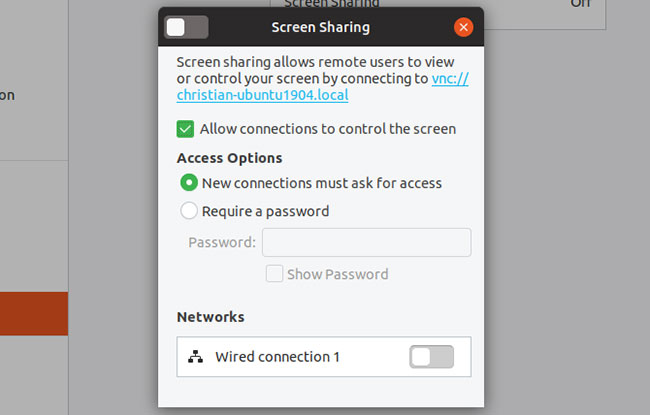
<p style="text-align: justify;">Bấm&nbsp;<strong>Search</strong>&nbsp;và nhập&nbsp;<strong>“desktop sharing”,</strong>&nbsp;sau đó nhấp vào&nbsp;<strong>Sharing.</strong>&nbsp;Bạn sẽ thấy một cửa sổ tùy chọn đơn giản. Dọc theo cạnh trên của cửa sổ, nhấp vào công tắc chuyển đổi để bật tính năng. Tiếp theo, nhấp vào nút&nbsp;<strong>Screen Sharing</strong>&nbsp;và một lần nữa, tìm công tắc chuyển đổi trên cửa sổ và nhấp vào nút đó để bật.</p>

<p style="text-align: justify;"><img alt="Bật Ubuntu Remote Desktop" data-i="0" data-src="https://st.quantrimang.com/photos/image/2019/10/19/tim-hieu-ve-ubuntu-remote-desktop-1.jpg" data-was-processed="true" height="415" src="https://st.quantrimang.com/photos/image/2019/10/19/tim-hieu-ve-ubuntu-remote-desktop-1.jpg" width="650" /></p>

<p style="text-align: justify;">Đảm bảo rằng tùy chọn&nbsp;<strong>Allow connections to control the screen</strong>&nbsp;được bật. Vì mục đích bảo mật, bạn cũng nên đặt mật khẩu tại đây.</p>

<p style="text-align: justify;">Ngay khi bạn bật kết nối từ xa, tên cục bộ của thiết bị Ubuntu sẽ được hiển thị. Đây là một địa chỉ của VNC, hãy ghi chú lại để truy cập từ xa sau đó.</p>

<h2 id="mcetoc_1dnh56qvb2" style="text-align: justify;">Điều khiển từ xa Ubuntu với VNC</h2>

<p style="text-align: justify;">Việc điều khiển máy tính Ubuntu qua VNC từ một thiết bị khác rất đơn giản. Chỉ cần chắc chắn rằng bạn đã cài đặt ứng dụng VNC client hoặc VNC Viewer. Dưới đây là cách sử dụng VNC từ máy tính để bàn khác.</p>

<h3 id="mcetoc_1dnh56qvb3" style="text-align: justify;">Kiểm soát từ xa desktop Ubuntu bằng thiết bị Linux khác</h3>

<p style="text-align: justify;">Ubuntu (và nhiều bản phân phối Linux khác) đi kèm với công cụ Remote Desktop Viewer được cài đặt sẵn. Điều này có nghĩa là một khi PC Ubuntu được cấu hình cho kết nối từ xa, bạn có thể kết nối với nó từ bất kỳ bản phân phối Linux nào mà bạn sử dụng.</p>

<ul>
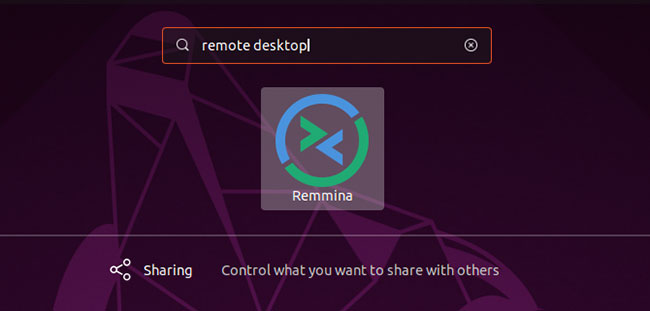
	<li style="text-align: justify;">Bấm&nbsp;<strong>Search</strong>&nbsp;và nhập&nbsp;<strong>remote.</strong></li>
	<li style="text-align: justify;">Chọn kết quả đầu tiên,&nbsp;<strong>Remmina.</strong></li>
</ul>

<p style="text-align: justify;"><strong><img alt="Kiểm soát từ xa desktop Ubuntu bằng thiết bị Linux khác" data-i="1" data-src="https://st.quantrimang.com/photos/image/2019/10/19/tim-hieu-ve-ubuntu-remote-desktop-2.jpg" data-was-processed="true" height="311" src="https://st.quantrimang.com/photos/image/2019/10/19/tim-hieu-ve-ubuntu-remote-desktop-2.jpg" width="650" /></strong></p>

<ul>
	<li style="text-align: justify;">Chọn VNC trong menu drop-down bên trái.</li>
	<li style="text-align: justify;">Nhập địa chỉ VNC (hoặc&nbsp;địa chỉ IP) mà bạn đã lưu ý trước đó cho PC Ubuntu.</li>
	<li style="text-align: justify;">Nhấn&nbsp;<code>Enter</code>&nbsp;để bắt đầu kết nối.</li>
	<li style="text-align: justify;">Khi được nhắc, nhập mật khẩu.</li>
</ul>

<p style="text-align: justify;">Khi bạn thêm thiết bị, chúng sẽ được lưu trong danh sách để bạn có thể nhanh chóng truy cập trong tương lai.</p>

<p style="text-align: justify;">Sử dụng công cụ này để kết nối với các desktop Ubuntu khác trên mạng và bạn có thể điều khiển máy tính đó từ xa. Công cụ này cũng có thể được sử dụng để điều khiển bất kỳ máy tính nào có cài đặt VNC client.</p>

<h3 id="mcetoc_1dnh56qvb4" style="text-align: justify;">Kết nối từ xa với Ubuntu từ Windows</h3>

<p style="text-align: justify;">Bạn có muốn điều khiển máy tính Ubuntu từ máy tính Windows không? Sử dụng cùng một địa chỉ VNC (hoặc địa chỉ IP của máy tính Ubuntu), bạn có thể làm điều đó.</p>

<p style="text-align: justify;">Tuy nhiên, trước tiên, bạn sẽ cần một VNC client, chẳng hạn như VNC Viewer (từ VNC Connect) được cài đặt trên máy tính Windows. Sau đó, bạn có thể kết nối với máy Ubuntu của mình bằng cách nhập địa chỉ VNC hoặc IP.</p>

<p style="text-align: justify;">&nbsp;</p>

<div style="text-align: justify;">&nbsp;</div>

<h3 id="mcetoc_1dnh56qvb5" style="text-align: justify;">Thiết lập Ubuntu Remote Desktop từ máy Mac</h3>

<p style="text-align: justify;">Người dùng Mac muốn kết nối với máy Ubuntu của mình nên sử dụng công cụ VNC Viewer tích hợp.</p>

<p style="text-align: justify;">Một lần nữa, kết nối với máy Ubuntu là một vấn đề đơn giản khi nhập địa chỉ IP hoặc địa chỉ VNC được cung cấp. Tham khảo thêm bài viết:&nbsp;Điều khiển máy Mac từ xa với Apple Remote Desktop&nbsp;để biết thêm chi tiết.</p>

<h2 id="mcetoc_1dnh56qvc6" style="text-align: justify;">Tìm hiểu về hỗ trợ RDP của Ubuntu</h2>

<p style="text-align: justify;">Bạn cũng có thể kết nối với máy tính Ubuntu qua RDP.</p>

<p style="text-align: justify;">Remote Desktop Protocol là một hệ thống độc quyền được phát triển bởi Microsoft. Nó đã chứng minh thành công đến mức các ứng dụng RDP server và client có sẵn trên hầu hết những nền tảng phần mềm.</p>

<p style="text-align: justify;">Hệ thống xác thực của RDP dựa vào tên người dùng và mật khẩu máy tính của bạn. Việc thiết lập cũng rất nhanh chóng và dễ dàng.</p>

<h3 id="mcetoc_1dnh56qvc7" style="text-align: justify;">Cấu hình Ubuntu RDP</h3>

<p style="text-align: justify;">Trước khi kết nối với Ubuntu qua RDP, bạn sẽ cần biết địa chỉ IP của máy tính từ xa.</p>

<p style="text-align: justify;">Cách dễ nhất là mở một terminal và nhập:</p>

<pre id="pre0">
<code>ifconfig</code></pre>

<p style="text-align: justify;">Hãy chắc chắn lưu ý giá trị&nbsp;<strong>inet addr</strong>&nbsp;tương ứng với loại kết nối. Ví dụ, nếu máy tính Ubuntu chạy trên Ethernet, hãy sử dụng địa chỉ IP này.</p>

<p style="text-align: justify;">Tiếp theo, bạn sẽ cần cài đặt&nbsp;<strong>xrdp.</strong>&nbsp;Đây là máy chủ RDP cho Ubuntu (cũng như các thiết bị Linux khác) và được yêu cầu trước khi kết nối từ xa.</p>

<p style="text-align: justify;">Cài đặt với:</p>

<pre id="pre1">
<code>sudo apt install xrdp</code></pre>

<p style="text-align: justify;">Sau khi cài đặt, khởi chạy máy chủ với:</p>

<pre id="pre2">
<code>sudo systemctl enable xrdp</code></pre>

<p style="text-align: justify;">Với xrdp đang chạy, bạn đã sẵn sàng sử dụng RDP.</p>

<h2 id="mcetoc_1dnh56qvc8" style="text-align: justify;">Điều khiển từ xa Ubuntu với RDP</h2>

<p style="text-align: justify;">Như đã lưu ý, các RDP client có sẵn cho hầu hết mọi nền tảng. Ví dụ, bạn có thể sử dụng chức năng RDP của Remmina, nếu sử dụng máy tính Linux để điều khiển Ubuntu từ xa. Tương tự, RDP được tích hợp sẵn cho Windows.</p>

<p style="text-align: justify;">Nếu bạn sử dụng desktop tiêu chuẩn, hãy sử dụng các bước sau để sử dụng RDP và kết nối với Ubuntu.</p>

<ul>
	<li style="text-align: justify;"><strong>Ubuntu/Linux:</strong>&nbsp;Khởi chạy Remmina và chọn RDP trong hộp drop-down. Nhập địa chỉ IP của PC từ xa và nhấn&nbsp;<code>Enter</code>.</li>
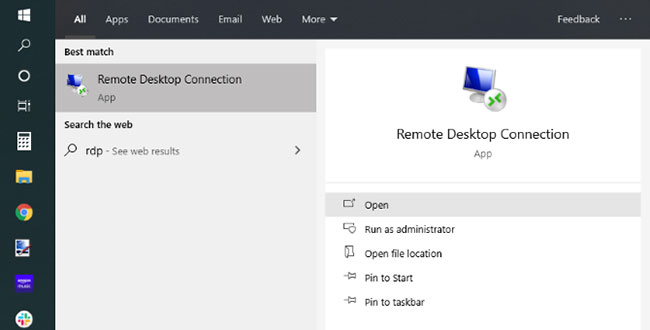
	<li style="text-align: justify;"><strong>Windows:</strong>&nbsp;Nhấp vào&nbsp;<strong>Start</strong>&nbsp;và gõ&nbsp;<strong>rdp.</strong>&nbsp;Tìm ứng dụng Remote Desktop Connection và nhấp vào&nbsp;<strong>Open.</strong>&nbsp;Nhập địa chỉ IP của máy tính Ubuntu và nhấp vào&nbsp;<strong>Connect.</strong></li>
</ul>

<p style="text-align: justify;"><strong><img alt="Điều khiển từ xa Ubuntu với RDP" data-i="2" data-src="https://st.quantrimang.com/photos/image/2019/10/19/tim-hieu-ve-ubuntu-remote-desktop-3.jpg" data-was-processed="true" height="330" src="https://st.quantrimang.com/photos/image/2019/10/19/tim-hieu-ve-ubuntu-remote-desktop-3.jpg" width="650" /></strong></p>

<ul>
	<li style="text-align: justify;"><strong>Mac:</strong>&nbsp;Bắt đầu bằng cách cài đặt phần mềm Microsoft Remote Desktop 10 từ App Store. Khởi chạy phần mềm, nhấp vào&nbsp;<strong>Add Desktop,</strong>&nbsp;thêm địa chỉ IP dưới&nbsp;<strong>PC Name,</strong>sau đó nhấn&nbsp;<strong>Save.</strong>&nbsp;Chỉ cần nhấp đúp vào biểu tượng kết nối trong cửa sổ ứng dụng để bắt đầu phiên remote desktop.</li>
</ul>

<p style="text-align: justify;">Hướng dẫn về việc sử dụng RDP trên máy Mac sẽ giúp ích ở đây. Nó có mục đích điều khiển máy tính Windows từ xa, nhưng thiết lập giống với Linux.</p>

<p style="text-align: justify;">Lưu ý rằng RDP sẽ nhắc nhập thông tin đăng nhập tài khoản Ubuntu PC khi kết nối được thiết lập lần đầu tiên.</p>

<h2 id="mcetoc_1dnh56qvc9" style="text-align: justify;">Bạn có thể điều khiển từ xa Ubuntu khi rời khỏi nhà không?</h2>

<p style="text-align: justify;">Bạn có muốn kết nối với máy Ubuntu của mình khi đi du lịch không? Việc này có một chút khó khăn hơn, nhưng không hoàn toàn là không thể. Bạn sẽ cần một địa chỉ IP tĩnh hoặc động từ một service như DynDNS. Điều này về cơ bản chuyển tiếp một địa chỉ web cho thiết bị chạy DynDNS trên mạng.</p>

<p style="text-align: justify;">Chúc bạn thực hiện thành công!</p>
		</div>
				<div id="author">
						<p>
				<strong>Nguồn tin:</strong>
				Quantrimang.com
			</p>
		</div>
	</div>
	<div id="footer" class="clearfix">
		<div id="url">
			<strong>URL của bản tin này: </strong><a href="https://www.nguoicodonvn2008.info/vi/news/savefile/kien-thuc-may-tinh/tim-hieu-ve-ubuntu-remote-desktop-1183.html" title="Tìm hiểu về Ubuntu Remote Desktop">https://www.nguoicodonvn2008.info/vi/news/savefile/kien-thuc-may-tinh/tim-hieu-ve-ubuntu-remote-desktop-1183.html</a>

		</div>
		<div class="clear"></div>
		<div class="copyright">
			&copy; .&#x3A; Nguoicodonvn2008.info - Cõi lòng người cô đơn &#x3A;.
		</div>
		<div id="contact">
			<a href="mailto:admin@nguoicodonvn2008.info">admin@nguoicodonvn2008.info</a>
		</div>
	</div>
</div>
        <div id="timeoutsess" class="chromeframe">
            Bạn đã không sử dụng Site, <a onclick="timeoutsesscancel();" href="https://nguoicodonvn2008.info/#">Bấm vào đây để duy trì trạng thái đăng nhập</a>. Thời gian chờ: <span id="secField"> 60 </span> giây
        </div>
        <div id="openidResult" class="nv-alert" style="display:none"></div>
        <div id="openidBt" data-result="" data-redirect=""></div>
		</script>
		<div class="car-top">
  <span><img src="https://nguoicodonvn2008.info/themes/default/images/car.png" alt=""></span>
</div>
<script src="https://nguoicodonvn2008.info/assets/js/jquery/jquery.min.js"></script>
<script>var nv_base_siteurl="/",nv_lang_data="vi",nv_lang_interface="vi",nv_name_variable="nv",nv_fc_variable="op",nv_lang_variable="language",nv_module_name="news",nv_func_name="savefile",nv_is_user=0, nv_my_ofs=-4,nv_my_abbr="EDT",nv_cookie_prefix="nv4c_e856T",nv_check_pass_mstime=1738000,nv_area_admin=0,nv_safemode=0,theme_responsive=0,nv_recaptcha_ver=2,nv_recaptcha_sitekey="",nv_recaptcha_type="image",XSSsanitize=1;</script>
<script src="https://nguoicodonvn2008.info/assets/js/language/vi.js"></script>
<script src="https://nguoicodonvn2008.info/assets/js/DOMPurify/purify3.js"></script>
<script src="https://nguoicodonvn2008.info/assets/js/global.js"></script>
<script src="https://nguoicodonvn2008.info/assets/js/site.js"></script>
<script src="https://nguoicodonvn2008.info/themes/default/js/news.js"></script>
<script src="https://nguoicodonvn2008.info/themes/default/js/main.js"></script>
<script src="https://nguoicodonvn2008.info/themes/default/js/custom.js"></script>
<script type="application/ld+json">
        {
            "@context": "https://schema.org",
            "@type": "Organization",
            "url": "https://nguoicodonvn2008.info",
            "logo": "https://nguoicodonvn2008.info/uploads/angel.gif"
        }
        </script>
<script src="https://nguoicodonvn2008.info/themes/default/js/bootstrap.min.js"></script>
<script type="text/javascript">
var $scrolltop = $('.car-top');
$scrolltop.on('click', function () {
    $('html,body').animate({
        scrollTop: 0
    }, 800);
    $(this).addClass("car-run");
    setTimeout(function(){ $scrolltop.removeClass('car-run');}, 1000);
    return false;
});
$(window).on('scroll', function ()
{ 
    if($(window).scrollTop() >= 200)
    {
        $scrolltop.addClass("show");
        $scrolltop.addClass("car-down");
    }
    else
    {
       $scrolltop.removeClass("show");
       setTimeout(function(){ $scrolltop.removeClass('car-down');}, 300);
    }
});
</script>
</body>
</html>