<!DOCTYPE html>
    <html lang="vi" xmlns="http://www.w3.org/1999/xhtml" prefix="og: http://ogp.me/ns#">
    <head>
<title>Thiết lập chuột máy tính cho người thuận tay trái</title>
<meta name="description" content="Thiết lập chuột máy tính cho người thuận tay trái - Savefile - Tin Tức -...">
<meta name="author" content=".: Nguoicodonvn2008.info - Cõi lòng người cô đơn :.">
<meta name="copyright" content=".: Nguoicodonvn2008.info - Cõi lòng người cô đơn :. [admin@nguoicodonvn2008.info]">
<meta name="robots" content="index, archive, follow, noodp">
<meta name="googlebot" content="index,archive,follow,noodp">
<meta name="msnbot" content="all,index,follow">
<meta name="generator" content="NukeViet v4.5">
<meta http-equiv="Content-Type" content="text/html; charset=utf-8">
<meta property="og:title" content="Thiết lập chuột máy tính cho người thuận tay trái">
<meta property="og:type" content="website">
<meta property="og:description" content="Savefile - Tin Tức - https&#x3A;&#x002F;&#x002F;www.nguoicodonvn2008.info&#x002F;vi&#x002F;news&#x002F;savefile&#x002F;kien-thuc-may-tinh&#x002F;thiet-lap-chuot-may-tinh-cho-nguoi-thuan-tay-trai-1747.html">
<meta property="og:site_name" content=".&#x3A; Nguoicodonvn2008.info - Cõi lòng người cô đơn &#x3A;.">
<meta property="og:url" content="https://www.nguoicodonvn2008.info/vi/news/savefile/kien-thuc-may-tinh/thiet-lap-chuot-may-tinh-cho-nguoi-thuan-tay-trai-1747.html">
<link rel="shortcut icon" href="https://nguoicodonvn2008.info/favicon.ico">
<link rel="canonical" href="https://www.nguoicodonvn2008.info/vi/news/savefile/kien-thuc-may-tinh/thiet-lap-chuot-may-tinh-cho-nguoi-thuan-tay-trai-1747.html">
<link rel="alternate" href="https://nguoicodonvn2008.info/vi/news/rss/" title="Tin Tức" type="application/rss+xml">
<link rel="alternate" href="https://nguoicodonvn2008.info/vi/news/rss/karaoke-dual/" title="Tin Tức - Karaoke Dual" type="application/rss+xml">
<link rel="alternate" href="https://nguoicodonvn2008.info/vi/news/rss/nhac-tre/" title="Tin Tức - Nhạc trẻ" type="application/rss+xml">
<link rel="alternate" href="https://nguoicodonvn2008.info/vi/news/rss/tru-tinh/" title="Tin Tức - Trữ tình" type="application/rss+xml">
<link rel="alternate" href="https://nguoicodonvn2008.info/vi/news/rss/nuoc-ngoai/" title="Tin Tức - Nước ngoài" type="application/rss+xml">
<link rel="alternate" href="https://nguoicodonvn2008.info/vi/news/rss/remix/" title="Tin Tức - Remix" type="application/rss+xml">
<link rel="alternate" href="https://nguoicodonvn2008.info/vi/news/rss/tam-su-tinh-yeu/" title="Tin Tức - Tâm sự tình yêu" type="application/rss+xml">
<link rel="alternate" href="https://nguoicodonvn2008.info/vi/news/rss/tho-suu-tam/" title="Tin Tức - Thơ sưu tầm" type="application/rss+xml">
<link rel="alternate" href="https://nguoicodonvn2008.info/vi/news/rss/cuoc-song/" title="Tin Tức - Cuộc sống" type="application/rss+xml">
<link rel="alternate" href="https://nguoicodonvn2008.info/vi/news/rss/phan-mem/" title="Tin Tức - Phần mềm" type="application/rss+xml">
<link rel="alternate" href="https://nguoicodonvn2008.info/vi/news/rss/kien-thuc-may-tinh/" title="Tin Tức - Kiến thức máy tính" type="application/rss+xml">
<link rel="alternate" href="https://nguoicodonvn2008.info/vi/news/rss/hoc-tap/" title="Tin Tức - Học tập" type="application/rss+xml">
<link rel="alternate" href="https://nguoicodonvn2008.info/vi/news/rss/tai-lieu/" title="Tin Tức - Tài liệu" type="application/rss+xml">
<link rel="alternate" href="https://nguoicodonvn2008.info/vi/news/rss/de-thi/" title="Tin Tức - Đề thi" type="application/rss+xml">
<link rel="preload" as="style" href="https://nguoicodonvn2008.info/assets/css/font-awesome.min.css" type="text/css">
<link rel="preload" as="style" href="https://nguoicodonvn2008.info/themes/default/css/bootstrap.non-responsive.css" type="text/css">
<link rel="preload" as="style" href="https://nguoicodonvn2008.info/themes/default/css/style.css" type="text/css">
<link rel="preload" as="style" href="https://nguoicodonvn2008.info/themes/default/css/style.non-responsive.css" type="text/css">
<link rel="preload" as="style" href="https://nguoicodonvn2008.info/themes/default/css/news.css" type="text/css">
<link rel="preload" as="style" href="https://nguoicodonvn2008.info/themes/default/css/custom.css" type="text/css">
<link rel="preload" as="script" href="https://nguoicodonvn2008.info/assets/js/jquery/jquery.min.js" type="text/javascript">
<link rel="preload" as="script" href="https://nguoicodonvn2008.info/assets/js/language/vi.js" type="text/javascript">
<link rel="preload" as="script" href="https://nguoicodonvn2008.info/assets/js/DOMPurify/purify3.js" type="text/javascript">
<link rel="preload" as="script" href="https://nguoicodonvn2008.info/assets/js/global.js" type="text/javascript">
<link rel="preload" as="script" href="https://nguoicodonvn2008.info/assets/js/site.js" type="text/javascript">
<link rel="preload" as="script" href="https://nguoicodonvn2008.info/themes/default/js/news.js" type="text/javascript">
<link rel="preload" as="script" href="https://nguoicodonvn2008.info/themes/default/js/main.js" type="text/javascript">
<link rel="preload" as="script" href="https://nguoicodonvn2008.info/themes/default/js/custom.js" type="text/javascript">
<link rel="preload" as="script" href="https://nguoicodonvn2008.info/themes/default/js/bootstrap.min.js" type="text/javascript">
<link rel="stylesheet" href="https://nguoicodonvn2008.info/assets/css/font-awesome.min.css">
<link rel="stylesheet" href="https://nguoicodonvn2008.info/themes/default/css/bootstrap.non-responsive.css">
<link rel="stylesheet" href="https://nguoicodonvn2008.info/themes/default/css/style.css">
<link rel="stylesheet" href="https://nguoicodonvn2008.info/themes/default/css/style.non-responsive.css">
<link rel="StyleSheet" href="https://nguoicodonvn2008.info/themes/default/css/news.css">
<link rel="stylesheet" href="https://nguoicodonvn2008.info/themes/default/css/custom.css">
<style type="text/css">
	body{background: #fff;}
</style>
    </head>
    <body>
<div id="print">
	<div id="hd_print">
		<h2 class="pull-left">.&#x3A; Nguoicodonvn2008.info - Cõi lòng người cô đơn &#x3A;.</h2>
		<p class="pull-right"><a title=".&#x3A; Nguoicodonvn2008.info - Cõi lòng người cô đơn &#x3A;." href="https://nguoicodonvn2008.info/">https://nguoicodonvn2008.info</a></p>
	</div>
	<div class="clear"></div>
	<hr />
	<div id="content">
		<h1>Thiết lập chuột máy tính cho người thuận tay trái</h1>
		<ul class="list-inline">
			<li>Thứ sáu - 28/02/2020 00:11</li>
			<li class="hidden-print txtrequired"><em class="fa fa-print">&nbsp;</em><a title="In ra" href="javascript:;" onclick="window.print()">In ra</a></li>
			<li class="hidden-print txtrequired"><em class="fa fa-power-off">&nbsp;</em><a title="Đóng cửa sổ này" href="javascript:;" onclick="window.close()">Đóng cửa sổ này</a></li>
		</ul>
		<div class="clear"></div>
		<div id="hometext">
		</div>
				<div class="imghome">
			<img alt="Thiết lập chuột máy tính cho người thuận tay trái" src="https://st.quantrimang.com/photos/image/2020/02/27/thiet-lap-chuot-may-tinh-9.jpg" width="460" class="img-thumbnail" />
		</div>
		<div class="clear"></div>
		<div id="bodytext" class="clearfix">
			<p style="text-align: justify;">Trên thực tế có khá nhiều người thuận tay trái nhưng tỷ lệ là rất nhỏ so với số người thuận tay phải. Chính vì thế, họ buộc phải thay đổi thói quen, sử dụng tay không thuận cho những sinh hoạt hay vật dụng được thiết kế cho số đông. Nhưng với những người khó thích ứng thì đến việc cầm, di chuột máy tính thôi cũng đủ khó khăn rồi.</p>

<div style="text-align: justify;">&nbsp;</div>

<p style="text-align: justify;">Để cài đặt chuột máy tính cho người thuận tay trái, các bạn chỉ cần hoán đổi chức năng giữa nút chuột trái và nút chuột phải cho nhau là xong. Rất đơn giản nhưng không phải ai cũng biết cách thực hiện. Hãy cùng chúng tôi tìm hiểu nhé.</p>

<h2 style="text-align: justify;">Hoán đổi các nút chuột từ Control Panel</h2>

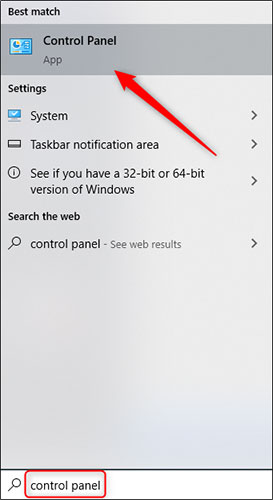
<p style="text-align: justify;">Truy cập Control Panel&nbsp;bằng cách tìm kiếm&nbsp;<strong>“Control Panel”</strong>&nbsp;trong menu Start và sau đó chọn&nbsp;<strong>Control Panel</strong>&nbsp;từ các kết quả tìm kiếm.</p>

<figure>
<div style="text-align: justify;"><img alt="Mở Control Panel" data-i="0" data-src="https://st.quantrimang.com/photos/image/2020/02/27/thiet-lap-chuot-may-tinh-1.jpg" data-was-processed="true" height="500" src="https://st.quantrimang.com/photos/image/2020/02/27/thiet-lap-chuot-may-tinh-1.jpg" width="273" /></div>

<figcaption>
<div style="text-align: justify;">Mở Control Panel</div>
</figcaption>
</figure>

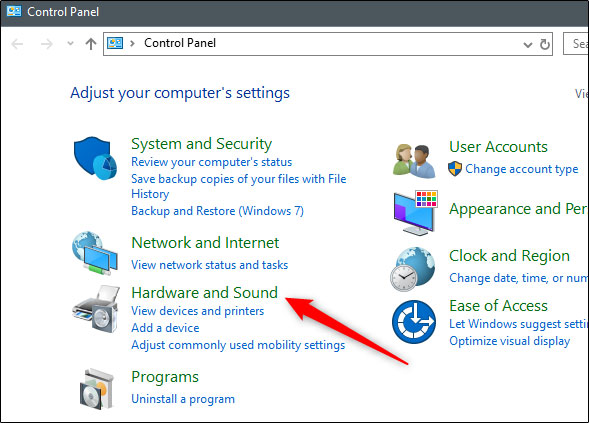
<p style="text-align: justify;">Cửa sổ&nbsp;<strong>Control Panel</strong>&nbsp;sẽ xuất hiện. Tại đây, chọn&nbsp;<strong>Hardware and Sound</strong>.</p>

<figure>
<div style="text-align: justify;"><img alt="Chọn Hardware and Sound" data-i="1" data-src="https://st.quantrimang.com/photos/image/2020/02/27/thiet-lap-chuot-may-tinh-2.jpg" data-was-processed="true" height="423" src="https://st.quantrimang.com/photos/image/2020/02/27/thiet-lap-chuot-may-tinh-2.jpg" width="589" /></div>

<figcaption>
<div style="text-align: justify;">Chọn Hardware and Sound</div>
</figcaption>
</figure>

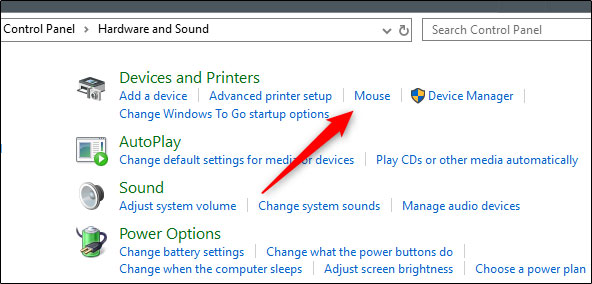
<p style="text-align: justify;">Trong nhóm&nbsp;<strong>Devices and Printers</strong>, hãy chọn liên kết&nbsp;<strong>Mouse.</strong></p>

<figure>
<div style="text-align: justify;"><img alt="Chọn Mouse" data-i="2" data-src="https://st.quantrimang.com/photos/image/2020/02/27/thiet-lap-chuot-may-tinh-3.jpg" data-was-processed="true" height="284" src="https://st.quantrimang.com/photos/image/2020/02/27/thiet-lap-chuot-may-tinh-3.jpg" width="592" /></div>

<figcaption>
<div style="text-align: justify;">Chọn Mouse</div>
</figcaption>
</figure>

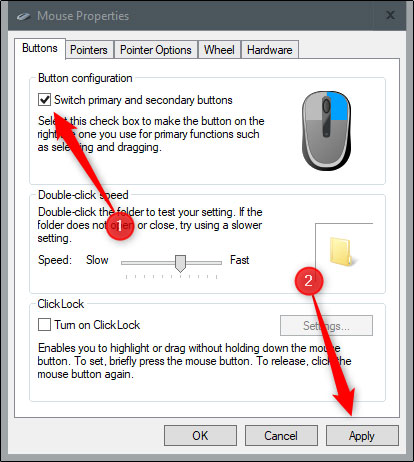
<p style="text-align: justify;">Bây giờ, bạn sẽ ở trong cửa sổ&nbsp;<strong>Mouse Properties.</strong>&nbsp;Tại đây, hãy đánh dấu vào ô bên cạnh&nbsp;<strong>Switch Primary and Secondary Buttons</strong>&nbsp;trong nhóm&nbsp;<strong>Button Configuration.</strong>&nbsp;Chọn nút&nbsp;<strong>Apply</strong>&nbsp;ở góc dưới bên phải của cửa sổ để áp dụng thay đổi.</p>

<figure>
<div style="text-align: justify;"><img alt="Tích vào Switch Primary and Secondary Buttons" data-i="3" data-src="https://st.quantrimang.com/photos/image/2020/02/27/thiet-lap-chuot-may-tinh-4.jpg" data-was-processed="true" height="462" src="https://st.quantrimang.com/photos/image/2020/02/27/thiet-lap-chuot-may-tinh-4.jpg" width="414" /></div>

<figcaption>
<div style="text-align: justify;">Tích vào Switch Primary and Secondary Buttons</div>
</figcaption>
</figure>

<div style="text-align: justify;">&nbsp;</div>

<h2 style="text-align: justify;">Hoán đổi các nút chuột từ menu Settings</h2>

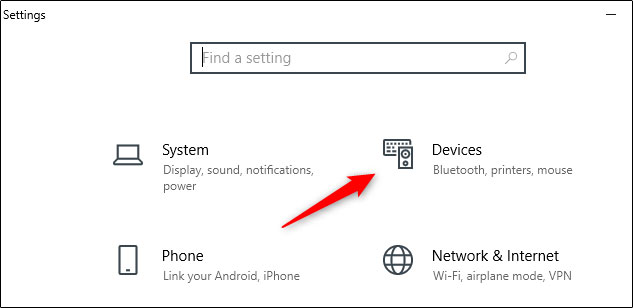
<p style="text-align: justify;">Sử dụng phím tắt&nbsp;<code>Win</code>+<code>I</code>&nbsp;trên bàn phím để mở menu&nbsp;<strong>Settings</strong>. Tại đây, chọn tùy chọn&nbsp;<strong>Devices.</strong></p>

<figure>
<div style="text-align: justify;"><img alt="Mở menu Settings" data-i="4" data-src="https://st.quantrimang.com/photos/image/2020/02/27/thiet-lap-chuot-may-tinh-5.jpg" data-was-processed="true" height="308" src="https://st.quantrimang.com/photos/image/2020/02/27/thiet-lap-chuot-may-tinh-5.jpg" width="633" /></div>

<figcaption>
<div style="text-align: justify;">Mở menu Settings</div>
</figcaption>
</figure>

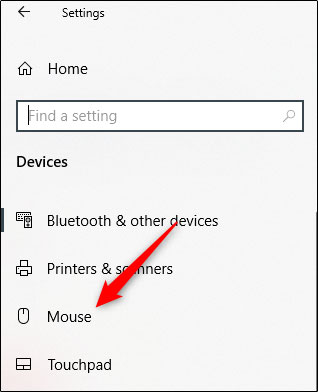
<p style="text-align: justify;">Tiếp theo, chọn&nbsp;<strong>Mouse</strong>&nbsp;ở bên trái.</p>

<figure>
<div style="text-align: justify;"><img alt="Chọn Mouse ở bên trái" data-i="5" data-src="https://st.quantrimang.com/photos/image/2020/02/27/thiet-lap-chuot-may-tinh-6.jpg" data-was-processed="true" height="392" src="https://st.quantrimang.com/photos/image/2020/02/27/thiet-lap-chuot-may-tinh-6.jpg" width="318" /></div>

<figcaption>
<div style="text-align: justify;">Chọn Mouse ở bên trái</div>
</figcaption>
</figure>

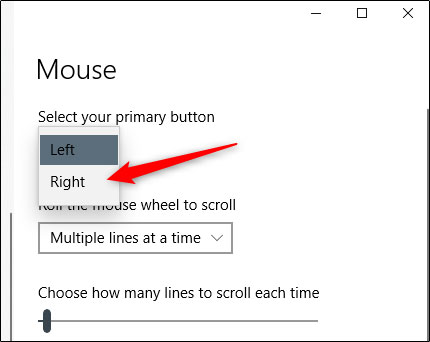
<p style="text-align: justify;">Bây giờ, bạn sẽ thấy rất nhiều tùy chọn tùy chỉnh cho chuột. Tùy chọn đầu tiên được liệt kê là chọn nút chính cho chuột. Mở danh sách và chọn&nbsp;<strong>Right</strong>&nbsp;để hoán đổi các nút chuột.</p>

<figure>
<div style="text-align: justify;"><img alt="Chọn Right để hoán đổi các nút chuột" data-i="6" data-src="https://st.quantrimang.com/photos/image/2020/02/27/thiet-lap-chuot-may-tinh-7.jpg" data-was-processed="true" height="342" src="https://st.quantrimang.com/photos/image/2020/02/27/thiet-lap-chuot-may-tinh-7.jpg" width="430" /></div>

<figcaption>
<div style="text-align: justify;">Chọn Right để hoán đổi các nút chuột</div>
</figcaption>
</figure>

<h2 style="text-align: justify;">Hoán đổi các nút chuột từ Registry Editor</h2>

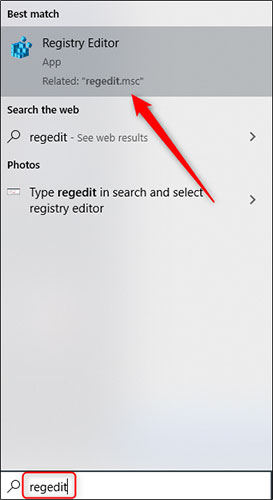
<p style="text-align: justify;">Mở Registry Editor&nbsp;bằng cách tìm kiếm&nbsp;<strong>Regedit</strong>&nbsp;trong menu Start và chọn&nbsp;<strong>Registry Editor</strong>&nbsp;từ các kết quả tìm kiếm.</p>

<figure>
<div style="text-align: justify;"><img alt="Mở Registry Editor" data-i="7" data-src="https://st.quantrimang.com/photos/image/2020/02/27/thiet-lap-chuot-may-tinh-8.jpg" data-was-processed="true" height="500" src="https://st.quantrimang.com/photos/image/2020/02/27/thiet-lap-chuot-may-tinh-8.jpg" width="273" /></div>

<figcaption>
<div style="text-align: justify;">Mở Registry Editor</div>
</figcaption>
</figure>

<p style="text-align: justify;">Sau khi mở, điều hướng đến key sau:</p>

<pre id="pre0">
<code>HKEY_CURRENT_USER\Control Panel\Mouse</code></pre>

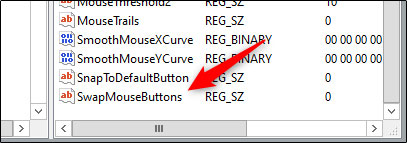
<p style="text-align: justify;">Trong bảng điều khiển bên phải, cuộn xuống cho đến khi bạn thấy tùy chọn&nbsp;<strong>SwapMouseButtons.</strong>&nbsp;Chọn mục này.</p>

<figure>
<div style="text-align: justify;"><img alt="Chọn SwapMouseButtons" data-i="8" data-src="https://st.quantrimang.com/photos/image/2020/02/27/thiet-lap-chuot-may-tinh-9.jpg" data-was-processed="true" height="143" src="https://st.quantrimang.com/photos/image/2020/02/27/thiet-lap-chuot-may-tinh-9.jpg" width="407" /></div>

<figcaption>
<div style="text-align: justify;">Chọn SwapMouseButtons</div>
</figcaption>
</figure>

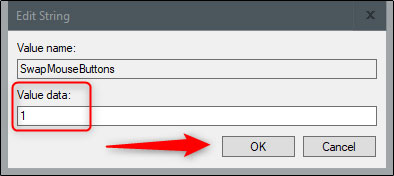
<p style="text-align: justify;">Sau khi được chọn, cửa sổ&nbsp;<strong>Edit String</strong>&nbsp;sẽ xuất hiện. Trong hộp văn bản&nbsp;<strong>Value Data</strong>, hãy nhập&nbsp;<strong>1</strong>&nbsp;để đặt nút chuột phải làm nút chính. Chọn&nbsp;<strong>OK</strong>&nbsp;để lưu các thay đổi.</p>

<figure>
<div style="text-align: justify;"><img alt="Trong hộp văn bản Value Data, hãy nhập 1" data-i="9" data-src="https://st.quantrimang.com/photos/image/2020/02/27/thiet-lap-chuot-may-tinh-10.jpg" data-was-processed="true" height="176" src="https://st.quantrimang.com/photos/image/2020/02/27/thiet-lap-chuot-may-tinh-10.jpg" width="394" /></div>

<figcaption>
<div style="text-align: justify;">Trong hộp văn bản Value Data, hãy nhập 1</div>
</figcaption>
</figure>

<p style="text-align: justify;">Để trở lại thiết lập nút chuột cũ, hãy lặp lại các bước này và nhập&nbsp;<strong>0</strong>&nbsp;vào hộp&nbsp;<strong>Value Data.</strong></p>

<p style="text-align: justify;">Như vậy chỉ với vài thao tác đơn giản, các bạn đã có thể thay đổi thiết lập cài đặt chuột cho người thuận tay trái một cách nhanh chóng. Hy vọng với hướng dẫn này, các bạn sẽ cảm thấy thuận tiện hơn cho những thao tác với chuột của mình.</p>

<p style="text-align: justify;"><strong>Chúc các bạn thành công!</strong></p>
		</div>
				<div id="author">
						<p>
				<strong>Nguồn tin:</strong>
				Quantrimang.com
			</p>
		</div>
	</div>
	<div id="footer" class="clearfix">
		<div id="url">
			<strong>URL của bản tin này: </strong><a href="https://www.nguoicodonvn2008.info/vi/news/savefile/kien-thuc-may-tinh/thiet-lap-chuot-may-tinh-cho-nguoi-thuan-tay-trai-1747.html" title="Thiết lập chuột máy tính cho người thuận tay trái">https://www.nguoicodonvn2008.info/vi/news/savefile/kien-thuc-may-tinh/thiet-lap-chuot-may-tinh-cho-nguoi-thuan-tay-trai-1747.html</a>

		</div>
		<div class="clear"></div>
		<div class="copyright">
			&copy; .&#x3A; Nguoicodonvn2008.info - Cõi lòng người cô đơn &#x3A;.
		</div>
		<div id="contact">
			<a href="mailto:admin@nguoicodonvn2008.info">admin@nguoicodonvn2008.info</a>
		</div>
	</div>
</div>
        <div id="timeoutsess" class="chromeframe">
            Bạn đã không sử dụng Site, <a onclick="timeoutsesscancel();" href="https://nguoicodonvn2008.info/#">Bấm vào đây để duy trì trạng thái đăng nhập</a>. Thời gian chờ: <span id="secField"> 60 </span> giây
        </div>
        <div id="openidResult" class="nv-alert" style="display:none"></div>
        <div id="openidBt" data-result="" data-redirect=""></div>
		</script>
		<div class="car-top">
  <span><img src="https://nguoicodonvn2008.info/themes/default/images/car.png" alt=""></span>
</div>
<script src="https://nguoicodonvn2008.info/assets/js/jquery/jquery.min.js"></script>
<script>var nv_base_siteurl="/",nv_lang_data="vi",nv_lang_interface="vi",nv_name_variable="nv",nv_fc_variable="op",nv_lang_variable="language",nv_module_name="news",nv_func_name="savefile",nv_is_user=0, nv_my_ofs=-4,nv_my_abbr="EDT",nv_cookie_prefix="nv4c_e856T",nv_check_pass_mstime=1738000,nv_area_admin=0,nv_safemode=0,theme_responsive=0,nv_recaptcha_ver=2,nv_recaptcha_sitekey="",nv_recaptcha_type="image",XSSsanitize=1;</script>
<script src="https://nguoicodonvn2008.info/assets/js/language/vi.js"></script>
<script src="https://nguoicodonvn2008.info/assets/js/DOMPurify/purify3.js"></script>
<script src="https://nguoicodonvn2008.info/assets/js/global.js"></script>
<script src="https://nguoicodonvn2008.info/assets/js/site.js"></script>
<script src="https://nguoicodonvn2008.info/themes/default/js/news.js"></script>
<script src="https://nguoicodonvn2008.info/themes/default/js/main.js"></script>
<script src="https://nguoicodonvn2008.info/themes/default/js/custom.js"></script>
<script type="application/ld+json">
        {
            "@context": "https://schema.org",
            "@type": "Organization",
            "url": "https://nguoicodonvn2008.info",
            "logo": "https://nguoicodonvn2008.info/uploads/angel.gif"
        }
        </script>
<script src="https://nguoicodonvn2008.info/themes/default/js/bootstrap.min.js"></script>
<script type="text/javascript">
var $scrolltop = $('.car-top');
$scrolltop.on('click', function () {
    $('html,body').animate({
        scrollTop: 0
    }, 800);
    $(this).addClass("car-run");
    setTimeout(function(){ $scrolltop.removeClass('car-run');}, 1000);
    return false;
});
$(window).on('scroll', function ()
{ 
    if($(window).scrollTop() >= 200)
    {
        $scrolltop.addClass("show");
        $scrolltop.addClass("car-down");
    }
    else
    {
       $scrolltop.removeClass("show");
       setTimeout(function(){ $scrolltop.removeClass('car-down');}, 300);
    }
});
</script>
</body>
</html>