<!DOCTYPE html>
    <html lang="vi" xmlns="http://www.w3.org/1999/xhtml" prefix="og: http://ogp.me/ns#">
    <head>
<title>Tắt tính năng tự điều chỉnh độ sáng màn hình Windows 10</title>
<meta name="description" content="Tắt tính năng tự điều chỉnh độ sáng màn hình Windows 10 - Savefile - Tin Tức -...">
<meta name="author" content=".: Nguoicodonvn2008.info - Cõi lòng người cô đơn :.">
<meta name="copyright" content=".: Nguoicodonvn2008.info - Cõi lòng người cô đơn :. [admin@nguoicodonvn2008.info]">
<meta name="robots" content="index, archive, follow, noodp">
<meta name="googlebot" content="index,archive,follow,noodp">
<meta name="msnbot" content="all,index,follow">
<meta name="generator" content="NukeViet v4.5">
<meta http-equiv="Content-Type" content="text/html; charset=utf-8">
<meta property="og:title" content="Tắt tính năng tự điều chỉnh độ sáng màn hình Windows 10">
<meta property="og:type" content="website">
<meta property="og:description" content="Savefile - Tin Tức - https&#x3A;&#x002F;&#x002F;www.nguoicodonvn2008.info&#x002F;vi&#x002F;news&#x002F;savefile&#x002F;kien-thuc-may-tinh&#x002F;tat-tinh-nang-tu-dieu-chinh-do-sang-man-hinh-windows-10-9423.html">
<meta property="og:site_name" content=".&#x3A; Nguoicodonvn2008.info - Cõi lòng người cô đơn &#x3A;.">
<meta property="og:url" content="https://www.nguoicodonvn2008.info/vi/news/savefile/kien-thuc-may-tinh/tat-tinh-nang-tu-dieu-chinh-do-sang-man-hinh-windows-10-9423.html">
<link rel="shortcut icon" href="https://nguoicodonvn2008.info/favicon.ico">
<link rel="canonical" href="https://www.nguoicodonvn2008.info/vi/news/savefile/kien-thuc-may-tinh/tat-tinh-nang-tu-dieu-chinh-do-sang-man-hinh-windows-10-9423.html">
<link rel="alternate" href="https://nguoicodonvn2008.info/vi/news/rss/" title="Tin Tức" type="application/rss+xml">
<link rel="alternate" href="https://nguoicodonvn2008.info/vi/news/rss/karaoke-dual/" title="Tin Tức - Karaoke Dual" type="application/rss+xml">
<link rel="alternate" href="https://nguoicodonvn2008.info/vi/news/rss/nhac-tre/" title="Tin Tức - Nhạc trẻ" type="application/rss+xml">
<link rel="alternate" href="https://nguoicodonvn2008.info/vi/news/rss/tru-tinh/" title="Tin Tức - Trữ tình" type="application/rss+xml">
<link rel="alternate" href="https://nguoicodonvn2008.info/vi/news/rss/nuoc-ngoai/" title="Tin Tức - Nước ngoài" type="application/rss+xml">
<link rel="alternate" href="https://nguoicodonvn2008.info/vi/news/rss/remix/" title="Tin Tức - Remix" type="application/rss+xml">
<link rel="alternate" href="https://nguoicodonvn2008.info/vi/news/rss/tam-su-tinh-yeu/" title="Tin Tức - Tâm sự tình yêu" type="application/rss+xml">
<link rel="alternate" href="https://nguoicodonvn2008.info/vi/news/rss/tho-suu-tam/" title="Tin Tức - Thơ sưu tầm" type="application/rss+xml">
<link rel="alternate" href="https://nguoicodonvn2008.info/vi/news/rss/cuoc-song/" title="Tin Tức - Cuộc sống" type="application/rss+xml">
<link rel="alternate" href="https://nguoicodonvn2008.info/vi/news/rss/phan-mem/" title="Tin Tức - Phần mềm" type="application/rss+xml">
<link rel="alternate" href="https://nguoicodonvn2008.info/vi/news/rss/kien-thuc-may-tinh/" title="Tin Tức - Kiến thức máy tính" type="application/rss+xml">
<link rel="alternate" href="https://nguoicodonvn2008.info/vi/news/rss/hoc-tap/" title="Tin Tức - Học tập" type="application/rss+xml">
<link rel="alternate" href="https://nguoicodonvn2008.info/vi/news/rss/tai-lieu/" title="Tin Tức - Tài liệu" type="application/rss+xml">
<link rel="alternate" href="https://nguoicodonvn2008.info/vi/news/rss/de-thi/" title="Tin Tức - Đề thi" type="application/rss+xml">
<link rel="preload" as="style" href="https://nguoicodonvn2008.info/assets/css/font-awesome.min.css" type="text/css">
<link rel="preload" as="style" href="https://nguoicodonvn2008.info/themes/default/css/bootstrap.non-responsive.css" type="text/css">
<link rel="preload" as="style" href="https://nguoicodonvn2008.info/themes/default/css/style.css" type="text/css">
<link rel="preload" as="style" href="https://nguoicodonvn2008.info/themes/default/css/style.non-responsive.css" type="text/css">
<link rel="preload" as="style" href="https://nguoicodonvn2008.info/themes/default/css/news.css" type="text/css">
<link rel="preload" as="style" href="https://nguoicodonvn2008.info/themes/default/css/custom.css" type="text/css">
<link rel="preload" as="script" href="https://nguoicodonvn2008.info/assets/js/jquery/jquery.min.js" type="text/javascript">
<link rel="preload" as="script" href="https://nguoicodonvn2008.info/assets/js/language/vi.js" type="text/javascript">
<link rel="preload" as="script" href="https://nguoicodonvn2008.info/assets/js/DOMPurify/purify3.js" type="text/javascript">
<link rel="preload" as="script" href="https://nguoicodonvn2008.info/assets/js/global.js" type="text/javascript">
<link rel="preload" as="script" href="https://nguoicodonvn2008.info/assets/js/site.js" type="text/javascript">
<link rel="preload" as="script" href="https://nguoicodonvn2008.info/themes/default/js/news.js" type="text/javascript">
<link rel="preload" as="script" href="https://nguoicodonvn2008.info/themes/default/js/main.js" type="text/javascript">
<link rel="preload" as="script" href="https://nguoicodonvn2008.info/themes/default/js/custom.js" type="text/javascript">
<link rel="preload" as="script" href="https://nguoicodonvn2008.info/themes/default/js/bootstrap.min.js" type="text/javascript">
<link rel="stylesheet" href="https://nguoicodonvn2008.info/assets/css/font-awesome.min.css">
<link rel="stylesheet" href="https://nguoicodonvn2008.info/themes/default/css/bootstrap.non-responsive.css">
<link rel="stylesheet" href="https://nguoicodonvn2008.info/themes/default/css/style.css">
<link rel="stylesheet" href="https://nguoicodonvn2008.info/themes/default/css/style.non-responsive.css">
<link rel="StyleSheet" href="https://nguoicodonvn2008.info/themes/default/css/news.css">
<link rel="stylesheet" href="https://nguoicodonvn2008.info/themes/default/css/custom.css">
<style type="text/css">
	body{background: #fff;}
</style>
    </head>
    <body>
<div id="print">
	<div id="hd_print">
		<h2 class="pull-left">.&#x3A; Nguoicodonvn2008.info - Cõi lòng người cô đơn &#x3A;.</h2>
		<p class="pull-right"><a title=".&#x3A; Nguoicodonvn2008.info - Cõi lòng người cô đơn &#x3A;." href="https://nguoicodonvn2008.info/">https://nguoicodonvn2008.info</a></p>
	</div>
	<div class="clear"></div>
	<hr />
	<div id="content">
		<h1>Tắt tính năng tự điều chỉnh độ sáng màn hình Windows 10</h1>
		<ul class="list-inline">
			<li>Chủ nhật - 24/11/2024 22:53</li>
			<li class="hidden-print txtrequired"><em class="fa fa-print">&nbsp;</em><a title="In ra" href="javascript:;" onclick="window.print()">In ra</a></li>
			<li class="hidden-print txtrequired"><em class="fa fa-power-off">&nbsp;</em><a title="Đóng cửa sổ này" href="javascript:;" onclick="window.close()">Đóng cửa sổ này</a></li>
		</ul>
		<div class="clear"></div>
		<div id="hometext">
		</div>
				<div class="imghome">
			<img alt="Tắt tính năng tự điều chỉnh độ sáng màn hình Windows 10" src="https://st.quantrimang.com/photos/image/2020/09/10/vo-hieu-hoa-adaptive-brightness-3.jpg" width="460" class="img-thumbnail" />
		</div>
		<div class="clear"></div>
		<div id="bodytext" class="clearfix">
			<h1 style="text-align: justify;">Tính năng Adaptive Brightness cho phép Windows tự động điều chỉnh độ sáng của màn hình theo ánh sáng của môi trường bên ngoài nhờ vào bộ cảm biến ánh sáng được tích hợp trên các màn hình, đặc biệt là laptop.</h1>

<h2 style="text-align: justify;"><strong style="font-size: 13px;">Adaptive Brightness là gì?</strong></h2>

<p style="text-align: justify;">Adaptive Brightness là tính năng được tích hợp sẵn trên Windows, cho phép hệ điều hành tự động điều chỉnh độ sáng của màn hình theo ánh sáng của môi trường xung quanh, nhờ bộ cảm biến ánh sáng được tích hợp trên màn hình, đặc biệt là các dòng laptop mới.</p>

<p style="text-align: justify;">Nhưng không phải người dùng nào cũng thấy tính năng này hữu ích, đặc biệt là khi chuyển từ trang web nền sáng sang nền tối và ngược lại. Mặt khác, tính năng này chỉ hoạt động tốt trên các máy đã được cài đặt đầy đủ driver mà thôi. Vì thế, nhiều người tìm cách để tắt tính năng này. Nếu bạn cũng như vậy thì có thể tìm thấy cách giải quyết trong phần tiếp theo của bài viết này.</p>

<p style="text-align: justify;"><img alt=" Adaptive Brightness trên Windows 10" data-i="0" data-src="https://st.quantrimang.com/photos/image/2016/05/14/Adaptive-Brightness-windows-10.jpg" data-was-processed="true" height="279" src="https://st.quantrimang.com/photos/image/2016/05/14/Adaptive-Brightness-windows-10.jpg" title=" Adaptive Brightness" width="650" /></p>

<div style="text-align: justify;">&nbsp;</div>

<h2 id="mcetoc_1ehr0r3ii1" style="text-align: justify;">Tắt tính năng chỉnh sáng trên Win 10 qua MS Service</h2>

<p style="text-align: justify;">Bạn nhấn&nbsp;<code>Windows</code>+<code>R</code>&nbsp;để mở cửa sổ Run, nhập&nbsp;<strong>services.msc</strong>&nbsp;rồi nhấn&nbsp;<strong>Enter</strong>.</p>

<p style="text-align: justify;">Trong cửa sổ services mở ra, bạn tìm và nhấp đúp chuột vào&nbsp;<strong>Sensor Monitoring Service</strong>. Nhấp vào&nbsp;<strong>Stop</strong>, rồi trong&nbsp;<strong>Startup type</strong>, bạn nhấp vào mũi tên quay xuống, chọn&nbsp;<strong>Disabled</strong>&nbsp;và nhấn&nbsp;<strong>OK</strong>&nbsp;để lưu lại.</p>

<p style="text-align: justify;">Khởi động lại máy tính xem chế độ chỉnh sáng tự động đã được tắt đi chưa nhé.</p>

<h2 id="mcetoc_1ehr0r3ii2" style="text-align: justify;">Tắt tính năng tự động chỉnh sáng Windows 10 qua Control Panel</h2>

<p style="text-align: justify;">Để kích hoạt hoặc vô hiệu hóa tính năng Adaptive Brightness trên Windows 10, bạn thực hiện theo các bước dưới đây:</p>

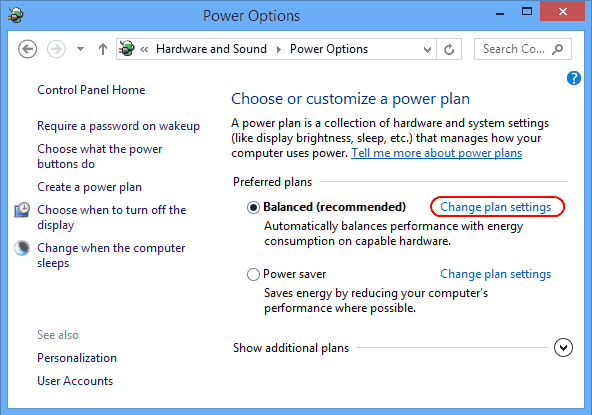
<p style="text-align: justify;">Đầu tiên click chọn nút&nbsp;<strong>Start</strong>, sau đó bạn nhập từ khóa<strong>&nbsp;Power Options</strong>&nbsp;vào khung Search để mở cửa sổ Power Options.</p>

<p style="text-align: justify;">Trên cửa sổ Power Options, bạn click chọn&nbsp;<strong>Change Plan Settings</strong>&nbsp;ở kế bên Power Plan mà bạn đang sử dụng hoặc Power Plan mà bạn muốn chỉnh sửa.</p>

<p style="text-align: justify;"><img alt="Chọn Change Plan Settings" data-i="1" data-src="https://st.quantrimang.com/photos/image/2016/05/14/change-plan-setting.png" data-was-processed="true" height="415" src="https://st.quantrimang.com/photos/image/2016/05/14/change-plan-setting.png" title=" chọn Change Plan Settings" width="592" /></p>

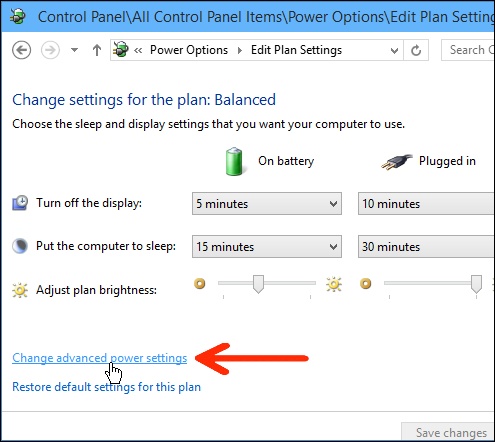
<p style="text-align: justify;">Ở phía dưới cùng cửa sổ bạn sẽ nhìn thấy tùy chọn&nbsp;<strong>Change advanced power settings</strong>, nhiệm vụ của bạn là click để chọn tùy chọn đó.</p>

<p style="text-align: justify;">&nbsp;</p>

<div style="text-align: justify;"><img alt="Chọn Change advanced power Settings" data-adbro-processed="true" data-i="2" data-src="https://st.quantrimang.com/photos/image/2016/05/14/Change-advanced-power-settings.jpg" data-was-processed="true" height="442" src="https://st.quantrimang.com/photos/image/2016/05/14/Change-advanced-power-settings.jpg" title="chọn Change Plan Settings" width="495" /><br />
<br />
<span style="background-color: rgb(255, 255, 255); color: rgb(51, 51, 51); font-family: sans-serif, Arial, Verdana, &#039;Trebuchet MS&#039;, &#039;Apple Color Emoji&#039;, &#039;Segoe UI Emoji&#039;, &#039;Segoe UI Symbol&#039;; font-size: 13px;">Lúc này trên màn hình sẽ xuất hiện một hộp thoại nhỏ.</span></div>

<p style="text-align: justify;"><img alt="Tắt tính năng tự động chỉnh sáng trên Win 10" data-i="3" data-src="https://st.quantrimang.com/photos/image/2016/05/14/hop-thoai.jpg" data-was-processed="true" height="315" src="https://st.quantrimang.com/photos/image/2016/05/14/hop-thoai.jpg" title="hộp thoại" width="414" /></p>

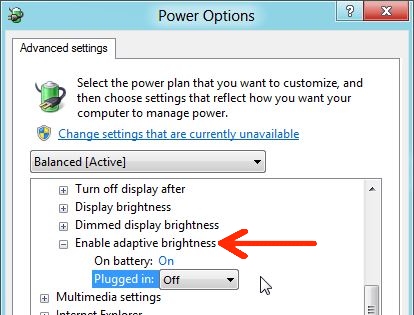
<p style="text-align: justify;">Tại hộp thoại này bạn cuộn xuống tìm tùy chọn có tên<strong>&nbsp;Display option</strong>, sau đó click vào biểu tượng&nbsp;<strong>dấu cộng (+)</strong>&nbsp;nhỏ ở bên cạnh tùy chọn.</p>

<p style="text-align: justify;">Sau khi click vào biểu tượng dấu cộng (+), trên màn hình bạn sẽ nhìn thấy xuất hiện các tùy chọn. Nhiệm vụ của bạn là tìm và chọn tùy chọn&nbsp;<strong>Enable adaptive brightness</strong>. Tại đây bạn tiến hành thiết lập các thay đổi mà bạn muốn, rồi click chọn&nbsp;<strong>OK</strong>&nbsp;để lưu lại thay đổi.</p>

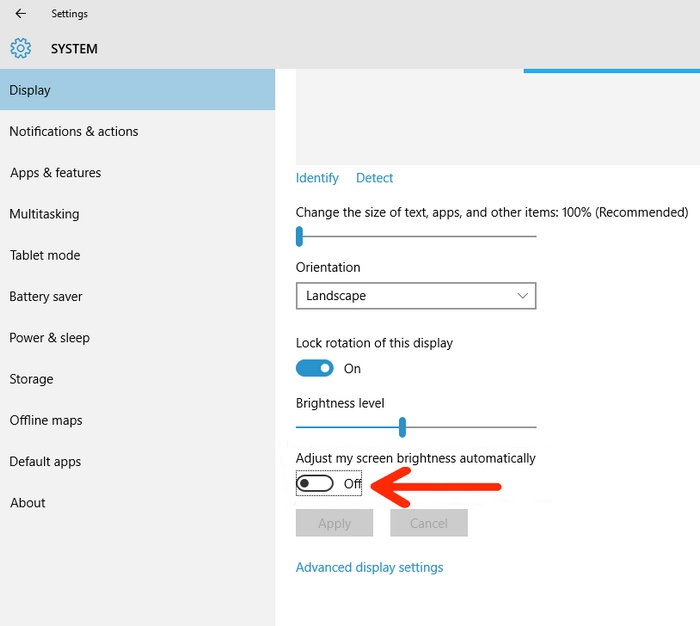
<p style="text-align: justify;">Ngoài ra, trên Windows 8.1 hoặc các bản Windows 10 được phát hành trước&nbsp;Windows 10 Fall Creator Update&nbsp;bạn có thể tắt chỉnh sáng tự động bằng System Settings. Từ bản Windows 10 Fall Creator Update trở đi, tính năng này đã bị loại bỏ.</p>

<p style="text-align: justify;">Để thay đổi độ sáng màn hình thông qua thiết lập hệ thống, bạn vào&nbsp;<strong>Settings =&gt; System =&gt; Display</strong>.</p>

<p style="text-align: justify;"><img alt="Chọn Adjust my screen brightness automatically " data-i="4" data-src="https://st.quantrimang.com/photos/image/2016/05/14/adjust-my-screen.jpg" data-was-processed="true" height="581" src="https://st.quantrimang.com/photos/image/2016/05/14/adjust-my-screen.jpg" title="chọn Adjust my screen brightness automatically " width="650" /></p>

<p style="text-align: justify;">Tiếp theo bạn cuộn xuống tìm tùy chọn&nbsp;<strong>Adjust my screen brightness automatically</strong>&nbsp;và chuyển đổi sang chế độ&nbsp;<strong>ON</strong>&nbsp;hoặc&nbsp;<strong>OFF</strong>&nbsp;để kích hoạt hoặc vô hiệu hóa tùy chọn là xong.</p>

<h2 id="mcetoc_1ehr3co8s0" style="text-align: justify;">Tắt tính năng tự điều chỉnh độ sáng màn hình trong Settings</h2>

<figure>
<div style="text-align: justify;"><img alt="Tắt tính năng tự điều chỉnh độ sáng màn hình trong Settings" data-i="5" data-src="https://st.quantrimang.com/photos/image/2020/09/10/vo-hieu-hoa-adaptive-brightness-1.jpg" data-was-processed="true" height="314" src="https://st.quantrimang.com/photos/image/2020/09/10/vo-hieu-hoa-adaptive-brightness-1.jpg" width="650" /></div>

<figcaption>
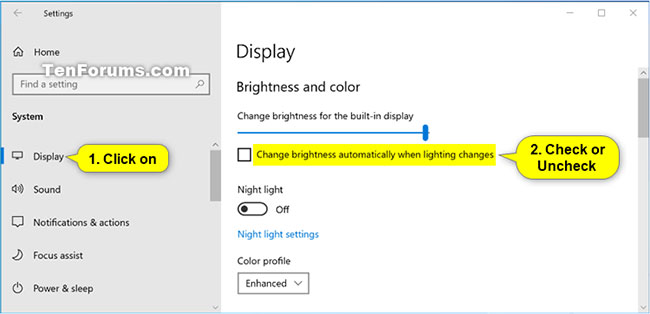
<div style="text-align: justify;">Tắt tính năng tự điều chỉnh độ sáng màn hình trong Settings</div>
</figcaption>
</figure>

<div style="text-align: justify;">&nbsp;</div>

<p style="text-align: justify;">1.&nbsp;Mở Settings&nbsp;và nhấn vào biểu tượng&nbsp;<strong>System.</strong></p>

<p style="text-align: justify;">2. Nhấp vào&nbsp;<strong>Display</strong>&nbsp;ở phía bên trái và bỏ chọn&nbsp;<strong>Change brightness automatically when lighting changes</strong>&nbsp;ở phía bên phải trong&nbsp;<strong>Brightness and color</strong>.</p>

<p style="text-align: justify;">3. Bây giờ, bạn có thể đóng&nbsp;<strong>Settings</strong>&nbsp;nếu muốn.</p>

<h2 id="mcetoc_1ehr3co8s1" style="text-align: justify;">Tắt tính năng tự điều chỉnh độ sáng màn hình trong Command Prompt</h2>

<p style="text-align: justify;">1.&nbsp;Mở Command Prompt.</p>

<p style="text-align: justify;">2. Nhập lệnh bên dưới vào&nbsp;<strong>Command Prompt</strong>&nbsp;và nhấn&nbsp;<strong>Enter.</strong></p>

<p style="text-align: justify;">(Khi dùng pin)</p>

<pre id="pre0" style="text-align: justify;">
powercfg -setdcvalueindex SCHEME_CURRENT 7516b95f-f776-4464-8c53-06167f40cc99 FBD9AA66-9553-4097-BA44-ED6E9D65EAB8 0</pre>

<p style="text-align: justify;">Hoặc:</p>

<p style="text-align: justify;">(Khi cắm sạc)</p>

<pre id="pre1" style="text-align: justify;">
powercfg -setacvalueindex SCHEME_CURRENT 7516b95f-f776-4464-8c53-06167f40cc99 FBD9AA66-9553-4097-BA44-ED6E9D65EAB8 0</pre>

<p style="text-align: justify;">3. Sao chép và dán lệnh dưới đây vào Command Prompt và nhấn&nbsp;<strong>Enter</strong>&nbsp;để áp dụng thay đổi. Bây giờ, bạn có thể đóng Command Prompt nếu muốn.</p>

<pre id="pre2" style="text-align: justify;">
powercfg -SetActive SCHEME_CURRENT</pre>

<figure>
<div style="text-align: justify;"><img alt="Tắt tính năng tự điều chỉnh độ sáng màn hình trong Command Prompt" data-i="6" data-src="https://st.quantrimang.com/photos/image/2020/09/10/vo-hieu-hoa-adaptive-brightness-2.jpg" data-was-processed="true" height="88" src="https://st.quantrimang.com/photos/image/2020/09/10/vo-hieu-hoa-adaptive-brightness-2.jpg" width="650" /></div>

<figcaption>
<div style="text-align: justify;">Tắt tính năng tự điều chỉnh độ sáng màn hình trong Command Prompt</div>
</figcaption>
</figure>

<h2 id="mcetoc_1ehr3co8s2" style="text-align: justify;">Tắt tính năng tự điều chỉnh độ sáng màn hình cho power plan cụ thể trong Command Prompt</h2>

<p style="text-align: justify;">1. Mở&nbsp;<strong>Command Prompt.</strong></p>

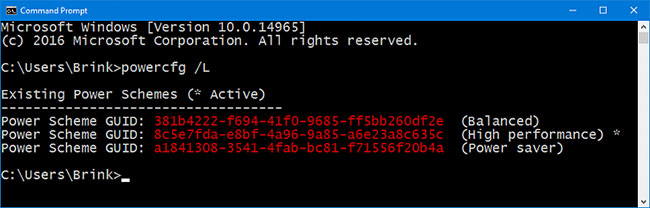
<p style="text-align: justify;">2. Sao chép và dán lệnh&nbsp;<strong>powercfg /L</strong>&nbsp;vào Command Prompt và nhấn&nbsp;<strong>Enter.</strong>&nbsp;Ghi lại số&nbsp;<strong>GUID</strong>&nbsp;(ví dụ:&nbsp;<strong>8c5e7fda-e8bf-4a96-9a85-a6e23a8c635c</strong>) của power plan mà bạn muốn áp dụng.</p>

<p style="text-align: justify;">Power plan (ví dụ:&nbsp;<strong>High performance</strong>) với dấu&nbsp;<strong>*</strong>&nbsp;ở bên phải là power plan hoạt động hiện tại của bạn.</p>

<figure>
<div style="text-align: justify;"><img alt="Ghi lại số GUID của power plan" data-i="7" data-src="https://st.quantrimang.com/photos/image/2020/09/10/vo-hieu-hoa-adaptive-brightness-3.jpg" data-was-processed="true" height="208" src="https://st.quantrimang.com/photos/image/2020/09/10/vo-hieu-hoa-adaptive-brightness-3.jpg" width="650" /></div>

<figcaption>
<div style="text-align: justify;">Ghi lại số GUID của power plan</div>
</figcaption>
</figure>

<p style="text-align: justify;">3. Nhập lệnh bên dưới mà bạn muốn sử dụng vào Command Prompt và nhấn&nbsp;<strong>Enter.</strong></p>

<p style="text-align: justify;">(Khi dùng pin)</p>

<pre id="pre3" style="text-align: justify;">
powercfg -setdcvalueindex GUID 7516b95f-f776-4464-8c53-06167f40cc99 FBD9AA66-9553-4097-BA44-ED6E9D65EAB8 Index</pre>

<p style="text-align: justify;">Hoặc:</p>

<p style="text-align: justify;">(Khi cắm sạc)</p>

<pre id="pre4" style="text-align: justify;">
powercfg -setacvalueindex GUID 7516b95f-f776-4464-8c53-06167f40cc99 FBD9AA66-9553-4097-BA44-ED6E9D65EAB8 0</pre>

<p style="text-align: justify;">Thay thế&nbsp;<strong>GUID</strong>&nbsp;trong lệnh trên bằng GUID thực tế từ bước 2 ở trên cho power plan mà bạn muốn áp dụng điều này.</p>

<p style="text-align: justify;">Ví dụ: Để tắt tính năng tự điều chỉnh độ sáng màn hình cho GUID power High performance (8c5e7fda-e8bf-4a96-9a85-a6e23a8c635c), nhập lệnh sau:</p>

<pre id="pre5" style="text-align: justify;">
powercfg -setacvalueindex 8c5e7fda-e8bf-4a96-9a85-a6e23a8c635c 7516b95f-f776-4464-8c53-06167f40cc99 FBD9AA66-9553-4097-BA44-ED6E9D65EAB8 0</pre>

<figure>
<div style="text-align: justify;"><img alt="Nhập lệnh tương ứng vào Command Prompt" data-i="8" data-src="https://st.quantrimang.com/photos/image/2020/09/10/vo-hieu-hoa-adaptive-brightness-4.jpg" data-was-processed="true" height="63" src="https://st.quantrimang.com/photos/image/2020/09/10/vo-hieu-hoa-adaptive-brightness-4.jpg" width="650" /></div>

<figcaption>
<div style="text-align: justify;">Nhập lệnh tương ứng vào Command Prompt</div>
</figcaption>
</figure>

<p style="text-align: justify;">4. Nhập lệnh bên dưới vào Command Prompt và nhấn&nbsp;<strong>Enter</strong>&nbsp;để áp dụng thay đổi. Sau đó, bạn có thể đóng Command Prompt nếu muốn.</p>

<pre id="pre6" style="text-align: justify;">
powercfg -SetActive GUID</pre>

<p style="text-align: justify;">Thay thế&nbsp;<strong>GUID</strong>&nbsp;trong lệnh trên bằng cùng một GUID từ bước 2 ở trên cho power plan mà bạn muốn áp dụng.</p>

<p style="text-align: justify;">Ví dụ:</p>

<pre id="pre7" style="text-align: justify;">
powercfg -SetActive 8c5e7fda-e8bf-4a96-9a85-a6e23a8c635c</pre>

<figure>
<div style="text-align: justify;"><img alt="Nhập lệnh vào Command Prompt để áp dụng thay đổi" data-i="9" data-src="https://st.quantrimang.com/photos/image/2020/09/10/vo-hieu-hoa-adaptive-brightness-5.jpg" data-was-processed="true" height="137" src="https://st.quantrimang.com/photos/image/2020/09/10/vo-hieu-hoa-adaptive-brightness-5.jpg" width="650" /></div>

<figcaption>
<div style="text-align: justify;">Nhập lệnh vào Command Prompt để áp dụng thay đổi</div>
</figcaption>
</figure>

<h2 id="mcetoc_1ehr0r3ii3" style="text-align: justify;">Tắt công nghệ tiết kiệm pin của Intel</h2>

<p style="text-align: justify;">Nếu máy tính của bạn vẫn tự động thay đổi độ sáng màn hình sau khi đã thực hiện cách trên, hãy xem xem có phải bạn đang sử dụng đồ họa Intel không? Intel tích hợp công nghệ tiết kiệm pin giúp tăng thời lượng sử dụng khi mang laptop ra ngoài. Tính năng này có thể là nguyên nhân khiến việc tắt tự động chỉnh sáng mà màn hình vẫn sáng tối tự động theo màu trang web.</p>

<div style="text-align: justify;">&nbsp;</div>

<p style="text-align: justify;">Để tắt tính năng này trên các máy dùng đồ họa Intel bạn làm như sau:</p>

<ul>
	<li style="text-align: justify;">Chuột phải lên màn hình desktop &gt; chọn&nbsp;<strong>Graphics Properties</strong>. Nếu tùy chọn này không có ở đây, bạn vào&nbsp;<strong>Control Panel</strong>&nbsp;&gt; đổi&nbsp;<strong>View by</strong>&nbsp;(ở góc trên bên phải, dưới ô tìm kiếm) thành&nbsp;<strong>Small icons</strong>&nbsp;&gt; nhấp chọn<strong>&nbsp;Intel HD Graphics</strong>.</li>
	<li style="text-align: justify;">Trong cửa sổ Intel HD Graphics Control Panel hiện ra, bạn chọn<strong>&nbsp;Power</strong>.</li>
	<li style="text-align: justify;">Ở khung bên trái chọn&nbsp;<strong>On Bettery</strong>.</li>
	<li style="text-align: justify;">Cuối cùng, trong tùy chọn&nbsp;<strong>Display Power Saving Technology</strong>&nbsp;&gt;<strong>&nbsp;Display</strong>&nbsp;&gt;&nbsp;<strong>Apply</strong>&nbsp;và đóng cửa sổ lại.</li>
</ul>

<h2 id="mcetoc_1ehr0r3ii4" style="text-align: justify;">Tắt công nghệ tiết kiệm pin của AMD</h2>

<p style="text-align: justify;">Nếu sử dụng đồ họa AMD, bạn làm theo các bước sau để tắt tính năng tự động chỉnh sáng màn hình Windows 10:</p>

<p style="text-align: justify;">Mở Catalyst Control Center bằng cách gõ CCC trong khung tìm kiếm &gt; chọn CCC - Advanced &gt; Graphics &gt; Power Play &gt; bật Vari-Bright.</p>

<p style="text-align: justify;">&nbsp;</p>

<p style="text-align: justify;">Chúc các bạn thành công!</p>

<div style="text-align: justify;">&nbsp;</div>
		</div>
				<div id="author">
						<p>
				<strong>Nguồn tin:</strong>
				Quantrimang.com:
			</p>
		</div>
	</div>
	<div id="footer" class="clearfix">
		<div id="url">
			<strong>URL của bản tin này: </strong><a href="https://www.nguoicodonvn2008.info/vi/news/savefile/kien-thuc-may-tinh/tat-tinh-nang-tu-dieu-chinh-do-sang-man-hinh-windows-10-9423.html" title="Tắt tính năng tự điều chỉnh độ sáng màn hình Windows 10">https://www.nguoicodonvn2008.info/vi/news/savefile/kien-thuc-may-tinh/tat-tinh-nang-tu-dieu-chinh-do-sang-man-hinh-windows-10-9423.html</a>

		</div>
		<div class="clear"></div>
		<div class="copyright">
			&copy; .&#x3A; Nguoicodonvn2008.info - Cõi lòng người cô đơn &#x3A;.
		</div>
		<div id="contact">
			<a href="mailto:admin@nguoicodonvn2008.info">admin@nguoicodonvn2008.info</a>
		</div>
	</div>
</div>
        <div id="timeoutsess" class="chromeframe">
            Bạn đã không sử dụng Site, <a onclick="timeoutsesscancel();" href="https://nguoicodonvn2008.info/#">Bấm vào đây để duy trì trạng thái đăng nhập</a>. Thời gian chờ: <span id="secField"> 60 </span> giây
        </div>
        <div id="openidResult" class="nv-alert" style="display:none"></div>
        <div id="openidBt" data-result="" data-redirect=""></div>
		</script>
		<div class="car-top">
  <span><img src="https://nguoicodonvn2008.info/themes/default/images/car.png" alt=""></span>
</div>
<script src="https://nguoicodonvn2008.info/assets/js/jquery/jquery.min.js"></script>
<script>var nv_base_siteurl="/",nv_lang_data="vi",nv_lang_interface="vi",nv_name_variable="nv",nv_fc_variable="op",nv_lang_variable="language",nv_module_name="news",nv_func_name="savefile",nv_is_user=0, nv_my_ofs=-4,nv_my_abbr="EDT",nv_cookie_prefix="nv4c_e856T",nv_check_pass_mstime=1738000,nv_area_admin=0,nv_safemode=0,theme_responsive=0,nv_recaptcha_ver=2,nv_recaptcha_sitekey="",nv_recaptcha_type="image",XSSsanitize=1;</script>
<script src="https://nguoicodonvn2008.info/assets/js/language/vi.js"></script>
<script src="https://nguoicodonvn2008.info/assets/js/DOMPurify/purify3.js"></script>
<script src="https://nguoicodonvn2008.info/assets/js/global.js"></script>
<script src="https://nguoicodonvn2008.info/assets/js/site.js"></script>
<script src="https://nguoicodonvn2008.info/themes/default/js/news.js"></script>
<script src="https://nguoicodonvn2008.info/themes/default/js/main.js"></script>
<script src="https://nguoicodonvn2008.info/themes/default/js/custom.js"></script>
<script type="application/ld+json">
        {
            "@context": "https://schema.org",
            "@type": "Organization",
            "url": "https://nguoicodonvn2008.info",
            "logo": "https://nguoicodonvn2008.info/uploads/angel.gif"
        }
        </script>
<script src="https://nguoicodonvn2008.info/themes/default/js/bootstrap.min.js"></script>
<script type="text/javascript">
var $scrolltop = $('.car-top');
$scrolltop.on('click', function () {
    $('html,body').animate({
        scrollTop: 0
    }, 800);
    $(this).addClass("car-run");
    setTimeout(function(){ $scrolltop.removeClass('car-run');}, 1000);
    return false;
});
$(window).on('scroll', function ()
{ 
    if($(window).scrollTop() >= 200)
    {
        $scrolltop.addClass("show");
        $scrolltop.addClass("car-down");
    }
    else
    {
       $scrolltop.removeClass("show");
       setTimeout(function(){ $scrolltop.removeClass('car-down');}, 300);
    }
});
</script>
</body>
</html>