<!DOCTYPE html>
    <html lang="vi" xmlns="http://www.w3.org/1999/xhtml" prefix="og: http://ogp.me/ns#">
    <head>
<title>Tăng tốc Mac cũ chạy nhanh như lúc mới mua bằng các thủ thuật này</title>
<meta name="description" content="Tăng tốc Mac cũ chạy nhanh như lúc mới mua bằng các thủ thuật này - Savefile - Tin Tức -...">
<meta name="author" content=".: Nguoicodonvn2008.info - Cõi lòng người cô đơn :.">
<meta name="copyright" content=".: Nguoicodonvn2008.info - Cõi lòng người cô đơn :. [admin@nguoicodonvn2008.info]">
<meta name="robots" content="index, archive, follow, noodp">
<meta name="googlebot" content="index,archive,follow,noodp">
<meta name="msnbot" content="all,index,follow">
<meta name="generator" content="NukeViet v4.5">
<meta http-equiv="Content-Type" content="text/html; charset=utf-8">
<meta property="og:title" content="Tăng tốc Mac cũ chạy nhanh như lúc mới mua bằng các thủ thuật này">
<meta property="og:type" content="website">
<meta property="og:description" content="Savefile - Tin Tức - https&#x3A;&#x002F;&#x002F;www.nguoicodonvn2008.info&#x002F;vi&#x002F;news&#x002F;savefile&#x002F;kien-thuc-may-tinh&#x002F;tang-toc-mac-cu-chay-nhanh-nhu-luc-moi-mua-bang-cac-thu-thuat-nay-3443.html">
<meta property="og:site_name" content=".&#x3A; Nguoicodonvn2008.info - Cõi lòng người cô đơn &#x3A;.">
<meta property="og:url" content="https://www.nguoicodonvn2008.info/vi/news/savefile/kien-thuc-may-tinh/tang-toc-mac-cu-chay-nhanh-nhu-luc-moi-mua-bang-cac-thu-thuat-nay-3443.html">
<link rel="shortcut icon" href="https://nguoicodonvn2008.info/favicon.ico">
<link rel="canonical" href="https://www.nguoicodonvn2008.info/vi/news/savefile/kien-thuc-may-tinh/tang-toc-mac-cu-chay-nhanh-nhu-luc-moi-mua-bang-cac-thu-thuat-nay-3443.html">
<link rel="alternate" href="https://nguoicodonvn2008.info/vi/news/rss/" title="Tin Tức" type="application/rss+xml">
<link rel="alternate" href="https://nguoicodonvn2008.info/vi/news/rss/karaoke-dual/" title="Tin Tức - Karaoke Dual" type="application/rss+xml">
<link rel="alternate" href="https://nguoicodonvn2008.info/vi/news/rss/nhac-tre/" title="Tin Tức - Nhạc trẻ" type="application/rss+xml">
<link rel="alternate" href="https://nguoicodonvn2008.info/vi/news/rss/tru-tinh/" title="Tin Tức - Trữ tình" type="application/rss+xml">
<link rel="alternate" href="https://nguoicodonvn2008.info/vi/news/rss/nuoc-ngoai/" title="Tin Tức - Nước ngoài" type="application/rss+xml">
<link rel="alternate" href="https://nguoicodonvn2008.info/vi/news/rss/remix/" title="Tin Tức - Remix" type="application/rss+xml">
<link rel="alternate" href="https://nguoicodonvn2008.info/vi/news/rss/tam-su-tinh-yeu/" title="Tin Tức - Tâm sự tình yêu" type="application/rss+xml">
<link rel="alternate" href="https://nguoicodonvn2008.info/vi/news/rss/tho-suu-tam/" title="Tin Tức - Thơ sưu tầm" type="application/rss+xml">
<link rel="alternate" href="https://nguoicodonvn2008.info/vi/news/rss/cuoc-song/" title="Tin Tức - Cuộc sống" type="application/rss+xml">
<link rel="alternate" href="https://nguoicodonvn2008.info/vi/news/rss/phan-mem/" title="Tin Tức - Phần mềm" type="application/rss+xml">
<link rel="alternate" href="https://nguoicodonvn2008.info/vi/news/rss/kien-thuc-may-tinh/" title="Tin Tức - Kiến thức máy tính" type="application/rss+xml">
<link rel="alternate" href="https://nguoicodonvn2008.info/vi/news/rss/hoc-tap/" title="Tin Tức - Học tập" type="application/rss+xml">
<link rel="alternate" href="https://nguoicodonvn2008.info/vi/news/rss/tai-lieu/" title="Tin Tức - Tài liệu" type="application/rss+xml">
<link rel="alternate" href="https://nguoicodonvn2008.info/vi/news/rss/de-thi/" title="Tin Tức - Đề thi" type="application/rss+xml">
<link rel="preload" as="style" href="https://nguoicodonvn2008.info/assets/css/font-awesome.min.css" type="text/css">
<link rel="preload" as="style" href="https://nguoicodonvn2008.info/themes/default/css/bootstrap.non-responsive.css" type="text/css">
<link rel="preload" as="style" href="https://nguoicodonvn2008.info/themes/default/css/style.css" type="text/css">
<link rel="preload" as="style" href="https://nguoicodonvn2008.info/themes/default/css/style.non-responsive.css" type="text/css">
<link rel="preload" as="style" href="https://nguoicodonvn2008.info/themes/default/css/news.css" type="text/css">
<link rel="preload" as="style" href="https://nguoicodonvn2008.info/themes/default/css/custom.css" type="text/css">
<link rel="preload" as="script" href="https://nguoicodonvn2008.info/assets/js/jquery/jquery.min.js" type="text/javascript">
<link rel="preload" as="script" href="https://nguoicodonvn2008.info/assets/js/language/vi.js" type="text/javascript">
<link rel="preload" as="script" href="https://nguoicodonvn2008.info/assets/js/DOMPurify/purify3.js" type="text/javascript">
<link rel="preload" as="script" href="https://nguoicodonvn2008.info/assets/js/global.js" type="text/javascript">
<link rel="preload" as="script" href="https://nguoicodonvn2008.info/assets/js/site.js" type="text/javascript">
<link rel="preload" as="script" href="https://nguoicodonvn2008.info/themes/default/js/news.js" type="text/javascript">
<link rel="preload" as="script" href="https://nguoicodonvn2008.info/themes/default/js/main.js" type="text/javascript">
<link rel="preload" as="script" href="https://nguoicodonvn2008.info/themes/default/js/custom.js" type="text/javascript">
<link rel="preload" as="script" href="https://nguoicodonvn2008.info/themes/default/js/bootstrap.min.js" type="text/javascript">
<link rel="stylesheet" href="https://nguoicodonvn2008.info/assets/css/font-awesome.min.css">
<link rel="stylesheet" href="https://nguoicodonvn2008.info/themes/default/css/bootstrap.non-responsive.css">
<link rel="stylesheet" href="https://nguoicodonvn2008.info/themes/default/css/style.css">
<link rel="stylesheet" href="https://nguoicodonvn2008.info/themes/default/css/style.non-responsive.css">
<link rel="StyleSheet" href="https://nguoicodonvn2008.info/themes/default/css/news.css">
<link rel="stylesheet" href="https://nguoicodonvn2008.info/themes/default/css/custom.css">
<style type="text/css">
	body{background: #fff;}
</style>
    </head>
    <body>
<div id="print">
	<div id="hd_print">
		<h2 class="pull-left">.&#x3A; Nguoicodonvn2008.info - Cõi lòng người cô đơn &#x3A;.</h2>
		<p class="pull-right"><a title=".&#x3A; Nguoicodonvn2008.info - Cõi lòng người cô đơn &#x3A;." href="https://nguoicodonvn2008.info/">https://nguoicodonvn2008.info</a></p>
	</div>
	<div class="clear"></div>
	<hr />
	<div id="content">
		<h1>Tăng tốc Mac cũ chạy nhanh như lúc mới mua bằng các thủ thuật này</h1>
		<ul class="list-inline">
			<li>Thứ hai - 11/01/2021 23:46</li>
			<li class="hidden-print txtrequired"><em class="fa fa-print">&nbsp;</em><a title="In ra" href="javascript:;" onclick="window.print()">In ra</a></li>
			<li class="hidden-print txtrequired"><em class="fa fa-power-off">&nbsp;</em><a title="Đóng cửa sổ này" href="javascript:;" onclick="window.close()">Đóng cửa sổ này</a></li>
		</ul>
		<div class="clear"></div>
		<div id="hometext">
		</div>
				<div class="imghome">
			<img alt="Tăng tốc Mac cũ chạy nhanh như lúc mới mua bằng các thủ thuật này" src="https://st.quantrimang.com/photos/image/2021/01/11/speed-up-mac-1.jpg" width="460" class="img-thumbnail" />
		</div>
		<div class="clear"></div>
		<div id="bodytext" class="clearfix">
			<p style="text-align: justify;">Cũng giống như máy tính Windows, sau một thời gian dài sử dụng thì Mac của bạn sẽ ngày một chậm dần. Điều này sẽ khiến bạn cảm thấy cực kỳ khó chịu mỗi khi sử dụng. Vậy làm sao để có thể tăng tốc Mac chạy nhanh như lúc mới mua, mời các bạn cùng tham khảo bài viết dưới đây của Quantrimang.</p>

<figure>
<div style="text-align: justify;"><img alt="" data-i="0" data-src="https://st.quantrimang.com/photos/image/2021/01/11/speed-up-mac-1.jpg" data-was-processed="true" height="278" src="https://st.quantrimang.com/photos/image/2021/01/11/speed-up-mac-1.jpg" width="600" /></div>
</figure>

<h2 style="text-align: justify;">1. Dọn sạch các file rác bằng CleanMyMac 3</h2>

<p style="text-align: justify;"><img alt="Dọn sạch các file rác bằng CleanMyMac 3" data-i="1" data-src="https://st.quantrimang.com/photos/image/2016/09/30/CleanMyMac3.jpg" data-was-processed="true" height="379" src="https://st.quantrimang.com/photos/image/2016/09/30/CleanMyMac3.jpg" title="Dọn sạch các file rác bằng CleanMyMac 3" width="650" /></p>

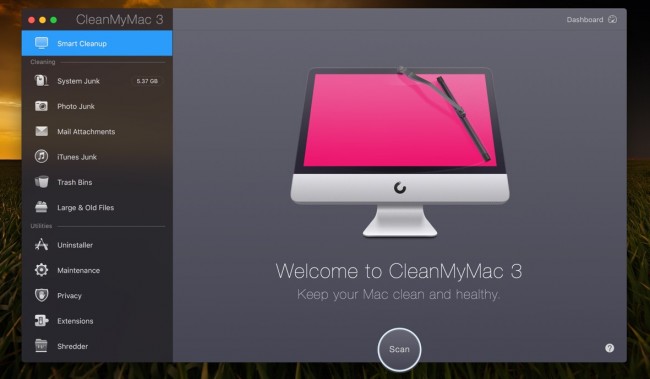
<p style="text-align: justify;">Để tăng tốc Mac, bước đầu tiên bạn cần làm là &quot;dọn sạch&quot; các file rác trên ổ đĩa cứng.</p>

<p style="text-align: justify;">Để &quot;dọn sạch&quot; các file rác trên ổ đĩa cứng, bạn có thể nhờ đến sự hỗ trợ của ứng dụng thứ 3. Công cụ thứ 3 mà Quản trị mạng đề cập đến ở đây là CleanMyMac 3.</p>

<div style="text-align: justify;">&nbsp;</div>

<p style="text-align: justify;">Ngoài ra bạn có thể sử dụng CleanMyMac 3 để &quot;dọn sạch&quot; các mục trên danh sách Startup, loại bỏ các plugin hệ thống, dọn sạch hệ thống sau khi gỡ bỏ cài đặt các ứng dụng,...</p>

<p style="text-align: justify;">Tải CleanMyMac 3 về máy và cài đặt tại đây.:<br />
<span style="color:rgb(192, 57, 43);"><strong>https://download.com.vn/cleanmymac-1-7-3-for-mac-os-x-15433</strong></span></p>

<h2 style="text-align: justify;"><strong>2. Tìm các processes ngốn nhiều nguồn hệ thống nhất</strong></h2>

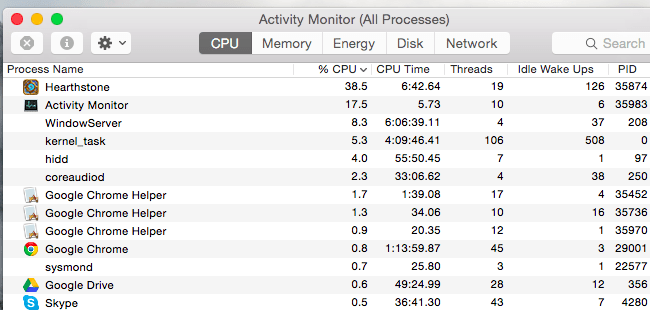
<p style="text-align: justify;">Giống như Task Manager trên hệ điều hành Windows, trên Mac bạn có thể sử dụng Activity Monitor để xem các process đang chạy trên hệ thống và tìm ra process nào ngốn nhiều nguồn hệ thống nhất.</p>

<p style="text-align: justify;">Để mở Activity Monitor, bạn nhấn tổ hợp phím&nbsp;<strong>Command + Space</strong>&nbsp;để mở Spotlight Search, sau đó nhập&nbsp;<strong>Activity Monitor</strong>&nbsp;vào đó rồi nhấn Enter.</p>

<p style="text-align: justify;">Trên cửa sổ Activity Monitor, click chọn<strong>&nbsp;% CPU</strong>&nbsp;để sắp xếp các ứng dụng và xem process nào ngốn nhiều CPU nhất.</p>

<div style="text-align: justify;">&nbsp;</div>

<p style="text-align: justify;">Để buộc dừng một process, bạn click chọn process đó rồi click chọn nút biểu tượng<strong>&nbsp;X</strong>&nbsp;trên thanh toolbar.</p>

<p style="text-align: justify;">Nếu cách trên không hoạt động, bạn click chọn Menu View rồi chọn&nbsp;<strong>All Processes</strong>&nbsp;để xem tất cả process đang chạy trên Mac của bạn. Ngoài ra bạn có thể click chuột vào mục&nbsp;<strong>Memory</strong>&nbsp;- process sử dụng dung lượng bộ nhớ nhiều, có thể là nguyên nhân khiến Mac chạy chậm. Mục<strong>&nbsp;Disk</strong>&nbsp;- process sử dụng nhiều dung lượng ổ đĩa, cũng có thể là nguyên nhân khiến Mac chạy chậm.</p>
<p style="text-align: justify;"><img alt="ìm các processes ngốn nhiều nguồn hệ thống nhất" data-i="2" data-src="https://st.quantrimang.com/photos/image/2016/09/30/ung-dung-ngon-cpu.png" data-was-processed="true" height="310" src="https://st.quantrimang.com/photos/image/2016/09/30/ung-dung-ngon-cpu.png" title="ìm các processes ngốn nhiều nguồn hệ thống nhất" width="650" /></p>

<h2 style="text-align: justify;">3. Đóng tất cả các ứng dụng</h2>

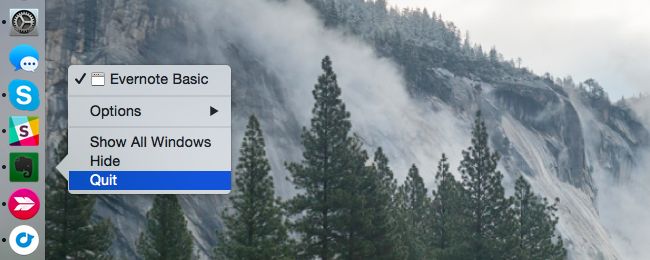
<p style="text-align: justify;">Các ứng dụng chạy trên Mac, khi bạn click chọn&nbsp;<strong>nút X</strong>&nbsp;màu đỏ thì các ứng dụng này vẫn chưa tắt mà vẫn đang chạy trên nền background. Trong hầu hết các trường hợp, điều này sẽ gây ra một số lỗi nghiêm trọng. Đặc biệt nếu Mac của bạn đang chạy chậm, bạn nên đóng các ứng dụng lại. Để làm được điều này, bạn tìm các ứng dụng được đánh dấu bằng một dấu chấm trên Dock, kích chuột phải hoặc nhấn<strong>&nbsp;phím Ctrl</strong>&nbsp;+ click vào biểu tượng ứng dụng, chọn&nbsp;<strong>Quit.</strong></p>

<p style="text-align: justify;"><strong><img alt="Đóng tất cả các ứng dụng" data-i="3" data-src="https://st.quantrimang.com/photos/image/2016/09/30/dong-ung-dung.jpg" data-was-processed="true" height="260" src="https://st.quantrimang.com/photos/image/2016/09/30/dong-ung-dung.jpg" title="Đóng tất cả các ứng dụng" width="650" /></strong></p>

<h2 style="text-align: justify;">4. Tắt bớt các chương trình khởi động cùng hệ thống</h2>

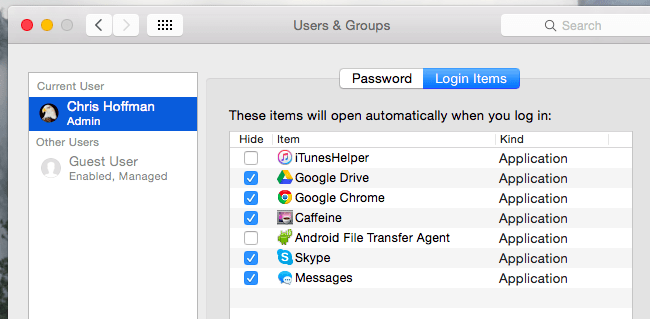
<p style="text-align: justify;">Sau khi đã đăng nhập và bạn nhận thấy rằng Mac của mình chậm dần, nguyên nhân rất có thể là do có quá nhiều chương tình khởi động cùng hệ thống.</p>

<p style="text-align: justify;">Để quản lý các chương trình khởi động cùng hệ thống, bạn mở cửa sổ System Preferences bằng cách click chọn biểu tượng&nbsp;<strong>Menu Apple,</strong>&nbsp;sau đó chọn&nbsp;<strong>System Preferences.</strong></p>

<div style="text-align: justify;">&nbsp;</div>

<p style="text-align: justify;">Tiếp theo click chọn biểu tượng&nbsp;<strong>Users &amp; groups</strong>&nbsp;rồi chọn tài khoản người dùng hiện tại của bạn, sau đó click chọn<strong>&nbsp;Login Items</strong>. Bỏ tích bất kỳ các ứng dụng nào mà bạn không muốn khởi động cùng hệ thống.</p>

<p style="text-align: justify;">Nếu muốn một chương trình nào đó tự động khởi động khi đăng nhập trên Mac, bạn kéo và thả ứng dụng đó vào danh sách rồi click chọn biểu tượng dấu &quot;+&quot; ở góc dưới cùng danh sách và thêm.</p>

<p style="text-align: justify;"><img alt="Tắt bớt các chương trình khởi động cùng hệ thống" data-i="4" data-src="https://st.quantrimang.com/photos/image/2016/09/30/chuong-trinh-khoi-dong-cung-he-thong.png" data-was-processed="true" height="319" src="https://st.quantrimang.com/photos/image/2016/09/30/chuong-trinh-khoi-dong-cung-he-thong.png" title="Tắt bớt các chương trình khởi động cùng hệ thống" width="650" /></p>

<h2 style="text-align: justify;">5. Dọn sạch Launch Agents</h2>

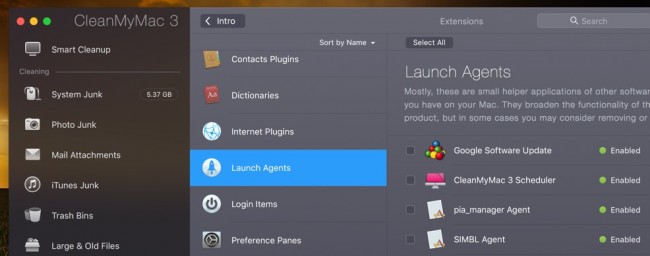
<p style="text-align: justify;">Một trong những tính năng ẩn trên CleanMyMac 3 là có thể dọn sạch Launch Agents. Nếu có hàng tá các ứng dụng chạy liên tục mà bạn không mở thì rất có thể có các vấn đề trên Launch Agents.</p>

<p style="text-align: justify;">Chỉ cần tải&nbsp;CleanMyMac 3&nbsp;về máy và chạy, sau đó truy cập&nbsp;<strong>Extensions</strong>&nbsp;=&gt;&nbsp;<strong>Launch agents</strong>&nbsp;để dọn sạch các file rác.</p>

<p style="text-align: justify;"><img alt="Dọn sạch Launch Agents" data-i="5" data-src="https://st.quantrimang.com/photos/image/2016/09/30/Launch-Agents.jpg" data-was-processed="true" height="256" src="https://st.quantrimang.com/photos/image/2016/09/30/Launch-Agents.jpg" title="Dọn sạch Launch Agents" width="650" /></p>

<h2 style="text-align: justify;">6. Giảm Transparency và Animations</h2>

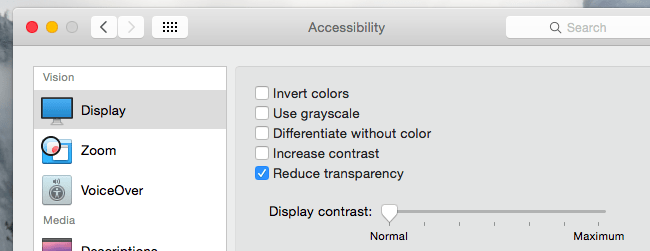
<p style="text-align: justify;">Transparency và Animations là nguyên nhân &quot;quá tải&quot; trên card đồ họa trên Mac cũ. Việc giảm Transparency và Animations sẽ phần nào giúp tăng tốc Mac cũ của bạn.</p>

<p style="text-align: justify;">Để làm được điều này, bạn mở cửa sổ System Preferences , sau đó tìm và click chọn biểu tượng&nbsp;<strong>Accessibility</strong>&nbsp;rồi đánh tích chọn tùy chọn&nbsp;<strong>Reduce transparency</strong>&nbsp;để giảm Transparency.</p>

<div style="text-align: justify;">&nbsp;</div>

<p style="text-align: justify;">Ngoài ra bạn có thể click chọn biểu tượng Dock rồi chọn&nbsp;<strong>Scale effect</strong>&nbsp;để tăng tốc cửa sổ thu nhỏ Animation.</p>

<p style="text-align: justify;"><img alt="Giảm Transparency và Animations" data-i="6" data-src="https://st.quantrimang.com/photos/image/2016/09/30/Transparency-va-Animations.png" data-was-processed="true" height="251" src="https://st.quantrimang.com/photos/image/2016/09/30/Transparency-va-Animations.png" title="Giảm Transparency và Animations" width="650" /></p>

<h2 style="text-align: justify;">7. Vô hiệu hóa FileVault Disk Encryption</h2>

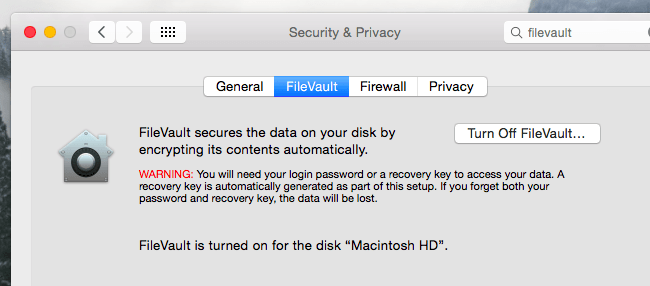
<p style="text-align: justify;">Theo mặc định, FileVault Disk Encryption được kích hoạt trên Mac OS X Yosemite. Tính năng này hỗ trợ việc bảo vệ các file của bạn không bị người khác đánh cắp, và ngăn chặn người dùng khác truy cập trái phép Mac của bạn.</p>

<p style="text-align: justify;">Tuy nhiên trên một số Mac, tính năng này có thể là nguyên nhân gây ra lỗi Mac khởi động hoặc đăng nhập chậm. Trong trường hợp này bạn truy cập cửa sổ System Preferences, tìm và click chọn biểu tượng&nbsp;<strong>Security &amp; Privacy</strong>, sau đó click chọn&nbsp;<strong>FileVault</strong>&nbsp;và tắt tùy chọn&nbsp;<strong>FileVault disk encryption</strong>&nbsp;đi.</p>

<p style="text-align: justify;"><img alt="Vô hiệu hóa FileVault Disk Encryption" data-i="7" data-src="https://st.quantrimang.com/photos/image/2016/09/30/FileVault-Disk-Encryption.png" data-was-processed="true" height="286" src="https://st.quantrimang.com/photos/image/2016/09/30/FileVault-Disk-Encryption.png" title="Vô hiệu hóa FileVault Disk Encryption" width="650" /></p>

<h2 style="text-align: justify;">8. Tăng tốc Finder</h2>

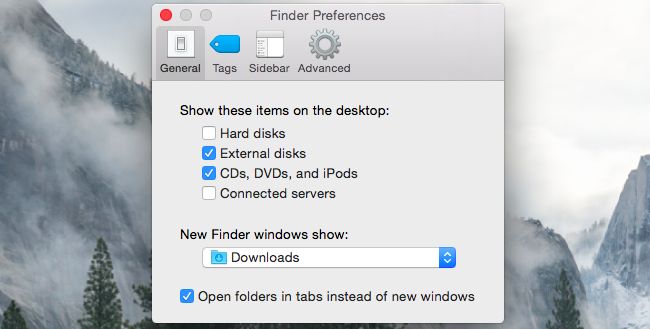
<p style="text-align: justify;">Theo mặc định, khi mở cửa sổ Finder để xem các file, bạn sẽ được xem các file sắp xếp theo tùy chọn All My Files. Tuy nhiên nếu số lượng các file lớn thì việc load file sẽ rất chậm, do đó Finder sẽ bị chậm dần mỗi khi bạn mở một cửa sổ Finder mới.</p>

<p style="text-align: justify;">Để khắc phục lỗi này, bạn click chọn<strong>&nbsp;Menu Finder</strong>, sau đó chọn&nbsp;<strong>Preferences</strong>&nbsp;trên Finder. Chọn thư mục của bạn dưới mục&nbsp;<strong>New Finder Windows Show</strong>, giả sử nếu tất cả cửa sổ Finder tự động mở trên thư mục Downloads, Finder sẽ không load All My Files nữa.</p>

<p style="text-align: justify;"><img alt="Tăng tốc Finder" data-i="8" data-src="https://st.quantrimang.com/photos/image/2016/09/30/finder.jpg" data-was-processed="true" height="329" src="https://st.quantrimang.com/photos/image/2016/09/30/finder.jpg" title="Tăng tốc Finder" width="650" /></p>

<h2 style="text-align: justify;">9. &quot;Sắp xếp&quot; Desktop gọn gàng</h2>

<p style="text-align: justify;"><strong>Desktop</strong>&nbsp;là một trong những yếu tố ảnh hưởng đến thời gian khởi động máy tính vì đây là màn hình đầu tiên được tải bởi hệ thống. Hãy đơn giản hóa desktop bằng cách<strong>&nbsp;giảm số lượng biểu tượng trên dock.</strong>&nbsp;Bạn có thể xóa hoặc đặt chúng vào các thư mục để hệ điều hành không phải lãng phí tài nguyên để tải chúng mỗi khi khởi động máy tính.</p>

<p style="text-align: justify;"><img alt="6 cách tăng tốc cho máy Mac" data-i="9" data-src="https://st.quantrimang.com/photos/image/062013/06/May-Mac-2.jpg" data-was-processed="true" height="281" src="https://st.quantrimang.com/photos/image/062013/06/May-Mac-2.jpg" title="Giữ desktop gọn gàng" width="500" /></p>

<h2 style="text-align: justify;">10. Nâng cấp phần cứng</h2>

<p style="text-align: justify;">Nếu những lời khuyên trên không cải thiện hiệu suất máy Mac một cách đáng kể như bạn mong đợi, hãy nên xem xét mua thêm phần cứng cho máy. Tuy nhiên, yêu cầu bắt buộc là bạn phải đầu tư tiền trong khi những thiết lập ở trên hoàn toàn miễn phí.</p>

<p style="text-align: justify;"><strong><img alt="6 cách tăng tốc cho máy Mac" data-i="10" data-src="https://st.quantrimang.com/photos/image/062013/06/May-Mac-7.jpg" data-was-processed="true" height="457" src="https://st.quantrimang.com/photos/image/062013/06/May-Mac-7.jpg" title="Nâng cấp phần cứng" width="500" /></strong></p>

<p style="text-align: justify;">Nâng cấp bộ nhớ RAM có lẽ là cách đơn giản nhất để giúp máy tính nhanh hơn. So với nâng cấp CPU, cách này cũng tốn ít chi phí hơn. Để đảm bảo hoạt động, máy Mac của bạn nên có&nbsp;<strong>tối thiểu 2 GB RAM.</strong>&nbsp;Với những nhà thiết kế web thường xuyên chạy các chương trình đồ họa cao cấp như&nbsp;<strong>Adobe Photoshop</strong>, khuyến khích máy nên có<strong>&nbsp;4 GB RAM.</strong>&nbsp;Một giải pháp hữu hiệu khác là sử dụng&nbsp;<strong>ổ cứng thể rắn (SSD),</strong>&nbsp;nhưng giá thành của chúng không hề rẻ.</p>
		</div>
				<div id="author">
						<p>
				<strong>Nguồn tin:</strong>
				Quantrimang.com
			</p>
		</div>
	</div>
	<div id="footer" class="clearfix">
		<div id="url">
			<strong>URL của bản tin này: </strong><a href="https://www.nguoicodonvn2008.info/vi/news/savefile/kien-thuc-may-tinh/tang-toc-mac-cu-chay-nhanh-nhu-luc-moi-mua-bang-cac-thu-thuat-nay-3443.html" title="Tăng tốc Mac cũ chạy nhanh như lúc mới mua bằng các thủ thuật này">https://www.nguoicodonvn2008.info/vi/news/savefile/kien-thuc-may-tinh/tang-toc-mac-cu-chay-nhanh-nhu-luc-moi-mua-bang-cac-thu-thuat-nay-3443.html</a>

		</div>
		<div class="clear"></div>
		<div class="copyright">
			&copy; .&#x3A; Nguoicodonvn2008.info - Cõi lòng người cô đơn &#x3A;.
		</div>
		<div id="contact">
			<a href="mailto:admin@nguoicodonvn2008.info">admin@nguoicodonvn2008.info</a>
		</div>
	</div>
</div>
        <div id="timeoutsess" class="chromeframe">
            Bạn đã không sử dụng Site, <a onclick="timeoutsesscancel();" href="https://nguoicodonvn2008.info/#">Bấm vào đây để duy trì trạng thái đăng nhập</a>. Thời gian chờ: <span id="secField"> 60 </span> giây
        </div>
        <div id="openidResult" class="nv-alert" style="display:none"></div>
        <div id="openidBt" data-result="" data-redirect=""></div>
		</script>
		<div class="car-top">
  <span><img src="https://nguoicodonvn2008.info/themes/default/images/car.png" alt=""></span>
</div>
<div id="run_cronjobs" style="visibility:hidden;display:none;"><img alt="cron" src="/index.php?second=cronjobs&amp;p=b7BtbFV9" width="1" height="1" /></div>
<script src="https://nguoicodonvn2008.info/assets/js/jquery/jquery.min.js"></script>
<script>var nv_base_siteurl="/",nv_lang_data="vi",nv_lang_interface="vi",nv_name_variable="nv",nv_fc_variable="op",nv_lang_variable="language",nv_module_name="news",nv_func_name="savefile",nv_is_user=0, nv_my_ofs=-4,nv_my_abbr="EDT",nv_cookie_prefix="nv4c_e856T",nv_check_pass_mstime=1738000,nv_area_admin=0,nv_safemode=0,theme_responsive=0,nv_recaptcha_ver=2,nv_recaptcha_sitekey="",nv_recaptcha_type="image",XSSsanitize=1;</script>
<script src="https://nguoicodonvn2008.info/assets/js/language/vi.js"></script>
<script src="https://nguoicodonvn2008.info/assets/js/DOMPurify/purify3.js"></script>
<script src="https://nguoicodonvn2008.info/assets/js/global.js"></script>
<script src="https://nguoicodonvn2008.info/assets/js/site.js"></script>
<script src="https://nguoicodonvn2008.info/themes/default/js/news.js"></script>
<script src="https://nguoicodonvn2008.info/themes/default/js/main.js"></script>
<script src="https://nguoicodonvn2008.info/themes/default/js/custom.js"></script>
<script type="application/ld+json">
        {
            "@context": "https://schema.org",
            "@type": "Organization",
            "url": "https://nguoicodonvn2008.info",
            "logo": "https://nguoicodonvn2008.info/uploads/angel.gif"
        }
        </script>
<script src="https://nguoicodonvn2008.info/themes/default/js/bootstrap.min.js"></script>
<script type="text/javascript">
var $scrolltop = $('.car-top');
$scrolltop.on('click', function () {
    $('html,body').animate({
        scrollTop: 0
    }, 800);
    $(this).addClass("car-run");
    setTimeout(function(){ $scrolltop.removeClass('car-run');}, 1000);
    return false;
});
$(window).on('scroll', function ()
{ 
    if($(window).scrollTop() >= 200)
    {
        $scrolltop.addClass("show");
        $scrolltop.addClass("car-down");
    }
    else
    {
       $scrolltop.removeClass("show");
       setTimeout(function(){ $scrolltop.removeClass('car-down');}, 300);
    }
});
</script>
</body>
</html>