<!DOCTYPE html>
    <html lang="vi" xmlns="http://www.w3.org/1999/xhtml" prefix="og: http://ogp.me/ns#">
    <head>
<title>Tại sao Chromebook bị chậm?</title>
<meta name="description" content="Tại sao Chromebook bị chậm? - Savefile - Tin Tức - https&#x3A;&#x002F;&#x002F;www.nguoicodonvn2008.info&#x002F;vi&#x002F;news&#x002F;savefile&#x002F;kien-thuc-may-tinh&#x002F;tai-sao-chromebook-bi-cham-8789.html">
<meta name="author" content=".: Nguoicodonvn2008.info - Cõi lòng người cô đơn :.">
<meta name="copyright" content=".: Nguoicodonvn2008.info - Cõi lòng người cô đơn :. [admin@nguoicodonvn2008.info]">
<meta name="robots" content="index, archive, follow, noodp">
<meta name="googlebot" content="index,archive,follow,noodp">
<meta name="msnbot" content="all,index,follow">
<meta name="generator" content="NukeViet v4.5">
<meta http-equiv="Content-Type" content="text/html; charset=utf-8">
<meta property="og:title" content="Tại sao Chromebook bị chậm?">
<meta property="og:type" content="website">
<meta property="og:description" content="Savefile - Tin Tức - https&#x3A;&#x002F;&#x002F;www.nguoicodonvn2008.info&#x002F;vi&#x002F;news&#x002F;savefile&#x002F;kien-thuc-may-tinh&#x002F;tai-sao-chromebook-bi-cham-8789.html">
<meta property="og:site_name" content=".&#x3A; Nguoicodonvn2008.info - Cõi lòng người cô đơn &#x3A;.">
<meta property="og:url" content="https://www.nguoicodonvn2008.info/vi/news/savefile/kien-thuc-may-tinh/tai-sao-chromebook-bi-cham-8789.html">
<link rel="shortcut icon" href="https://nguoicodonvn2008.info/favicon.ico">
<link rel="canonical" href="https://www.nguoicodonvn2008.info/vi/news/savefile/kien-thuc-may-tinh/tai-sao-chromebook-bi-cham-8789.html">
<link rel="alternate" href="https://nguoicodonvn2008.info/vi/news/rss/" title="Tin Tức" type="application/rss+xml">
<link rel="alternate" href="https://nguoicodonvn2008.info/vi/news/rss/karaoke-dual/" title="Tin Tức - Karaoke Dual" type="application/rss+xml">
<link rel="alternate" href="https://nguoicodonvn2008.info/vi/news/rss/nhac-tre/" title="Tin Tức - Nhạc trẻ" type="application/rss+xml">
<link rel="alternate" href="https://nguoicodonvn2008.info/vi/news/rss/tru-tinh/" title="Tin Tức - Trữ tình" type="application/rss+xml">
<link rel="alternate" href="https://nguoicodonvn2008.info/vi/news/rss/nuoc-ngoai/" title="Tin Tức - Nước ngoài" type="application/rss+xml">
<link rel="alternate" href="https://nguoicodonvn2008.info/vi/news/rss/remix/" title="Tin Tức - Remix" type="application/rss+xml">
<link rel="alternate" href="https://nguoicodonvn2008.info/vi/news/rss/tam-su-tinh-yeu/" title="Tin Tức - Tâm sự tình yêu" type="application/rss+xml">
<link rel="alternate" href="https://nguoicodonvn2008.info/vi/news/rss/tho-suu-tam/" title="Tin Tức - Thơ sưu tầm" type="application/rss+xml">
<link rel="alternate" href="https://nguoicodonvn2008.info/vi/news/rss/cuoc-song/" title="Tin Tức - Cuộc sống" type="application/rss+xml">
<link rel="alternate" href="https://nguoicodonvn2008.info/vi/news/rss/phan-mem/" title="Tin Tức - Phần mềm" type="application/rss+xml">
<link rel="alternate" href="https://nguoicodonvn2008.info/vi/news/rss/kien-thuc-may-tinh/" title="Tin Tức - Kiến thức máy tính" type="application/rss+xml">
<link rel="alternate" href="https://nguoicodonvn2008.info/vi/news/rss/hoc-tap/" title="Tin Tức - Học tập" type="application/rss+xml">
<link rel="alternate" href="https://nguoicodonvn2008.info/vi/news/rss/tai-lieu/" title="Tin Tức - Tài liệu" type="application/rss+xml">
<link rel="alternate" href="https://nguoicodonvn2008.info/vi/news/rss/de-thi/" title="Tin Tức - Đề thi" type="application/rss+xml">
<link rel="preload" as="style" href="https://nguoicodonvn2008.info/assets/css/font-awesome.min.css" type="text/css">
<link rel="preload" as="style" href="https://nguoicodonvn2008.info/themes/default/css/bootstrap.non-responsive.css" type="text/css">
<link rel="preload" as="style" href="https://nguoicodonvn2008.info/themes/default/css/style.css" type="text/css">
<link rel="preload" as="style" href="https://nguoicodonvn2008.info/themes/default/css/style.non-responsive.css" type="text/css">
<link rel="preload" as="style" href="https://nguoicodonvn2008.info/themes/default/css/news.css" type="text/css">
<link rel="preload" as="style" href="https://nguoicodonvn2008.info/themes/default/css/custom.css" type="text/css">
<link rel="preload" as="script" href="https://nguoicodonvn2008.info/assets/js/jquery/jquery.min.js" type="text/javascript">
<link rel="preload" as="script" href="https://nguoicodonvn2008.info/assets/js/language/vi.js" type="text/javascript">
<link rel="preload" as="script" href="https://nguoicodonvn2008.info/assets/js/DOMPurify/purify3.js" type="text/javascript">
<link rel="preload" as="script" href="https://nguoicodonvn2008.info/assets/js/global.js" type="text/javascript">
<link rel="preload" as="script" href="https://nguoicodonvn2008.info/assets/js/site.js" type="text/javascript">
<link rel="preload" as="script" href="https://nguoicodonvn2008.info/themes/default/js/news.js" type="text/javascript">
<link rel="preload" as="script" href="https://nguoicodonvn2008.info/themes/default/js/main.js" type="text/javascript">
<link rel="preload" as="script" href="https://nguoicodonvn2008.info/themes/default/js/custom.js" type="text/javascript">
<link rel="preload" as="script" href="https://nguoicodonvn2008.info/themes/default/js/bootstrap.min.js" type="text/javascript">
<link rel="stylesheet" href="https://nguoicodonvn2008.info/assets/css/font-awesome.min.css">
<link rel="stylesheet" href="https://nguoicodonvn2008.info/themes/default/css/bootstrap.non-responsive.css">
<link rel="stylesheet" href="https://nguoicodonvn2008.info/themes/default/css/style.css">
<link rel="stylesheet" href="https://nguoicodonvn2008.info/themes/default/css/style.non-responsive.css">
<link rel="StyleSheet" href="https://nguoicodonvn2008.info/themes/default/css/news.css">
<link rel="stylesheet" href="https://nguoicodonvn2008.info/themes/default/css/custom.css">
<style type="text/css">
	body{background: #fff;}
</style>
    </head>
    <body>
<div id="print">
	<div id="hd_print">
		<h2 class="pull-left">.&#x3A; Nguoicodonvn2008.info - Cõi lòng người cô đơn &#x3A;.</h2>
		<p class="pull-right"><a title=".&#x3A; Nguoicodonvn2008.info - Cõi lòng người cô đơn &#x3A;." href="https://nguoicodonvn2008.info/">https://nguoicodonvn2008.info</a></p>
	</div>
	<div class="clear"></div>
	<hr />
	<div id="content">
		<h1>Tại sao Chromebook bị chậm?</h1>
		<ul class="list-inline">
			<li>Thứ năm - 01/08/2024 00:10</li>
			<li class="hidden-print txtrequired"><em class="fa fa-print">&nbsp;</em><a title="In ra" href="javascript:;" onclick="window.print()">In ra</a></li>
			<li class="hidden-print txtrequired"><em class="fa fa-power-off">&nbsp;</em><a title="Đóng cửa sổ này" href="javascript:;" onclick="window.close()">Đóng cửa sổ này</a></li>
		</ul>
		<div class="clear"></div>
		<div id="hometext">
		</div>
				<div class="imghome">
			<img alt="Tại sao Chromebook bị chậm?" src="https://st.quantrimang.com/photos/image/2024/07/31/tai-sao-chromebook-bi-cham-8.jpg" width="460" class="img-thumbnail" />
		</div>
		<div class="clear"></div>
		<div id="bodytext" class="clearfix">
			<p style="text-align: justify;">Nếu&nbsp;Chromebook&nbsp;chạy chậm, bạn không cần phải thay thiết bị mới. Sau đây là một số lý do phổ biến khiến Chromebook chạy chậm và các cách khắc phục để khôi phục tốc độ tối đa của Chromebook.</p>

<h2 style="text-align: justify;">1. Mở quá nhiều tab</h2>

<figure>
<div style="text-align: justify;"><img alt="Đóng nhiều tab trong Chrome để tăng tốc độ duyệt" data-i="0" data-src="https://st.quantrimang.com/photos/image/2024/07/31/tai-sao-chromebook-bi-cham-1.jpg" data-was-processed="true" height="204" src="https://st.quantrimang.com/photos/image/2024/07/31/tai-sao-chromebook-bi-cham-1.jpg" width="975" /></div>

<figcaption>
<div style="text-align: justify;">Đóng nhiều tab trong Chrome để tăng tốc độ duyệt</div>
</figcaption>
</figure>

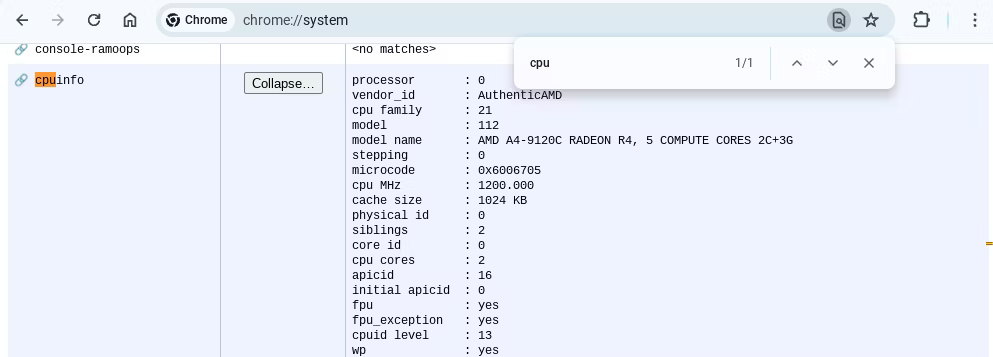
<p style="text-align: justify;">Vấn đề phổ biến nhất khiến Chromebook chạy chậm là mở quá nhiều tab. Mỗi tab mở đều tiêu tốn một phần RAM, vì vậy nếu mở nhiều trang web - hoặc chỉ một hoặc hai tab game trên trình duyệt, bạn có thể nhận thấy mọi thứ chậm lại.</p>

<p style="text-align: justify;">Bạn có thể khắc phục vấn đề này bằng cách đóng bất kỳ tab nào không sử dụng. Tạo thư mục bookmark của các tab quan trọng sẽ giúp bạn truy xuất bất kỳ thứ gì mình cần mà không cần mở tab đó. Một số tiện ích mở rộng của Chrome để quản lý các tab cũng có thể giúp ích.</p>

<p style="text-align: justify;">Tất nhiên, điều đó không hữu ích với các tab bạn ít sử dụng, chẳng hạn như tài liệu nghiên cứu cho một bài báo. Bạn có thể giữ các tab ít quan trọng có thể truy cập ngay bằng cách nhấp chuột phải vào tab và chọn&nbsp;<strong>Add to reading list</strong>.</p>

<h2 style="text-align: justify;">2. Có quá nhiều ứng dụng chạy ngầm</h2>

<figure>
<div style="text-align: justify;"><img alt="Quản lý các quy trình đang hoạt động trong trình quản lý tác vụ trên ChromeOS" data-i="1" data-src="https://st.quantrimang.com/photos/image/2024/07/31/tai-sao-chromebook-bi-cham-2.jpg" data-was-processed="true" height="467" src="https://st.quantrimang.com/photos/image/2024/07/31/tai-sao-chromebook-bi-cham-2.jpg" width="938" /></div>

<figcaption>
<div style="text-align: justify;">Quản lý các quy trình đang hoạt động trong trình quản lý tác vụ trên ChromeOS</div>
</figcaption>
</figure>

<div style="text-align: justify;">&nbsp;</div>

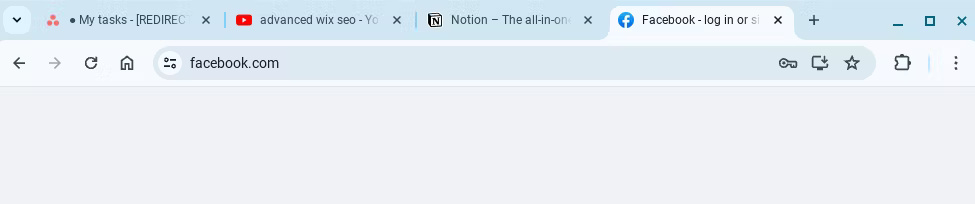
<p style="text-align: justify;">Chromebook cũng có thể chậm lại nếu bạn có quá nhiều ứng dụng chạy ngầm. Cũng giống như các tab trình duyệt, những ứng dụng nền sẽ tiêu tốn một số RAM khi không hoạt động, nhưng chúng cũng có thể chiếm dụng các tài nguyên hệ thống quý giá khác.</p>

<p style="text-align: justify;">Bạn có thể truy cập trình quản lý tác vụ ChromeOS bằng cách nhấn đồng thời&nbsp;<strong>Search + Esc</strong>. Khi cuộn qua các tiến trình nền, bạn có thể xác định những service có vấn đề thông qua mức sử dụng bộ nhớ và CPU của chúng, loại bỏ bằng cách chọn chúng và nhấp vào&nbsp;<strong>End process</strong>.</p>

<p style="text-align: justify;"><strong>Cảnh báo</strong>: Bạn nên tìm kiếm trực tuyến các ứng dụng và service sử dụng nhiều tài nguyên để đảm bảo rằng bạn biết chúng đang làm gì (và an toàn khi đóng chúng) trước khi kết thúc bất kỳ tiến trình nào.</p>

<h2 style="text-align: justify;">3. Cần khởi động lại Chromebook</h2>

<figure>
<div style="text-align: justify;"><img alt="Khởi động lại máy tính trên ChromeOS" data-adbro-processed="true" data-i="2" data-src="https://st.quantrimang.com/photos/image/2024/07/31/tai-sao-chromebook-bi-cham-3.jpg" data-was-processed="true" height="450" src="https://st.quantrimang.com/photos/image/2024/07/31/tai-sao-chromebook-bi-cham-3.jpg" width="800" /></div>

<figcaption>
<div style="text-align: justify;">Khởi động lại máy tính trên ChromeOS</div>
</figcaption>
</figure>

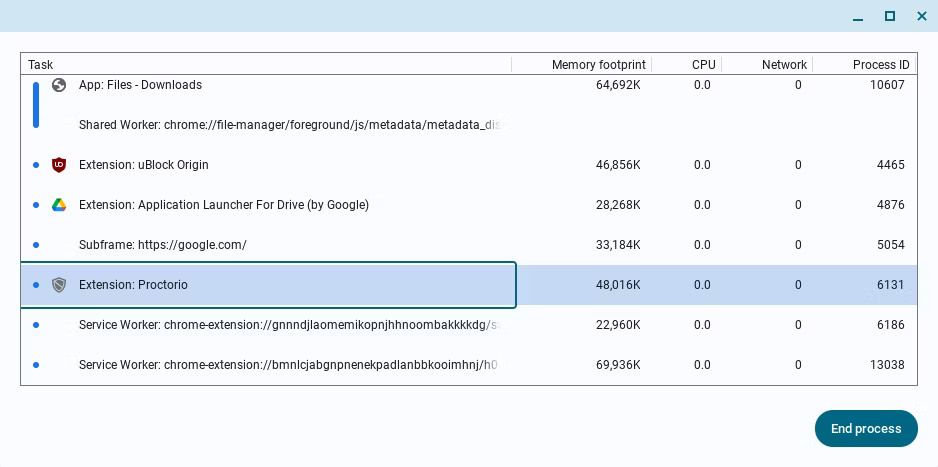
<p style="text-align: justify;">Đôi khi, tất cả những gì Chromebook cần để tăng tốc là khởi động lại. Đôi khi các tiến trình chạy lâu hơn mức cần thiết và việc&nbsp;<a data-type="internal" href="https://quantrimang.com/cong-nghe/6-cach-khoi-dong-lai-windows-that-pro-116819" title="6 cách khởi động lại máy tính Windows từ đơn giản đến &#039;Pro&#039;">khởi động lại máy tính</a>&nbsp;sẽ kết thúc tất cả các tác vụ ngốn RAM này.</p>

<p style="text-align: justify;">Bạn có thể khởi động lại Chromebook bằng cách nhấp vào thời gian ở góc dưới bên phải màn hình, sau đó nhấp vào biểu tượng nút nguồn. Sau khi menu tùy chọn mở rộng xuất hiện, hãy nhấp vào&nbsp;<strong>Restart</strong>&nbsp;và đợi Chromebook khởi động lại.</p>

<h2 style="text-align: justify;">4. Xóa các tiện ích mở rộng trình duyệt đòi hỏi nhiều tài nguyên</h2>

<figure>
<div style="text-align: justify;"><img alt="Quản lý tiện ích mở rộng trong trình duyệt Chrome trên ChromeOS" data-i="3" data-src="https://st.quantrimang.com/photos/image/2024/07/31/tai-sao-chromebook-bi-cham-4.jpg" data-was-processed="true" height="480" src="https://st.quantrimang.com/photos/image/2024/07/31/tai-sao-chromebook-bi-cham-4.jpg" width="1327" /></div>

<figcaption>
<div style="text-align: justify;">Quản lý tiện ích mở rộng trong trình duyệt Chrome trên ChromeOS</div>
</figcaption>
</figure>

<div style="text-align: justify;">&nbsp;</div>

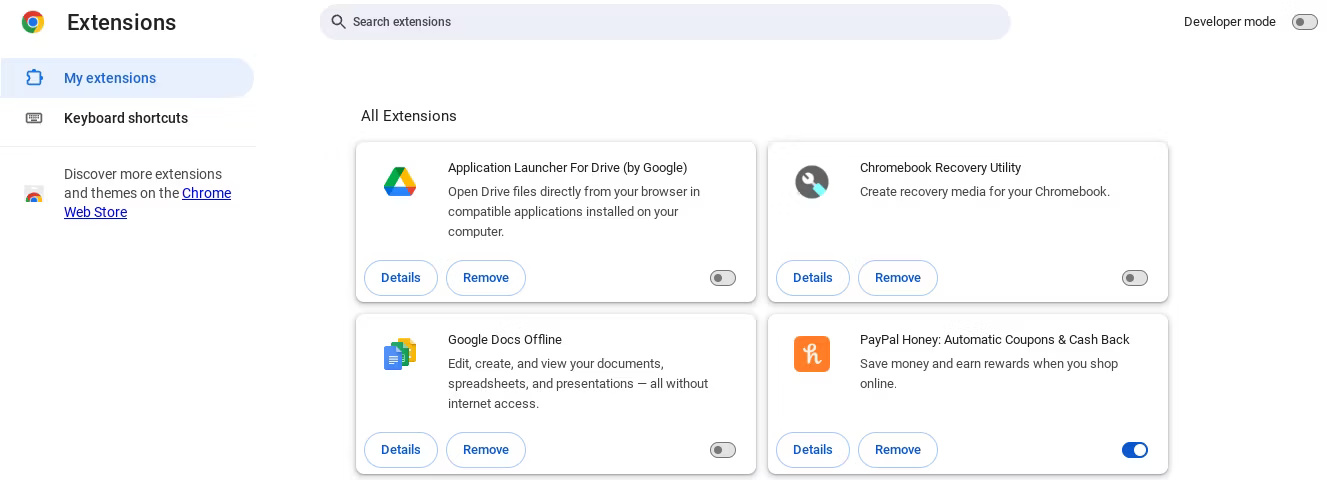
<p style="text-align: justify;">Nếu việc khởi động lại Chromebook không đủ để giúp ích, thì có thể các tiến trình ngốn RAM có vấn đề được tích hợp ngay trong trình duyệt - nói cách khác, trong các tiện ích mở rộng trình duyệt mà bạn đã cài đặt trên Google Chrome.</p>

<p style="text-align: justify;">Bạn có thể xóa tiện ích mở rộng khỏi Chrome bằng cách điều hướng qua&nbsp;<strong>... &gt; Extensions &gt; Manage Extensions</strong>&nbsp;và xem qua các tiện ích mở rộng bạn đã cài đặt. Bạn nên xóa bất kỳ tiện ích mở rộng nào không còn sử dụng bằng nút&nbsp;<strong>Remove</strong>.</p>

<p style="text-align: justify;">Ngoài ra, bạn có thể kiểm tra xem bất kỳ tiện ích mở rộng trình duyệt nào muốn giữ lại có gây ra sự cố về hiệu suất hay không. Hãy thử tắt từng tiện ích mở rộng hoặc kiểm tra mức sử dụng tài nguyên của tiện ích mở rộng đó trong trình quản lý tác vụ.</p>

<h2 style="text-align: justify;">5. Ổ cứng không đủ dung lượng trống</h2>

<figure>
<div style="text-align: justify;"><img alt="Quản lý dung lượng lưu trữ trên ChromeOS" data-i="4" data-src="https://st.quantrimang.com/photos/image/2024/07/31/tai-sao-chromebook-bi-cham-5.jpg" data-was-processed="true" height="441" src="https://st.quantrimang.com/photos/image/2024/07/31/tai-sao-chromebook-bi-cham-5.jpg" width="819" /></div>

<figcaption>
<div style="text-align: justify;">Quản lý dung lượng lưu trữ trên ChromeOS</div>
</figcaption>
</figure>

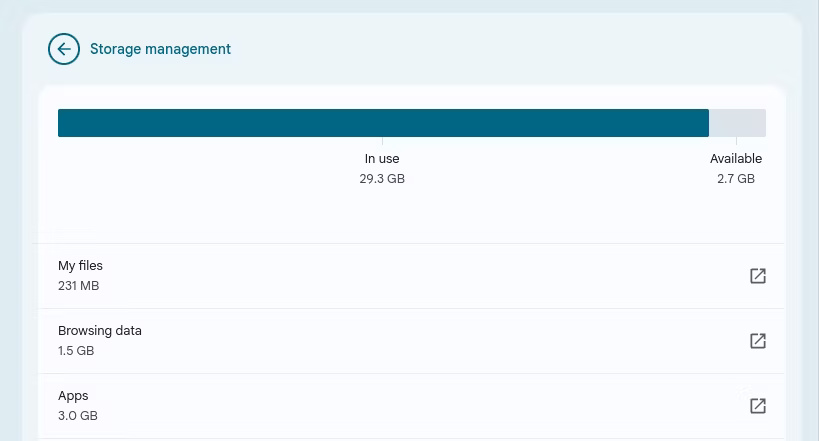
<p style="text-align: justify;">Một số Chromebook dựa vào &quot;swap space&quot;, về cơ bản đóng vai trò là bộ nhớ ảo (RAM) và bổ sung cho bộ nhớ thực. Khi lấp đầy ổ cứng, máy tính sẽ mất bộ nhớ ảo này và bắt đầu gặp khó khăn.</p>

<p style="text-align: justify;">Nếu ổ cứng của Chromebook đầy, đây có thể là lý do khiến máy chạy chậm. Bạn có thể khắc phục tình trạng này bằng cách xóa các file (hoặc chuyển chúng sang bộ nhớ đám mây) cho đến khi còn khoảng 15 đến 20% dung lượng ổ cứng trống.</p>

<h2 style="text-align: justify;">6. Chromebook cần được cập nhật</h2>

<figure>
<div style="text-align: justify;"><img alt="Cập nhật ChromeOS thông qua cài đặt" data-i="5" data-src="https://st.quantrimang.com/photos/image/2024/07/31/tai-sao-chromebook-bi-cham-6.jpg" data-was-processed="true" height="391" src="https://st.quantrimang.com/photos/image/2024/07/31/tai-sao-chromebook-bi-cham-6.jpg" width="815" /></div>

<figcaption>
<div style="text-align: justify;">Cập nhật ChromeOS thông qua cài đặt</div>
</figcaption>
</figure>

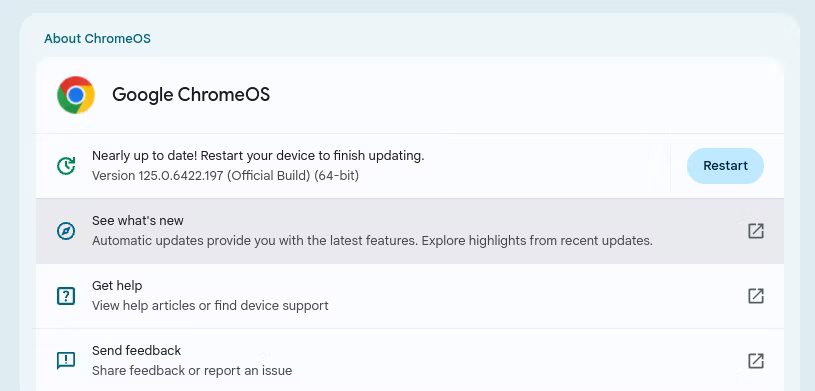
<p style="text-align: justify;">Đôi khi, Chromebook có thể bị chậm vì cần cập nhật. Điều này thường không giúp cải thiện tình trạng chậm, nhưng đã có những trường hợp cần phải vá lỗi trong bản cập nhật để khắc phục lỗi tốn tài nguyên.</p>

<div style="text-align: justify;">&nbsp;</div>

<p style="text-align: justify;">Bạn có thể kiểm tra xem có bản cập nhật nào khả dụng không (và cài đặt bản cập nhật đó) bằng cách điều hướng qua&nbsp;<strong>Settings &gt; About ChromeOS &gt; Google ChromeOS</strong>&nbsp;và nhấp vào&nbsp;<strong>Check for updates</strong>. Nếu bạn không thấy nút kiểm tra bản cập nhật, thì không có bản cập nhật nào khả dụng.</p>

<h2 style="text-align: justify;">7. Bộ nhớ Chromebook có thể bị lỗi</h2>

<figure>
<div style="text-align: justify;"><img alt="Xem kết quả chẩn đoán bộ nhớ trong cài đặt ChromeOS" data-i="6" data-src="https://st.quantrimang.com/photos/image/2024/07/31/tai-sao-chromebook-bi-cham-7.jpg" data-was-processed="true" height="200" src="https://st.quantrimang.com/photos/image/2024/07/31/tai-sao-chromebook-bi-cham-7.jpg" width="800" /></div>

<figcaption>
<div style="text-align: justify;">Xem kết quả chẩn đoán bộ nhớ trong cài đặt ChromeOS</div>
</figcaption>
</figure>

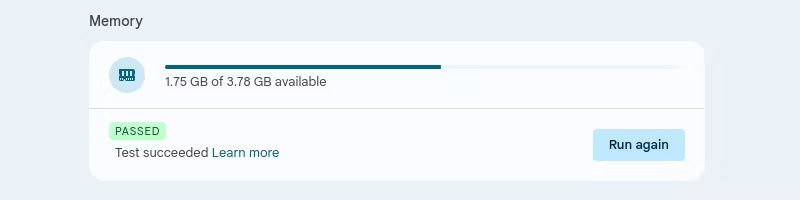
<p style="text-align: justify;">Nếu bạn đang gặp tình trạng chậm liên tục mà không có cách nào khắc phục, thì có thể là do RAM của Chromebook bị lỗi (đặc biệt là nếu đang sử dụng model cũ).</p>

<p style="text-align: justify;">Bạn có thể xác định xem bộ nhớ Chromebook của mình có bị lỗi không bằng cách điều hướng đến&nbsp;<strong>Settings &gt; About ChromeOS &gt; Diagnostics</strong>&nbsp;và cuộn cho đến khi bạn tìm thấy phần&nbsp;<strong>Memory</strong>. Sau khi bạn nhấp vào nút&nbsp;<strong>Run Memory Test</strong>, Chromebook sẽ cho bạn biết lượng RAM còn hoạt động.</p>

<h2 style="text-align: justify;">8. Chromebook không đủ mạnh</h2>

<figure>
<div style="text-align: justify;"><img alt="Tìm kiếm thêm thông tin về thông số kỹ thuật trong trang hệ thống ChromeOS " data-i="7" data-src="https://st.quantrimang.com/photos/image/2024/07/31/tai-sao-chromebook-bi-cham-8.jpg" data-was-processed="true" height="357" src="https://st.quantrimang.com/photos/image/2024/07/31/tai-sao-chromebook-bi-cham-8.jpg" width="993" /></div>

<figcaption>
<div style="text-align: justify;">Tìm kiếm thêm thông tin về thông số kỹ thuật trong trang hệ thống ChromeOS</div>
</figcaption>
</figure>

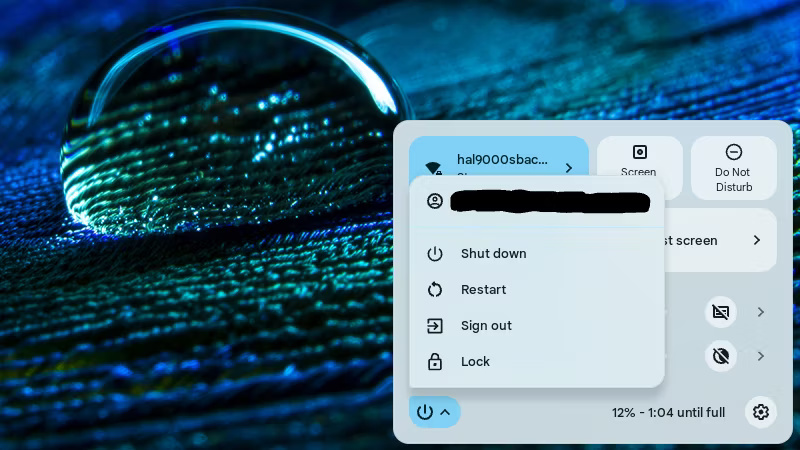
<p style="text-align: justify;">Cuối cùng nhưng không kém phần quan trọng, có thể Chromebook của bạn chỉ đơn giản là không đủ mạnh nếu nó có vẻ chạy chậm bất kể bạn làm gì. Bạn có thể kiểm tra thông số kỹ thuật hệ thống của mình bằng cách nhập&nbsp;<strong>chrome://system</strong>&nbsp;vào trình duyệt. Các model giá rẻ có RAM không quá 4GB và bộ xử lý cấp thấp (như Intel Celeron) có khả năng gặp sự cố sớm hay muộn.</p>

<p style="text-align: justify;">Điều đó không khiến Chromebook của bạn trở nên vô dụng, nhưng bạn có thể phải suy nghĩ lại về mục đích sử dụng nếu thấy thông số kỹ thuật này kém mạnh hơn bạn nghĩ. Chromebook có rất nhiều điểm đáng yêu và thậm chí cài đặt một trình duyệt nhẹ cũng có thể tạo nên sự khác biệt</p>
		</div>
				<div id="author">
						<p>
				<strong>Nguồn tin:</strong>
				Quantrimang.com:
			</p>
		</div>
	</div>
	<div id="footer" class="clearfix">
		<div id="url">
			<strong>URL của bản tin này: </strong><a href="https://www.nguoicodonvn2008.info/vi/news/savefile/kien-thuc-may-tinh/tai-sao-chromebook-bi-cham-8789.html" title="Tại sao Chromebook bị chậm?">https://www.nguoicodonvn2008.info/vi/news/savefile/kien-thuc-may-tinh/tai-sao-chromebook-bi-cham-8789.html</a>

		</div>
		<div class="clear"></div>
		<div class="copyright">
			&copy; .&#x3A; Nguoicodonvn2008.info - Cõi lòng người cô đơn &#x3A;.
		</div>
		<div id="contact">
			<a href="mailto:admin@nguoicodonvn2008.info">admin@nguoicodonvn2008.info</a>
		</div>
	</div>
</div>
        <div id="timeoutsess" class="chromeframe">
            Bạn đã không sử dụng Site, <a onclick="timeoutsesscancel();" href="https://nguoicodonvn2008.info/#">Bấm vào đây để duy trì trạng thái đăng nhập</a>. Thời gian chờ: <span id="secField"> 60 </span> giây
        </div>
        <div id="openidResult" class="nv-alert" style="display:none"></div>
        <div id="openidBt" data-result="" data-redirect=""></div>
		</script>
		<div class="car-top">
  <span><img src="https://nguoicodonvn2008.info/themes/default/images/car.png" alt=""></span>
</div>
<div id="run_cronjobs" style="visibility:hidden;display:none;"><img alt="cron" src="/index.php?second=cronjobs&amp;p=n8CwdVpC" width="1" height="1" /></div>
<script src="https://nguoicodonvn2008.info/assets/js/jquery/jquery.min.js"></script>
<script>var nv_base_siteurl="/",nv_lang_data="vi",nv_lang_interface="vi",nv_name_variable="nv",nv_fc_variable="op",nv_lang_variable="language",nv_module_name="news",nv_func_name="savefile",nv_is_user=0, nv_my_ofs=-4,nv_my_abbr="EDT",nv_cookie_prefix="nv4c_e856T",nv_check_pass_mstime=1738000,nv_area_admin=0,nv_safemode=0,theme_responsive=0,nv_recaptcha_ver=2,nv_recaptcha_sitekey="",nv_recaptcha_type="image",XSSsanitize=1;</script>
<script src="https://nguoicodonvn2008.info/assets/js/language/vi.js"></script>
<script src="https://nguoicodonvn2008.info/assets/js/DOMPurify/purify3.js"></script>
<script src="https://nguoicodonvn2008.info/assets/js/global.js"></script>
<script src="https://nguoicodonvn2008.info/assets/js/site.js"></script>
<script src="https://nguoicodonvn2008.info/themes/default/js/news.js"></script>
<script src="https://nguoicodonvn2008.info/themes/default/js/main.js"></script>
<script src="https://nguoicodonvn2008.info/themes/default/js/custom.js"></script>
<script type="application/ld+json">
        {
            "@context": "https://schema.org",
            "@type": "Organization",
            "url": "https://nguoicodonvn2008.info",
            "logo": "https://nguoicodonvn2008.info/uploads/angel.gif"
        }
        </script>
<script src="https://nguoicodonvn2008.info/themes/default/js/bootstrap.min.js"></script>
<script type="text/javascript">
var $scrolltop = $('.car-top');
$scrolltop.on('click', function () {
    $('html,body').animate({
        scrollTop: 0
    }, 800);
    $(this).addClass("car-run");
    setTimeout(function(){ $scrolltop.removeClass('car-run');}, 1000);
    return false;
});
$(window).on('scroll', function ()
{ 
    if($(window).scrollTop() >= 200)
    {
        $scrolltop.addClass("show");
        $scrolltop.addClass("car-down");
    }
    else
    {
       $scrolltop.removeClass("show");
       setTimeout(function(){ $scrolltop.removeClass('car-down');}, 300);
    }
});
</script>
</body>
</html>