<!DOCTYPE html>
    <html lang="vi" xmlns="http://www.w3.org/1999/xhtml" prefix="og: http://ogp.me/ns#">
    <head>
<title>Sửa nhanh lỗi &quot;Không thể truy cập trang web này&quot; &#40;This site can&#039;t be reached&#41; trên Chrome</title>
<meta name="description" content="Sửa nhanh lỗi &quot;Không thể truy cập trang web này&quot; &#40;This site can&#039;t be reached&#41; trên Chrome - Savefile - Tin Tức -...">
<meta name="author" content=".: Nguoicodonvn2008.info - Cõi lòng người cô đơn :.">
<meta name="copyright" content=".: Nguoicodonvn2008.info - Cõi lòng người cô đơn :. [admin@nguoicodonvn2008.info]">
<meta name="robots" content="index, archive, follow, noodp">
<meta name="googlebot" content="index,archive,follow,noodp">
<meta name="msnbot" content="all,index,follow">
<meta name="generator" content="NukeViet v4.5">
<meta http-equiv="Content-Type" content="text/html; charset=utf-8">
<meta property="og:title" content="Sửa nhanh lỗi &quot;Không thể truy cập trang web này&quot; &#40;This site can&#039;t be reached&#41; trên Chrome">
<meta property="og:type" content="website">
<meta property="og:description" content="Savefile - Tin Tức -...">
<meta property="og:site_name" content=".&#x3A; Nguoicodonvn2008.info - Cõi lòng người cô đơn &#x3A;.">
<meta property="og:url" content="https://www.nguoicodonvn2008.info/vi/news/savefile/kien-thuc-may-tinh/sua-nhanh-loi-khong-the-truy-cap-trang-web-nay-this-site-can-t-be-reached-tren-chrome-8724.html">
<link rel="shortcut icon" href="https://nguoicodonvn2008.info/favicon.ico">
<link rel="canonical" href="https://www.nguoicodonvn2008.info/vi/news/savefile/kien-thuc-may-tinh/sua-nhanh-loi-khong-the-truy-cap-trang-web-nay-this-site-can-t-be-reached-tren-chrome-8724.html">
<link rel="alternate" href="https://nguoicodonvn2008.info/vi/news/rss/" title="Tin Tức" type="application/rss+xml">
<link rel="alternate" href="https://nguoicodonvn2008.info/vi/news/rss/karaoke-dual/" title="Tin Tức - Karaoke Dual" type="application/rss+xml">
<link rel="alternate" href="https://nguoicodonvn2008.info/vi/news/rss/nhac-tre/" title="Tin Tức - Nhạc trẻ" type="application/rss+xml">
<link rel="alternate" href="https://nguoicodonvn2008.info/vi/news/rss/tru-tinh/" title="Tin Tức - Trữ tình" type="application/rss+xml">
<link rel="alternate" href="https://nguoicodonvn2008.info/vi/news/rss/nuoc-ngoai/" title="Tin Tức - Nước ngoài" type="application/rss+xml">
<link rel="alternate" href="https://nguoicodonvn2008.info/vi/news/rss/remix/" title="Tin Tức - Remix" type="application/rss+xml">
<link rel="alternate" href="https://nguoicodonvn2008.info/vi/news/rss/tam-su-tinh-yeu/" title="Tin Tức - Tâm sự tình yêu" type="application/rss+xml">
<link rel="alternate" href="https://nguoicodonvn2008.info/vi/news/rss/tho-suu-tam/" title="Tin Tức - Thơ sưu tầm" type="application/rss+xml">
<link rel="alternate" href="https://nguoicodonvn2008.info/vi/news/rss/cuoc-song/" title="Tin Tức - Cuộc sống" type="application/rss+xml">
<link rel="alternate" href="https://nguoicodonvn2008.info/vi/news/rss/phan-mem/" title="Tin Tức - Phần mềm" type="application/rss+xml">
<link rel="alternate" href="https://nguoicodonvn2008.info/vi/news/rss/kien-thuc-may-tinh/" title="Tin Tức - Kiến thức máy tính" type="application/rss+xml">
<link rel="alternate" href="https://nguoicodonvn2008.info/vi/news/rss/hoc-tap/" title="Tin Tức - Học tập" type="application/rss+xml">
<link rel="alternate" href="https://nguoicodonvn2008.info/vi/news/rss/tai-lieu/" title="Tin Tức - Tài liệu" type="application/rss+xml">
<link rel="alternate" href="https://nguoicodonvn2008.info/vi/news/rss/de-thi/" title="Tin Tức - Đề thi" type="application/rss+xml">
<link rel="preload" as="style" href="https://nguoicodonvn2008.info/assets/css/font-awesome.min.css" type="text/css">
<link rel="preload" as="style" href="https://nguoicodonvn2008.info/themes/default/css/bootstrap.non-responsive.css" type="text/css">
<link rel="preload" as="style" href="https://nguoicodonvn2008.info/themes/default/css/style.css" type="text/css">
<link rel="preload" as="style" href="https://nguoicodonvn2008.info/themes/default/css/style.non-responsive.css" type="text/css">
<link rel="preload" as="style" href="https://nguoicodonvn2008.info/themes/default/css/news.css" type="text/css">
<link rel="preload" as="style" href="https://nguoicodonvn2008.info/themes/default/css/custom.css" type="text/css">
<link rel="preload" as="script" href="https://nguoicodonvn2008.info/assets/js/jquery/jquery.min.js" type="text/javascript">
<link rel="preload" as="script" href="https://nguoicodonvn2008.info/assets/js/language/vi.js" type="text/javascript">
<link rel="preload" as="script" href="https://nguoicodonvn2008.info/assets/js/DOMPurify/purify3.js" type="text/javascript">
<link rel="preload" as="script" href="https://nguoicodonvn2008.info/assets/js/global.js" type="text/javascript">
<link rel="preload" as="script" href="https://nguoicodonvn2008.info/assets/js/site.js" type="text/javascript">
<link rel="preload" as="script" href="https://nguoicodonvn2008.info/themes/default/js/news.js" type="text/javascript">
<link rel="preload" as="script" href="https://nguoicodonvn2008.info/themes/default/js/main.js" type="text/javascript">
<link rel="preload" as="script" href="https://nguoicodonvn2008.info/themes/default/js/custom.js" type="text/javascript">
<link rel="preload" as="script" href="https://nguoicodonvn2008.info/themes/default/js/bootstrap.min.js" type="text/javascript">
<link rel="stylesheet" href="https://nguoicodonvn2008.info/assets/css/font-awesome.min.css">
<link rel="stylesheet" href="https://nguoicodonvn2008.info/themes/default/css/bootstrap.non-responsive.css">
<link rel="stylesheet" href="https://nguoicodonvn2008.info/themes/default/css/style.css">
<link rel="stylesheet" href="https://nguoicodonvn2008.info/themes/default/css/style.non-responsive.css">
<link rel="StyleSheet" href="https://nguoicodonvn2008.info/themes/default/css/news.css">
<link rel="stylesheet" href="https://nguoicodonvn2008.info/themes/default/css/custom.css">
<style type="text/css">
	body{background: #fff;}
</style>
    </head>
    <body>
<div id="print">
	<div id="hd_print">
		<h2 class="pull-left">.&#x3A; Nguoicodonvn2008.info - Cõi lòng người cô đơn &#x3A;.</h2>
		<p class="pull-right"><a title=".&#x3A; Nguoicodonvn2008.info - Cõi lòng người cô đơn &#x3A;." href="https://nguoicodonvn2008.info/">https://nguoicodonvn2008.info</a></p>
	</div>
	<div class="clear"></div>
	<hr />
	<div id="content">
		<h1>Sửa nhanh lỗi &quot;Không thể truy cập trang web này&quot; &#40;This site can&#039;t be reached&#41; trên Chrome</h1>
		<ul class="list-inline">
			<li>Chủ nhật - 21/07/2024 22:03</li>
			<li class="hidden-print txtrequired"><em class="fa fa-print">&nbsp;</em><a title="In ra" href="javascript:;" onclick="window.print()">In ra</a></li>
			<li class="hidden-print txtrequired"><em class="fa fa-power-off">&nbsp;</em><a title="Đóng cửa sổ này" href="javascript:;" onclick="window.close()">Đóng cửa sổ này</a></li>
		</ul>
		<div class="clear"></div>
		<div id="hometext">
		</div>
				<div class="imghome">
			<img alt="Sửa nhanh lỗi &quot;Không thể truy cập trang web này&quot; &#40;This site can&#039;t be reached&#41; trên Chrome" src="https://st.quantrimang.com/photos/image/2019/08/05/loi-khong-mo-duoc-trang-web-5.png" width="460" class="img-thumbnail" />
		</div>
		<div class="clear"></div>
		<div id="bodytext" class="clearfix">
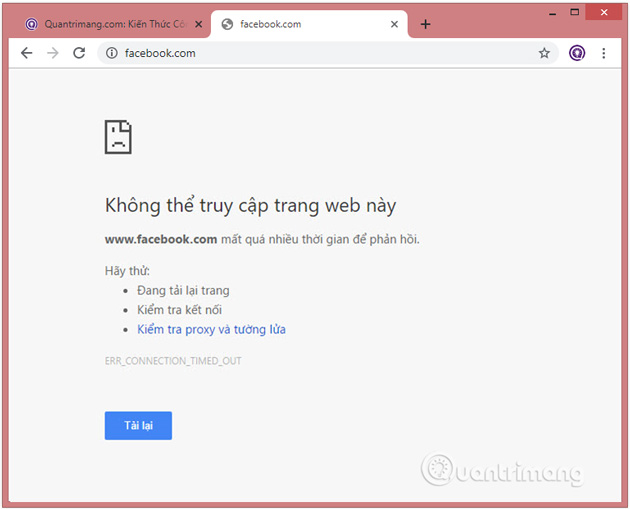
			<p style="text-align: justify;">Nếu là người dùng Windows, khi gặp lỗi<strong>&nbsp;&quot;Không thể truy cập trang web này&quot; (This site can&#039;t be reached)&nbsp;</strong>trên trình duyệt Chrome, chắc hẳn bạn sẽ nghĩ ngay đến việc mất kết nối mạng và áp dụng ngay giải pháp khắc phục lỗi mất mạng với&nbsp;<em>troubleshooter.</em>&nbsp;Tuy nhiên, việc xử lý sự cố bằng giải pháp này chỉ tập trung quét những vấn đề cơ bản như kết nối giữa máy chủ và máy tính chứ không kiểm tra được các vấn đề về DNS để thực sự giải quyết vấn đề.</p>

<p style="text-align: justify;">Trong bài viết dưới đây Quản trị mạng sẽ hướng dẫn bạn 4 cách để khắc phục lỗi&nbsp;<strong>&quot;Không thể truy cập trang web này&quot; (This site can&#039;t be reached)&nbsp;</strong>trên trình duyệt Chrome.</p>

<p style="text-align: justify;"><img alt="Cách khắc phục lỗi trên trình duyệt Chrome" data-i="0" data-src="https://st.quantrimang.com/photos/image/2019/08/03/loi-khong-mo-duoc-trang-web-1.jpg" data-was-processed="true" height="509" src="https://st.quantrimang.com/photos/image/2019/08/03/loi-khong-mo-duoc-trang-web-1.jpg" title="Cách khắc phục lỗi trên trình duyệt Chrome" width="630" /></p>

<div style="text-align: justify;"><iframe allow="autoplay" allowtransparency="true" aria-label="Advertisement" data-google-container-id="a!2" data-google-query-id="COX1npjHuYcDFVmJ6QUdJyoSfA" data-load-complete="true" frameborder="0" height="0" hspace="0" id="aswift_1" marginheight="0" marginwidth="0" name="aswift_1" sandbox="allow-scripts allow-same-origin allow-forms allow-presentation" scrolling="no" tabindex="0" title="Advertisement" vspace="0" width="478"></iframe></div>

<h3 id="mcetoc_1dhgf2ij61" style="text-align: justify;">1. Khởi động lại DNS client</h3>

<p style="text-align: justify;">Thực hiện theo các bước dưới đây để khởi động&nbsp;<strong>DNS Client</strong>:</p>

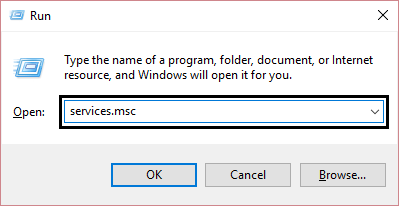
<p style="text-align: justify;"><strong>Bước 1:</strong>&nbsp;Nhấn tổ hợp phím<strong>&nbsp;Windows + R</strong>&nbsp;để mở cửa sổ lệnh Run, sau đó nhập&nbsp;<strong>services.msc</strong>&nbsp;vào đó rồi nhấn Enter để mở cửa sổ&nbsp;<strong>Services.</strong></p>

<p style="text-align: justify;"><img alt="Mở cửa sổ Services" data-i="1" data-src="https://st.quantrimang.com/photos/image/2017/01/09/cua-so-service.png" data-was-processed="true" height="206" src="https://st.quantrimang.com/photos/image/2017/01/09/cua-so-service.png" title="Mở cửa sổ Services" width="399" /></p>

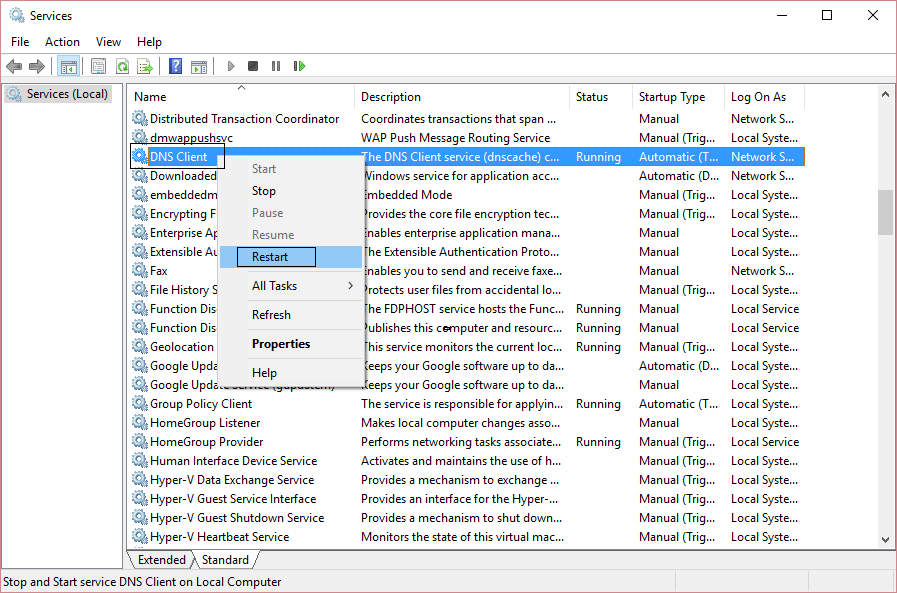
<p style="text-align: justify;"><strong>Bước 2</strong>: Trên cửa sổ&nbsp;<strong>Services,</strong>&nbsp;cuộn xuống tìm mục có tên&nbsp;<strong>DNS client.</strong></p>

<p style="text-align: justify;"><strong>Bước 3</strong>: Kích chuột phải vào&nbsp;<strong>DNS client</strong>&nbsp;và chọn<strong>&nbsp;Restart.</strong></p>

<p style="text-align: justify;">&nbsp;</p>

<div style="text-align: justify;"><strong><img alt="Kích chuột phải vào DNS client và chọn Restart" data-adbro-processed="true" data-i="2" data-src="https://st.quantrimang.com/photos/image/2017/01/09/restart.png" data-was-processed="true" height="430" src="https://st.quantrimang.com/photos/image/2017/01/09/restart.png" title="Kích chuột phải vào DNS client và chọn Restart" width="650" /></strong></div>

<p style="text-align: justify;"><strong>Bước 4</strong>: Lúc này&nbsp;<strong>DNS client</strong>&nbsp;của bạn sẽ khởi động lại, sau khi khởi động xong kiểm tra xem lỗi còn hay không.</p>

<h3 id="mcetoc_1dhgf2ij62" style="text-align: justify;">2. Thay đổi địa chỉ IPv4 DNS</h3>

<p style="text-align: justify;"><strong>Bước 1:</strong>&nbsp;Kích chuột phải vào biểu tượng mạng trên khay hệ thống rồi click chọn&nbsp;<strong>Open Network and Sharing Center</strong>.</p>

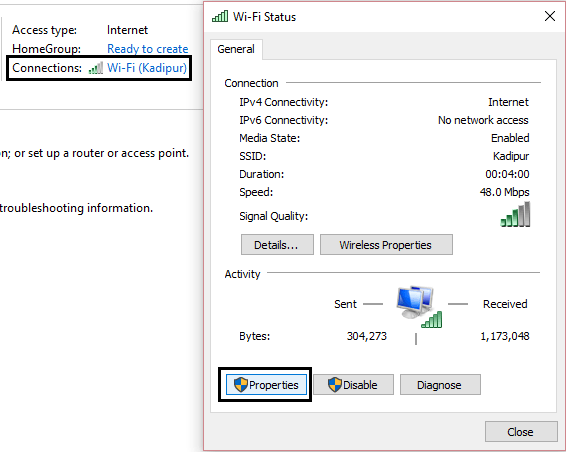
<p style="text-align: justify;"><strong>Bước 2</strong>: Trên cửa sổ&nbsp;<strong>Network and Sharing Center</strong>, click vào mạng mà bạn đang kết nối, chọn&nbsp;<strong>Properties.</strong></p>

<p style="text-align: justify;"><strong><img alt="Chọn Properties" data-i="3" data-src="https://st.quantrimang.com/photos/image/2017/01/09/properties.png" data-was-processed="true" height="452" src="https://st.quantrimang.com/photos/image/2017/01/09/properties.png" title="Chọn Properties" width="566" /></strong></p>

<div style="text-align: justify;"><iframe allow="autoplay" allowtransparency="true" aria-label="Advertisement" data-google-container-id="a!3" data-google-query-id="CIWIn5jHuYcDFa2H6QUdA5gDyA" data-load-complete="true" frameborder="0" height="0" hspace="0" id="aswift_2" marginheight="0" marginwidth="0" name="aswift_2" sandbox="allow-scripts allow-same-origin allow-forms allow-presentation" scrolling="no" tabindex="0" title="Advertisement" vspace="0" width="478"></iframe></div>

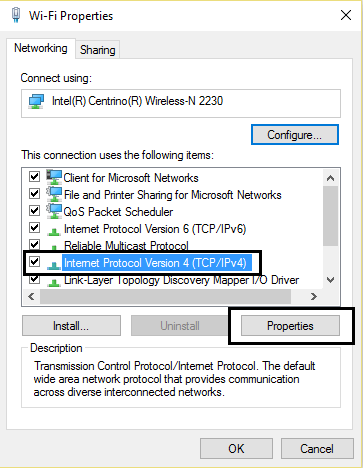
<p style="text-align: justify;"><strong>Bước 3:</strong>&nbsp;Trên cửa sổ&nbsp;<strong>Wifi Properties,</strong>&nbsp;tìm và click chọn&nbsp;<strong>Internet Protocol Version 4 (TCP/IP)</strong>, sau đó click chọn&nbsp;<strong>Properties.</strong></p>

<p style="text-align: justify;"><strong><img alt="Chọn Internet Protocol Version 4 (TCP/IP), sau đó click chọn Properties" data-i="4" data-src="https://st.quantrimang.com/photos/image/2017/01/09/Internet-Protocol-Version-4.png" data-was-processed="true" height="468" src="https://st.quantrimang.com/photos/image/2017/01/09/Internet-Protocol-Version-4.png" title="Chọn Internet Protocol Version 4 (TCP/IP), sau đó click chọn Properties" width="363" /></strong></p>

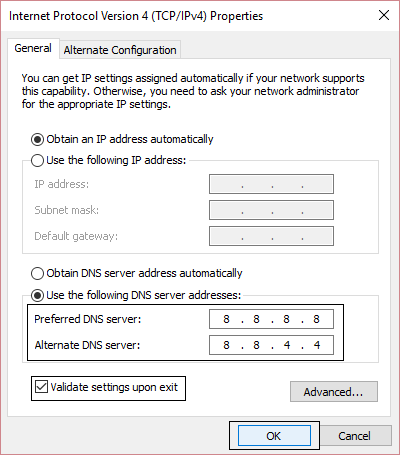
<p style="text-align: justify;"><strong>Bước 4</strong>: Đánh tích chọn&nbsp;<strong>Use the following DNS server addresses.</strong></p>

<p style="text-align: justify;"><strong>Bước 5</strong>: Nhập địa chỉ dưới đây vào khung<strong>&nbsp;Preferred DNS server</strong>&nbsp;và<strong>&nbsp;Alternate DNS</strong>&nbsp;server lần lượt là:</p>

<pre id="pre0" style="text-align: justify;">
Preferred DNS Server: 8.8.8.8
Alternate DNS Server: 8.8.4.4</pre>

<p style="text-align: justify;"><strong><img alt="Nhập địa chỉ vào khung Preferred DNS server và Alternate DNS server" data-i="5" data-src="https://st.quantrimang.com/photos/image/2017/01/09/dia-chi-ip.png" data-was-processed="true" height="455" src="https://st.quantrimang.com/photos/image/2017/01/09/dia-chi-ip.png" title="Nhập địa chỉ vào khung Preferred DNS server và Alternate DNS server" width="400" /></strong></p>

<p style="text-align: justify;"><strong>Bước 6</strong>: Đánh tích chọn&nbsp;<strong>Validate settings upon exit</strong>&nbsp;rồi click chọn<strong>&nbsp;OK</strong>&nbsp;và đóng cửa sổ lại.</p>

<p style="text-align: justify;"><strong>Bước 7</strong>: Cuối cùng kiểm tra xem lỗi còn hay không.</p>

<p style="text-align: justify;">Ngoài ra bạn đọc có thể tham khảo thêm cách&nbsp;thay đổi cách sử dụng DNS để có thể lướt web nhanh hơn tại đây.</p>

<h3 id="mcetoc_1dhgf2ij63" style="text-align: justify;">3. Reset lại TCP/IP</h3>

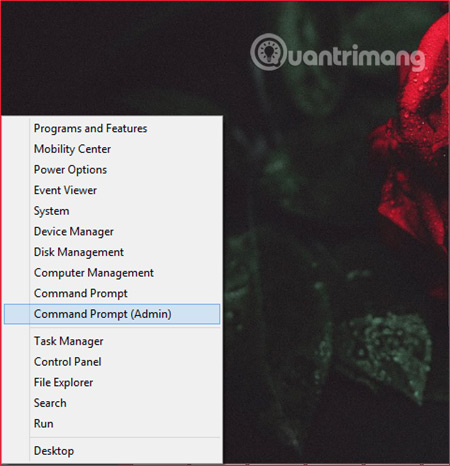
<p style="text-align: justify;"><strong>Bước 1:</strong>&nbsp;Kích chuột phải vào nút&nbsp;<strong>Start</strong>&nbsp;ở góc dưới cùng bên trái màn hình, click chọn&nbsp;<strong>Command Prompt (Admin).</strong></p>

<p style="text-align: justify;">Hoặc cách khác là nhấn tổ hợp phím&nbsp;<strong>Windows + X,</strong>&nbsp;sau đó click chọn&nbsp;<strong>Command Prompt (Admin).</strong></p>

<p style="text-align: justify;"><strong><img alt="Kích chuột phải vào nút Start, chọn &#039;Command Prompt(Admin)&#039;" data-i="6" data-src="https://st.quantrimang.com/photos/image/2019/08/01/loi-Not-Responding-tren-trinh-duyet-6.jpg" data-was-processed="true" height="466" src="https://st.quantrimang.com/photos/image/2019/08/01/loi-Not-Responding-tren-trinh-duyet-6.jpg" title="Kích chuột phải vào nút Start, chọn &#039;Command Prompt(Admin)&#039;" width="450" /></strong></p>

<div style="text-align: justify;"><iframe allow="autoplay" allowtransparency="true" aria-label="Advertisement" data-google-container-id="a!4" data-google-query-id="CMPMhZ7HuYcDFdSI6QUdl5EzTg" data-load-complete="true" frameborder="0" height="0" hspace="0" id="aswift_3" marginheight="0" marginwidth="0" name="aswift_3" sandbox="allow-scripts allow-same-origin allow-forms allow-presentation" scrolling="no" tabindex="0" title="Advertisement" vspace="0" width="478"></iframe></div>

<p style="text-align: justify;"><strong>Bước 2:&nbsp;</strong>Trên cửa sổ&nbsp;<strong>Command Prompt,</strong>&nbsp;nhập lần lượt từng câu lệnh dưới đây vào::</p>

<pre id="pre1" style="text-align: justify;">
ipconfig /release
ipconfig /all
ipconfig /flushdns
ipconfig /renew
netsh int ip set dns
netsh winsock reset</pre>

<p style="text-align: justify;"><strong>Bước 3:</strong>&nbsp;Sau khi thực thi xong các câu lệnh, tiến hành khởi động lại máy tính của bạn và kiểm tra xem lỗi còn xuất hiện hay không.</p>

<h3 id="mcetoc_1dhgf2ij64" style="text-align: justify;">4. Chạy Network Troubleshooter để khắp phục sự cố mạng</h3>

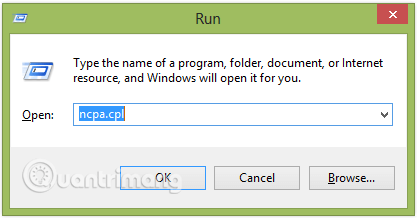
<p style="text-align: justify;"><strong>Bước 1:</strong>&nbsp;Nhấn tổ hợp phí&nbsp;<strong>Windows + R</strong>&nbsp;để mở hộp thoại&nbsp;<strong>Run.</strong></p>

<p style="text-align: justify;"><strong>Bước 2:</strong>&nbsp;Nhập&nbsp;<strong>inetcpl.cpl</strong>&nbsp;vào cửa sổ lệnh&nbsp;<strong>Run</strong>&nbsp;rồi nhấn Enter.</p>

<figure>
<div style="text-align: justify;"><img alt="Nhập inetcpl.cpl vào cửa sổ lệnh Run" data-i="7" data-src="https://st.quantrimang.com/photos/image/2019/08/05/loi-khong-mo-duoc-trang-web-11.png" data-was-processed="true" height="218" src="https://st.quantrimang.com/photos/image/2019/08/05/loi-khong-mo-duoc-trang-web-11.png" width="417" /></div>
</figure>

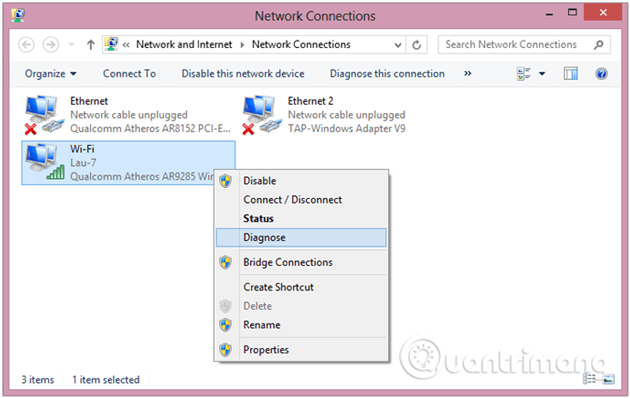
<p style="text-align: justify;"><strong>Bước 3:</strong>&nbsp;Nhấp chuột phải vào Kết nối Wifi bạn đang sử dụng và chọn&nbsp;<strong>Diagnose</strong>.</p>

<figure>
<div style="text-align: justify;"><img alt="Nhấp chuột phải vào Kết nối Wifi bạn đang sử dụng và chọn Diagnose." data-i="8" data-src="https://st.quantrimang.com/photos/image/2019/08/05/loi-khong-mo-duoc-trang-web-13.png" data-was-processed="true" height="398" src="https://st.quantrimang.com/photos/image/2019/08/05/loi-khong-mo-duoc-trang-web-13.png" width="630" /></div>
</figure>

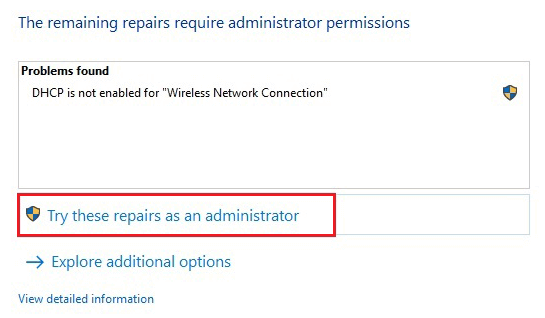
<p style="text-align: justify;"><strong>Bước 4:</strong>&nbsp;Để trình Network Troubleshooter chạy và nếu được thông báo&nbsp;<strong>DHCP is not enabled for &quot;Wireless Network Connection&quot;&nbsp;</strong>thì thực hiện các bước sau để sửa lỗi.</p>

<figure>
<div style="text-align: justify;"><img alt="Thông báo DHCP is not enabled for &#039;Wireless Network Connection&#039;" data-i="9" data-src="https://st.quantrimang.com/photos/image/2019/08/05/loi-khong-mo-duoc-trang-web-14.png" data-was-processed="true" height="318" src="https://st.quantrimang.com/photos/image/2019/08/05/loi-khong-mo-duoc-trang-web-14.png" width="545" /></div>
</figure>

<p style="text-align: justify;"><strong>Bước 5:</strong>&nbsp;Bấm tiếp tục vào Next để sửa lỗi, tiếp tục click vào&nbsp;<strong>Try This Repairs as an Administrator.</strong></p>

<p style="text-align: justify;"><strong>Bước 6:</strong>&nbsp;Trên cửa sổ lời nhắc tiếp theo, nhấp vào Apply this Fix.</p>

<p style="text-align: justify;"><strong>Bước 7:</strong>&nbsp;Khởi động lại máy để áp dụng thay đổi và kiểm tra xem lỗi &quot;Không thể truy cập trang web này&quot; (This site can&#039;t be reached) còn hay không.</p>

<h3 id="mcetoc_1dhgf2ij65" style="text-align: justify;">5. Kiểm tra tùy chọn Tự động phát hiện các thiết lập</h3>

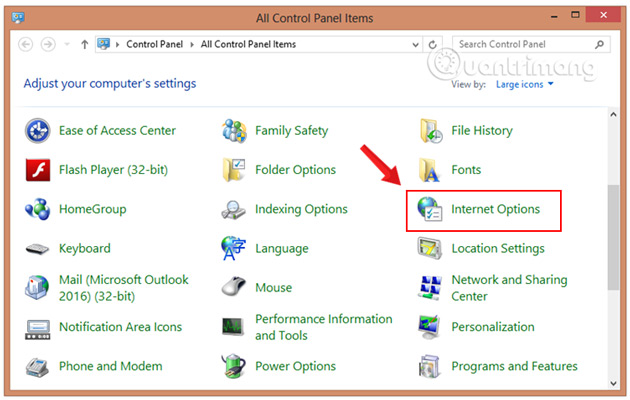
<p style="text-align: justify;"><strong>Bước 1:</strong>&nbsp;Đi tới menu&nbsp;<strong>Internet Options</strong>&nbsp;trong&nbsp;<strong>Control</strong>&nbsp;<strong>Panel.</strong></p>

<figure>
<div style="text-align: justify;"><img alt="Đi tới menu Internet Options trong Control Panel." data-i="10" data-src="https://st.quantrimang.com/photos/image/2019/08/02/loi-trinh-duyet-chrome-3.jpg" data-was-processed="true" height="400" src="https://st.quantrimang.com/photos/image/2019/08/02/loi-trinh-duyet-chrome-3.jpg" width="630" /></div>
</figure>

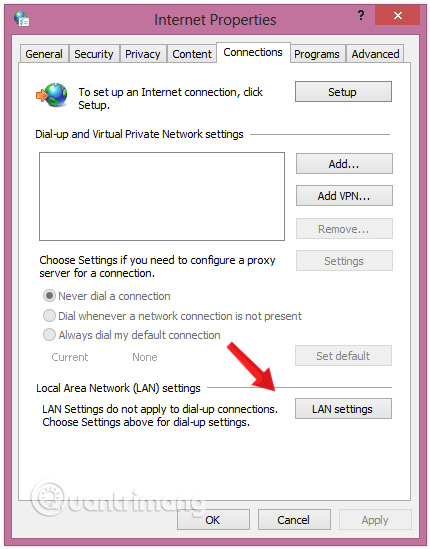
<p style="text-align: justify;"><strong>Bước 2:</strong>&nbsp;Trên cửa sổ tiếp theo, bạn chọn thẻ&nbsp;<strong>Connections</strong>&nbsp;rồi click chọn tiếp&nbsp;<strong>LAN Settings</strong>.</p>

<figure>
<div style="text-align: justify;"><img alt="Click chọn tiếp LAN Settings trên thẻ Connections" data-i="11" data-src="https://st.quantrimang.com/photos/image/2019/08/01/loi-Not-Responding-tren-trinh-duyet-19.jpg" data-was-processed="true" height="549" src="https://st.quantrimang.com/photos/image/2019/08/01/loi-Not-Responding-tren-trinh-duyet-19.jpg" width="430" /></div>
</figure>

<div style="text-align: justify;"><iframe allow="autoplay" allowtransparency="true" aria-label="Advertisement" data-google-container-id="a!5" data-google-query-id="CJWrxp7HuYcDFVSV6QUdDEknSQ" data-load-complete="true" frameborder="0" height="0" hspace="0" id="aswift_4" marginheight="0" marginwidth="0" name="aswift_4" sandbox="allow-scripts allow-same-origin allow-forms allow-presentation" scrolling="no" tabindex="0" title="Advertisement" vspace="0" width="478"></iframe></div>

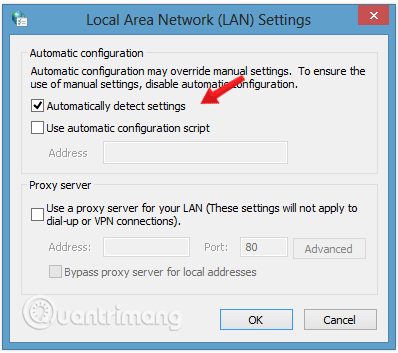
<p style="text-align: justify;"><strong>Bước 3:</strong>&nbsp;Tích chọn&nbsp;<strong>Automatically Detect Settings</strong>&nbsp;rồi nhấn&nbsp;<strong>OK.</strong></p>

<figure>
<div style="text-align: justify;"><img alt="Tích chọn Automatically Detect Settings" data-i="12" data-src="https://st.quantrimang.com/photos/image/2019/08/05/loi-khong-mo-duoc-trang-web-12.png" data-was-processed="true" height="353" src="https://st.quantrimang.com/photos/image/2019/08/05/loi-khong-mo-duoc-trang-web-12.png" width="398" /></div>
</figure>

<p style="text-align: justify;"><strong>Bước 4:&nbsp;</strong>Đảm bảo<strong>&nbsp;Use a Proxy Server for your LAN&nbsp;</strong>không được chọn, nếu nó được chọn thì bỏ tích chọn.</p>

<h3 id="mcetoc_1dhgf2ij66" style="text-align: justify;"><strong>6. Xóa bộ nhớ cache DNS (flush DNS cache)</strong></h3>

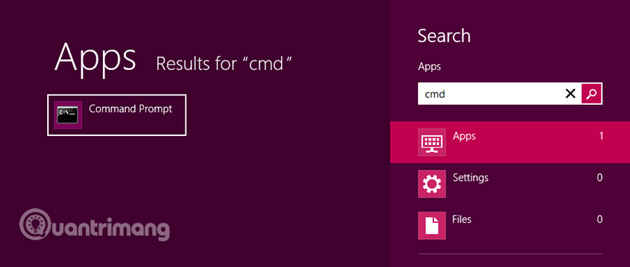
<p style="text-align: justify;"><strong>Bước 1</strong>: Vào&nbsp;<strong>Start,</strong>&nbsp;nhập cụm từ&nbsp;<strong>cmd</strong>&nbsp;vào thanh tìm kiếm để tìm&nbsp;<strong>Command Prompt.</strong></p>

<p style="text-align: justify;"><img alt="Xóa bộ nhớ cache DNS" data-i="13" data-src="https://st.quantrimang.com/photos/image/2019/08/01/loi-trinh-duyet-chrome-2.jpg" data-was-processed="true" height="267" src="https://st.quantrimang.com/photos/image/2019/08/01/loi-trinh-duyet-chrome-2.jpg" title="Xóa bộ nhớ cache DNS" width="630" /></p>

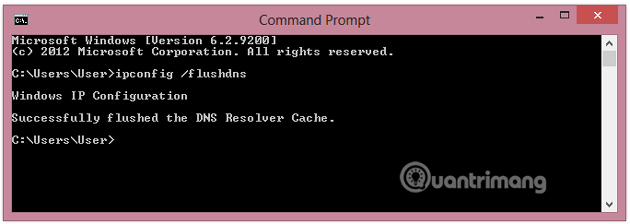
<p style="text-align: justify;"><strong>Bước 2</strong>: Trên cửa sổ&nbsp;<strong>Command Prompt,</strong>&nbsp;nhập câu lệnh dưới đây vào rồi nhấn Enter:</p>

<pre id="pre2" style="text-align: justify;">
ipconfig /flushdns</pre>

<p style="text-align: justify;"><img alt="Nhập câu lệnh vào cửa sổ Command Prompt" data-i="14" data-src="https://st.quantrimang.com/photos/image/2019/08/05/loi-khong-mo-duoc-trang-web-6.png" data-was-processed="true" height="224" src="https://st.quantrimang.com/photos/image/2019/08/05/loi-khong-mo-duoc-trang-web-6.png" title="Nhập câu lệnh vào cửa sổ Command Prompt" width="630" /></p>

<p style="text-align: justify;"><strong>Bước 3</strong>: Lệnh này sẽ xóa bộ nhớ cache DNS Windows và khắc phục các lỗi DNS (nếu có).</p>

<p style="text-align: justify;">Cuối cùng kiểm tra xem lỗi còn hay không.</p>

<h3 id="mcetoc_1dhgf2ij67" style="text-align: justify;"><strong>7. Vô hiệu hóa Experimental Quic Protocol</strong></h3>

<p style="text-align: justify;"><strong>Bước 1</strong>: Mở trình duyệt Chrome trên máy tính của bạn.</p>

<p style="text-align: justify;"><strong>Bước 2</strong>: Tiếp theo nhập&nbsp;<strong>chrome://flags</strong>&nbsp;vào thanh địa chỉ URL trình duyệt rồi nhấn&nbsp;<strong>Enter</strong>.</p>

<p style="text-align: justify;">Lúc này trên màn hình hiển thị cửa sổ danh sách&nbsp;<strong>Experiments</strong>&nbsp;có sẵn.</p>

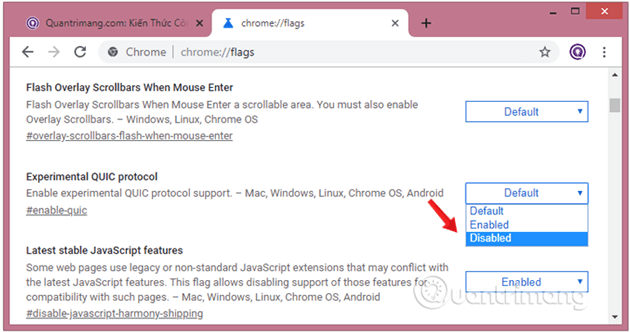
<p style="text-align: justify;"><strong>Bước 3</strong>: Tiếp theo tìm mục&nbsp;<strong>Experimental QUIC Protocol</strong>&nbsp;và click chọn từ&nbsp;<strong>menu drop-down</strong>&nbsp;tùy chọn<strong>&nbsp;Disabled</strong>.</p>

<p style="text-align: justify;"><img alt="Vô hiệu hóa Experimental Quic Protocol" data-i="15" data-src="https://st.quantrimang.com/photos/image/2019/08/05/loi-khong-mo-duoc-trang-web-2.png" data-was-processed="true" height="332" src="https://st.quantrimang.com/photos/image/2019/08/05/loi-khong-mo-duoc-trang-web-2.png" title="Vô hiệu hóa Experimental Quic Protocol" width="630" /></p>

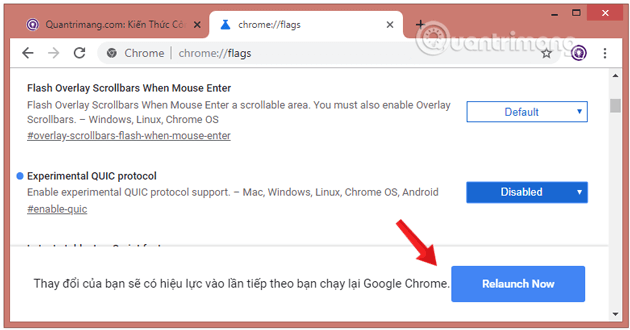
<p style="text-align: justify;"><strong>Bước 4</strong>: Cuối cùng click chọn nút&nbsp;<strong>Relaunch Now</strong>&nbsp;để áp dụng thay đổi.</p>

<p style="text-align: justify;"><img alt="Cuối cùng chọn Relaunch Now để áp dụng thay đổi" data-i="16" data-src="https://st.quantrimang.com/photos/image/2019/08/05/loi-khong-mo-duoc-trang-web-3.png" data-was-processed="true" height="330" src="https://st.quantrimang.com/photos/image/2019/08/05/loi-khong-mo-duoc-trang-web-3.png" title="Cuối cùng chọn Relaunch Now để áp dụng thay đổi" width="630" /></p>

<h3 id="mcetoc_1dhgf2ij68" style="text-align: justify;"><strong>8. DNS Prefetching</strong></h3>

<p style="text-align: justify;"><strong>Bước 1</strong>: Mở trình duyệt Chrome trên máy tính của bạn, sau đó nhập<strong>&nbsp;chrome://settings/</strong>&nbsp;vào thanh địa chỉ rồi nhấn Enter để mở cửa sổ&nbsp;<strong>Chrome Cài đặt</strong>.</p>

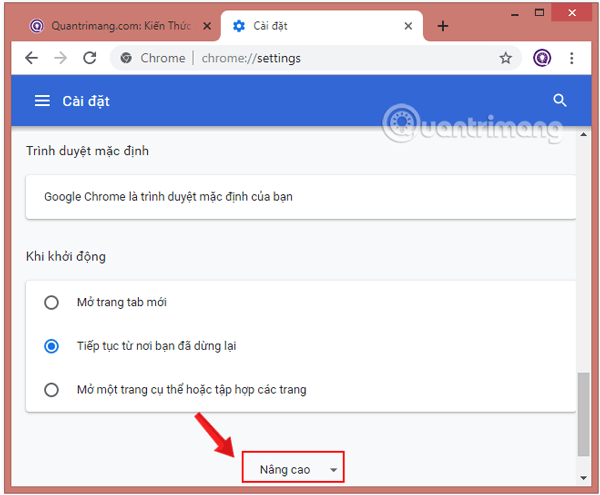
<p style="text-align: justify;"><strong>Bước 2</strong>: Cuộn xuống dưới cửa sổ&nbsp;<strong>Cài đặt</strong>, tìm và chọn tùy chọn có tên&nbsp;<strong>Nâng cao</strong>&nbsp;để hiển thị các thiết lập nâng cao trên trình duyệt Chrome.</p>

<p style="text-align: justify;"><img alt="Cuộn xuống dưới cửa sổ Cài đặt, tìm và chọn Nâng cao" data-i="17" data-src="https://st.quantrimang.com/photos/image/2019/08/05/loi-khong-mo-duoc-trang-web-4.png" data-was-processed="true" height="495" src="https://st.quantrimang.com/photos/image/2019/08/05/loi-khong-mo-duoc-trang-web-4.png" title="Cuộn xuống dưới cửa sổ Settings, tìm và chọn tùy chọn có tên Show advanced settings" width="600" /></p>

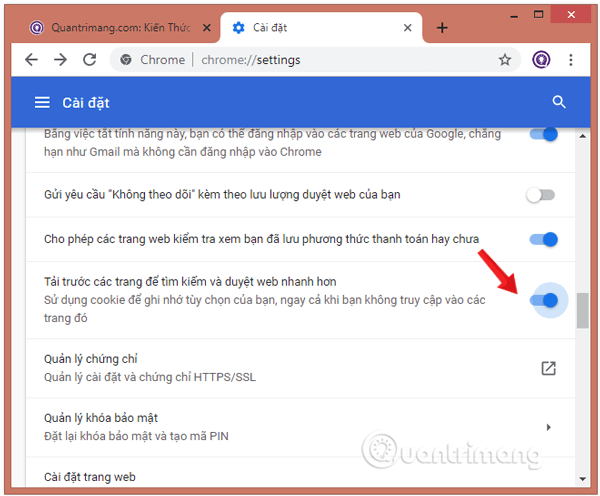
<p style="text-align: justify;"><strong>Bước 3</strong>: Tiếp theo tìm và bật tùy chọn có tên &quot;<strong>Tải trước các trang để tìm kiếm và duyệt web nhanh hơn</strong>&quot;. Việc lựa chọn thiết lập này sẽ cải thiện thời gian tải web.</p>

<div style="text-align: justify;"><iframe allow="autoplay" allowtransparency="true" aria-label="Advertisement" data-google-container-id="a!6" data-google-query-id="CP_Khp_HuYcDFYeG6QUdKsINJQ" data-load-complete="true" frameborder="0" height="0" hspace="0" id="aswift_5" marginheight="0" marginwidth="0" name="aswift_5" sandbox="allow-scripts allow-same-origin allow-forms allow-presentation" scrolling="no" tabindex="0" title="Advertisement" vspace="0" width="478"></iframe></div>

<p style="text-align: justify;"><img alt="Thiết lập và cải thiện thời gian tải " data-i="18" data-src="https://st.quantrimang.com/photos/image/2019/08/05/loi-khong-mo-duoc-trang-web-5.png" data-was-processed="true" height="496" src="https://st.quantrimang.com/photos/image/2019/08/05/loi-khong-mo-duoc-trang-web-5.png" title="Thiết lập và cải thiện thời gian tải " width="600" /></p>

<h3 id="mcetoc_1dhgf2ij69" style="text-align: justify;"><strong>9. Lỗi Specific site can’t be reached</strong></h3>

<p style="text-align: justify;">Trong một số trường hợp, một số trang web thất bại trong quá trình tải và hiển thị lỗi. Để khắc phục lỗi này:</p>

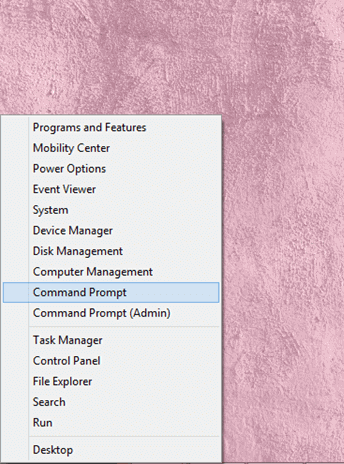
<p style="text-align: justify;"><strong>Bước 1</strong>: Mở cửa sổ&nbsp;<strong>Command Prompt</strong>&nbsp;bằng cách kích chuột phải vào nút<strong>&nbsp;Start</strong>, sau đó chọn&nbsp;<strong>Command Prompt</strong>&nbsp;từ Power User Menu.</p>

<p style="text-align: justify;"><img alt="Lỗi Specific site can’t be reached" data-i="19" data-src="https://st.quantrimang.com/photos/image/2019/08/05/loi-khong-mo-duoc-trang-web-7.png" data-was-processed="true" height="464" src="https://st.quantrimang.com/photos/image/2019/08/05/loi-khong-mo-duoc-trang-web-7.png" title="Lỗi Specific site can’t be reached" width="344" /></p>

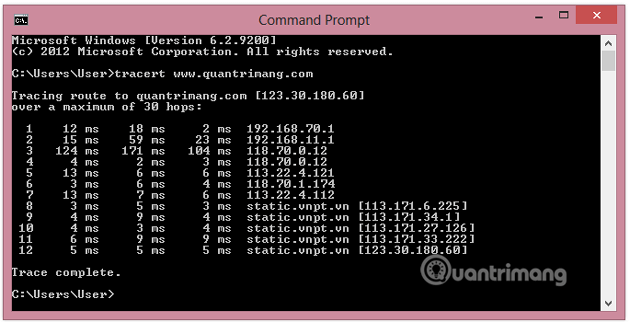
<p style="text-align: justify;"><strong>Bước 2</strong>: Trên cửa sổ&nbsp;<strong>Command Prompt</strong>&nbsp;bạn nhập câu lệnh dưới đây vào rồi nhấn&nbsp;<strong>Enter</strong>:</p>

<pre id="pre3" style="text-align: justify;">
tracert www.sitename.com</pre>

<p style="text-align: justify;"><img alt="Nhập câu lệnh trên cửa sổ Command Prompt" data-i="20" data-src="https://st.quantrimang.com/photos/image/2019/08/05/loi-khong-mo-duoc-trang-web-8.png" data-was-processed="true" height="322" src="https://st.quantrimang.com/photos/image/2019/08/05/loi-khong-mo-duoc-trang-web-8.png" title="Nhập câu lệnh trên cửa sổ Command Prompt" width="630" /></p>

<p style="text-align: justify;"><strong>Lưu ý:&nbsp;</strong>Trong câu lệnh trên, thay thế&nbsp;<strong>www.sitename.com</strong>&nbsp;bằng địa chỉ trang web mà bạn gặp lỗi thất bại trong quá trình tải.</p>

<p style="text-align: justify;"><strong>Bước 3</strong>: Nếu như ping vẫn chạy, mà trang web không thể truy cập, bạn cần liên hệ ngay với nhà cung cấp dịch vụ Internet (ISP).</p>

<h3 id="mcetoc_1dhgf2ij6a" style="text-align: justify;">10. Reset lại thiết lập Google Chrome</h3>

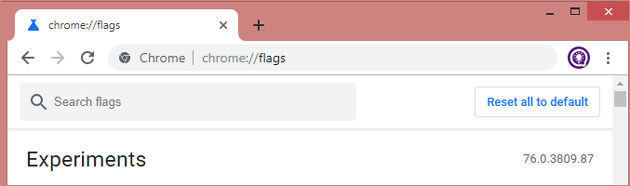
<p style="text-align: justify;"><strong>Bước 1:&nbsp;</strong>Nhập&nbsp;<strong>chrome://flags/</strong>&nbsp;vào thanh địa chỉ trình duyệt Chrome rồi nhấn Enter.</p>

<p style="text-align: justify;"><strong>Bước 2:&nbsp;</strong>Trên cửa sổ tiếp theo, tìm và click chọn nút&nbsp;<strong>Reset all to default</strong>&nbsp;ở góc bên phải màn hình và khởi động lại trình duyệt Chrome của bạn.</p>

<figure>
<div style="text-align: justify;"><img alt="Chọn nút Reset all to default" data-i="21" data-src="https://st.quantrimang.com/photos/image/2019/08/01/loi-Not-Responding-tren-trinh-duyet-7.jpg" data-was-processed="true" height="186" src="https://st.quantrimang.com/photos/image/2019/08/01/loi-Not-Responding-tren-trinh-duyet-7.jpg" width="630" /></div>

<figcaption>
<div style="text-align: justify;">Chọn nút Reset all to default</div>
</figcaption>
</figure>

<p style="text-align: justify;"><strong>Bước 3:</strong>&nbsp;Cuối cùng khởi động lại trình duyệt để áp dụng thay đổi và kiểm tra xem lỗi &quot;Không thể truy cập trang web này&quot; (This site can&#039;t be reached) còn hay không.</p>

<h3 id="mcetoc_1dhgf2ij6b" style="text-align: justify;"><strong>11. Cài đặt lại trình duyệt Chrome</strong></h3>

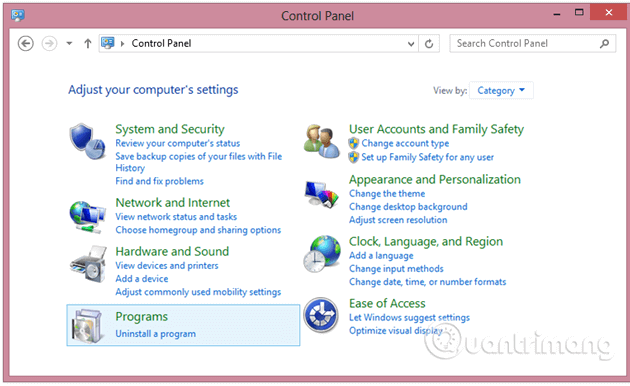
<p style="text-align: justify;"><strong>Bước 1:</strong>&nbsp;Truy cập&nbsp;<strong>Control Panel,</strong>&nbsp;sau đó tìm và click chọn&nbsp;<strong>Uninstall a program</strong>&nbsp;rồi tiến hành gỡ bỏ cài đặt trình duyệt Chrome ra khỏi máy tính của bạn.</p>

<p style="text-align: justify;"><img alt="tiến hành gỡ bỏ cài đặt trình duyệt Chrome ra khỏi máy tính của bạn" data-i="22" data-src="https://st.quantrimang.com/photos/image/2019/08/05/loi-khong-mo-duoc-trang-web-9.png" data-was-processed="true" height="386" src="https://st.quantrimang.com/photos/image/2019/08/05/loi-khong-mo-duoc-trang-web-9.png" title="tiến hành gỡ bỏ cài đặt trình duyệt Chrome ra khỏi máy tính của bạn" width="630" /></p>

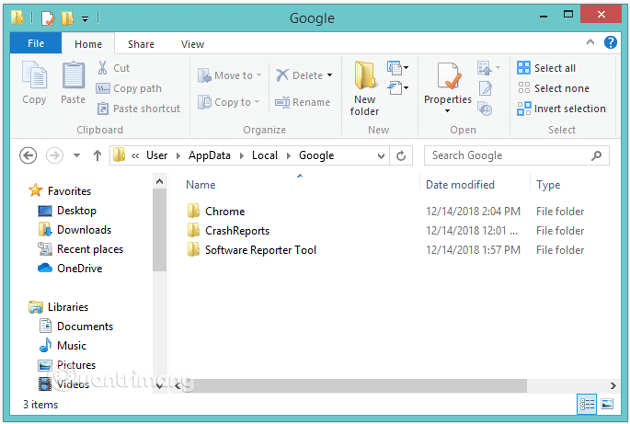
<p style="text-align: justify;"><strong>Bước 2:</strong>&nbsp;Điều hướng theo đường dẫn sau và xóa mọi thứ trong thư mục đi.</p>

<pre id="pre4" style="text-align: justify;">
C:\Users\%your_name%\AppData\Local\Google\</pre>

<p style="text-align: justify;"><img alt="Điều hướng theo đường dẫn C:\Users\%your_name%\AppData\Local\Google\, xóa mọi thứ trong thư mục đi" data-i="23" data-src="https://st.quantrimang.com/photos/image/2019/08/05/loi-khong-mo-duoc-trang-web-10.png" data-was-processed="true" height="424" src="https://st.quantrimang.com/photos/image/2019/08/05/loi-khong-mo-duoc-trang-web-10.png" title="Điều hướng theo đường dẫn C:\Users\%your_name%\AppData\Local\Google\, xóa mọi thứ trong thư mục đi" width="630" /></p>

<p style="text-align: justify;"><strong>Bước 3:</strong>&nbsp;Tải phiên bản trình duyệt Chrome mới nhất&nbsp;về máy và cài đặt.</p>

<p style="text-align: justify;"><strong>Bước 4:</strong>&nbsp;Khởi động lại máy tính của bạn, sau đó mở lại trình duyệt Chrome xem lỗi còn hay không.</p>

<p style="text-align: justify;">&nbsp;</p>

<p style="text-align: justify;">Chúc các bạn thành công!</p>

<div style="text-align: justify;">&nbsp;</div>
		</div>
				<div id="author">
						<p>
				<strong>Nguồn tin:</strong>
				Quantrimang.com:
			</p>
		</div>
	</div>
	<div id="footer" class="clearfix">
		<div id="url">
			<strong>URL của bản tin này: </strong><a href="https://www.nguoicodonvn2008.info/vi/news/savefile/kien-thuc-may-tinh/sua-nhanh-loi-khong-the-truy-cap-trang-web-nay-this-site-can-t-be-reached-tren-chrome-8724.html" title="Sửa nhanh lỗi &quot;Không thể truy cập trang web này&quot; &#40;This site can&#039;t be reached&#41; trên Chrome">https://www.nguoicodonvn2008.info/vi/news/savefile/kien-thuc-may-tinh/sua-nhanh-loi-khong-the-truy-cap-trang-web-nay-this-site-can-t-be-reached-tren-chrome-8724.html</a>

		</div>
		<div class="clear"></div>
		<div class="copyright">
			&copy; .&#x3A; Nguoicodonvn2008.info - Cõi lòng người cô đơn &#x3A;.
		</div>
		<div id="contact">
			<a href="mailto:admin@nguoicodonvn2008.info">admin@nguoicodonvn2008.info</a>
		</div>
	</div>
</div>
        <div id="timeoutsess" class="chromeframe">
            Bạn đã không sử dụng Site, <a onclick="timeoutsesscancel();" href="https://nguoicodonvn2008.info/#">Bấm vào đây để duy trì trạng thái đăng nhập</a>. Thời gian chờ: <span id="secField"> 60 </span> giây
        </div>
        <div id="openidResult" class="nv-alert" style="display:none"></div>
        <div id="openidBt" data-result="" data-redirect=""></div>
		</script>
		<div class="car-top">
  <span><img src="https://nguoicodonvn2008.info/themes/default/images/car.png" alt=""></span>
</div>
<div id="run_cronjobs" style="visibility:hidden;display:none;"><img alt="cron" src="/index.php?second=cronjobs&amp;p=a450uppe" width="1" height="1" /></div>
<script src="https://nguoicodonvn2008.info/assets/js/jquery/jquery.min.js"></script>
<script>var nv_base_siteurl="/",nv_lang_data="vi",nv_lang_interface="vi",nv_name_variable="nv",nv_fc_variable="op",nv_lang_variable="language",nv_module_name="news",nv_func_name="savefile",nv_is_user=0, nv_my_ofs=-4,nv_my_abbr="EDT",nv_cookie_prefix="nv4c_e856T",nv_check_pass_mstime=1738000,nv_area_admin=0,nv_safemode=0,theme_responsive=0,nv_recaptcha_ver=2,nv_recaptcha_sitekey="",nv_recaptcha_type="image",XSSsanitize=1;</script>
<script src="https://nguoicodonvn2008.info/assets/js/language/vi.js"></script>
<script src="https://nguoicodonvn2008.info/assets/js/DOMPurify/purify3.js"></script>
<script src="https://nguoicodonvn2008.info/assets/js/global.js"></script>
<script src="https://nguoicodonvn2008.info/assets/js/site.js"></script>
<script src="https://nguoicodonvn2008.info/themes/default/js/news.js"></script>
<script src="https://nguoicodonvn2008.info/themes/default/js/main.js"></script>
<script src="https://nguoicodonvn2008.info/themes/default/js/custom.js"></script>
<script type="application/ld+json">
        {
            "@context": "https://schema.org",
            "@type": "Organization",
            "url": "https://nguoicodonvn2008.info",
            "logo": "https://nguoicodonvn2008.info/uploads/angel.gif"
        }
        </script>
<script src="https://nguoicodonvn2008.info/themes/default/js/bootstrap.min.js"></script>
<script type="text/javascript">
var $scrolltop = $('.car-top');
$scrolltop.on('click', function () {
    $('html,body').animate({
        scrollTop: 0
    }, 800);
    $(this).addClass("car-run");
    setTimeout(function(){ $scrolltop.removeClass('car-run');}, 1000);
    return false;
});
$(window).on('scroll', function ()
{ 
    if($(window).scrollTop() >= 200)
    {
        $scrolltop.addClass("show");
        $scrolltop.addClass("car-down");
    }
    else
    {
       $scrolltop.removeClass("show");
       setTimeout(function(){ $scrolltop.removeClass('car-down');}, 300);
    }
});
</script>
</body>
</html>