<!DOCTYPE html>
    <html lang="vi" xmlns="http://www.w3.org/1999/xhtml" prefix="og: http://ogp.me/ns#">
    <head>
<title>Sửa lỗi lệnh Copy Paste không hoạt động trên Word, Excel &#40;2007, 2010&#41;</title>
<meta name="description" content="Sửa lỗi lệnh Copy Paste không hoạt động trên Word, Excel &#40;2007, 2010&#41; - Savefile - Tin Tức -...">
<meta name="author" content=".: Nguoicodonvn2008.info - Cõi lòng người cô đơn :.">
<meta name="copyright" content=".: Nguoicodonvn2008.info - Cõi lòng người cô đơn :. [admin@nguoicodonvn2008.info]">
<meta name="robots" content="index, archive, follow, noodp">
<meta name="googlebot" content="index,archive,follow,noodp">
<meta name="msnbot" content="all,index,follow">
<meta name="generator" content="NukeViet v4.5">
<meta http-equiv="Content-Type" content="text/html; charset=utf-8">
<meta property="og:title" content="Sửa lỗi lệnh Copy Paste không hoạt động trên Word, Excel &#40;2007, 2010&#41;">
<meta property="og:type" content="website">
<meta property="og:description" content="Savefile - Tin Tức - https&#x3A;&#x002F;&#x002F;www.nguoicodonvn2008.info&#x002F;vi&#x002F;news&#x002F;savefile&#x002F;kien-thuc-may-tinh&#x002F;sua-loi-lenh-copy-paste-khong-hoat-dong-tren-word-excel-2007-2010-11714.html">
<meta property="og:site_name" content=".&#x3A; Nguoicodonvn2008.info - Cõi lòng người cô đơn &#x3A;.">
<meta property="og:url" content="https://www.nguoicodonvn2008.info/vi/news/savefile/kien-thuc-may-tinh/sua-loi-lenh-copy-paste-khong-hoat-dong-tren-word-excel-2007-2010-11714.html">
<link rel="shortcut icon" href="https://nguoicodonvn2008.info/favicon.ico">
<link rel="canonical" href="https://www.nguoicodonvn2008.info/vi/news/savefile/kien-thuc-may-tinh/sua-loi-lenh-copy-paste-khong-hoat-dong-tren-word-excel-2007-2010-11714.html">
<link rel="alternate" href="https://nguoicodonvn2008.info/vi/news/rss/" title="Tin Tức" type="application/rss+xml">
<link rel="alternate" href="https://nguoicodonvn2008.info/vi/news/rss/karaoke-dual/" title="Tin Tức - Karaoke Dual" type="application/rss+xml">
<link rel="alternate" href="https://nguoicodonvn2008.info/vi/news/rss/nhac-tre/" title="Tin Tức - Nhạc trẻ" type="application/rss+xml">
<link rel="alternate" href="https://nguoicodonvn2008.info/vi/news/rss/tru-tinh/" title="Tin Tức - Trữ tình" type="application/rss+xml">
<link rel="alternate" href="https://nguoicodonvn2008.info/vi/news/rss/nuoc-ngoai/" title="Tin Tức - Nước ngoài" type="application/rss+xml">
<link rel="alternate" href="https://nguoicodonvn2008.info/vi/news/rss/remix/" title="Tin Tức - Remix" type="application/rss+xml">
<link rel="alternate" href="https://nguoicodonvn2008.info/vi/news/rss/tam-su-tinh-yeu/" title="Tin Tức - Tâm sự tình yêu" type="application/rss+xml">
<link rel="alternate" href="https://nguoicodonvn2008.info/vi/news/rss/tho-suu-tam/" title="Tin Tức - Thơ sưu tầm" type="application/rss+xml">
<link rel="alternate" href="https://nguoicodonvn2008.info/vi/news/rss/cuoc-song/" title="Tin Tức - Cuộc sống" type="application/rss+xml">
<link rel="alternate" href="https://nguoicodonvn2008.info/vi/news/rss/phan-mem/" title="Tin Tức - Phần mềm" type="application/rss+xml">
<link rel="alternate" href="https://nguoicodonvn2008.info/vi/news/rss/kien-thuc-may-tinh/" title="Tin Tức - Kiến thức máy tính" type="application/rss+xml">
<link rel="alternate" href="https://nguoicodonvn2008.info/vi/news/rss/hoc-tap/" title="Tin Tức - Học tập" type="application/rss+xml">
<link rel="alternate" href="https://nguoicodonvn2008.info/vi/news/rss/tai-lieu/" title="Tin Tức - Tài liệu" type="application/rss+xml">
<link rel="alternate" href="https://nguoicodonvn2008.info/vi/news/rss/de-thi/" title="Tin Tức - Đề thi" type="application/rss+xml">
<link rel="preload" as="style" href="https://nguoicodonvn2008.info/assets/css/font-awesome.min.css" type="text/css">
<link rel="preload" as="style" href="https://nguoicodonvn2008.info/themes/default/css/bootstrap.non-responsive.css" type="text/css">
<link rel="preload" as="style" href="https://nguoicodonvn2008.info/themes/default/css/style.css" type="text/css">
<link rel="preload" as="style" href="https://nguoicodonvn2008.info/themes/default/css/style.non-responsive.css" type="text/css">
<link rel="preload" as="style" href="https://nguoicodonvn2008.info/themes/default/css/news.css" type="text/css">
<link rel="preload" as="style" href="https://nguoicodonvn2008.info/themes/default/css/custom.css" type="text/css">
<link rel="preload" as="script" href="https://nguoicodonvn2008.info/assets/js/jquery/jquery.min.js" type="text/javascript">
<link rel="preload" as="script" href="https://nguoicodonvn2008.info/assets/js/language/vi.js" type="text/javascript">
<link rel="preload" as="script" href="https://nguoicodonvn2008.info/assets/js/DOMPurify/purify3.js" type="text/javascript">
<link rel="preload" as="script" href="https://nguoicodonvn2008.info/assets/js/global.js" type="text/javascript">
<link rel="preload" as="script" href="https://nguoicodonvn2008.info/assets/js/site.js" type="text/javascript">
<link rel="preload" as="script" href="https://nguoicodonvn2008.info/themes/default/js/news.js" type="text/javascript">
<link rel="preload" as="script" href="https://nguoicodonvn2008.info/themes/default/js/main.js" type="text/javascript">
<link rel="preload" as="script" href="https://nguoicodonvn2008.info/themes/default/js/custom.js" type="text/javascript">
<link rel="preload" as="script" href="https://nguoicodonvn2008.info/themes/default/js/bootstrap.min.js" type="text/javascript">
<link rel="stylesheet" href="https://nguoicodonvn2008.info/assets/css/font-awesome.min.css">
<link rel="stylesheet" href="https://nguoicodonvn2008.info/themes/default/css/bootstrap.non-responsive.css">
<link rel="stylesheet" href="https://nguoicodonvn2008.info/themes/default/css/style.css">
<link rel="stylesheet" href="https://nguoicodonvn2008.info/themes/default/css/style.non-responsive.css">
<link rel="StyleSheet" href="https://nguoicodonvn2008.info/themes/default/css/news.css">
<link rel="stylesheet" href="https://nguoicodonvn2008.info/themes/default/css/custom.css">
<style type="text/css">
	body{background: #fff;}
</style>
    </head>
    <body>
<div id="print">
	<div id="hd_print">
		<h2 class="pull-left">.&#x3A; Nguoicodonvn2008.info - Cõi lòng người cô đơn &#x3A;.</h2>
		<p class="pull-right"><a title=".&#x3A; Nguoicodonvn2008.info - Cõi lòng người cô đơn &#x3A;." href="https://nguoicodonvn2008.info/">https://nguoicodonvn2008.info</a></p>
	</div>
	<div class="clear"></div>
	<hr />
	<div id="content">
		<h1>Sửa lỗi lệnh Copy Paste không hoạt động trên Word, Excel &#40;2007, 2010&#41;</h1>
		<ul class="list-inline">
			<li>Thứ hai - 24/11/2025 23:09</li>
			<li class="hidden-print txtrequired"><em class="fa fa-print">&nbsp;</em><a title="In ra" href="javascript:;" onclick="window.print()">In ra</a></li>
			<li class="hidden-print txtrequired"><em class="fa fa-power-off">&nbsp;</em><a title="Đóng cửa sổ này" href="javascript:;" onclick="window.close()">Đóng cửa sổ này</a></li>
		</ul>
		<div class="clear"></div>
		<div id="hometext">
		</div>
				<div class="imghome">
			<img alt="Sửa lỗi lệnh Copy Paste không hoạt động trên Word, Excel &#40;2007, 2010&#41;" src="https://st.quantrimang.com/photos/image/2016/09/29/deny.png" width="460" class="img-thumbnail" />
		</div>
		<div class="clear"></div>
		<div id="bodytext" class="clearfix">
			<p style="text-align: justify;">Có rất nhiều nguyên nhân gây ra lỗi lệnh Copy Paste không hoạt động trên máy tính Windows, chẳng hạn như máy tính của bạn bị virus tấn công, clipboard không hoạt động, và do đó lệnh copy (Ctrl + C) và lệnh dán (Ctrl + V) không hoạt động. Vậy làm sao để khắc phục lỗi này, mời các bạn cùng tham khảo bài viết dưới đây của Quản trị mạng.</p>

<div style="text-align: justify;">&nbsp;</div>

<h2 style="text-align: justify;">1. Sửa lỗi lệnh Copy Paste không hoạt động trên Windows hoặc trên ứng dụng Office</h2>

<h3 style="text-align: justify;">Bước 1: Quét máy tính để loại bỏ virus và malware</h3>

<p style="text-align: justify;"><strong>Lưu ý:&nbsp;</strong>Trước khi thực hiện các bước tiếp theo, cần đảm bảo 100% máy tính của bạn không có các phần mềm độc hại như rootkirs, malware (phần mềm độc hại), hoặc virus.</p>

<h3 style="text-align: justify;">Bước 2: Kiểm tra phím tắt Copy và Paste trên các ứng dụng có sẵn</h3>

<p style="text-align: justify;">Để kiểm tra phím tắt Copy/Paste trên Word, bạn thực hiện theo các bước dưới đây:</p>

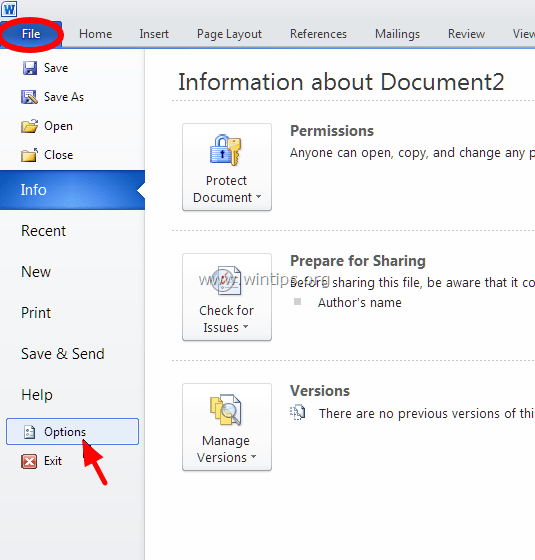
<p style="text-align: justify;">1. Từ Menu chính của Word, bạn click chọn&nbsp;<strong>Options.</strong></p>

<p style="text-align: justify;"><strong><img alt="Từ Menu chính của Word, bạn click chọn Options" data-adbro-processed="true" data-i="0" data-src="https://st.quantrimang.com/photos/image/2016/09/29/Options.png" data-was-processed="true" height="560" src="https://st.quantrimang.com/photos/image/2016/09/29/Options.png" title="Từ Menu chính của Word, bạn click chọn Options" width="535" /></strong></p>

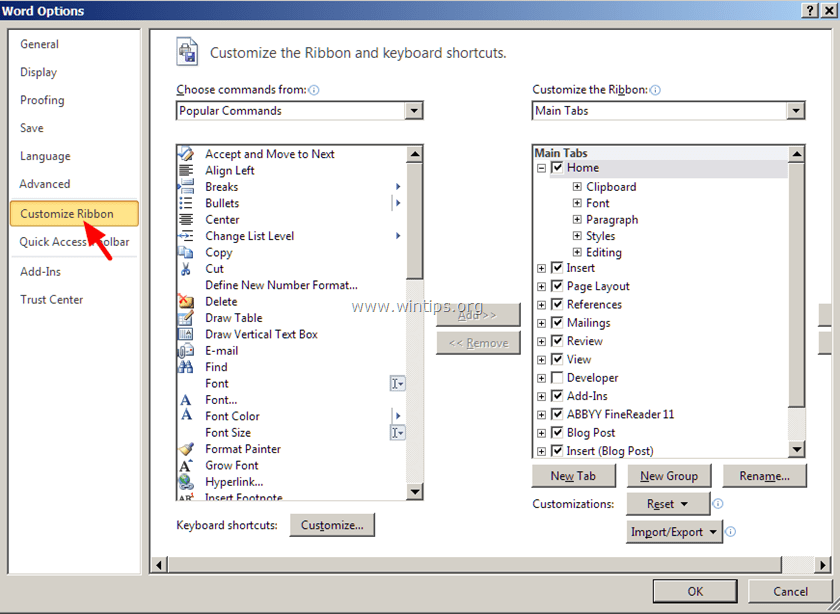
<p style="text-align: justify;">2. Tiếp theo chọn&nbsp;<strong>Customize Ribbon</strong>&nbsp;ở khung bên trái.</p>

<p style="text-align: justify;"><img alt="chọn Customize Ribbon ở khung bên trái" data-i="1" data-src="https://st.quantrimang.com/photos/image/2016/09/29/Customize-Ribbon.png" data-was-processed="true" height="475" src="https://st.quantrimang.com/photos/image/2016/09/29/Customize-Ribbon.png" title="chọn Customize Ribbon ở khung bên trái" width="650" /></p>

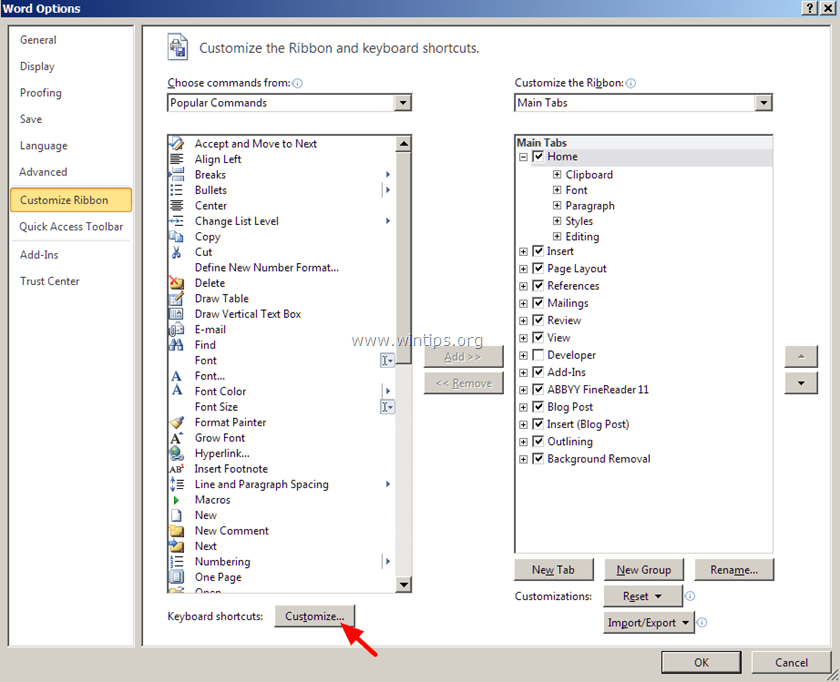
<p style="text-align: justify;">3. Click chọn nút&nbsp;<strong>Customize</strong>&nbsp;nằm kế bên &quot;Keyboard shortcuts&quot;.</p>

<p style="text-align: justify;"><img alt="Click chọn nút Customize nằm kế bên &#039;Keyboard shortcuts&#039;" data-i="2" data-src="https://st.quantrimang.com/photos/image/2016/09/29/Customize.png" data-was-processed="true" height="528" src="https://st.quantrimang.com/photos/image/2016/09/29/Customize.png" title="Click chọn nút Customize nằm kế bên &#039;Keyboard shortcuts&#039;" width="650" /></p>

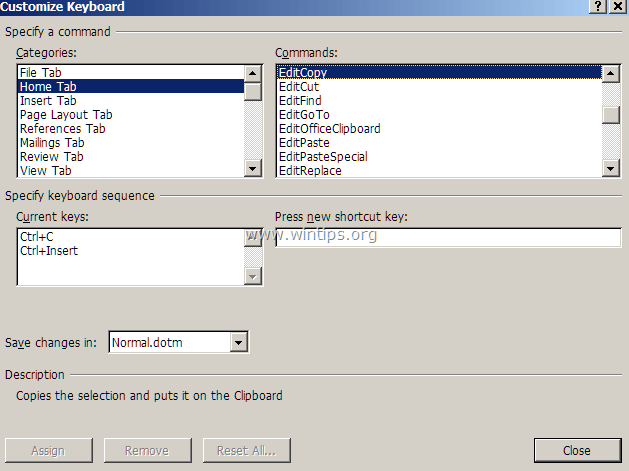
<p style="text-align: justify;">Tại mục&nbsp;<strong>Customize Keyboard</strong>, chọn:</p>

<p style="text-align: justify;">- Mục&nbsp;<strong>Categories</strong>&nbsp;=&gt;&nbsp;<strong>Home Tab.</strong></p>

<p style="text-align: justify;">- Mục&nbsp;<strong>Commands</strong>&nbsp;=&gt;<strong>&nbsp;EditCopy.</strong></p>

<p style="text-align: justify;"><strong><img alt="mục Customize Keyboard" data-i="3" data-src="https://st.quantrimang.com/photos/image/2016/09/29/Customize-Keyboard.png" data-was-processed="true" height="471" src="https://st.quantrimang.com/photos/image/2016/09/29/Customize-Keyboard.png" title="mục Customize Keyboard" width="629" /></strong></p>

<p style="text-align: justify;">Bây giờ dưới mục Current keys bạn sẽ nhìn thấy 2 phím tắt mặc định:</p>

<ul>
	<li style="text-align: justify;">Ctrl + C</li>
	<li style="text-align: justify;">Ctrl + Insert</li>
</ul>

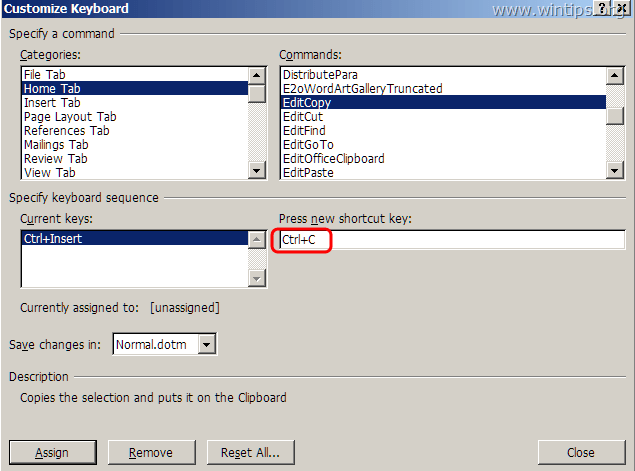
<p style="text-align: justify;">Nếu không nhìn thấy 2 phím tắt trên, bạn click chọn&nbsp;<strong>&quot;Press new shortcut key&quot;</strong>, sau đó chọn lại phím tắt còn thiếu rồi nhấn Enter.</p>

<p style="text-align: justify;"><img alt="Nếu không nhìn thấy 2 phím tắt trên, bạn click chọn &#039;Press new shortcut key&#039;" data-i="4" data-src="https://st.quantrimang.com/photos/image/2016/09/29/Customize-Keyboard-1.png" data-was-processed="true" height="471" src="https://st.quantrimang.com/photos/image/2016/09/29/Customize-Keyboard-1.png" title="Nếu không nhìn thấy 2 phím tắt trên, bạn click chọn &#039;Press new shortcut key&#039;" width="635" /></p>

<p style="text-align: justify;">Thực hiện các bước tương tự trên lệnh EditCut và EditPaste. Trên lệnh EditCut, bạn sẽ nhìn thấy 2 phím tắt mặc định là:</p>

<ul>
	<li style="text-align: justify;">Ctrl+X</li>
	<li style="text-align: justify;">Shift+Del</li>
</ul>

<p style="text-align: justify;">Trên lệnh EditPaste bạn sẽ nhìn thấy 2 phím tắt mặc định là:</p>

<ul>
	<li style="text-align: justify;">Ctrl+V</li>
	<li style="text-align: justify;">Shift+Insert</li>
</ul>

<p style="text-align: justify;">4. Sau khi hoàn tất, kiểm tra xem lỗi còn hay không. Nếu lỗi vẫn còn, bạn thực hiện tiếp theo các bước dưới đây.</p>

<h3 style="text-align: justify;">Bước 3: Chạy Word (hoặc Excel) không cần Plugins</h3>

<p style="text-align: justify;">Đôi khi trong một số trường hợp, việc thêm plugin có thể gây ra các lỗi nghiêm trọng trên ứng dụng Word. Do đó đê chắc chắn rằng không có bất kỳ plugin nào gây ra lỗi trên Word, bạn có thể chạy Word mà không cần bất kỳ plugin nào. Để làm được điều này:</p>

<p style="text-align: justify;">1. Đóng Word lại.</p>

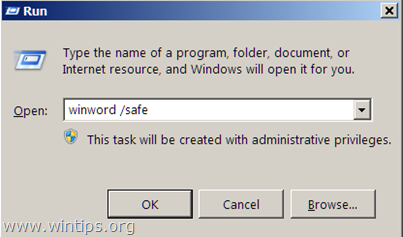
<p style="text-align: justify;">2. Nhấn tổ hợp phím&nbsp;<strong>Windows + R</strong>&nbsp;để mở cửa sổ lệnh Run. Sau đó trên cửa sổ lệnh Run, bạn nhập câu lệnh dưới đây vào:</p>

<p style="text-align: justify;"><code>winword /safe</code></p>

<p style="text-align: justify;"><img alt="mở cửa sổ lệnh Run" data-i="5" data-src="https://st.quantrimang.com/photos/image/2016/09/29/cua-so-run.png" data-was-processed="true" height="237" src="https://st.quantrimang.com/photos/image/2016/09/29/cua-so-run.png" title="mở cửa sổ lệnh Run" width="403" /></p>

<p style="text-align: justify;"><strong>Lưu ý:</strong></p>

<p style="text-align: justify;">Để chạy Excel ở chế độ Safe Mode (không có plugin), bạn nhập câu lệnh:</p>

<p style="text-align: justify;"><code>excel /safe</code></p>

<p style="text-align: justify;">Bây giờ ứng dụng Microsoft Word sẽ được mở ở chế độ Safe Mode và không load bất kỳ plugin nào.</p>

<p style="text-align: justify;">4. Từ Menu chính của Word (File), tìm và click chọn&nbsp;<strong>Options</strong>.</p>

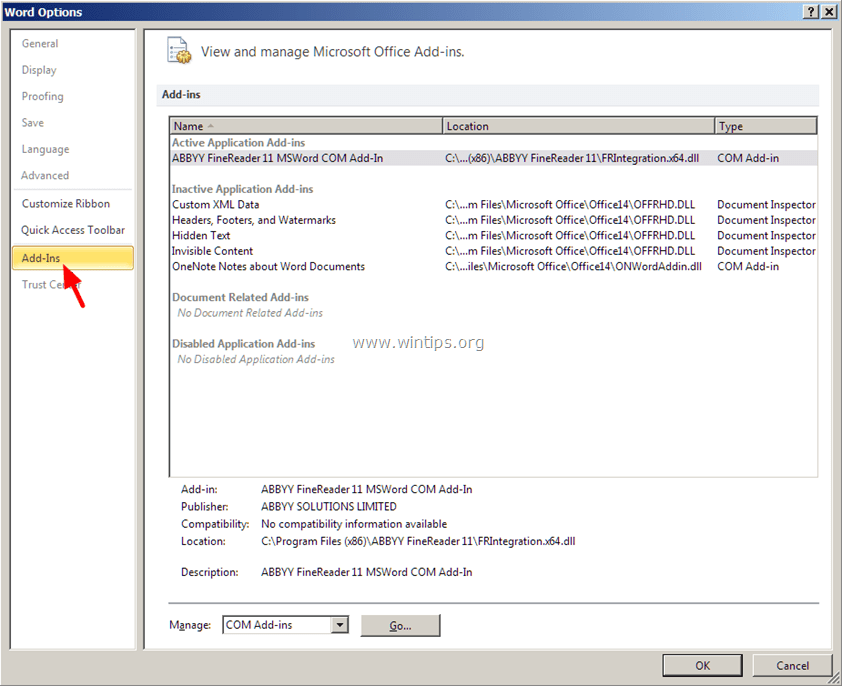
<p style="text-align: justify;">5. Tiếp theo chọn&nbsp;<strong>Add-ins</strong>&nbsp;ở khung bên trái.</p>

<p style="text-align: justify;"><img alt="chọn Add-ins ở khung bên trái" data-i="6" data-src="https://st.quantrimang.com/photos/image/2016/09/29/add-ins.png" data-was-processed="true" height="530" src="https://st.quantrimang.com/photos/image/2016/09/29/add-ins.png" title="chọn Add-ins ở khung bên trái" width="650" /></p>

<p style="text-align: justify;">6. Trên Menu Manage ở khung bên phải, chọn&nbsp;<strong>COM Add-ins</strong>&nbsp;rồi click chọn&nbsp;<strong>Go....</strong></p>

<p style="text-align: justify;"><strong><img alt=" chọn COM Add-ins rồi click chọn Go...." data-i="7" data-src="https://st.quantrimang.com/photos/image/2016/09/29/COM-Add-ins.png" data-was-processed="true" height="531" src="https://st.quantrimang.com/photos/image/2016/09/29/COM-Add-ins.png" title=" chọn COM Add-ins rồi click chọn Go...." width="650" /></strong></p>

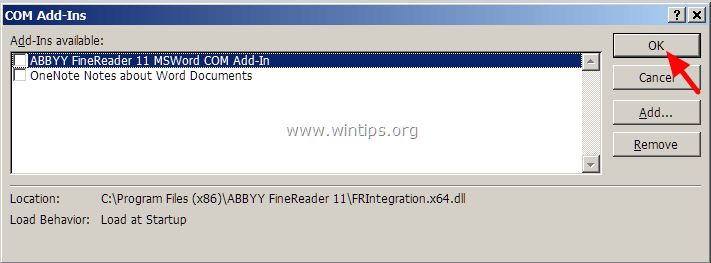
<p style="text-align: justify;">7. Bỏ tích tất cả các tùy chọn vô hiệu hóa plugin rồi click chọn&nbsp;<strong>OK.</strong></p>

<p style="text-align: justify;"><strong><img alt=" Bỏ tích tất cả các tùy chọn vô hiệu hóa plugin rồi click chọn OK" data-i="8" data-src="https://st.quantrimang.com/photos/image/2016/09/29/bo-tich-add-in.png" data-was-processed="true" height="240" src="https://st.quantrimang.com/photos/image/2016/09/29/bo-tich-add-in.png" title=" Bỏ tích tất cả các tùy chọn vô hiệu hóa plugin rồi click chọn OK" width="650" /></strong></p>

<p style="text-align: justify;">8. Đóng và mở lại Word ở chế độ bình thường.</p>

<p style="text-align: justify;">9. Kiểm tra xem lệnh Copy-Cut-Paste đã hoạt động hay chưa.</p>

<p style="text-align: justify;">10. Nếu các lệnh trên hoạt động, bước tiếp theo bạn cần làm là truy cập Add-ins một lần nữa và kích hoạt từng plugin một để tìm ra plugin nào là nguyên nhân gây lỗi.</p>

<h3 style="text-align: justify;">Bước 4: Gỡ bỏ cài đặt Windows Update KB3057839</h3>

<p style="text-align: justify;">Trong một số trường hợp Windows Security Update có thể là nguyên nhân gây ra lỗi trên hệ thống. Bản cập nhật KB3057839 được báo cáo là một trong những nguyên nhân gây ra lỗi các lệnh Copy-Paste.</p>

<p style="text-align: justify;">1. Nhấn tổ hợp phím&nbsp;<strong>Windows + R</strong>&nbsp;để mở cửa sổ lệnh Run.</p>

<p style="text-align: justify;">2. Trên cửa sổ lệnh Run, bạn nhập câu lệnh dưới đây vào rồi nhấn Enter để mở cửa sổ Windows Update:</p>

<p style="text-align: justify;"><code>wuapp.exe</code></p>

<p style="text-align: justify;"><img alt="mở cửa sổ lệnh Run" data-i="9" data-src="https://st.quantrimang.com/photos/image/2016/09/29/cua-so-run-1.png" data-was-processed="true" height="243" src="https://st.quantrimang.com/photos/image/2016/09/29/cua-so-run-1.png" title="mở cửa sổ lệnh Run" width="476" /></p>

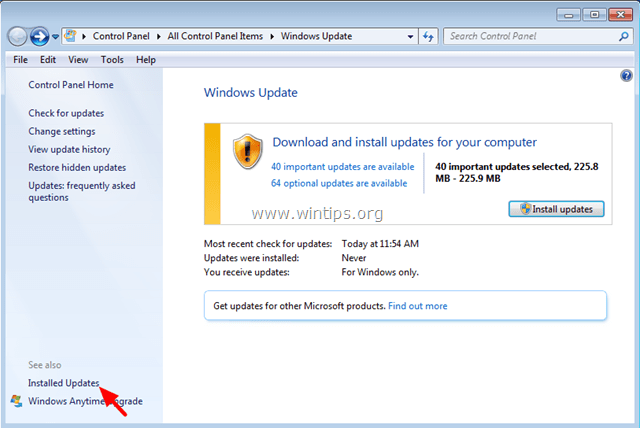
<p style="text-align: justify;">3. Trên cửa sổ Windows Update, tìm và click chọn link&nbsp;<strong>Installed Updates</strong>&nbsp;ở khung bên trái.</p>

<p style="text-align: justify;"><img alt="tìm và click chọn link Installed Updates ở khung bên trái" data-i="10" data-src="https://st.quantrimang.com/photos/image/2016/09/29/Installed-Updates.png" data-was-processed="true" height="428" src="https://st.quantrimang.com/photos/image/2016/09/29/Installed-Updates.png" title="tìm và click chọn link Installed Updates ở khung bên trái" width="640" /></p>

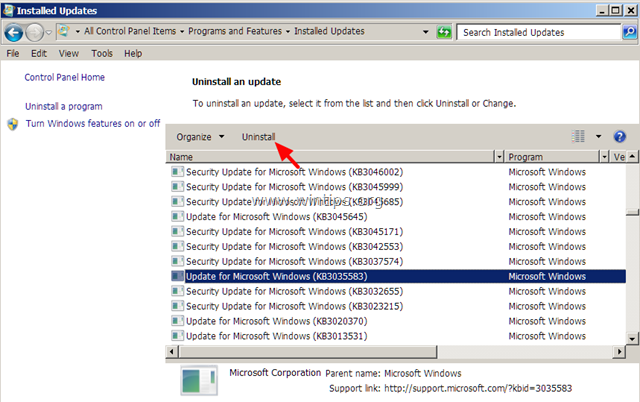
<p style="text-align: justify;">4. Chọn<strong>&nbsp;KB3057839 Update</strong>&nbsp;rồi click chọn&nbsp;<strong>Uninstall.</strong></p>

<p style="text-align: justify;"><strong><img alt="Chọn KB3057839 Update rồi click chọn Uninstall" data-i="11" data-src="https://st.quantrimang.com/photos/image/2016/09/29/Uninstall-Installed-Updates.png" data-was-processed="true" height="402" src="https://st.quantrimang.com/photos/image/2016/09/29/Uninstall-Installed-Updates.png" title="Chọn KB3057839 Update rồi click chọn Uninstall" width="640" /></strong></p>

<p style="text-align: justify;">5. Sau khi đã gỡ bỏ cài đặt, kiểm tra xem lệnh Copy/Paste đã hoạt động hay chưa. Nếu lệnh đã hoạt động, bạn nên ngăn quá trình cài đặt KB3057839 trong tương lai. Để làm được điều này:</p>

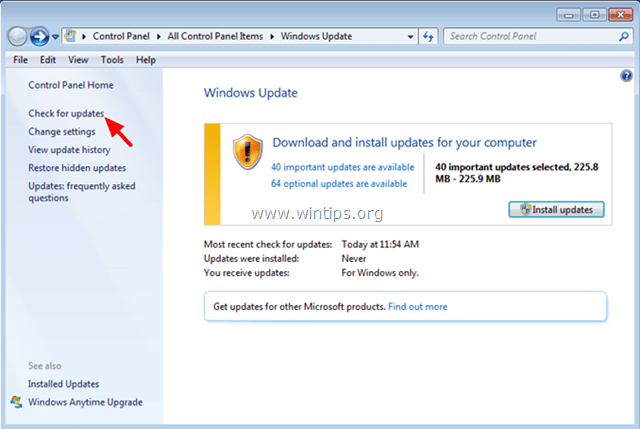
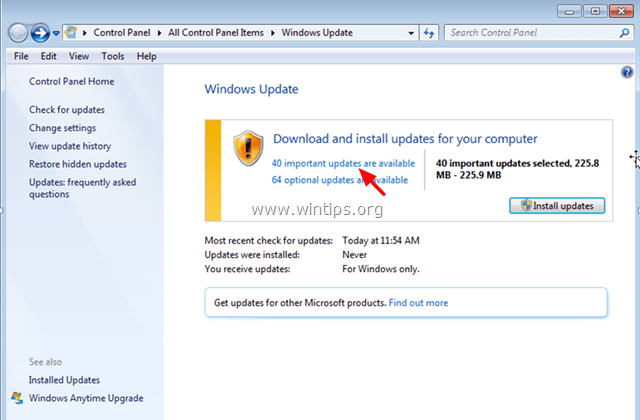
<p style="text-align: justify;">- Trên cửa sổ Windows Update, click chọn&nbsp;<strong>Check for Updates.</strong></p>

<p style="text-align: justify;"><strong><img alt="click chọn Check for Updates" data-i="12" data-src="https://st.quantrimang.com/photos/image/2016/09/29/Check-for-Updates.png" data-was-processed="true" height="429" src="https://st.quantrimang.com/photos/image/2016/09/29/Check-for-Updates.png" title="click chọn Check for Updates" width="640" /></strong></p>

<p style="text-align: justify;">- Chọn link<strong>&nbsp;Important Updates.</strong></p>

<p style="text-align: justify;"><strong><img alt="Chọn link Important Updates" data-i="13" data-src="https://st.quantrimang.com/photos/image/2016/09/29/Important-Updates.png" data-was-processed="true" height="420" src="https://st.quantrimang.com/photos/image/2016/09/29/Important-Updates.png" title="Chọn link Important Updates" width="640" /></strong></p>

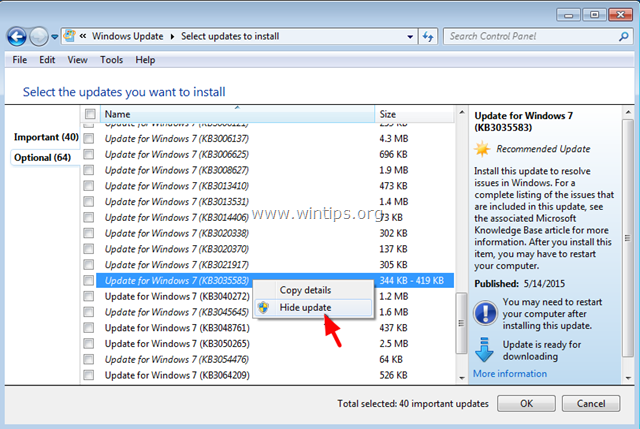
<p style="text-align: justify;">- Kích chuột phải vào&nbsp;<strong>Update KB3057839</strong>&nbsp;rồi chọn&nbsp;<strong>Hide update.</strong></p>

<p style="text-align: justify;"><strong><img alt="Kích chuột phải vào Update KB3057839 rồi chọn Hide update" data-i="14" data-src="https://st.quantrimang.com/photos/image/2016/09/29/Hide-update.png" data-was-processed="true" height="429" src="https://st.quantrimang.com/photos/image/2016/09/29/Hide-update.png" title="Kích chuột phải vào Update KB3057839 rồi chọn Hide update" width="640" /></strong></p>

<p style="text-align: justify;">- Cuối cùng click chọn&nbsp;<strong>OK.</strong></p>

<h3 style="text-align: justify;">Bước 5: Vô hiệu hóa các phần mềm bảo mật</h3>

<p style="text-align: justify;">Trong một số trường hợp các ứng dụng bảo mật như Webroot SecureAnywhere có thể là nguyên nhân gây ra lỗi lệnh Copy/Paste không hoạt động. Để khắc phục lỗi, bạn nên tiến hành vô hiệu hóa tạm thời ứng dụng đi.</p>

<p style="text-align: justify;">Để làm được điều này:</p>

<p style="text-align: justify;">1. Kích đúp chuột vào biểu tượng shortcut Webroot trên màn hình Desktop của bạn.</p>

<p style="text-align: justify;">2. Click chọn tab<strong>&nbsp;Identity &amp; Privacy</strong>.</p>

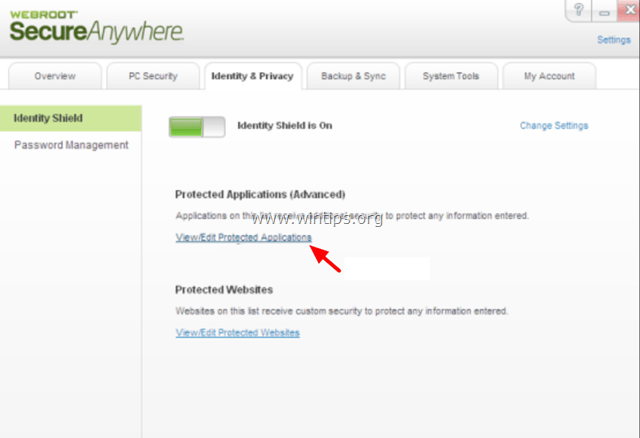
<p style="text-align: justify;">3. Tiếp theo click chọn<strong>&nbsp;Identity Shield</strong>&nbsp;ở khung bên trái, sau đó click chọn&nbsp;<strong>View/Edit Protected Applications</strong>.</p>

<p style="text-align: justify;"><img alt="click chọn View/Edit Protected Applications" data-i="15" data-src="https://st.quantrimang.com/photos/image/2016/09/29/Vie-Edit-Protected-Applications.png" data-was-processed="true" height="438" src="https://st.quantrimang.com/photos/image/2016/09/29/Vie-Edit-Protected-Applications.png" title="click chọn View/Edit Protected Applications" width="640" /></p>

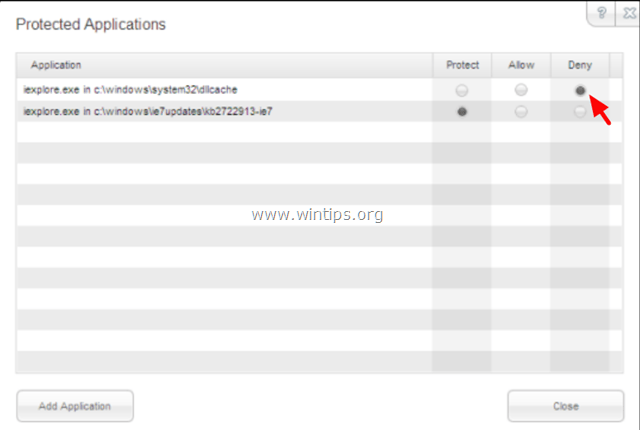
<p style="text-align: justify;">4. Trên cửa sổ Protected Applications, bạn thiết lập ứng dụng là<strong>&nbsp;DENY</strong>.</p>

<p style="text-align: justify;"><img alt="Trên cửa sổ Protected Applications, bạn thiết lập ứng dụng là DENY" data-i="16" data-src="https://st.quantrimang.com/photos/image/2016/09/29/deny.png" data-was-processed="true" height="430" src="https://st.quantrimang.com/photos/image/2016/09/29/deny.png" title="Trên cửa sổ Protected Applications, bạn thiết lập ứng dụng là DENY" width="640" /></p>

<h2 style="text-align: justify;">2. Một số giải pháp khác</h2>

<p style="text-align: justify;">1. Gỡ bỏ cài đặt bất kỳ các phiên bản IE gần đây.</p>

<p style="text-align: justify;">2. Nếu cài đặt Skype Call to Click, bạn nên tiến hành gỡ bỏ cài đặt ứng dụng tại mục Programs and Features trên cửa sổ Control Panel. Ngoài ra bạn nên gỡ bỏ hoàn toàn cài đặt ứng dụng Skype, sau đó cài đặt lại phiên bản mới nhất.</p>

<p style="text-align: justify;">3. Sử dụng công cụ ystem File Checker (SFC) để sửa các file và service Windows bị lỗi. Để làm được điều này:</p>

<ul>
	<li style="text-align: justify;">Vào<strong>&nbsp;Start</strong>&nbsp;=&gt;&nbsp;<strong>All programs</strong>&nbsp;=&gt;&nbsp;<strong>Accessories</strong>&nbsp;=&gt;&nbsp;<strong>Command prompt</strong>, sau đó kích chuột phải vào&nbsp;<strong>Command Prompt</strong>&nbsp;chọn&nbsp;<strong>Run as administrator.</strong></li>
	<li style="text-align: justify;">Trên cửa sổ Command Prompt, bạn nhập câu lệnh dưới đây vào rồi nhấn Enter:&nbsp;<code>SFC /SCANNOW</code></li>
	<li style="text-align: justify;">Chờ để công cụ SFC tool kiểm tra và sửa lỗi các file và service hệ thống bị lỗi.</li>
	<li style="text-align: justify;">Sau khi kết thúc quá trình, khởi động lại máy tính của bạn và kiểm tra xem lệnh Copy/Paste đã hoạt động hay chưa.</li>
</ul>

<p style="text-align: justify;">4. Nếu sử dụng kết nối từ xa để kết nối với một máy tính khác, và lệnh Copy/Paste không hoạt động sau khi kết nối, khi đó bạn phải kill và chạy lại process &quot;Rdpclip.exe&quot;. trên clipboard máy tính từ xa. Để làm được điều này:</p>

<ul>
	<li style="text-align: justify;">Kích chuột phải vào thanh Taskbar rồi chọn&nbsp;<strong>Task Manager.</strong></li>
	<li style="text-align: justify;">Trên cửa sổ Task Manager, click chọn<strong>&nbsp;tab Processes</strong>.</li>
	<li style="text-align: justify;">Chọn&nbsp;<strong>rdpclip.exe.</strong></li>
	<li style="text-align: justify;">Click chọn&nbsp;<strong>End Process</strong>.</li>
	<li style="text-align: justify;">Click chọn&nbsp;<strong>tab Application.</strong></li>
	<li style="text-align: justify;">Click chọn&nbsp;<strong>New Process.</strong></li>
	<li style="text-align: justify;">Nhập rdpclip.</li>
	<li style="text-align: justify;">Cuối cùng click chọn<strong>&nbsp;OK.</strong></li>
</ul>

<p style="text-align: justify;">5. Sửa chữa cài đặt Office.</p>

<p style="text-align: justify;">6. Kiểm tra các phím khác.</p>

<div style="text-align: justify;">&nbsp;</div>
		</div>
				<div id="author">
						<p>
				<strong>Nguồn tin:</strong>
				Quantrimang.com:
			</p>
		</div>
	</div>
	<div id="footer" class="clearfix">
		<div id="url">
			<strong>URL của bản tin này: </strong><a href="https://www.nguoicodonvn2008.info/vi/news/savefile/kien-thuc-may-tinh/sua-loi-lenh-copy-paste-khong-hoat-dong-tren-word-excel-2007-2010-11714.html" title="Sửa lỗi lệnh Copy Paste không hoạt động trên Word, Excel &#40;2007, 2010&#41;">https://www.nguoicodonvn2008.info/vi/news/savefile/kien-thuc-may-tinh/sua-loi-lenh-copy-paste-khong-hoat-dong-tren-word-excel-2007-2010-11714.html</a>

		</div>
		<div class="clear"></div>
		<div class="copyright">
			&copy; .&#x3A; Nguoicodonvn2008.info - Cõi lòng người cô đơn &#x3A;.
		</div>
		<div id="contact">
			<a href="mailto:admin@nguoicodonvn2008.info">admin@nguoicodonvn2008.info</a>
		</div>
	</div>
</div>
        <div id="timeoutsess" class="chromeframe">
            Bạn đã không sử dụng Site, <a onclick="timeoutsesscancel();" href="https://nguoicodonvn2008.info/#">Bấm vào đây để duy trì trạng thái đăng nhập</a>. Thời gian chờ: <span id="secField"> 60 </span> giây
        </div>
        <div id="openidResult" class="nv-alert" style="display:none"></div>
        <div id="openidBt" data-result="" data-redirect=""></div>
		</script>
		<div class="car-top">
  <span><img src="https://nguoicodonvn2008.info/themes/default/images/car.png" alt=""></span>
</div>
<div id="run_cronjobs" style="visibility:hidden;display:none;"><img alt="cron" src="/index.php?second=cronjobs&amp;p=n9qg5z0O" width="1" height="1" /></div>
<script src="https://nguoicodonvn2008.info/assets/js/jquery/jquery.min.js"></script>
<script>var nv_base_siteurl="/",nv_lang_data="vi",nv_lang_interface="vi",nv_name_variable="nv",nv_fc_variable="op",nv_lang_variable="language",nv_module_name="news",nv_func_name="savefile",nv_is_user=0, nv_my_ofs=-4,nv_my_abbr="EDT",nv_cookie_prefix="nv4c_e856T",nv_check_pass_mstime=1738000,nv_area_admin=0,nv_safemode=0,theme_responsive=0,nv_recaptcha_ver=2,nv_recaptcha_sitekey="",nv_recaptcha_type="image",XSSsanitize=1;</script>
<script src="https://nguoicodonvn2008.info/assets/js/language/vi.js"></script>
<script src="https://nguoicodonvn2008.info/assets/js/DOMPurify/purify3.js"></script>
<script src="https://nguoicodonvn2008.info/assets/js/global.js"></script>
<script src="https://nguoicodonvn2008.info/assets/js/site.js"></script>
<script src="https://nguoicodonvn2008.info/themes/default/js/news.js"></script>
<script src="https://nguoicodonvn2008.info/themes/default/js/main.js"></script>
<script src="https://nguoicodonvn2008.info/themes/default/js/custom.js"></script>
<script type="application/ld+json">
        {
            "@context": "https://schema.org",
            "@type": "Organization",
            "url": "https://nguoicodonvn2008.info",
            "logo": "https://nguoicodonvn2008.info/uploads/angel.gif"
        }
        </script>
<script src="https://nguoicodonvn2008.info/themes/default/js/bootstrap.min.js"></script>
<script type="text/javascript">
var $scrolltop = $('.car-top');
$scrolltop.on('click', function () {
    $('html,body').animate({
        scrollTop: 0
    }, 800);
    $(this).addClass("car-run");
    setTimeout(function(){ $scrolltop.removeClass('car-run');}, 1000);
    return false;
});
$(window).on('scroll', function ()
{ 
    if($(window).scrollTop() >= 200)
    {
        $scrolltop.addClass("show");
        $scrolltop.addClass("car-down");
    }
    else
    {
       $scrolltop.removeClass("show");
       setTimeout(function(){ $scrolltop.removeClass('car-down');}, 300);
    }
});
</script>
</body>
</html>