<!DOCTYPE html>
    <html lang="vi" xmlns="http://www.w3.org/1999/xhtml" prefix="og: http://ogp.me/ns#">
    <head>
<title>Sửa lỗi không thể mở file JPG trong Windows 10</title>
<meta name="description" content="Sửa lỗi không thể mở file JPG trong Windows 10 - Savefile - Tin Tức -...">
<meta name="author" content=".: Nguoicodonvn2008.info - Cõi lòng người cô đơn :.">
<meta name="copyright" content=".: Nguoicodonvn2008.info - Cõi lòng người cô đơn :. [admin@nguoicodonvn2008.info]">
<meta name="robots" content="index, archive, follow, noodp">
<meta name="googlebot" content="index,archive,follow,noodp">
<meta name="msnbot" content="all,index,follow">
<meta name="generator" content="NukeViet v4.5">
<meta http-equiv="Content-Type" content="text/html; charset=utf-8">
<meta property="og:title" content="Sửa lỗi không thể mở file JPG trong Windows 10">
<meta property="og:type" content="website">
<meta property="og:description" content="Savefile - Tin Tức - https&#x3A;&#x002F;&#x002F;www.nguoicodonvn2008.info&#x002F;vi&#x002F;news&#x002F;savefile&#x002F;kien-thuc-may-tinh&#x002F;sua-loi-khong-the-mo-file-jpg-trong-windows-10-4909.html">
<meta property="og:site_name" content=".&#x3A; Nguoicodonvn2008.info - Cõi lòng người cô đơn &#x3A;.">
<meta property="og:url" content="https://www.nguoicodonvn2008.info/vi/news/savefile/kien-thuc-may-tinh/sua-loi-khong-the-mo-file-jpg-trong-windows-10-4909.html">
<link rel="shortcut icon" href="https://nguoicodonvn2008.info/favicon.ico">
<link rel="canonical" href="https://www.nguoicodonvn2008.info/vi/news/savefile/kien-thuc-may-tinh/sua-loi-khong-the-mo-file-jpg-trong-windows-10-4909.html">
<link rel="alternate" href="https://nguoicodonvn2008.info/vi/news/rss/" title="Tin Tức" type="application/rss+xml">
<link rel="alternate" href="https://nguoicodonvn2008.info/vi/news/rss/karaoke-dual/" title="Tin Tức - Karaoke Dual" type="application/rss+xml">
<link rel="alternate" href="https://nguoicodonvn2008.info/vi/news/rss/nhac-tre/" title="Tin Tức - Nhạc trẻ" type="application/rss+xml">
<link rel="alternate" href="https://nguoicodonvn2008.info/vi/news/rss/tru-tinh/" title="Tin Tức - Trữ tình" type="application/rss+xml">
<link rel="alternate" href="https://nguoicodonvn2008.info/vi/news/rss/nuoc-ngoai/" title="Tin Tức - Nước ngoài" type="application/rss+xml">
<link rel="alternate" href="https://nguoicodonvn2008.info/vi/news/rss/remix/" title="Tin Tức - Remix" type="application/rss+xml">
<link rel="alternate" href="https://nguoicodonvn2008.info/vi/news/rss/tam-su-tinh-yeu/" title="Tin Tức - Tâm sự tình yêu" type="application/rss+xml">
<link rel="alternate" href="https://nguoicodonvn2008.info/vi/news/rss/tho-suu-tam/" title="Tin Tức - Thơ sưu tầm" type="application/rss+xml">
<link rel="alternate" href="https://nguoicodonvn2008.info/vi/news/rss/cuoc-song/" title="Tin Tức - Cuộc sống" type="application/rss+xml">
<link rel="alternate" href="https://nguoicodonvn2008.info/vi/news/rss/phan-mem/" title="Tin Tức - Phần mềm" type="application/rss+xml">
<link rel="alternate" href="https://nguoicodonvn2008.info/vi/news/rss/kien-thuc-may-tinh/" title="Tin Tức - Kiến thức máy tính" type="application/rss+xml">
<link rel="alternate" href="https://nguoicodonvn2008.info/vi/news/rss/hoc-tap/" title="Tin Tức - Học tập" type="application/rss+xml">
<link rel="alternate" href="https://nguoicodonvn2008.info/vi/news/rss/tai-lieu/" title="Tin Tức - Tài liệu" type="application/rss+xml">
<link rel="alternate" href="https://nguoicodonvn2008.info/vi/news/rss/de-thi/" title="Tin Tức - Đề thi" type="application/rss+xml">
<link rel="preload" as="style" href="https://nguoicodonvn2008.info/assets/css/font-awesome.min.css" type="text/css">
<link rel="preload" as="style" href="https://nguoicodonvn2008.info/themes/default/css/bootstrap.non-responsive.css" type="text/css">
<link rel="preload" as="style" href="https://nguoicodonvn2008.info/themes/default/css/style.css" type="text/css">
<link rel="preload" as="style" href="https://nguoicodonvn2008.info/themes/default/css/style.non-responsive.css" type="text/css">
<link rel="preload" as="style" href="https://nguoicodonvn2008.info/themes/default/css/news.css" type="text/css">
<link rel="preload" as="style" href="https://nguoicodonvn2008.info/themes/default/css/custom.css" type="text/css">
<link rel="preload" as="script" href="https://nguoicodonvn2008.info/assets/js/jquery/jquery.min.js" type="text/javascript">
<link rel="preload" as="script" href="https://nguoicodonvn2008.info/assets/js/language/vi.js" type="text/javascript">
<link rel="preload" as="script" href="https://nguoicodonvn2008.info/assets/js/DOMPurify/purify3.js" type="text/javascript">
<link rel="preload" as="script" href="https://nguoicodonvn2008.info/assets/js/global.js" type="text/javascript">
<link rel="preload" as="script" href="https://nguoicodonvn2008.info/assets/js/site.js" type="text/javascript">
<link rel="preload" as="script" href="https://nguoicodonvn2008.info/themes/default/js/news.js" type="text/javascript">
<link rel="preload" as="script" href="https://nguoicodonvn2008.info/themes/default/js/main.js" type="text/javascript">
<link rel="preload" as="script" href="https://nguoicodonvn2008.info/themes/default/js/custom.js" type="text/javascript">
<link rel="preload" as="script" href="https://nguoicodonvn2008.info/themes/default/js/bootstrap.min.js" type="text/javascript">
<link rel="stylesheet" href="https://nguoicodonvn2008.info/assets/css/font-awesome.min.css">
<link rel="stylesheet" href="https://nguoicodonvn2008.info/themes/default/css/bootstrap.non-responsive.css">
<link rel="stylesheet" href="https://nguoicodonvn2008.info/themes/default/css/style.css">
<link rel="stylesheet" href="https://nguoicodonvn2008.info/themes/default/css/style.non-responsive.css">
<link rel="StyleSheet" href="https://nguoicodonvn2008.info/themes/default/css/news.css">
<link rel="stylesheet" href="https://nguoicodonvn2008.info/themes/default/css/custom.css">
<style type="text/css">
	body{background: #fff;}
</style>
    </head>
    <body>
<div id="print">
	<div id="hd_print">
		<h2 class="pull-left">.&#x3A; Nguoicodonvn2008.info - Cõi lòng người cô đơn &#x3A;.</h2>
		<p class="pull-right"><a title=".&#x3A; Nguoicodonvn2008.info - Cõi lòng người cô đơn &#x3A;." href="https://nguoicodonvn2008.info/">https://nguoicodonvn2008.info</a></p>
	</div>
	<div class="clear"></div>
	<hr />
	<div id="content">
		<h1>Sửa lỗi không thể mở file JPG trong Windows 10</h1>
		<ul class="list-inline">
			<li>Chủ nhật - 19/12/2021 23:51</li>
			<li class="hidden-print txtrequired"><em class="fa fa-print">&nbsp;</em><a title="In ra" href="javascript:;" onclick="window.print()">In ra</a></li>
			<li class="hidden-print txtrequired"><em class="fa fa-power-off">&nbsp;</em><a title="Đóng cửa sổ này" href="javascript:;" onclick="window.close()">Đóng cửa sổ này</a></li>
		</ul>
		<div class="clear"></div>
		<div id="hometext">
		</div>
				<div class="imghome">
			<img alt="Sửa lỗi không thể mở file JPG trong Windows 10" src="https://st.quantrimang.com/photos/image/2021/12/20/khong-the-mo-file-jpg-trong-wins-10-3.jpg" width="460" class="img-thumbnail" />
		</div>
		<div class="clear"></div>
		<div id="bodytext" class="clearfix">
			<p style="text-align: justify;">Đôi khi, thay vì mở&nbsp;file JPG, máy tính Windows 10 của bạn hiển thị thông báo lỗi&nbsp;<em>“This app didn’t start”</em>. Mở file JPG là một tác vụ đơn giản đối với máy tính và có thể thực hiện bất cứ khi nào bạn muốn.</p>

<p style="text-align: justify;">Tuy nhiên, phiên bản Windows lỗi thời, file hệ thống bị hỏng hoặc xung đột ứng dụng của bên thứ ba có thể khiến bạn không thể mở file JPG. Bất kể nguyên nhân là gì, hướng dẫn sau đây của Quantrimang.com sẽ giúp bạn khắc phục sự cố này.</p>

<h2 style="text-align: justify;">1. Sao chép file JPG và đổi tên nó</h2>

<p style="text-align: justify;">Đôi khi, bạn không thể mở file JPG do phần mở rộng file bị sai. Do đó, việc đổi tên file sẽ khắc phục được sự cố.</p>

<p style="text-align: justify;">Đổi tên nó và đảm bảo thêm phần mở rộng .jpg. Windows sẽ hiển thị thông báo cho biết file có thể không sử dụng được, vì vậy hãy đảm bảo bạn sao chép file gốc sang một vị trí khác trước khi chỉnh sửa tên file.</p>

<p style="text-align: justify;">Tốt hơn nên thử phương pháp này với một ảnh để đảm bảo nó hoạt động trước khi đổi tên hàng loạt nhiều file.</p>

<h2 style="text-align: justify;">2. Thay đổi dung lượng file</h2>

<p style="text-align: justify;">Nếu sở hữu máy ảnh hoặc điện thoại thông minh có khả năng chụp ảnh chất lượng cao, bạn có thể thích chụp một số bức ảnh thực sự sắc nét và rõ ràng. Điểm bất lợi duy nhất là Windows 10 có thể không mở được các file có dung lượng lớn này bằng ứng dụng mặc định của nó. Để khắc phục, bạn có thể sử dụng trình chỉnh sửa hình ảnh hoặc ứng dụng web để giảm dung lượng file JPG.</p>

<h2 style="text-align: justify;">3. Cập nhật ứng dụng Microsoft Photos</h2>

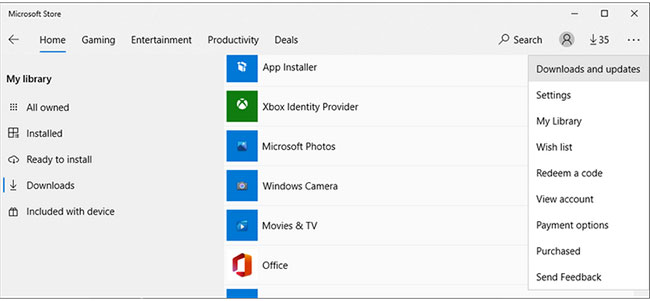
<p style="text-align: justify;">Trên máy tính Windows, Microsoft Photos là ứng dụng mặc định để mở file JPG. Nếu ứng dụng đã lỗi thời hoặc bị hỏng, nó sẽ dẫn đến bất kỳ loại vấn đề nào và việc không thể mở file JPG có thể là một trong số đó. Cập nhật Windows Photos sẽ khắc phục mọi lỗi, sự cố hoặc trục trặc kỹ thuật.</p>

<p style="text-align: justify;">Mở ứng dụng Microsoft Store, nhấp vào menu 3 chấm, chọn&nbsp;<strong>Downloads</strong>&nbsp;và cập nhật. Sau đó, kiểm tra xem ứng dụng Photos có được liệt kê bên dưới&nbsp;<strong>Available Updates</strong>&nbsp;hay không.</p>

<figure>
<div style="text-align: justify;"><img alt="Cập nhật ứng dụng Microsoft Photos" data-i="0" data-src="https://st.quantrimang.com/photos/image/2021/12/20/khong-the-mo-file-jpg-trong-wins-10-1.jpg" data-was-processed="true" height="301" src="https://st.quantrimang.com/photos/image/2021/12/20/khong-the-mo-file-jpg-trong-wins-10-1.jpg" width="650" /></div>

<figcaption>
<div style="text-align: justify;">Cập nhật ứng dụng Microsoft Photos</div>
</figcaption>
</figure>

<h2 style="text-align: justify;">4. Thay đổi ứng dụng xem ảnh mặc định</h2>

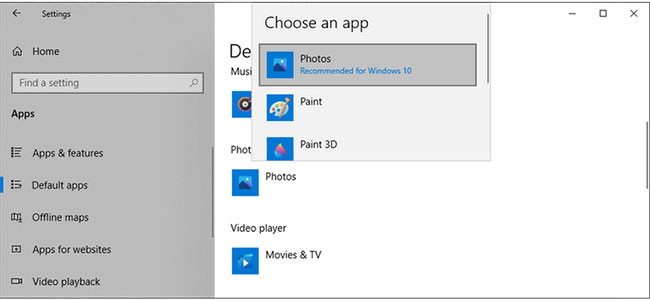
<p style="text-align: justify;">Nếu bạn đã cài đặt trình xem ảnh của bên thứ ba trên máy tính của mình, công cụ này có thể xung đột với ứng dụng mặc định và ngăn bạn mở file JPG. Để khắc phục, bạn nên thay đổi trình xem ảnh mặc định.</p>

<p style="text-align: justify;"><strong>Bước 1</strong>: Nhấp chuột phải vào&nbsp;<strong>Start</strong>&nbsp;và chọn&nbsp;<strong>Settings.</strong></p>

<p style="text-align: justify;"><strong>Bước 2</strong>: Đi tới&nbsp;<strong>Apps &gt; Default apps</strong>.</p>

<p style="text-align: justify;"><strong>Bước 3</strong>: Nhấp vào trình xem ảnh bên dưới&nbsp;<strong>Default apps</strong>&nbsp;và chọn&nbsp;<strong>Photos</strong>&nbsp;từ danh sách.</p>

<figure>
<div style="text-align: justify;"><img alt="Thay đổi ứng dụng xem ảnh mặc định" data-i="1" data-src="https://st.quantrimang.com/photos/image/2021/12/20/khong-the-mo-file-jpg-trong-wins-10-2.jpg" data-was-processed="true" height="301" src="https://st.quantrimang.com/photos/image/2021/12/20/khong-the-mo-file-jpg-trong-wins-10-2.jpg" width="650" /></div>

<figcaption>
<div style="text-align: justify;">Thay đổi ứng dụng xem ảnh mặc định</div>
</figcaption>
</figure>

<h2 style="text-align: justify;">5. Sửa chữa ứng dụng Microsoft Photos</h2>

<p style="text-align: justify;">Microsoft Photos có thể đã ngừng hoạt động bình thường do file bị thiếu hoặc bị hỏng. Trong trường hợp này, bạn nên sửa chữa ứng dụng. Điều này có lợi thế là Windows sẽ kiểm tra các file Microsoft Photos và những mục nhập Registry trong khi sửa lỗi, nhưng sẽ giữ nguyên cài đặt hiện tại của ứng dụng.</p>

<p style="text-align: justify;">Làm theo các bước sau để sửa chữa Microsoft Photos:</p>

<p style="text-align: justify;"><strong>Bước 1</strong>: Nhấn&nbsp;<strong>Win + I&nbsp;</strong>để&nbsp;hiển thị menu Settings.</p>

<p style="text-align: justify;"><strong>Bước 2</strong>: Đi tới&nbsp;<strong>Apps &gt; Apps &amp; feature</strong>.</p>

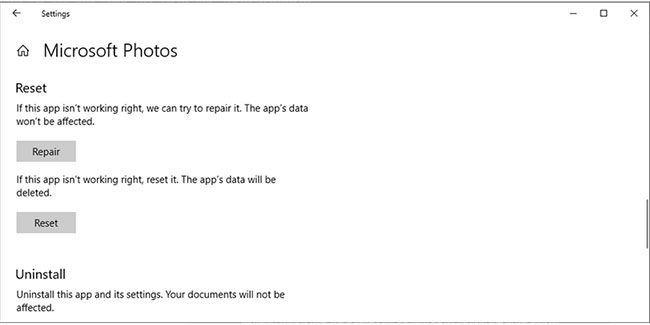
<p style="text-align: justify;"><strong>Bước 3</strong>: Chọn ứng dụng xem hình ảnh và nhấp vào&nbsp;<strong>Advanced options.</strong></p>

<p style="text-align: justify;"><strong>Bước 4</strong>: Cuộn xuống và nhấp vào&nbsp;<strong>Repair.</strong></p>

<figure>
<div style="text-align: justify;"><img alt="Sửa chữa ứng dụng Microsoft Photos" data-i="2" data-src="https://st.quantrimang.com/photos/image/2021/12/20/khong-the-mo-file-jpg-trong-wins-10-3.jpg" data-was-processed="true" height="325" src="https://st.quantrimang.com/photos/image/2021/12/20/khong-the-mo-file-jpg-trong-wins-10-3.jpg" width="650" /></div>

<figcaption>
<div style="text-align: justify;">Sửa chữa ứng dụng Microsoft Photos</div>
</figcaption>
</figure>

<p style="text-align: justify;">Nếu cách này không khắc phục được sự cố, bạn cũng có thể reset lại ứng dụng. Thực hiện theo hướng dẫn trên và chọn&nbsp;<strong>Reset.</strong>&nbsp;Thao tác này sẽ xóa dữ liệu của ứng dụng khỏi máy tính. Nếu chọn reset lại ứng dụng, bạn sẽ phải tích hợp lại OneDrive để đồng bộ ảnh của mình.</p>

<h2 style="text-align: justify;">6.&nbsp;Chạy quét SFC</h2>

<p style="text-align: justify;">Các file và cài đặt hệ thống bị hỏng có thể ngăn máy tính mở file JPG. May mắn thay, Windows có một công cụ tích hợp mà bạn có thể sử dụng để khắc phục sự cố ngay lập tức. SFC (hay System File Checker) sẽ tìm kiếm và tự động thay thế bất kỳ file nào bị hỏng trên máy tính.</p>

<p style="text-align: justify;">Để sử dụng công cụ này, hãy&nbsp;khởi chạy Command Prompt với quyền admin. Sau đó, gõ&nbsp;<strong>sfc /scannow</strong>&nbsp;và nhấn&nbsp;<strong>Enter.</strong>&nbsp;Quá trình quét mất bao lâu sẽ tùy thuộc vào tài nguyên hệ thống nhưng sau khi hoàn tất, quá trình quét sẽ hiển thị thông báo cho bạn biết về bất kỳ sự cố nào được phát hiện.</p>

<p style="text-align: justify;">Khởi động lại máy tính&nbsp;và kiểm tra xem sự cố đã được giải quyết chưa.</p>

<h2 style="text-align: justify;">7. Mở file JPG bằng ứng dụng khác</h2>

<p style="text-align: justify;">Nếu bạn đã cập nhật và sửa chữa ứng dụng, thay đổi dung lượng file mà vẫn không thể mở file JPG bằng ứng dụng Windows 10 mặc định, hãy thử sử dụng một trình xem ảnh khác. Có rất nhiều tùy chọn có sẵn và có khả năng bạn đã cài đặt một công cụ trong số đó trên máy tính của mình.&nbsp;</p>
		</div>
				<div id="author">
						<p>
				<strong>Nguồn tin:</strong>
				Quantrimang.com
			</p>
		</div>
	</div>
	<div id="footer" class="clearfix">
		<div id="url">
			<strong>URL của bản tin này: </strong><a href="https://www.nguoicodonvn2008.info/vi/news/savefile/kien-thuc-may-tinh/sua-loi-khong-the-mo-file-jpg-trong-windows-10-4909.html" title="Sửa lỗi không thể mở file JPG trong Windows 10">https://www.nguoicodonvn2008.info/vi/news/savefile/kien-thuc-may-tinh/sua-loi-khong-the-mo-file-jpg-trong-windows-10-4909.html</a>

		</div>
		<div class="clear"></div>
		<div class="copyright">
			&copy; .&#x3A; Nguoicodonvn2008.info - Cõi lòng người cô đơn &#x3A;.
		</div>
		<div id="contact">
			<a href="mailto:admin@nguoicodonvn2008.info">admin@nguoicodonvn2008.info</a>
		</div>
	</div>
</div>
        <div id="timeoutsess" class="chromeframe">
            Bạn đã không sử dụng Site, <a onclick="timeoutsesscancel();" href="https://nguoicodonvn2008.info/#">Bấm vào đây để duy trì trạng thái đăng nhập</a>. Thời gian chờ: <span id="secField"> 60 </span> giây
        </div>
        <div id="openidResult" class="nv-alert" style="display:none"></div>
        <div id="openidBt" data-result="" data-redirect=""></div>
		</script>
		<div class="car-top">
  <span><img src="https://nguoicodonvn2008.info/themes/default/images/car.png" alt=""></span>
</div>
<script src="https://nguoicodonvn2008.info/assets/js/jquery/jquery.min.js"></script>
<script>var nv_base_siteurl="/",nv_lang_data="vi",nv_lang_interface="vi",nv_name_variable="nv",nv_fc_variable="op",nv_lang_variable="language",nv_module_name="news",nv_func_name="savefile",nv_is_user=0, nv_my_ofs=-4,nv_my_abbr="EDT",nv_cookie_prefix="nv4c_e856T",nv_check_pass_mstime=1738000,nv_area_admin=0,nv_safemode=0,theme_responsive=0,nv_recaptcha_ver=2,nv_recaptcha_sitekey="",nv_recaptcha_type="image",XSSsanitize=1;</script>
<script src="https://nguoicodonvn2008.info/assets/js/language/vi.js"></script>
<script src="https://nguoicodonvn2008.info/assets/js/DOMPurify/purify3.js"></script>
<script src="https://nguoicodonvn2008.info/assets/js/global.js"></script>
<script src="https://nguoicodonvn2008.info/assets/js/site.js"></script>
<script src="https://nguoicodonvn2008.info/themes/default/js/news.js"></script>
<script src="https://nguoicodonvn2008.info/themes/default/js/main.js"></script>
<script src="https://nguoicodonvn2008.info/themes/default/js/custom.js"></script>
<script type="application/ld+json">
        {
            "@context": "https://schema.org",
            "@type": "Organization",
            "url": "https://nguoicodonvn2008.info",
            "logo": "https://nguoicodonvn2008.info/uploads/angel.gif"
        }
        </script>
<script src="https://nguoicodonvn2008.info/themes/default/js/bootstrap.min.js"></script>
<script type="text/javascript">
var $scrolltop = $('.car-top');
$scrolltop.on('click', function () {
    $('html,body').animate({
        scrollTop: 0
    }, 800);
    $(this).addClass("car-run");
    setTimeout(function(){ $scrolltop.removeClass('car-run');}, 1000);
    return false;
});
$(window).on('scroll', function ()
{ 
    if($(window).scrollTop() >= 200)
    {
        $scrolltop.addClass("show");
        $scrolltop.addClass("car-down");
    }
    else
    {
       $scrolltop.removeClass("show");
       setTimeout(function(){ $scrolltop.removeClass('car-down');}, 300);
    }
});
</script>
</body>
</html>