<!DOCTYPE html>
    <html lang="vi" xmlns="http://www.w3.org/1999/xhtml" prefix="og: http://ogp.me/ns#">
    <head>
<title>Sửa lỗi không thể gỡ cài đặt Epic Games Launcher trên Windows 11</title>
<meta name="description" content="Sửa lỗi không thể gỡ cài đặt Epic Games Launcher trên Windows 11 - Savefile - Tin Tức -...">
<meta name="author" content=".: Nguoicodonvn2008.info - Cõi lòng người cô đơn :.">
<meta name="copyright" content=".: Nguoicodonvn2008.info - Cõi lòng người cô đơn :. [admin@nguoicodonvn2008.info]">
<meta name="robots" content="index, archive, follow, noodp">
<meta name="googlebot" content="index,archive,follow,noodp">
<meta name="msnbot" content="all,index,follow">
<meta name="generator" content="NukeViet v4.5">
<meta http-equiv="Content-Type" content="text/html; charset=utf-8">
<meta property="og:title" content="Sửa lỗi không thể gỡ cài đặt Epic Games Launcher trên Windows 11">
<meta property="og:type" content="website">
<meta property="og:description" content="Savefile - Tin Tức - https&#x3A;&#x002F;&#x002F;www.nguoicodonvn2008.info&#x002F;vi&#x002F;news&#x002F;savefile&#x002F;kien-thuc-may-tinh&#x002F;sua-loi-khong-the-go-cai-dat-epic-games-launcher-tren-windows-11-7202.html">
<meta property="og:site_name" content=".&#x3A; Nguoicodonvn2008.info - Cõi lòng người cô đơn &#x3A;.">
<meta property="og:url" content="https://www.nguoicodonvn2008.info/vi/news/savefile/kien-thuc-may-tinh/sua-loi-khong-the-go-cai-dat-epic-games-launcher-tren-windows-11-7202.html">
<link rel="shortcut icon" href="https://nguoicodonvn2008.info/favicon.ico">
<link rel="canonical" href="https://www.nguoicodonvn2008.info/vi/news/savefile/kien-thuc-may-tinh/sua-loi-khong-the-go-cai-dat-epic-games-launcher-tren-windows-11-7202.html">
<link rel="alternate" href="https://nguoicodonvn2008.info/vi/news/rss/" title="Tin Tức" type="application/rss+xml">
<link rel="alternate" href="https://nguoicodonvn2008.info/vi/news/rss/karaoke-dual/" title="Tin Tức - Karaoke Dual" type="application/rss+xml">
<link rel="alternate" href="https://nguoicodonvn2008.info/vi/news/rss/nhac-tre/" title="Tin Tức - Nhạc trẻ" type="application/rss+xml">
<link rel="alternate" href="https://nguoicodonvn2008.info/vi/news/rss/tru-tinh/" title="Tin Tức - Trữ tình" type="application/rss+xml">
<link rel="alternate" href="https://nguoicodonvn2008.info/vi/news/rss/nuoc-ngoai/" title="Tin Tức - Nước ngoài" type="application/rss+xml">
<link rel="alternate" href="https://nguoicodonvn2008.info/vi/news/rss/remix/" title="Tin Tức - Remix" type="application/rss+xml">
<link rel="alternate" href="https://nguoicodonvn2008.info/vi/news/rss/tam-su-tinh-yeu/" title="Tin Tức - Tâm sự tình yêu" type="application/rss+xml">
<link rel="alternate" href="https://nguoicodonvn2008.info/vi/news/rss/tho-suu-tam/" title="Tin Tức - Thơ sưu tầm" type="application/rss+xml">
<link rel="alternate" href="https://nguoicodonvn2008.info/vi/news/rss/cuoc-song/" title="Tin Tức - Cuộc sống" type="application/rss+xml">
<link rel="alternate" href="https://nguoicodonvn2008.info/vi/news/rss/phan-mem/" title="Tin Tức - Phần mềm" type="application/rss+xml">
<link rel="alternate" href="https://nguoicodonvn2008.info/vi/news/rss/kien-thuc-may-tinh/" title="Tin Tức - Kiến thức máy tính" type="application/rss+xml">
<link rel="alternate" href="https://nguoicodonvn2008.info/vi/news/rss/hoc-tap/" title="Tin Tức - Học tập" type="application/rss+xml">
<link rel="alternate" href="https://nguoicodonvn2008.info/vi/news/rss/tai-lieu/" title="Tin Tức - Tài liệu" type="application/rss+xml">
<link rel="alternate" href="https://nguoicodonvn2008.info/vi/news/rss/de-thi/" title="Tin Tức - Đề thi" type="application/rss+xml">
<link rel="preload" as="style" href="https://nguoicodonvn2008.info/assets/css/font-awesome.min.css" type="text/css">
<link rel="preload" as="style" href="https://nguoicodonvn2008.info/themes/default/css/bootstrap.non-responsive.css" type="text/css">
<link rel="preload" as="style" href="https://nguoicodonvn2008.info/themes/default/css/style.css" type="text/css">
<link rel="preload" as="style" href="https://nguoicodonvn2008.info/themes/default/css/style.non-responsive.css" type="text/css">
<link rel="preload" as="style" href="https://nguoicodonvn2008.info/themes/default/css/news.css" type="text/css">
<link rel="preload" as="style" href="https://nguoicodonvn2008.info/themes/default/css/custom.css" type="text/css">
<link rel="preload" as="script" href="https://nguoicodonvn2008.info/assets/js/jquery/jquery.min.js" type="text/javascript">
<link rel="preload" as="script" href="https://nguoicodonvn2008.info/assets/js/language/vi.js" type="text/javascript">
<link rel="preload" as="script" href="https://nguoicodonvn2008.info/assets/js/DOMPurify/purify3.js" type="text/javascript">
<link rel="preload" as="script" href="https://nguoicodonvn2008.info/assets/js/global.js" type="text/javascript">
<link rel="preload" as="script" href="https://nguoicodonvn2008.info/assets/js/site.js" type="text/javascript">
<link rel="preload" as="script" href="https://nguoicodonvn2008.info/themes/default/js/news.js" type="text/javascript">
<link rel="preload" as="script" href="https://nguoicodonvn2008.info/themes/default/js/main.js" type="text/javascript">
<link rel="preload" as="script" href="https://nguoicodonvn2008.info/themes/default/js/custom.js" type="text/javascript">
<link rel="preload" as="script" href="https://nguoicodonvn2008.info/themes/default/js/bootstrap.min.js" type="text/javascript">
<link rel="stylesheet" href="https://nguoicodonvn2008.info/assets/css/font-awesome.min.css">
<link rel="stylesheet" href="https://nguoicodonvn2008.info/themes/default/css/bootstrap.non-responsive.css">
<link rel="stylesheet" href="https://nguoicodonvn2008.info/themes/default/css/style.css">
<link rel="stylesheet" href="https://nguoicodonvn2008.info/themes/default/css/style.non-responsive.css">
<link rel="StyleSheet" href="https://nguoicodonvn2008.info/themes/default/css/news.css">
<link rel="stylesheet" href="https://nguoicodonvn2008.info/themes/default/css/custom.css">
<style type="text/css">
	body{background: #fff;}
</style>
    </head>
    <body>
<div id="print">
	<div id="hd_print">
		<h2 class="pull-left">.&#x3A; Nguoicodonvn2008.info - Cõi lòng người cô đơn &#x3A;.</h2>
		<p class="pull-right"><a title=".&#x3A; Nguoicodonvn2008.info - Cõi lòng người cô đơn &#x3A;." href="https://nguoicodonvn2008.info/">https://nguoicodonvn2008.info</a></p>
	</div>
	<div class="clear"></div>
	<hr />
	<div id="content">
		<h1>Sửa lỗi không thể gỡ cài đặt Epic Games Launcher trên Windows 11</h1>
		<ul class="list-inline">
			<li>Thứ sáu - 23/06/2023 00:42</li>
			<li class="hidden-print txtrequired"><em class="fa fa-print">&nbsp;</em><a title="In ra" href="javascript:;" onclick="window.print()">In ra</a></li>
			<li class="hidden-print txtrequired"><em class="fa fa-power-off">&nbsp;</em><a title="Đóng cửa sổ này" href="javascript:;" onclick="window.close()">Đóng cửa sổ này</a></li>
		</ul>
		<div class="clear"></div>
		<div id="hometext">
		</div>
				<div class="imghome">
			<img alt="Sửa lỗi không thể gỡ cài đặt Epic Games Launcher trên Windows 11" src="https://st.quantrimang.com/photos/image/2023/06/23/khong-the-go-cai-dat-epic-games-launcher-5.jpg" width="460" class="img-thumbnail" />
		</div>
		<div class="clear"></div>
		<div id="bodytext" class="clearfix">
			<p style="text-align: justify;">Bạn đang gặp khó khăn trong việc gỡ cài đặt Epic Games Launcher trên&nbsp;Windows 11? Trong hầu hết mọi trường hợp, có một tiến trình nền vẫn đang chạy nên việc khắc phục sẽ nhanh chóng và dễ dàng. Tuy nhiên, điều này không phải lúc nào cũng đúng nên cách gỡ cài đặt phần mềm cổ điển không đủ để khắc phục sự cố.</p>

<p style="text-align: justify;">Nếu đang phải đối mặt với cùng một vấn đề, bạn không phải lo lắng. Bài viết sau đây sẽ xem xét 5 phương pháp đáng để thử khi bạn không thể gỡ cài đặt ứng dụng Epic Games Launcher.</p>

<h2 style="text-align: justify;">1. Đóng các tiến trình nền của Epic Games</h2>

<p style="text-align: justify;">Nếu bạn cố gỡ cài đặt Epic Games Launcher, nhưng Windows hiển thị cho bạn thông báo &quot;Epic Games Launcher hiện đang chạy&quot;, thì có một tiến trình nền đang ngăn cản bạn. Ngay cả khi bạn chưa khởi chạy ứng dụng, tiến trình của nó có thể đã chạy nếu nó được thiết lập để khởi chạy khi khởi động hệ thống.</p>

<p style="text-align: justify;">Tuy nhiên, bạn có thể dễ dàng ngăn ứng dụng chạy ngầm.</p>

<ol>
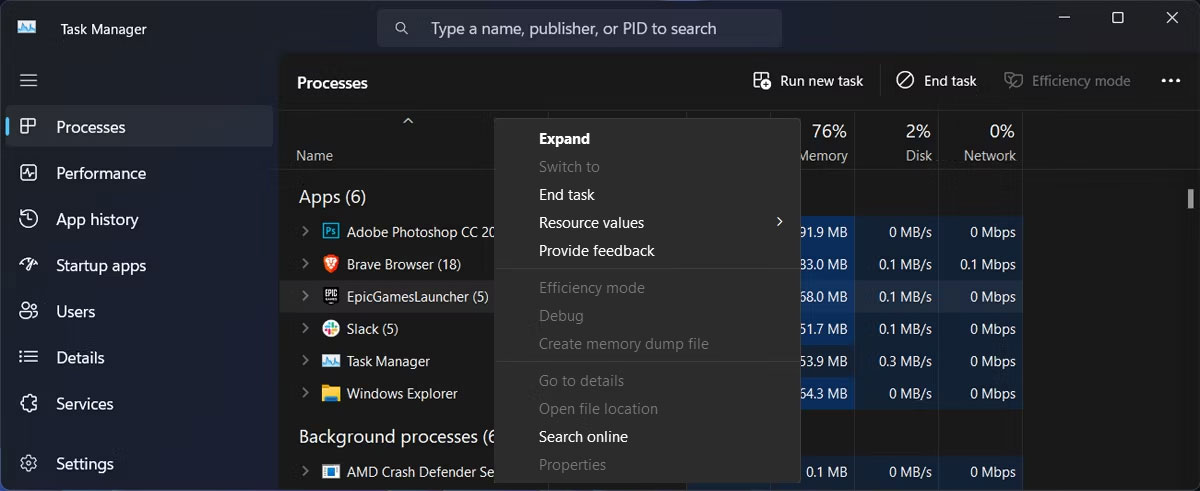
	<li style="text-align: justify;">Nhấp chuột phải vào nút&nbsp;<strong>Start</strong>&nbsp;và chọn&nbsp;<strong>Task Manager</strong>.</li>
	<li style="text-align: justify;">Mở tab&nbsp;<strong>Processes</strong>.</li>
	<li style="text-align: justify;">Nhấp chuột phải vào&nbsp;<strong>EpicGamesLauncher</strong>&nbsp;và chọn&nbsp;<strong>End Task</strong>.</li>
</ol>

<figure>
<div style="text-align: justify;"><img alt="Kết thúc các tiến trình nền của Epic Game" data-i="0" data-src="https://st.quantrimang.com/photos/image/2023/06/23/khong-the-go-cai-dat-epic-games-launcher-1.jpg" data-was-processed="true" height="491" src="https://st.quantrimang.com/photos/image/2023/06/23/khong-the-go-cai-dat-epic-games-launcher-1.jpg" width="1200" /></div>

<figcaption>
<div style="text-align: justify;">Kết thúc các tiến trình nền của Epic Game</div>
</figcaption>
</figure>

<p style="text-align: justify;">Nếu bạn vẫn không thể gỡ cài đặt Epic Games Launcher, hãy chuyển sang giải pháp tiếp theo.</p>

<h2 style="text-align: justify;">2. Chạy Install and Uninstall Troubleshooter</h2>

<p style="text-align: justify;">Windows đang cố gắng hết sức để cung cấp cho bạn các công cụ khắc phục sự cố cần thiết cho mọi sự cố mà bạn có thể gặp phải. Mặc dù không có trình khắc phục sự cố tích hợp sẵn để giúp bạn gỡ cài đặt phần mềm cứng đầu, nhưng bạn có thể sử dụng Install and Uninstall Troubleshooter của Microsoft. Đây là cách bạn có thể sử dụng nó sau khi bạn đã tải xuống:</p>

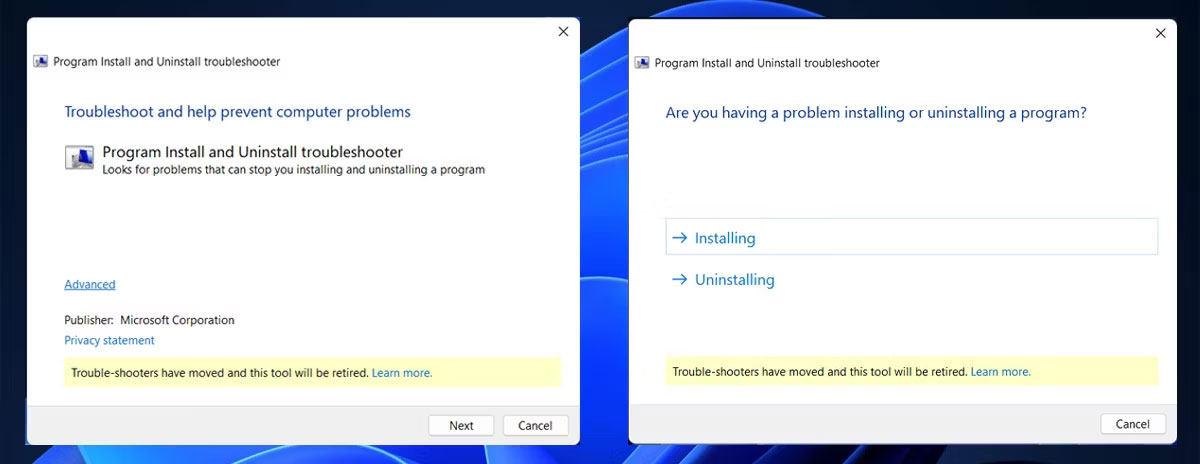
<p style="text-align: justify;">1. Khởi chạy Install and Uninstall Troubleshooter và nhấp vào&nbsp;<strong>Yes</strong>&nbsp;trong cửa sổ UAC.</p>

<p style="text-align: justify;">2. Nhấp vào&nbsp;<strong>Next</strong>&nbsp;<strong>&gt; Uninstalling</strong>.</p>

<figure>
<div style="text-align: justify;"><img alt="Chạy Install and Uninstall Troubleshooter" data-i="1" data-src="https://st.quantrimang.com/photos/image/2023/06/23/khong-the-go-cai-dat-epic-games-launcher-2.jpg" data-was-processed="true" height="464" src="https://st.quantrimang.com/photos/image/2023/06/23/khong-the-go-cai-dat-epic-games-launcher-2.jpg" width="1200" /></div>

<figcaption>
<div style="text-align: justify;">Chạy Install and Uninstall Troubleshooter</div>
</figcaption>
</figure>

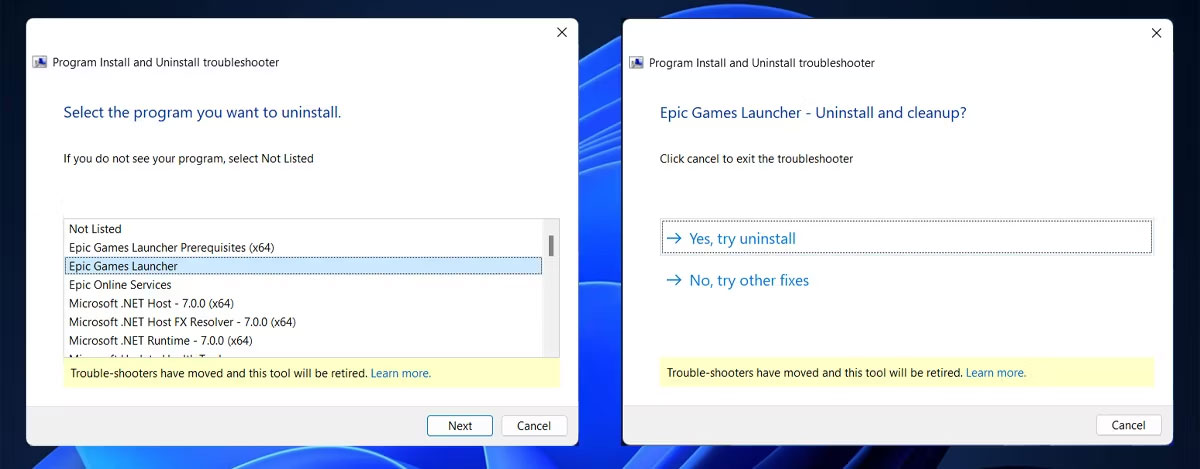
<p style="text-align: justify;">3. Chọn&nbsp;<strong>Epic Games Launcher</strong>&nbsp;từ danh sách các chương trình và nhấp vào&nbsp;<strong>Next</strong>.</p>

<p style="text-align: justify;">4. Chọn&nbsp;<strong>Yes, try uninstall</strong>.</p>

<figure>
<div style="text-align: justify;"><img alt="Gỡ cài đặt Epic Games bằng trình khắc phục sự cố" data-i="2" data-src="https://st.quantrimang.com/photos/image/2023/06/23/khong-the-go-cai-dat-epic-games-launcher-3.jpg" data-was-processed="true" height="469" src="https://st.quantrimang.com/photos/image/2023/06/23/khong-the-go-cai-dat-epic-games-launcher-3.jpg" width="1200" /></div>

<figcaption>
<div style="text-align: justify;">Gỡ cài đặt Epic Games bằng trình khắc phục sự cố</div>
</figcaption>
</figure>

<h2 style="text-align: justify;">3. Gỡ cài đặt Epic Games bằng Command Prompt</h2>

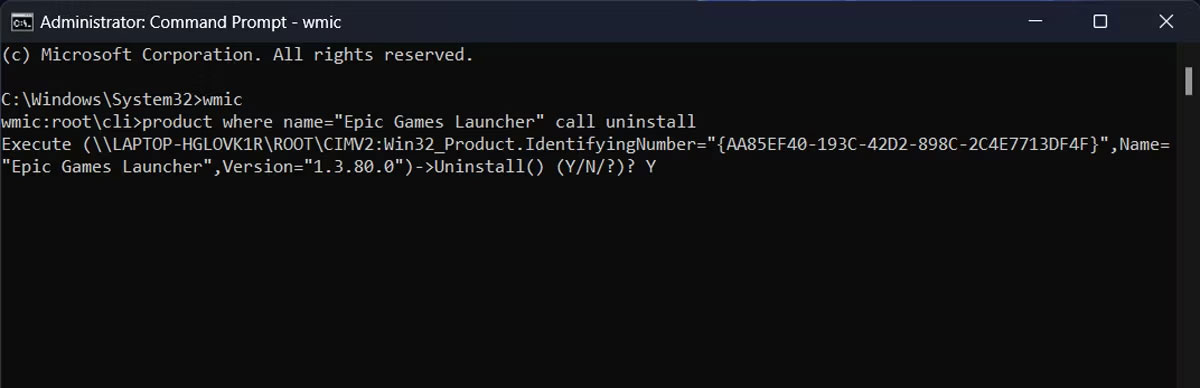
<p style="text-align: justify;">Có nhiều cách khác nhau để gỡ cài đặt phần mềm trong Windows 11 và hầu hết mọi người đều sử dụng Control Panel để xóa phần mềm. Tuy nhiên, nó có thể không phải là lựa chọn tốt nhất, đặc biệt là khi nói đến các ứng dụng có vấn đề. Vì vậy, nếu phương pháp cổ điển không hoạt động, đã đến lúc thử dùng&nbsp;<a data-type="internal" href="https://quantrimang.com/cong-nghe/huong-dan-su-dung-command-prompt-85301" title="Cách sử dụng Command Prompt, cách dùng cmd trên Windows">Command Prompt</a>.</p>

<ol>
	<li style="text-align: justify;"><a data-type="internal" href="https://quantrimang.com/cong-nghe/huong-dan-mo-command-prompt-duoi-quyen-admin-tren-windows-8-va-10-119884" title="Cách mở và chạy cmd với quyền Admin trên Windows">Khởi chạy Command Prompt với quyền admin</a>.</li>
	<li style="text-align: justify;">Nhập&nbsp;<strong>wmic</strong>&nbsp;và nhấn&nbsp;<strong>Enter.</strong></li>
	<li style="text-align: justify;">Sao chép và chạy dòng lệnh&nbsp;<strong>product where name=&quot;Epic Games Launcher&quot; call uninstall</strong>.</li>
	<li style="text-align: justify;">Xác nhận hành động bằng cách gõ&nbsp;<strong>Y</strong>&nbsp;và nhấn&nbsp;<strong>Enter.</strong></li>
</ol>

<figure>
<div style="text-align: justify;"><img alt="Gỡ cài đặt Epic Games Launcher bằng Command Prompt" data-i="3" data-src="https://st.quantrimang.com/photos/image/2023/06/23/khong-the-go-cai-dat-epic-games-launcher-4.jpg" data-was-processed="true" height="388" src="https://st.quantrimang.com/photos/image/2023/06/23/khong-the-go-cai-dat-epic-games-launcher-4.jpg" width="1200" /></div>

<figcaption>
<div style="text-align: justify;">Gỡ cài đặt Epic Games Launcher bằng Command Prompt</div>
</figcaption>
</figure>

<p style="text-align: justify;">Đợi Command Prompt gỡ cài đặt ứng dụng. Nếu nó hiển thị thông báo&nbsp;<strong>Method executions successful</strong>, thì Epic Games Launcher hiện đã được gỡ cài đặt.</p>

<h2 style="text-align: justify;">4. Xóa Epic Games khỏi Registry</h2>

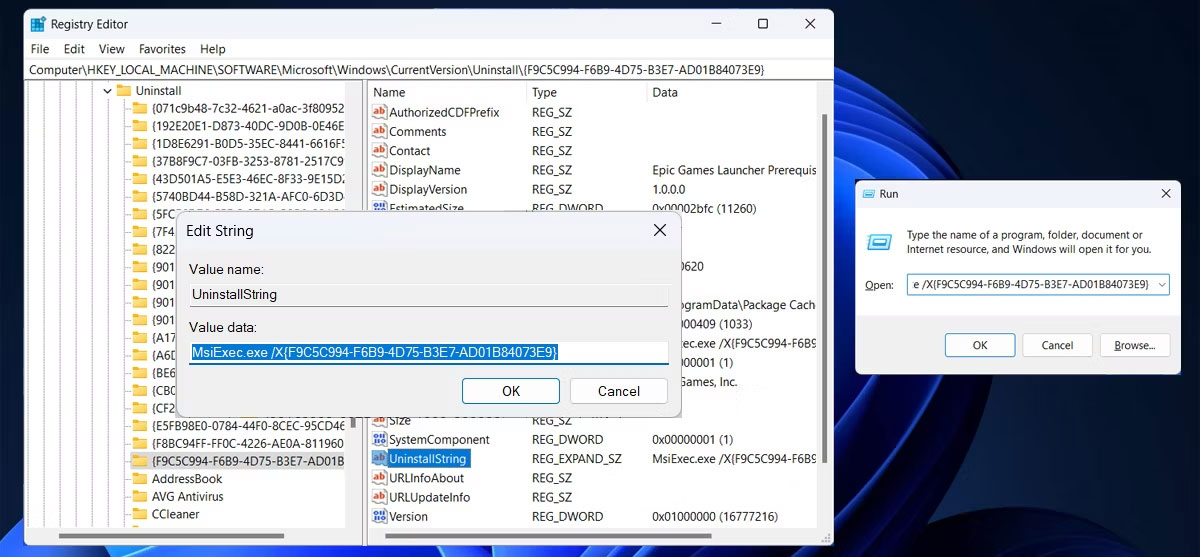
<p style="text-align: justify;">Nếu phương pháp Command Prompt không hoạt động, bạn nên xóa các mục Epic Games Launcher trong Registry Editor.</p>

<ol>
	<li style="text-align: justify;">Khởi chạy Registry Editor với quyền admin.</li>
	<li style="text-align: justify;">Trong cửa sổ Registry, điều hướng đến&nbsp;<strong>HKEY_LOCAL_MACHINE &gt; SOFTWARE &gt; Microsoft &gt; Windows &gt; CurrentVersion &gt; Uninstall</strong>. Windows hiển thị các chương trình đã cài đặt bằng cách sử dụng kết hợp các chữ cái và số, vì vậy có thể khó xác định cái nào tương ứng với Epic Games Launcher.</li>
	<li style="text-align: justify;">Nhấp vào từng key một và kiểm tra giá trị được hiển thị bên cạnh&nbsp;<strong>Display Name</strong>.</li>
	<li style="text-align: justify;">Khi bạn tìm đúng key, nhấp đúp vào&nbsp;<strong>UninstallString</strong>&nbsp;từ ngăn bên phải và sao chép thông tin&nbsp;<strong>Value data</strong>.</li>
	<li style="text-align: justify;">Để gỡ cài đặt Epic Games Launcher, nhấn phím&nbsp;<strong>Windows + R</strong>&nbsp;để&nbsp;hiển thị hộp thoại Run.</li>
	<li style="text-align: justify;">Ở đó, dán giá trị Registry và bấm&nbsp;<strong>OK.</strong></li>
</ol>

<figure>
<div style="text-align: justify;"><img alt="Sử dụng Registry Editor để gỡ cài đặt Epic Games Launcher" data-i="4" data-src="https://st.quantrimang.com/photos/image/2023/06/23/khong-the-go-cai-dat-epic-games-launcher-5.jpg" data-was-processed="true" height="557" src="https://st.quantrimang.com/photos/image/2023/06/23/khong-the-go-cai-dat-epic-games-launcher-5.jpg" width="1200" /></div>

<figcaption>
<div style="text-align: justify;">Sử dụng Registry Editor để gỡ cài đặt Epic Games Launcher</div>
</figcaption>
</figure>

<p style="text-align: justify;">Trước khi chỉnh sửa Registry, bạn nên tự tạo một điểm khôi phục phòng trường hợp xảy ra sự cố.</p>

<h2 style="text-align: justify;">5. Gỡ cài đặt Epic Games ở&nbsp;Safe Mode</h2>

<p style="text-align: justify;">Nếu Epic Games Launcher vẫn đang cố gắng hết sức để ngăn bạn gỡ cài đặt, thì có khả năng một tiến trình nền vẫn đang can thiệp. Trong trường hợp này, bạn nên khởi động Windows ở Safe Mode. Bằng cách đó, hệ thống của bạn sẽ khởi động mà không cần bất kỳ driver và ứng dụng bổ sung nào có thể dẫn đến xung đột.</p>

<h2 style="text-align: justify;">6. Sử dụng ứng dụng của bên thứ ba</h2>

<p style="text-align: justify;">Thay vì chỉnh sửa Registry hoặc chạy các dòng lệnh, bạn có thể nhờ ứng dụng bên thứ ba thực hiện công việc đó cho mình. Nếu bạn chưa từng sử dụng ứng dụng tương tự trước đây, hãy xem hướng dẫn của Quantrimang.com về&nbsp;các trình gỡ cài đặt tốt nhất để xóa các ứng dụng cứng đầu trong Windows.</p>

<div style="text-align: justify;">&nbsp;</div>
		</div>
				<div id="author">
						<p>
				<strong>Nguồn tin:</strong>
				Quantrimang.com
			</p>
		</div>
	</div>
	<div id="footer" class="clearfix">
		<div id="url">
			<strong>URL của bản tin này: </strong><a href="https://www.nguoicodonvn2008.info/vi/news/savefile/kien-thuc-may-tinh/sua-loi-khong-the-go-cai-dat-epic-games-launcher-tren-windows-11-7202.html" title="Sửa lỗi không thể gỡ cài đặt Epic Games Launcher trên Windows 11">https://www.nguoicodonvn2008.info/vi/news/savefile/kien-thuc-may-tinh/sua-loi-khong-the-go-cai-dat-epic-games-launcher-tren-windows-11-7202.html</a>

		</div>
		<div class="clear"></div>
		<div class="copyright">
			&copy; .&#x3A; Nguoicodonvn2008.info - Cõi lòng người cô đơn &#x3A;.
		</div>
		<div id="contact">
			<a href="mailto:admin@nguoicodonvn2008.info">admin@nguoicodonvn2008.info</a>
		</div>
	</div>
</div>
        <div id="timeoutsess" class="chromeframe">
            Bạn đã không sử dụng Site, <a onclick="timeoutsesscancel();" href="https://nguoicodonvn2008.info/#">Bấm vào đây để duy trì trạng thái đăng nhập</a>. Thời gian chờ: <span id="secField"> 60 </span> giây
        </div>
        <div id="openidResult" class="nv-alert" style="display:none"></div>
        <div id="openidBt" data-result="" data-redirect=""></div>
		</script>
		<div class="car-top">
  <span><img src="https://nguoicodonvn2008.info/themes/default/images/car.png" alt=""></span>
</div>
<div id="run_cronjobs" style="visibility:hidden;display:none;"><img alt="cron" src="/index.php?second=cronjobs&amp;p=r543xBOC" width="1" height="1" /></div>
<script src="https://nguoicodonvn2008.info/assets/js/jquery/jquery.min.js"></script>
<script>var nv_base_siteurl="/",nv_lang_data="vi",nv_lang_interface="vi",nv_name_variable="nv",nv_fc_variable="op",nv_lang_variable="language",nv_module_name="news",nv_func_name="savefile",nv_is_user=0, nv_my_ofs=-4,nv_my_abbr="EDT",nv_cookie_prefix="nv4c_e856T",nv_check_pass_mstime=1738000,nv_area_admin=0,nv_safemode=0,theme_responsive=0,nv_recaptcha_ver=2,nv_recaptcha_sitekey="",nv_recaptcha_type="image",XSSsanitize=1;</script>
<script src="https://nguoicodonvn2008.info/assets/js/language/vi.js"></script>
<script src="https://nguoicodonvn2008.info/assets/js/DOMPurify/purify3.js"></script>
<script src="https://nguoicodonvn2008.info/assets/js/global.js"></script>
<script src="https://nguoicodonvn2008.info/assets/js/site.js"></script>
<script src="https://nguoicodonvn2008.info/themes/default/js/news.js"></script>
<script src="https://nguoicodonvn2008.info/themes/default/js/main.js"></script>
<script src="https://nguoicodonvn2008.info/themes/default/js/custom.js"></script>
<script type="application/ld+json">
        {
            "@context": "https://schema.org",
            "@type": "Organization",
            "url": "https://nguoicodonvn2008.info",
            "logo": "https://nguoicodonvn2008.info/uploads/angel.gif"
        }
        </script>
<script src="https://nguoicodonvn2008.info/themes/default/js/bootstrap.min.js"></script>
<script type="text/javascript">
var $scrolltop = $('.car-top');
$scrolltop.on('click', function () {
    $('html,body').animate({
        scrollTop: 0
    }, 800);
    $(this).addClass("car-run");
    setTimeout(function(){ $scrolltop.removeClass('car-run');}, 1000);
    return false;
});
$(window).on('scroll', function ()
{ 
    if($(window).scrollTop() >= 200)
    {
        $scrolltop.addClass("show");
        $scrolltop.addClass("car-down");
    }
    else
    {
       $scrolltop.removeClass("show");
       setTimeout(function(){ $scrolltop.removeClass('car-down');}, 300);
    }
});
</script>
</body>
</html>