<!DOCTYPE html>
    <html lang="vi" xmlns="http://www.w3.org/1999/xhtml" prefix="og: http://ogp.me/ns#">
    <head>
<title>Sửa lỗi không thể đổi IP tĩnh, không thể đổi DNS trên Windows 10</title>
<meta name="description" content="Sửa lỗi không thể đổi IP tĩnh, không thể đổi DNS trên Windows 10 - Savefile - Tin Tức -...">
<meta name="author" content=".: Nguoicodonvn2008.info - Cõi lòng người cô đơn :.">
<meta name="copyright" content=".: Nguoicodonvn2008.info - Cõi lòng người cô đơn :. [admin@nguoicodonvn2008.info]">
<meta name="robots" content="index, archive, follow, noodp">
<meta name="googlebot" content="index,archive,follow,noodp">
<meta name="msnbot" content="all,index,follow">
<meta name="generator" content="NukeViet v4.5">
<meta http-equiv="Content-Type" content="text/html; charset=utf-8">
<meta property="og:title" content="Sửa lỗi không thể đổi IP tĩnh, không thể đổi DNS trên Windows 10">
<meta property="og:type" content="website">
<meta property="og:description" content="Savefile - Tin Tức - https&#x3A;&#x002F;&#x002F;www.nguoicodonvn2008.info&#x002F;vi&#x002F;news&#x002F;savefile&#x002F;kien-thuc-may-tinh&#x002F;sua-loi-khong-the-doi-ip-tinh-khong-the-doi-dns-tren-windows-10-3403.html">
<meta property="og:site_name" content=".&#x3A; Nguoicodonvn2008.info - Cõi lòng người cô đơn &#x3A;.">
<meta property="og:url" content="https://www.nguoicodonvn2008.info/vi/news/savefile/kien-thuc-may-tinh/sua-loi-khong-the-doi-ip-tinh-khong-the-doi-dns-tren-windows-10-3403.html">
<link rel="shortcut icon" href="https://nguoicodonvn2008.info/favicon.ico">
<link rel="canonical" href="https://www.nguoicodonvn2008.info/vi/news/savefile/kien-thuc-may-tinh/sua-loi-khong-the-doi-ip-tinh-khong-the-doi-dns-tren-windows-10-3403.html">
<link rel="alternate" href="https://nguoicodonvn2008.info/vi/news/rss/" title="Tin Tức" type="application/rss+xml">
<link rel="alternate" href="https://nguoicodonvn2008.info/vi/news/rss/karaoke-dual/" title="Tin Tức - Karaoke Dual" type="application/rss+xml">
<link rel="alternate" href="https://nguoicodonvn2008.info/vi/news/rss/nhac-tre/" title="Tin Tức - Nhạc trẻ" type="application/rss+xml">
<link rel="alternate" href="https://nguoicodonvn2008.info/vi/news/rss/tru-tinh/" title="Tin Tức - Trữ tình" type="application/rss+xml">
<link rel="alternate" href="https://nguoicodonvn2008.info/vi/news/rss/nuoc-ngoai/" title="Tin Tức - Nước ngoài" type="application/rss+xml">
<link rel="alternate" href="https://nguoicodonvn2008.info/vi/news/rss/remix/" title="Tin Tức - Remix" type="application/rss+xml">
<link rel="alternate" href="https://nguoicodonvn2008.info/vi/news/rss/tam-su-tinh-yeu/" title="Tin Tức - Tâm sự tình yêu" type="application/rss+xml">
<link rel="alternate" href="https://nguoicodonvn2008.info/vi/news/rss/tho-suu-tam/" title="Tin Tức - Thơ sưu tầm" type="application/rss+xml">
<link rel="alternate" href="https://nguoicodonvn2008.info/vi/news/rss/cuoc-song/" title="Tin Tức - Cuộc sống" type="application/rss+xml">
<link rel="alternate" href="https://nguoicodonvn2008.info/vi/news/rss/phan-mem/" title="Tin Tức - Phần mềm" type="application/rss+xml">
<link rel="alternate" href="https://nguoicodonvn2008.info/vi/news/rss/kien-thuc-may-tinh/" title="Tin Tức - Kiến thức máy tính" type="application/rss+xml">
<link rel="alternate" href="https://nguoicodonvn2008.info/vi/news/rss/hoc-tap/" title="Tin Tức - Học tập" type="application/rss+xml">
<link rel="alternate" href="https://nguoicodonvn2008.info/vi/news/rss/tai-lieu/" title="Tin Tức - Tài liệu" type="application/rss+xml">
<link rel="alternate" href="https://nguoicodonvn2008.info/vi/news/rss/de-thi/" title="Tin Tức - Đề thi" type="application/rss+xml">
<link rel="preload" as="style" href="https://nguoicodonvn2008.info/assets/css/font-awesome.min.css" type="text/css">
<link rel="preload" as="style" href="https://nguoicodonvn2008.info/themes/default/css/bootstrap.non-responsive.css" type="text/css">
<link rel="preload" as="style" href="https://nguoicodonvn2008.info/themes/default/css/style.css" type="text/css">
<link rel="preload" as="style" href="https://nguoicodonvn2008.info/themes/default/css/style.non-responsive.css" type="text/css">
<link rel="preload" as="style" href="https://nguoicodonvn2008.info/themes/default/css/news.css" type="text/css">
<link rel="preload" as="style" href="https://nguoicodonvn2008.info/themes/default/css/custom.css" type="text/css">
<link rel="preload" as="script" href="https://nguoicodonvn2008.info/assets/js/jquery/jquery.min.js" type="text/javascript">
<link rel="preload" as="script" href="https://nguoicodonvn2008.info/assets/js/language/vi.js" type="text/javascript">
<link rel="preload" as="script" href="https://nguoicodonvn2008.info/assets/js/DOMPurify/purify3.js" type="text/javascript">
<link rel="preload" as="script" href="https://nguoicodonvn2008.info/assets/js/global.js" type="text/javascript">
<link rel="preload" as="script" href="https://nguoicodonvn2008.info/assets/js/site.js" type="text/javascript">
<link rel="preload" as="script" href="https://nguoicodonvn2008.info/themes/default/js/news.js" type="text/javascript">
<link rel="preload" as="script" href="https://nguoicodonvn2008.info/themes/default/js/main.js" type="text/javascript">
<link rel="preload" as="script" href="https://nguoicodonvn2008.info/themes/default/js/custom.js" type="text/javascript">
<link rel="preload" as="script" href="https://nguoicodonvn2008.info/themes/default/js/bootstrap.min.js" type="text/javascript">
<link rel="stylesheet" href="https://nguoicodonvn2008.info/assets/css/font-awesome.min.css">
<link rel="stylesheet" href="https://nguoicodonvn2008.info/themes/default/css/bootstrap.non-responsive.css">
<link rel="stylesheet" href="https://nguoicodonvn2008.info/themes/default/css/style.css">
<link rel="stylesheet" href="https://nguoicodonvn2008.info/themes/default/css/style.non-responsive.css">
<link rel="StyleSheet" href="https://nguoicodonvn2008.info/themes/default/css/news.css">
<link rel="stylesheet" href="https://nguoicodonvn2008.info/themes/default/css/custom.css">
<style type="text/css">
	body{background: #fff;}
</style>
    </head>
    <body>
<div id="print">
	<div id="hd_print">
		<h2 class="pull-left">.&#x3A; Nguoicodonvn2008.info - Cõi lòng người cô đơn &#x3A;.</h2>
		<p class="pull-right"><a title=".&#x3A; Nguoicodonvn2008.info - Cõi lòng người cô đơn &#x3A;." href="https://nguoicodonvn2008.info/">https://nguoicodonvn2008.info</a></p>
	</div>
	<div class="clear"></div>
	<hr />
	<div id="content">
		<h1>Sửa lỗi không thể đổi IP tĩnh, không thể đổi DNS trên Windows 10</h1>
		<ul class="list-inline">
			<li>Thứ tư - 06/01/2021 23:59</li>
			<li class="hidden-print txtrequired"><em class="fa fa-print">&nbsp;</em><a title="In ra" href="javascript:;" onclick="window.print()">In ra</a></li>
			<li class="hidden-print txtrequired"><em class="fa fa-power-off">&nbsp;</em><a title="Đóng cửa sổ này" href="javascript:;" onclick="window.close()">Đóng cửa sổ này</a></li>
		</ul>
		<div class="clear"></div>
		<div id="hometext">
		</div>
				<div class="imghome">
			<img alt="Sửa lỗi không thể đổi IP tĩnh, không thể đổi DNS trên Windows 10" src="https://st.quantrimang.com/photos/image/2021/01/07/sua-loi-khong-the-doi-ip-tinh-sua-loi-khong-the-doi-dns-tren-windows-10-1.jpg" width="460" class="img-thumbnail" />
		</div>
		<div class="clear"></div>
		<div id="bodytext" class="clearfix">
			<p style="text-align: justify;">Một số người dùng gặp lỗi không thể đổi&nbsp;IP&nbsp;tĩnh và&nbsp;DNS&nbsp;trên máy tính Windows 10 của họ. Trong bài viết này, Quantrimang sẽ giới thiệu với bạn một số giải pháp mà bạn có thể thử để khắc phục vấn đề trên.</p>

<h2 style="text-align: justify;">Cách sửa lỗi không thể đổi IP tĩnh và DNS trên Windows 10</h2>

<div style="text-align: justify;">&nbsp;</div>

<h2 id="mcetoc_1erbi6jlh0" style="text-align: justify;">Thiết lập IP tĩnh bằng PowerShell</h2>

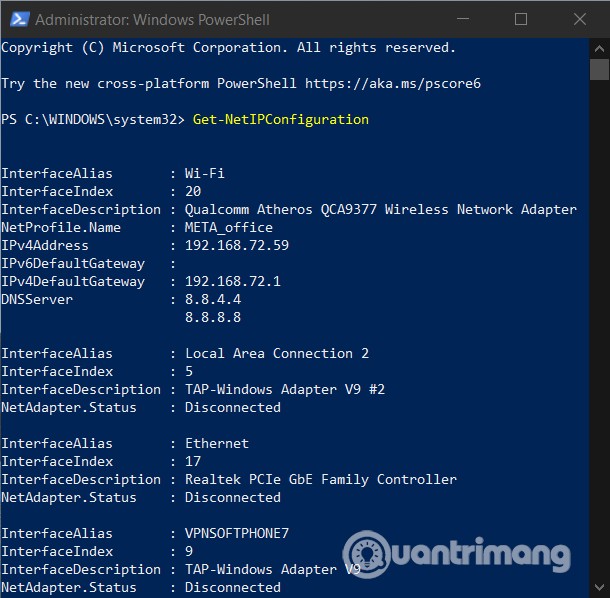
<p style="text-align: justify;">Đầu tiên bạn cần mở&nbsp;<strong>PowerShell</strong>&nbsp;với quyền&nbsp;<strong>Administrator</strong>&nbsp;và nhập lệnh sau vào để xem cấu hình mạng hiện tại của bạn:</p>

<pre id="pre0">
<code>Get-NetIPConfiguration</code></pre>

<p style="text-align: justify;"><img alt="" data-i="0" data-src="https://st.quantrimang.com/photos/image/2021/01/07/sua-loi-khong-the-doi-ip-tinh-sua-loi-khong-the-doi-dns-tren-windows-10.jpg" data-was-processed="true" height="598" src="https://st.quantrimang.com/photos/image/2021/01/07/sua-loi-khong-the-doi-ip-tinh-sua-loi-khong-the-doi-dns-tren-windows-10.jpg" width="610" /></p>

<p style="text-align: justify;">Tiếp theo, bạn cần dùng sổ tay để ghi lại những thông tin sau:</p>

<ul>
	<li style="text-align: justify;">InterfaceIndex</li>
	<li style="text-align: justify;">IPv4Address</li>
	<li style="text-align: justify;">IPv4DefaultGateway</li>
	<li style="text-align: justify;">DNSServer</li>
</ul>

<p style="text-align: justify;">Kế đến, bạn nhập dòng lệnh sau vào:</p>

<pre id="pre1">
<code>New-NetIPAddress -InterfaceIndex 15 -IPAddress 192.168.29.34 -PrefixLength 24 -DefaultGateway 192.168.29.1.</code></pre>

<p style="text-align: justify;">Ở bước này, bạn cần thay giá trị&nbsp;<strong>DefaultGateway</strong>&nbsp;trong dòng lệnh trên bằng địa chỉ gateway mặc định của mạng của bạn. Giá trị&nbsp;<strong>InterfaceIndex</strong>&nbsp;cũng cần được thay đổi cho phù hợp với giá trị trên adapter của bạn. Cuối cùng, hãy điều chỉnh&nbsp;<strong>IPAddress</strong>&nbsp;mà bạn muốn và nhấn&nbsp;<strong>Enter</strong>&nbsp;để thiết lập địa chỉ IP tĩnh.</p>

<p style="text-align: justify;">Sau khi xong, bạn cần nhập dòng lệnh này vào và nhấn&nbsp;<strong>Enter</strong>&nbsp;để thiết lập địa chỉ máy chủ DNS:</p>

<pre id="pre2">
<code>Set-DnsClientServerAddress -InterfaceIndex 4 -ServerAddresses 10.1.2.1</code></pre>

<h2 id="mcetoc_1erbi6jlh1" style="text-align: justify;">Thiết lập lại địa chỉ IP và DNS bằng CMD</h2>

<p style="text-align: justify;">Với&nbsp;CMD&nbsp;bạn có thể xem, thiết lập lại, làm mới, cấu hình và thay đổi địa chỉ IP trên máy tính Windows 10 của mình. Cách thức thực hiện như sau:</p>

<p style="text-align: justify;"><strong>Cách xem địa chỉ IP</strong></p>

<ul>
	<li style="text-align: justify;">Mở&nbsp;<strong>WinX</strong>&nbsp;menu bằng cách nhấn&nbsp;<strong>Windows + X</strong></li>
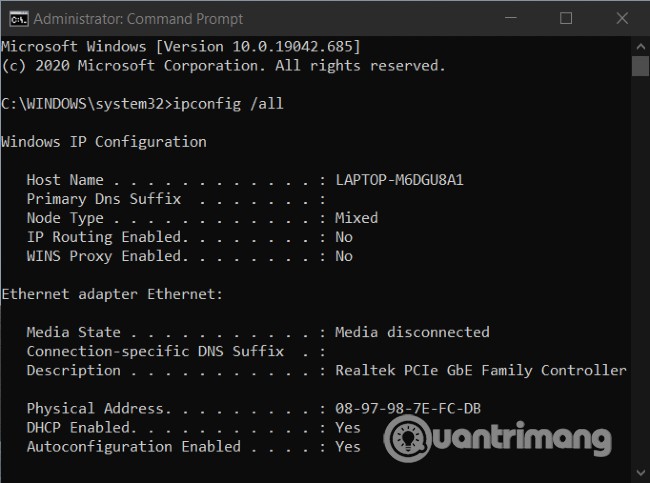
	<li style="text-align: justify;">Chọn&nbsp;<strong>Command Prompt</strong>&nbsp;và nhập câu lệnh&nbsp;<code>ipconfig /all</code>&nbsp;rồi nhấn Enter</li>
</ul>

<p style="text-align: justify;"><img alt="" data-i="1" data-src="https://st.quantrimang.com/photos/image/2021/01/07/sua-loi-khong-the-doi-ip-tinh-sua-loi-khong-the-doi-dns-tren-windows-10-1.jpg" data-was-processed="true" height="483" src="https://st.quantrimang.com/photos/image/2021/01/07/sua-loi-khong-the-doi-ip-tinh-sua-loi-khong-the-doi-dns-tren-windows-10-1.jpg" width="650" /></p>

<p style="text-align: justify;"><strong>IPConfig</strong>&nbsp;là công cụ tích hợp trong Windows với khả năng hiển thị tất cả các giá trị cấu hình của mạng TCP/IP đang hoạt động. Ngoài ra, nó còn có thể làm mới các thiết lập&nbsp;<strong>Dynamic Host Configuration Protocol (DHCP)</strong>&nbsp;và&nbsp;<strong>Domain Name System (DNS)</strong>.</p>

<p style="text-align: justify;"><strong>Làm mới địa chỉ IP</strong></p>

<p style="text-align: justify;">Để làm mới địa chỉ IP bạn có thể sử dụng các câu lệnh sau:</p>

<pre id="pre3">
<code>ipconfig /release</code></pre>

<pre id="pre4">
<code>ipconfig /renew</code></pre>

<p style="text-align: justify;"><strong>Thay đổi địa chỉ IP</strong></p>

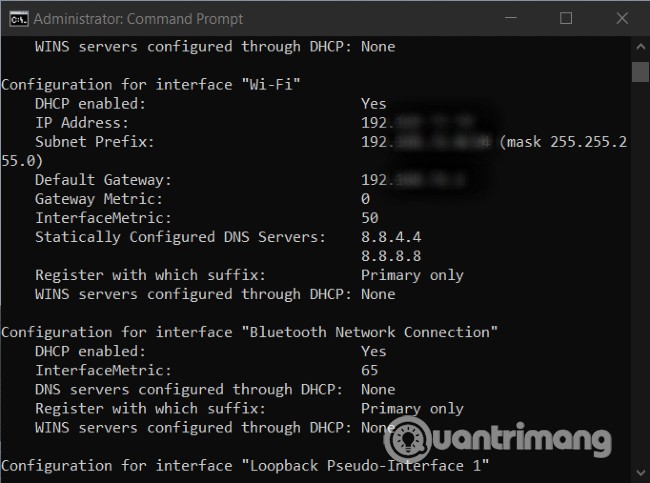
<p style="text-align: justify;">Đầu tiên, để thay đổi địa chỉ IP tĩnh trên Windows 10 bạn cần biết tên giao diện mạng của bạn. Để làm điều này bạn cần nhập dòng lệnh sau vào&nbsp;<strong>Command Prompt</strong>&nbsp;và nhấn&nbsp;<strong>Enter</strong>:</p>

<pre id="pre5">
<code>netsh interface ipv4 show config</code></pre>

<p style="text-align: justify;"><img alt="" data-i="2" data-src="https://st.quantrimang.com/photos/image/2021/01/07/sua-loi-khong-the-doi-ip-tinh-sua-loi-khong-the-doi-dns-tren-windows-10-2.jpg" data-was-processed="true" height="483" src="https://st.quantrimang.com/photos/image/2021/01/07/sua-loi-khong-the-doi-ip-tinh-sua-loi-khong-the-doi-dns-tren-windows-10-2.jpg" width="650" /></p>

<p style="text-align: justify;">Trong kết quả của tôi, tên giao diện chỉ đơn giản là Wi-Fi. Có thể tên giao diện của bạn sẽ khác của tôi và thường là những cái tên mặc định của Windows như “Local Area Connection”, “Local Area Connection* 2” và “Ethernet”.</p>

<p style="text-align: justify;">Sau khi có tên giao diện mạng, bạn nhập lệnh sau để đổi IP:</p>

<pre id="pre6">
<code>netsh interface ipv4 set address name=&quot;YOUR INTERFACE NAME&quot; static IP_ADDRESS SUBNET_MASK GATEWAY</code></pre>

<p style="text-align: justify;">Đây là câu lệnh mẫu và bạn cần thay đổi các thông tin như tên giao diện mạng, địa chỉ IP, địa chỉ&nbsp;subnet mask,&nbsp;gateway&nbsp;mặc định. Ví dụ, một câu lệnh hoàn chỉnh sẽ như sau:</p>

<pre id="pre7">
<code>netsh interface ipv4 set address name=&quot;Wi-Fi&quot; static 192.168.3.8 255.255.255.0 192.168.3.1</code></pre>

<p style="text-align: justify;">Còn nếu bạn đang dùng địa chỉ IP tĩnh và muốn chuyển sang dùng địa chỉ IP được cấp tự động bởi DHCP sever (router của bạn) thì bạn nhập câu lệnh sau:</p>

<pre id="pre8">
<code>netsh interface ipv4 set address name=”YOUR INTERFACE NAME” source=dhcp</code></pre>

<p style="text-align: justify;"><strong>Thay đổi DNS bằng CMD</strong></p>

<p style="text-align: justify;">Để thay&nbsp;đổi DNS&nbsp;bằng CMD bạn vẫn dùng lệnh&nbsp;<code>nesth</code>&nbsp;và câu lệnh mẫu như sau:</p>

<pre id="pre9">
<code>netsh interface ipv4 set dns name=&quot;YOUR INTERFACE NAME&quot; static DNS_SERVER</code></pre>

<p style="text-align: justify;">Câu lệnh hoàn chỉnh với tên giao diện mạng và sử dụng DNS của Google như sau:</p>

<pre id="pre10">
<code>netsh interface ipv4 set dns name=&quot;Wi-Fi&quot; static 8.8.8.8</code></pre>

<p style="text-align: justify;">Để thiết lập dòng DNS thứ hai, bạn dùng câu lệnh tương tự:</p>

<pre id="pre11">
<code>netsh interface ipv4 set dns name=&quot;YOUR INTERFACE NAME&quot; static DNS_SERVER index=2</code></pre>

<p style="text-align: justify;">Ví dụ với DNS của Google:</p>

<pre id="pre12">
<code>netsh interface ipv4 set dns name=&quot;Wi-Fi&quot; static 8.8.4.4 index=2</code></pre>

<p style="text-align: justify;">Và cũng giống như địa chỉ IP, nếu muốn sử dụng DNS do DHCP sever cung cấp thay vì DNS của các bên thứ ba, bạn dùng câu lệnh sau:</p>

<pre id="pre13">
<code>netsh interface ipv4 set dnsservers name&quot;YOUR INTERFACE NAME&quot; source=dhcp</code></pre>

<h2 id="mcetoc_1erbi6jlh2" style="text-align: justify;">Thay đổi DNS bằng PowerShell</h2>

<p style="text-align: justify;">Các bước thực hiện như sau:</p>

<ul>
	<li style="text-align: justify;">Nhấn nút Windows sau đó gõ&nbsp;<strong>PowerShell</strong></li>
	<li style="text-align: justify;">Nhấp chuột phải vào kết quả tìm kiếm sau đó chọn&nbsp;<strong>Run as Administrator</strong></li>
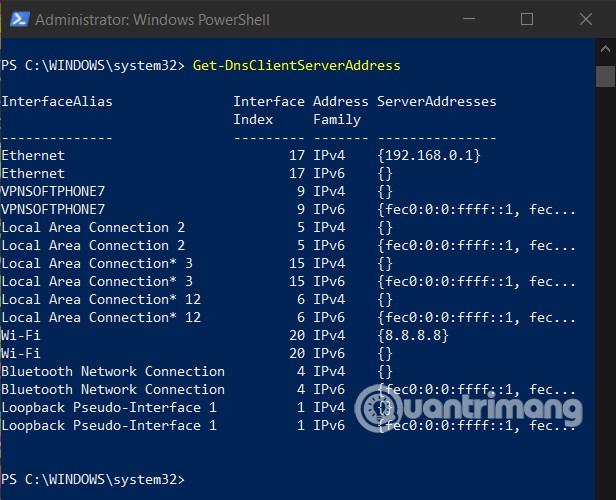
	<li style="text-align: justify;">Nhập lệnh&nbsp;<code>Get-DnsClientServerAddress</code>&nbsp;vào và nhấn Enter để xem&nbsp;<strong>InterfaceAlias</strong></li>
	<li style="text-align: justify;">Tiếp theo, nhập câu lệnh dưới đây vào&nbsp;<strong>PowerShell</strong></li>
</ul>

<pre id="pre14">
<code>Set-DNSClientServerAddress &quot;InterfaceAlias&quot; –ServerAddresses (&quot;preferred-DNS-address&quot;, &quot;alternate-DNS-address&quot;)</code></pre>

<p style="text-align: justify;"><img alt="" data-i="3" data-src="https://st.quantrimang.com/photos/image/2021/01/07/sua-loi-khong-the-doi-ip-tinh-sua-loi-khong-the-doi-dns-tren-windows-10-3.jpg" data-was-processed="true" height="500" src="https://st.quantrimang.com/photos/image/2021/01/07/sua-loi-khong-the-doi-ip-tinh-sua-loi-khong-the-doi-dns-tren-windows-10-3.jpg" width="616" /></p>

<p style="text-align: justify;">Trước khi nhấn Enter bạn cần thay đổi ba giá trị gồm&nbsp;<strong>InterfaceAlias, Preferred-DNS-address, Alternate-DNS-address&nbsp;</strong>cho phù hợp với các thông số trên mạng của bạn và DNS bạn cần thiết lập. Một câu lệnh hoàn chỉnh như sau:</p>

<pre id="pre15">
<code>Set-DNSClientServerAddress &quot;Wi-Fi&quot; –ServerAddresses (&quot;1.1.1.1&quot;,&quot;1.0.0.1&quot;)</code></pre>

<p style="text-align: justify;">Bạn có thể thay bằng tên giao diện mạng (InterfaceAlias) của bạn và DNS bạn thích như 8.8.8.8, 8.8.4.4 của Google.</p>

<h2 id="mcetoc_1erbi6jlh3" style="text-align: justify;">Flush DNS (xóa cache DNS) và thiết lập lại Winsock</h2>

<p style="text-align: justify;">Để tiến hành flush DNS nhanh nhất, bạn cần dùng tới CMD. Trong cửa sổ lệnh CMD bạn nhập lệnh sau và nhấn&nbsp;<strong>Enter</strong>&nbsp;để&nbsp;<strong>flush DNS</strong>:</p>

<pre id="pre16">
<code>ipconfig /flushdns</code></pre>

<p style="text-align: justify;">Để thiết lập lại Winsock bạn cũng cần dùng tới CMD. Cách thực hiện là nhập lệnh sau vào CMD sau đó nhấn&nbsp;<strong>Enter</strong>:</p>

<pre id="pre17">
<code>netsh winsock reset</code></pre>

<p style="text-align: justify;">Chúc các bạn thành công!</p>
		</div>
				<div id="author">
						<p>
				<strong>Nguồn tin:</strong>
				Quantrimang.com
			</p>
		</div>
	</div>
	<div id="footer" class="clearfix">
		<div id="url">
			<strong>URL của bản tin này: </strong><a href="https://www.nguoicodonvn2008.info/vi/news/savefile/kien-thuc-may-tinh/sua-loi-khong-the-doi-ip-tinh-khong-the-doi-dns-tren-windows-10-3403.html" title="Sửa lỗi không thể đổi IP tĩnh, không thể đổi DNS trên Windows 10">https://www.nguoicodonvn2008.info/vi/news/savefile/kien-thuc-may-tinh/sua-loi-khong-the-doi-ip-tinh-khong-the-doi-dns-tren-windows-10-3403.html</a>

		</div>
		<div class="clear"></div>
		<div class="copyright">
			&copy; .&#x3A; Nguoicodonvn2008.info - Cõi lòng người cô đơn &#x3A;.
		</div>
		<div id="contact">
			<a href="mailto:admin@nguoicodonvn2008.info">admin@nguoicodonvn2008.info</a>
		</div>
	</div>
</div>
        <div id="timeoutsess" class="chromeframe">
            Bạn đã không sử dụng Site, <a onclick="timeoutsesscancel();" href="https://nguoicodonvn2008.info/#">Bấm vào đây để duy trì trạng thái đăng nhập</a>. Thời gian chờ: <span id="secField"> 60 </span> giây
        </div>
        <div id="openidResult" class="nv-alert" style="display:none"></div>
        <div id="openidBt" data-result="" data-redirect=""></div>
		</script>
		<div class="car-top">
  <span><img src="https://nguoicodonvn2008.info/themes/default/images/car.png" alt=""></span>
</div>
<script src="https://nguoicodonvn2008.info/assets/js/jquery/jquery.min.js"></script>
<script>var nv_base_siteurl="/",nv_lang_data="vi",nv_lang_interface="vi",nv_name_variable="nv",nv_fc_variable="op",nv_lang_variable="language",nv_module_name="news",nv_func_name="savefile",nv_is_user=0, nv_my_ofs=-4,nv_my_abbr="EDT",nv_cookie_prefix="nv4c_e856T",nv_check_pass_mstime=1738000,nv_area_admin=0,nv_safemode=0,theme_responsive=0,nv_recaptcha_ver=2,nv_recaptcha_sitekey="",nv_recaptcha_type="image",XSSsanitize=1;</script>
<script src="https://nguoicodonvn2008.info/assets/js/language/vi.js"></script>
<script src="https://nguoicodonvn2008.info/assets/js/DOMPurify/purify3.js"></script>
<script src="https://nguoicodonvn2008.info/assets/js/global.js"></script>
<script src="https://nguoicodonvn2008.info/assets/js/site.js"></script>
<script src="https://nguoicodonvn2008.info/themes/default/js/news.js"></script>
<script src="https://nguoicodonvn2008.info/themes/default/js/main.js"></script>
<script src="https://nguoicodonvn2008.info/themes/default/js/custom.js"></script>
<script type="application/ld+json">
        {
            "@context": "https://schema.org",
            "@type": "Organization",
            "url": "https://nguoicodonvn2008.info",
            "logo": "https://nguoicodonvn2008.info/uploads/angel.gif"
        }
        </script>
<script src="https://nguoicodonvn2008.info/themes/default/js/bootstrap.min.js"></script>
<script type="text/javascript">
var $scrolltop = $('.car-top');
$scrolltop.on('click', function () {
    $('html,body').animate({
        scrollTop: 0
    }, 800);
    $(this).addClass("car-run");
    setTimeout(function(){ $scrolltop.removeClass('car-run');}, 1000);
    return false;
});
$(window).on('scroll', function ()
{ 
    if($(window).scrollTop() >= 200)
    {
        $scrolltop.addClass("show");
        $scrolltop.addClass("car-down");
    }
    else
    {
       $scrolltop.removeClass("show");
       setTimeout(function(){ $scrolltop.removeClass('car-down');}, 300);
    }
});
</script>
</body>
</html>