<!DOCTYPE html>
    <html lang="vi" xmlns="http://www.w3.org/1999/xhtml" prefix="og: http://ogp.me/ns#">
    <head>
<title>Sửa lỗi biểu tượng loa có dấu X màu đỏ, máy tính không có âm thanh</title>
<meta name="description" content="Sửa lỗi biểu tượng loa có dấu X màu đỏ, máy tính không có âm thanh - Savefile - Tin Tức -...">
<meta name="author" content=".: Nguoicodonvn2008.info - Cõi lòng người cô đơn :.">
<meta name="copyright" content=".: Nguoicodonvn2008.info - Cõi lòng người cô đơn :. [admin@nguoicodonvn2008.info]">
<meta name="robots" content="index, archive, follow, noodp">
<meta name="googlebot" content="index,archive,follow,noodp">
<meta name="msnbot" content="all,index,follow">
<meta name="generator" content="NukeViet v4.5">
<meta http-equiv="Content-Type" content="text/html; charset=utf-8">
<meta property="og:title" content="Sửa lỗi biểu tượng loa có dấu X màu đỏ, máy tính không có âm thanh">
<meta property="og:type" content="website">
<meta property="og:description" content="Savefile - Tin Tức - https&#x3A;&#x002F;&#x002F;www.nguoicodonvn2008.info&#x002F;vi&#x002F;news&#x002F;savefile&#x002F;kien-thuc-may-tinh&#x002F;sua-loi-bieu-tuong-loa-co-dau-x-mau-do-may-tinh-khong-co-am-thanh-6843.html">
<meta property="og:site_name" content=".&#x3A; Nguoicodonvn2008.info - Cõi lòng người cô đơn &#x3A;.">
<meta property="og:url" content="https://www.nguoicodonvn2008.info/vi/news/savefile/kien-thuc-may-tinh/sua-loi-bieu-tuong-loa-co-dau-x-mau-do-may-tinh-khong-co-am-thanh-6843.html">
<link rel="shortcut icon" href="https://nguoicodonvn2008.info/favicon.ico">
<link rel="canonical" href="https://www.nguoicodonvn2008.info/vi/news/savefile/kien-thuc-may-tinh/sua-loi-bieu-tuong-loa-co-dau-x-mau-do-may-tinh-khong-co-am-thanh-6843.html">
<link rel="alternate" href="https://nguoicodonvn2008.info/vi/news/rss/" title="Tin Tức" type="application/rss+xml">
<link rel="alternate" href="https://nguoicodonvn2008.info/vi/news/rss/karaoke-dual/" title="Tin Tức - Karaoke Dual" type="application/rss+xml">
<link rel="alternate" href="https://nguoicodonvn2008.info/vi/news/rss/nhac-tre/" title="Tin Tức - Nhạc trẻ" type="application/rss+xml">
<link rel="alternate" href="https://nguoicodonvn2008.info/vi/news/rss/tru-tinh/" title="Tin Tức - Trữ tình" type="application/rss+xml">
<link rel="alternate" href="https://nguoicodonvn2008.info/vi/news/rss/nuoc-ngoai/" title="Tin Tức - Nước ngoài" type="application/rss+xml">
<link rel="alternate" href="https://nguoicodonvn2008.info/vi/news/rss/remix/" title="Tin Tức - Remix" type="application/rss+xml">
<link rel="alternate" href="https://nguoicodonvn2008.info/vi/news/rss/tam-su-tinh-yeu/" title="Tin Tức - Tâm sự tình yêu" type="application/rss+xml">
<link rel="alternate" href="https://nguoicodonvn2008.info/vi/news/rss/tho-suu-tam/" title="Tin Tức - Thơ sưu tầm" type="application/rss+xml">
<link rel="alternate" href="https://nguoicodonvn2008.info/vi/news/rss/cuoc-song/" title="Tin Tức - Cuộc sống" type="application/rss+xml">
<link rel="alternate" href="https://nguoicodonvn2008.info/vi/news/rss/phan-mem/" title="Tin Tức - Phần mềm" type="application/rss+xml">
<link rel="alternate" href="https://nguoicodonvn2008.info/vi/news/rss/kien-thuc-may-tinh/" title="Tin Tức - Kiến thức máy tính" type="application/rss+xml">
<link rel="alternate" href="https://nguoicodonvn2008.info/vi/news/rss/hoc-tap/" title="Tin Tức - Học tập" type="application/rss+xml">
<link rel="alternate" href="https://nguoicodonvn2008.info/vi/news/rss/tai-lieu/" title="Tin Tức - Tài liệu" type="application/rss+xml">
<link rel="alternate" href="https://nguoicodonvn2008.info/vi/news/rss/de-thi/" title="Tin Tức - Đề thi" type="application/rss+xml">
<link rel="preload" as="style" href="https://nguoicodonvn2008.info/assets/css/font-awesome.min.css" type="text/css">
<link rel="preload" as="style" href="https://nguoicodonvn2008.info/themes/default/css/bootstrap.non-responsive.css" type="text/css">
<link rel="preload" as="style" href="https://nguoicodonvn2008.info/themes/default/css/style.css" type="text/css">
<link rel="preload" as="style" href="https://nguoicodonvn2008.info/themes/default/css/style.non-responsive.css" type="text/css">
<link rel="preload" as="style" href="https://nguoicodonvn2008.info/themes/default/css/news.css" type="text/css">
<link rel="preload" as="style" href="https://nguoicodonvn2008.info/themes/default/css/custom.css" type="text/css">
<link rel="preload" as="script" href="https://nguoicodonvn2008.info/assets/js/jquery/jquery.min.js" type="text/javascript">
<link rel="preload" as="script" href="https://nguoicodonvn2008.info/assets/js/language/vi.js" type="text/javascript">
<link rel="preload" as="script" href="https://nguoicodonvn2008.info/assets/js/DOMPurify/purify3.js" type="text/javascript">
<link rel="preload" as="script" href="https://nguoicodonvn2008.info/assets/js/global.js" type="text/javascript">
<link rel="preload" as="script" href="https://nguoicodonvn2008.info/assets/js/site.js" type="text/javascript">
<link rel="preload" as="script" href="https://nguoicodonvn2008.info/themes/default/js/news.js" type="text/javascript">
<link rel="preload" as="script" href="https://nguoicodonvn2008.info/themes/default/js/main.js" type="text/javascript">
<link rel="preload" as="script" href="https://nguoicodonvn2008.info/themes/default/js/custom.js" type="text/javascript">
<link rel="preload" as="script" href="https://nguoicodonvn2008.info/themes/default/js/bootstrap.min.js" type="text/javascript">
<link rel="stylesheet" href="https://nguoicodonvn2008.info/assets/css/font-awesome.min.css">
<link rel="stylesheet" href="https://nguoicodonvn2008.info/themes/default/css/bootstrap.non-responsive.css">
<link rel="stylesheet" href="https://nguoicodonvn2008.info/themes/default/css/style.css">
<link rel="stylesheet" href="https://nguoicodonvn2008.info/themes/default/css/style.non-responsive.css">
<link rel="StyleSheet" href="https://nguoicodonvn2008.info/themes/default/css/news.css">
<link rel="stylesheet" href="https://nguoicodonvn2008.info/themes/default/css/custom.css">
<style type="text/css">
	body{background: #fff;}
</style>
    </head>
    <body>
<div id="print">
	<div id="hd_print">
		<h2 class="pull-left">.&#x3A; Nguoicodonvn2008.info - Cõi lòng người cô đơn &#x3A;.</h2>
		<p class="pull-right"><a title=".&#x3A; Nguoicodonvn2008.info - Cõi lòng người cô đơn &#x3A;." href="https://nguoicodonvn2008.info/">https://nguoicodonvn2008.info</a></p>
	</div>
	<div class="clear"></div>
	<hr />
	<div id="content">
		<h1>Sửa lỗi biểu tượng loa có dấu X màu đỏ, máy tính không có âm thanh</h1>
		<ul class="list-inline">
			<li>Chủ nhật - 05/03/2023 23:53</li>
			<li class="hidden-print txtrequired"><em class="fa fa-print">&nbsp;</em><a title="In ra" href="javascript:;" onclick="window.print()">In ra</a></li>
			<li class="hidden-print txtrequired"><em class="fa fa-power-off">&nbsp;</em><a title="Đóng cửa sổ này" href="javascript:;" onclick="window.close()">Đóng cửa sổ này</a></li>
		</ul>
		<div class="clear"></div>
		<div id="hometext">
		</div>
				<div class="imghome">
			<img alt="Sửa lỗi biểu tượng loa có dấu X màu đỏ, máy tính không có âm thanh" src="https://st.quantrimang.com/photos/image/2017/10/13/may-tinh-khong-co-am-thanh-16.jpg" width="460" class="img-thumbnail" />
		</div>
		<div class="clear"></div>
		<div id="bodytext" class="clearfix">
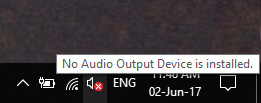
			<p style="text-align: justify;">Nếu nhìn thấy biểu tượng X màu đỏ trên biểu tượng âm lượng trong khay hệ thống thì có nghĩa là bạn không thể sử dụng thiết bị âm thanh. Mặc dù thiết bị âm thanh không bị vô hiệu, nhưng người dùng vẫn thấy lỗi này khi chạy trình&nbsp;khắc phục sự cố âm thanh. Máy tính sẽ cho biết “High Definition Audio Device is installed” (Thiết bị âm thanh cấu hình cao đang được cài đặt) nhưng khi di chuột qua biểu tượng, sẽ thấy “No audio output device is installed” (Không có thiết bị đầu ra âm thanh nào được cài đặt). Đây là một vấn đề rất lạ và người dùng không thể sử dụng bất kỳ loại service âm thanh nào do lỗi này.</p>

<p style="text-align: justify;"><img alt="Biểu tượng loa có dấu X màu đỏ" data-i="0" data-src="https://st.quantrimang.com/photos/image/2017/10/13/may-tinh-khong-co-am-thanh-17.jpg" data-was-processed="true" height="103" src="https://st.quantrimang.com/photos/image/2017/10/13/may-tinh-khong-co-am-thanh-17.jpg" width="261" /></p>

<p style="text-align: justify;">Nếu bạn đang nhìn thấy dấu X màu đỏ trên biểu tượng âm thanh, điều này có nghĩa là hệ thống của bạn không phát ra âm thanh. Nhiều người dùng Windows khác cũng đã phàn nàn về vấn đề tương tự.&nbsp;Hãy xem cách khắc phục biểu tượng loa có dấu X màu đỏ được liệt kê bên dưới.</p>

<h2 style="text-align: justify;">&nbsp;</h2>

<h2 id="mcetoc_1gqqgrk552o" style="text-align: justify;">Tại sao lại có dấu X màu đỏ trên biểu tượng âm thanh?</h2>

<p style="text-align: justify;">Câu hỏi này chắc hẳn đã xuất hiện ngay trong đầu kể từ khi bạn bị mất âm thanh và tìm thấy dấu hiệu đáng sợ trên biểu tượng âm thanh của mình. Bạn nên biết rằng có nhiều nguyên nhân khác nhau có thể gây ra sự cố. Dưới đây là một số lý do tiềm năng:</p>

<ul>
	<li style="text-align: justify;">Thiết bị âm thanh của bạn bị lỗi hoặc không được kết nối đúng cách</li>
	<li style="text-align: justify;">Service âm thanh không chạy</li>
	<li style="text-align: justify;">Driver âm thanh của bạn đã lỗi thời hoặc bị hỏng</li>
	<li style="text-align: justify;">Một số lỗi và xung đột ứng dụng đang ảnh hưởng đến trình điều khiển âm thanh</li>
</ul>

<p style="text-align: justify;">Cho dù nguyên nhân của vấn đề là gì, bạn sẽ loại bỏ nó sau khi áp dụng cách khắc phục phù hợp.</p>

<h2 id="mcetoc_1gqqhmjg56e" style="text-align: justify;">Phương pháp 1:&nbsp;Khởi động lại hệ thống</h2>

<p style="text-align: justify;">Có rất nhiều vấn đề mà việc khởi động lại hệ thống có thể giải quyết. Khởi động lại hệ thống của bạn có thể giải quyết các vấn đề tồn đọng, bao gồm cả những vấn đề đang ảnh hưởng đến thiết bị âm thanh của bạn.</p>

<p style="text-align: justify;">Một số ứng dụng có thể đang sử dụng service âm thanh đã gặp sự cố, dẫn tới không có âm thanh hệ thống. Trong các trường hợp khác, có thể bộ xử lý không thể giao tiếp đúng cách với audio adapter driver. Khi bạn khởi động lại hệ thống, những sự cố này sẽ bị loại bỏ và biểu tượng màu đỏ sẽ biến mất.</p>

<h2 id="mcetoc_1bsahgs8r0" style="text-align: justify;"><strong>Phương pháp 2: Chỉnh sửa Registry</strong></h2>

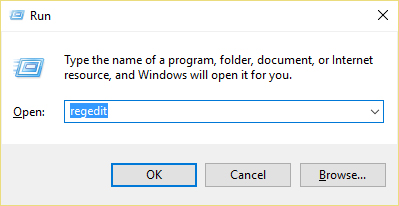
<p style="text-align: justify;"><strong>Bước 1:</strong>&nbsp;Nhấn phím&nbsp;<strong>Windows + R</strong>&nbsp;rồi gõ&nbsp;<strong>regedit&nbsp;</strong>và nhấn&nbsp;<strong>Enter&nbsp;</strong>để&nbsp;mở Registry Editor.</p>

<p style="text-align: justify;"><img alt="Mở Registry Editor" data-i="1" data-src="https://st.quantrimang.com/photos/image/2017/10/13/may-tinh-khong-co-am-thanh-1.jpg" data-was-processed="true" height="206" src="https://st.quantrimang.com/photos/image/2017/10/13/may-tinh-khong-co-am-thanh-1.jpg" width="399" /></p>

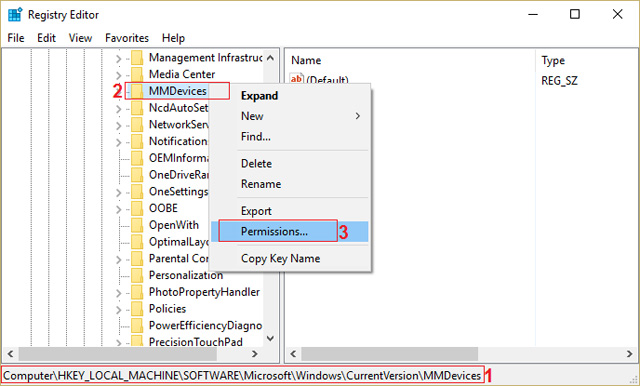
<p style="text-align: justify;"><strong>Bước 2:</strong>&nbsp;Điều hướng đến key register sau:</p>

<p style="text-align: justify;"><strong>Computer\HKEY_LOCAL_MACHINE\SOFTWARE\Microsoft\Windows\CurrentVersion\MMDevices</strong></p>

<p style="text-align: justify;"><strong>Bước 3:</strong>&nbsp;Nhấp chuột vào&nbsp;<strong>MMDevices&nbsp;</strong>và sau đó chọn&nbsp;<strong>Permissions.</strong></p>

<p style="text-align: justify;"><img alt="Chọn Permissions" data-i="2" data-src="https://st.quantrimang.com/photos/image/2017/10/13/may-tinh-khong-co-am-thanh-2.jpg" data-was-processed="true" height="386" src="https://st.quantrimang.com/photos/image/2017/10/13/may-tinh-khong-co-am-thanh-2.jpg" width="640" /></p>

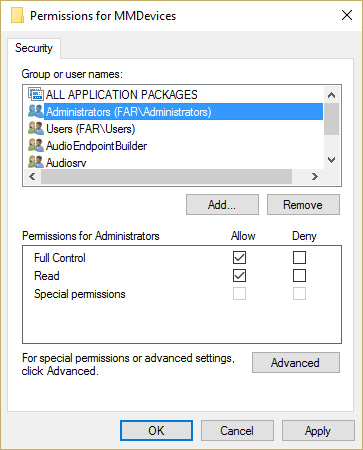
<p style="text-align: justify;"><strong>Bước 4:</strong>&nbsp;Trong cửa sổ Permission, hãy chọn&nbsp;<strong>Full Control</strong>&nbsp;cho&nbsp;<strong>SYSTEM, Administrator&nbsp;</strong>và<strong>&nbsp;user.</strong></p>

<p style="text-align: justify;"><img alt="Chọn Full Control " data-i="3" data-src="https://st.quantrimang.com/photos/image/2017/10/13/may-tinh-khong-co-am-thanh-3.jpg" data-was-processed="true" height="450" src="https://st.quantrimang.com/photos/image/2017/10/13/may-tinh-khong-co-am-thanh-3.jpg" width="363" /></p>

<p style="text-align: justify;"><strong>Bước 5:</strong>&nbsp;Click&nbsp;<strong>Apply&nbsp;</strong>rồi&nbsp;<strong>OK&nbsp;</strong>để lưu các thiết lập.</p>

<p style="text-align: justify;"><strong>Bước 6:</strong>&nbsp;Bây giờ một lần nữa điều hướng đến key registry sau đây:</p>

<p style="text-align: justify;"><strong>Computer\HKEY_LOCAL_MACHINE\SOFTWARE\Microsoft\Windows\CurrentVersion\MMDevices\Audio</strong></p>

<p style="text-align: justify;"><strong>Bước 7:</strong>&nbsp;Tiếp tục các bước 4 và 5 để kiểm soát toàn bộ Admin, user và SYSTEM.</p>

<p style="text-align: justify;"><strong>Bước 8:</strong>&nbsp;Đóng Registry Editor và khởi động lại máy tính. Phương pháp này sẽ khắc phục biểu tượng loa có dấu X màu đỏ trong Windows 10 nhưng nếu cách này không khắc phục được vấn đề của bạn, hãy chuyển đến phương pháp tiếp theo.</p>

<h2 id="mcetoc_1bsahgs8s1" style="text-align: justify;"><strong>Phương pháp 3: Đảm bảo service Windows Audio đã được</strong><strong>&nbsp;khởi động</strong></h2>

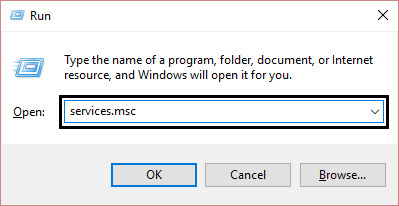
<p style="text-align: justify;"><strong>Bước 1:</strong>&nbsp;Nhấn phím&nbsp;<strong>Windows + R&nbsp;</strong>sau đó gõ&nbsp;<strong>msc&nbsp;</strong>và nhấn&nbsp;<strong>Enter</strong>.</p>

<p style="text-align: justify;"><img alt="Mở dịch vụ Windows" data-i="4" data-src="https://st.quantrimang.com/photos/image/2017/10/13/may-tinh-khong-co-am-thanh-4.jpg" data-was-processed="true" height="206" src="https://st.quantrimang.com/photos/image/2017/10/13/may-tinh-khong-co-am-thanh-4.jpg" width="399" /></p>

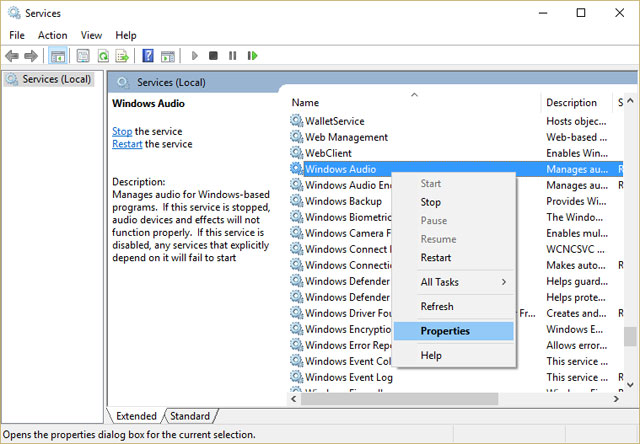
<p style="text-align: justify;"><strong>Bước 2:</strong>&nbsp;Cuộn xuống cho đến khi tìm thấy&nbsp;<strong>Windows Audio</strong>&nbsp;và nhấp chuột phải rồi chọn&nbsp;<strong>Properties.</strong></p>

<p style="text-align: justify;"><img alt="Chọn Properties" data-i="5" data-src="https://st.quantrimang.com/photos/image/2017/10/13/may-tinh-khong-co-am-thanh-5.jpg" data-was-processed="true" height="444" src="https://st.quantrimang.com/photos/image/2017/10/13/may-tinh-khong-co-am-thanh-5.jpg" width="640" /></p>

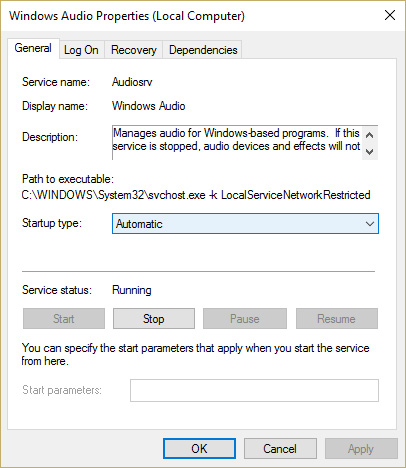
<p style="text-align: justify;"><strong>Bước 3:</strong>&nbsp;Đảm bảo service đang chạy bằng cách bấm vào&nbsp;<strong>Start</strong>&nbsp;và sau đó thiết lập&nbsp;<strong>Startup type</strong>&nbsp;thành&nbsp;<strong>Automatic</strong>.</p>

<p style="text-align: justify;"><img alt="Chọn Startup type thành Automatic" data-i="6" data-src="https://st.quantrimang.com/photos/image/2017/10/13/may-tinh-khong-co-am-thanh-6.jpg" data-was-processed="true" height="468" src="https://st.quantrimang.com/photos/image/2017/10/13/may-tinh-khong-co-am-thanh-6.jpg" width="406" /></p>

<p style="text-align: justify;"><strong>Bước 4:</strong>&nbsp;Nhấp&nbsp;<strong>Apply&nbsp;</strong>và&nbsp;<strong>OK</strong>.</p>

<p style="text-align: justify;"><strong>Bước 5:</strong>&nbsp;Thực hiện theo các bước tương tự cho service&nbsp;<strong>Windows Audio Endpoint Builder.</strong></p>

<p style="text-align: justify;"><strong>Bước 6:</strong>&nbsp;Đóng tất cả chương trình và khởi động lại máy tính để lưu thay đổi.</p>

<h2 id="mcetoc_1bsahgs8s2" style="text-align: justify;"><strong>Phương pháp 4: Cập nhật driver âm thanh</strong></h2>

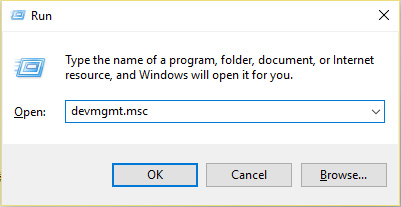
<p style="text-align: justify;"><strong>Bước 1:</strong>&nbsp;Nhấn phím&nbsp;<strong>Windows + R</strong>&nbsp;rồi nhập&nbsp;<strong>msc&nbsp;</strong>và nhấn&nbsp;<strong>Enter&nbsp;</strong>để mở&nbsp;<strong>Device Manager</strong>.</p>

<p style="text-align: justify;"><img alt="Mở Device Manager" data-i="7" data-src="https://st.quantrimang.com/photos/image/2017/10/13/may-tinh-khong-co-am-thanh-7.jpg" data-was-processed="true" height="207" src="https://st.quantrimang.com/photos/image/2017/10/13/may-tinh-khong-co-am-thanh-7.jpg" width="401" /></p>

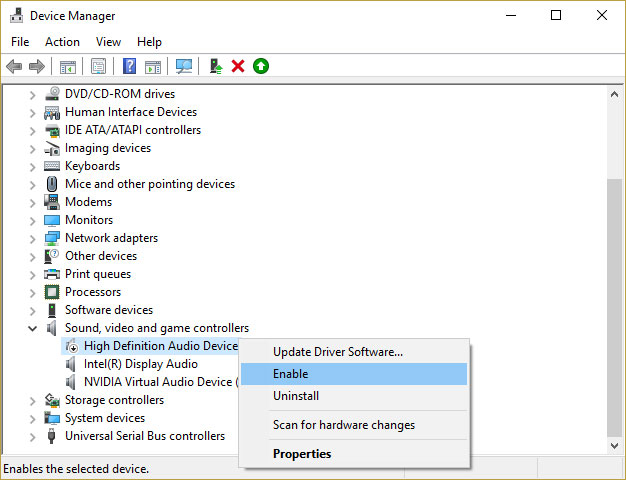
<p style="text-align: justify;"><strong>Bước 2:</strong>&nbsp;Mở rộng phần&nbsp;<strong>Sound, video and game controllers&nbsp;</strong>và nhấp chuột phải vào&nbsp;<strong>Audio Device</strong>&nbsp;sau đó chọn&nbsp;<strong>Enable&nbsp;</strong>(Nếu đã bật rồi, bỏ qua bước này).</p>

<p style="text-align: justify;"><img alt="Bật Audio Device " data-i="8" data-src="https://st.quantrimang.com/photos/image/2017/10/13/may-tinh-khong-co-am-thanh-8.jpg" data-was-processed="true" height="480" src="https://st.quantrimang.com/photos/image/2017/10/13/may-tinh-khong-co-am-thanh-8.jpg" width="626" /></p>

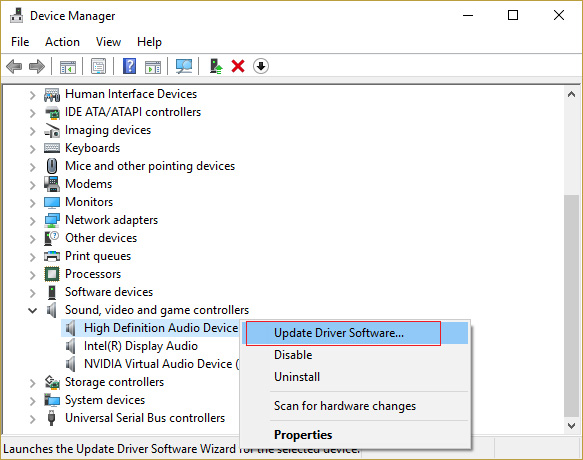
<p style="text-align: justify;">Nếu thiết bị âm thanh đã được bật, nhấp chuột phải vào&nbsp;<strong>Audio Device</strong>&nbsp;rồi chọn&nbsp;<strong>Update Driver Software.</strong></p>

<p style="text-align: justify;"><img alt="Chọn Update Driver Software" data-i="9" data-src="https://st.quantrimang.com/photos/image/2017/10/13/may-tinh-khong-co-am-thanh-9.jpg" data-was-processed="true" height="460" src="https://st.quantrimang.com/photos/image/2017/10/13/may-tinh-khong-co-am-thanh-9.jpg" width="583" /></p>

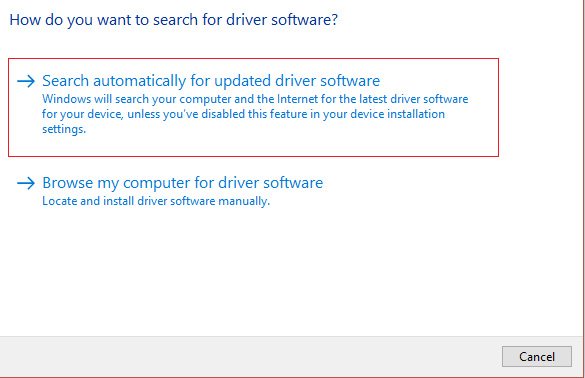
<p style="text-align: justify;"><strong>Bước 3:</strong>&nbsp;Bây giờ chọn “<strong>Search automatically for updated driver software</strong>” và kết thúc quá trình.</p>

<p style="text-align: justify;"><img alt="Chọn tự động cập nhật driver" data-i="10" data-src="https://st.quantrimang.com/photos/image/2017/10/13/may-tinh-khong-co-am-thanh-10.jpg" data-was-processed="true" height="378" src="https://st.quantrimang.com/photos/image/2017/10/13/may-tinh-khong-co-am-thanh-10.jpg" width="585" /></p>

<p style="text-align: justify;"><strong>Bước 4:</strong>&nbsp;Nếu không thể cập nhật card đồ họa, chọn&nbsp;<strong>Update Driver Software</strong>.</p>

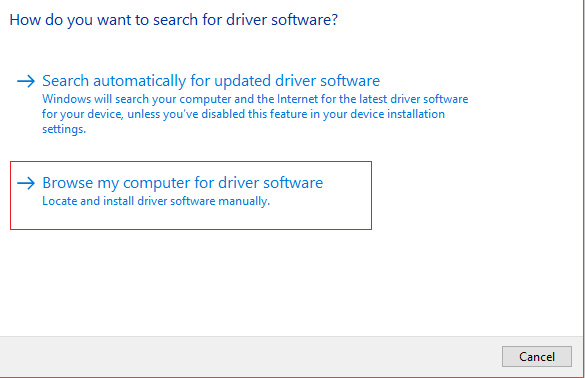
<p style="text-align: justify;"><strong>Bước 5:</strong>&nbsp;Lần này chọn<strong>&nbsp;&quot;Browse my computer for driver software&quot;</strong>.</p>

<p style="text-align: justify;"><img alt="Chọn driver từ máy tính " data-i="11" data-src="https://st.quantrimang.com/photos/image/2017/10/13/may-tinh-khong-co-am-thanh-11.jpg" data-was-processed="true" height="378" src="https://st.quantrimang.com/photos/image/2017/10/13/may-tinh-khong-co-am-thanh-11.jpg" width="585" /></p>

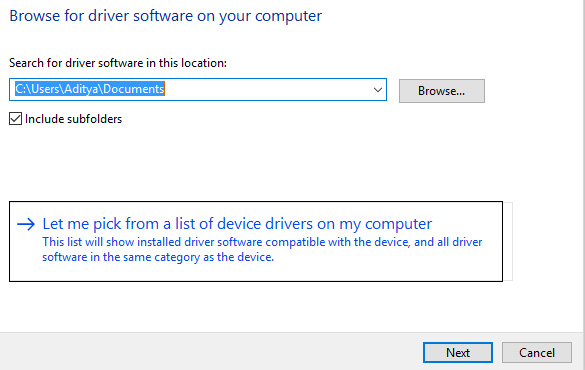
<p style="text-align: justify;"><strong>Bước 6:</strong>&nbsp;Tiếp theo, chọn &quot;<strong>Let me pick from a list of device drivers on my computer&quot;.</strong></p>

<p style="text-align: justify;"><img alt="Tải driver từ máy tính lên" data-i="12" data-src="https://st.quantrimang.com/photos/image/2017/10/13/may-tinh-khong-co-am-thanh-12.jpg" data-was-processed="true" height="370" src="https://st.quantrimang.com/photos/image/2017/10/13/may-tinh-khong-co-am-thanh-12.jpg" width="585" /></p>

<p style="text-align: justify;"><strong>Bước 7:</strong>&nbsp;Chọn driver thích hợp từ danh sách và nhấp vào&nbsp;<strong>Next</strong>.</p>

<p style="text-align: justify;"><strong>Bước 8:</strong>&nbsp;Đợi quá trình hoàn tất và khởi động lại máy tính.</p>

<p style="text-align: justify;"><strong>Bước 9:</strong>&nbsp;Nếu không tìm thấy driver thích hợp, truy cập trang web của nhà sản xuất và tải driver mới nhất.</p>

<h2 id="mcetoc_1bsahgs8s3" style="text-align: justify;"><strong>Phương pháp 5: Gỡ bỏ Realtek High Definition</strong><strong>&nbsp;Audio driver</strong></h2>

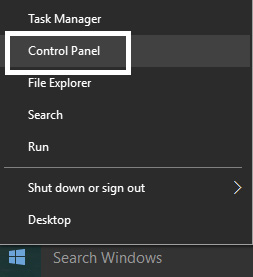
<p style="text-align: justify;"><strong>Bước 1:</strong>&nbsp;Nhấn phím&nbsp;<strong>Windows + X&nbsp;</strong>rồi chọn&nbsp;<strong>Control Panel</strong>.</p>

<p style="text-align: justify;"><img alt="Chọn Control Panel " data-i="13" data-src="https://st.quantrimang.com/photos/image/2017/10/13/may-tinh-khong-co-am-thanh-13.jpg" data-was-processed="true" height="277" src="https://st.quantrimang.com/photos/image/2017/10/13/may-tinh-khong-co-am-thanh-13.jpg" width="254" /></p>

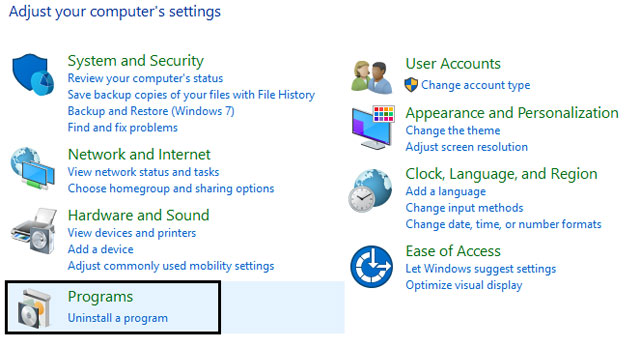
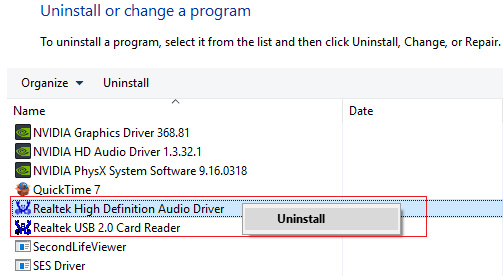
<p style="text-align: justify;"><strong>Bước 2:</strong>&nbsp;Nhấp vào&nbsp;<strong>Uninstall a Program</strong>&nbsp;và sau đó tìm kiếm mục&nbsp;<strong>Realtek High Definition Audio Driver</strong><strong>.</strong></p>

<p style="text-align: justify;"><img alt="Chọn Uninstall a program " data-i="14" data-src="https://st.quantrimang.com/photos/image/2017/10/13/may-tinh-khong-co-am-thanh-14.jpg" data-was-processed="true" height="347" src="https://st.quantrimang.com/photos/image/2017/10/13/may-tinh-khong-co-am-thanh-14.jpg" width="640" /></p>

<p style="text-align: justify;"><strong>Bước 3:</strong>&nbsp;Nhấp chuột phải vào nó và chọn&nbsp;<strong>Uninstall</strong>.</p>

<p style="text-align: justify;"><img alt="Chọn Uninstall để gỡ bỏ chương trình" data-i="15" data-src="https://st.quantrimang.com/photos/image/2017/10/13/may-tinh-khong-co-am-thanh-15.jpg" data-was-processed="true" height="276" src="https://st.quantrimang.com/photos/image/2017/10/13/may-tinh-khong-co-am-thanh-15.jpg" width="503" /></p>

<p style="text-align: justify;"><strong>Bước 4:</strong>&nbsp;Khởi động lại máy tính và mở&nbsp;<strong>Device Manager</strong>.</p>

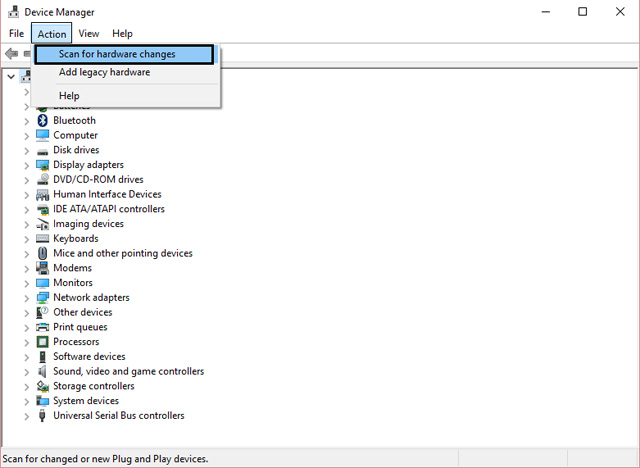
<p style="text-align: justify;"><strong>Bước 5:</strong>&nbsp;Click vào&nbsp;<strong>Action</strong>&nbsp;sau đó chọn &quot;<strong>Scan for hardware changes&quot;.</strong></p>

<p style="text-align: justify;"><img alt="Chọn Scan for hardware changes" data-i="16" data-src="https://st.quantrimang.com/photos/image/2017/10/13/may-tinh-khong-co-am-thanh-16.jpg" data-was-processed="true" height="468" src="https://st.quantrimang.com/photos/image/2017/10/13/may-tinh-khong-co-am-thanh-16.jpg" width="640" /></p>

<p style="text-align: justify;"><strong>Bước 6:</strong>&nbsp;Hệ thống sẽ tự động khắc phục lỗi biểu tượng loa có dấu X màu đỏ.</p>

<p style="text-align: justify;">Nếu làm hết các cách trên không được thì thử nốt cách&nbsp;khắc phục lỗi biểu tượng loa bị gạch chéo đỏ&nbsp;này xem nhé.</p>

<div style="text-align: justify;">&nbsp;</div>
		</div>
				<div id="author">
						<p>
				<strong>Nguồn tin:</strong>
				Quantrimang.com
			</p>
		</div>
	</div>
	<div id="footer" class="clearfix">
		<div id="url">
			<strong>URL của bản tin này: </strong><a href="https://www.nguoicodonvn2008.info/vi/news/savefile/kien-thuc-may-tinh/sua-loi-bieu-tuong-loa-co-dau-x-mau-do-may-tinh-khong-co-am-thanh-6843.html" title="Sửa lỗi biểu tượng loa có dấu X màu đỏ, máy tính không có âm thanh">https://www.nguoicodonvn2008.info/vi/news/savefile/kien-thuc-may-tinh/sua-loi-bieu-tuong-loa-co-dau-x-mau-do-may-tinh-khong-co-am-thanh-6843.html</a>

		</div>
		<div class="clear"></div>
		<div class="copyright">
			&copy; .&#x3A; Nguoicodonvn2008.info - Cõi lòng người cô đơn &#x3A;.
		</div>
		<div id="contact">
			<a href="mailto:admin@nguoicodonvn2008.info">admin@nguoicodonvn2008.info</a>
		</div>
	</div>
</div>
        <div id="timeoutsess" class="chromeframe">
            Bạn đã không sử dụng Site, <a onclick="timeoutsesscancel();" href="https://nguoicodonvn2008.info/#">Bấm vào đây để duy trì trạng thái đăng nhập</a>. Thời gian chờ: <span id="secField"> 60 </span> giây
        </div>
        <div id="openidResult" class="nv-alert" style="display:none"></div>
        <div id="openidBt" data-result="" data-redirect=""></div>
		</script>
		<div class="car-top">
  <span><img src="https://nguoicodonvn2008.info/themes/default/images/car.png" alt=""></span>
</div>
<div id="run_cronjobs" style="visibility:hidden;display:none;"><img alt="cron" src="/index.php?second=cronjobs&amp;p=o1ul5YXS" width="1" height="1" /></div>
<script src="https://nguoicodonvn2008.info/assets/js/jquery/jquery.min.js"></script>
<script>var nv_base_siteurl="/",nv_lang_data="vi",nv_lang_interface="vi",nv_name_variable="nv",nv_fc_variable="op",nv_lang_variable="language",nv_module_name="news",nv_func_name="savefile",nv_is_user=0, nv_my_ofs=-4,nv_my_abbr="EDT",nv_cookie_prefix="nv4c_e856T",nv_check_pass_mstime=1738000,nv_area_admin=0,nv_safemode=0,theme_responsive=0,nv_recaptcha_ver=2,nv_recaptcha_sitekey="",nv_recaptcha_type="image",XSSsanitize=1;</script>
<script src="https://nguoicodonvn2008.info/assets/js/language/vi.js"></script>
<script src="https://nguoicodonvn2008.info/assets/js/DOMPurify/purify3.js"></script>
<script src="https://nguoicodonvn2008.info/assets/js/global.js"></script>
<script src="https://nguoicodonvn2008.info/assets/js/site.js"></script>
<script src="https://nguoicodonvn2008.info/themes/default/js/news.js"></script>
<script src="https://nguoicodonvn2008.info/themes/default/js/main.js"></script>
<script src="https://nguoicodonvn2008.info/themes/default/js/custom.js"></script>
<script type="application/ld+json">
        {
            "@context": "https://schema.org",
            "@type": "Organization",
            "url": "https://nguoicodonvn2008.info",
            "logo": "https://nguoicodonvn2008.info/uploads/angel.gif"
        }
        </script>
<script src="https://nguoicodonvn2008.info/themes/default/js/bootstrap.min.js"></script>
<script type="text/javascript">
var $scrolltop = $('.car-top');
$scrolltop.on('click', function () {
    $('html,body').animate({
        scrollTop: 0
    }, 800);
    $(this).addClass("car-run");
    setTimeout(function(){ $scrolltop.removeClass('car-run');}, 1000);
    return false;
});
$(window).on('scroll', function ()
{ 
    if($(window).scrollTop() >= 200)
    {
        $scrolltop.addClass("show");
        $scrolltop.addClass("car-down");
    }
    else
    {
       $scrolltop.removeClass("show");
       setTimeout(function(){ $scrolltop.removeClass('car-down');}, 300);
    }
});
</script>
</body>
</html>