<!DOCTYPE html>
    <html lang="vi" xmlns="http://www.w3.org/1999/xhtml" prefix="og: http://ogp.me/ns#">
    <head>
<title>Sửa lỗi bàn phím ảo không hoạt động trong Windows 10</title>
<meta name="description" content="Sửa lỗi bàn phím ảo không hoạt động trong Windows 10 - Savefile - Tin Tức -...">
<meta name="author" content=".: Nguoicodonvn2008.info - Cõi lòng người cô đơn :.">
<meta name="copyright" content=".: Nguoicodonvn2008.info - Cõi lòng người cô đơn :. [admin@nguoicodonvn2008.info]">
<meta name="robots" content="index, archive, follow, noodp">
<meta name="googlebot" content="index,archive,follow,noodp">
<meta name="msnbot" content="all,index,follow">
<meta name="generator" content="NukeViet v4.5">
<meta http-equiv="Content-Type" content="text/html; charset=utf-8">
<meta property="og:title" content="Sửa lỗi bàn phím ảo không hoạt động trong Windows 10">
<meta property="og:type" content="website">
<meta property="og:description" content="Savefile - Tin Tức - https&#x3A;&#x002F;&#x002F;www.nguoicodonvn2008.info&#x002F;vi&#x002F;news&#x002F;savefile&#x002F;kien-thuc-may-tinh&#x002F;sua-loi-ban-phim-ao-khong-hoat-dong-trong-windows-10-4232.html">
<meta property="og:site_name" content=".&#x3A; Nguoicodonvn2008.info - Cõi lòng người cô đơn &#x3A;.">
<meta property="og:url" content="https://www.nguoicodonvn2008.info/vi/news/savefile/kien-thuc-may-tinh/sua-loi-ban-phim-ao-khong-hoat-dong-trong-windows-10-4232.html">
<link rel="shortcut icon" href="https://nguoicodonvn2008.info/favicon.ico">
<link rel="canonical" href="https://www.nguoicodonvn2008.info/vi/news/savefile/kien-thuc-may-tinh/sua-loi-ban-phim-ao-khong-hoat-dong-trong-windows-10-4232.html">
<link rel="alternate" href="https://nguoicodonvn2008.info/vi/news/rss/" title="Tin Tức" type="application/rss+xml">
<link rel="alternate" href="https://nguoicodonvn2008.info/vi/news/rss/karaoke-dual/" title="Tin Tức - Karaoke Dual" type="application/rss+xml">
<link rel="alternate" href="https://nguoicodonvn2008.info/vi/news/rss/nhac-tre/" title="Tin Tức - Nhạc trẻ" type="application/rss+xml">
<link rel="alternate" href="https://nguoicodonvn2008.info/vi/news/rss/tru-tinh/" title="Tin Tức - Trữ tình" type="application/rss+xml">
<link rel="alternate" href="https://nguoicodonvn2008.info/vi/news/rss/nuoc-ngoai/" title="Tin Tức - Nước ngoài" type="application/rss+xml">
<link rel="alternate" href="https://nguoicodonvn2008.info/vi/news/rss/remix/" title="Tin Tức - Remix" type="application/rss+xml">
<link rel="alternate" href="https://nguoicodonvn2008.info/vi/news/rss/tam-su-tinh-yeu/" title="Tin Tức - Tâm sự tình yêu" type="application/rss+xml">
<link rel="alternate" href="https://nguoicodonvn2008.info/vi/news/rss/tho-suu-tam/" title="Tin Tức - Thơ sưu tầm" type="application/rss+xml">
<link rel="alternate" href="https://nguoicodonvn2008.info/vi/news/rss/cuoc-song/" title="Tin Tức - Cuộc sống" type="application/rss+xml">
<link rel="alternate" href="https://nguoicodonvn2008.info/vi/news/rss/phan-mem/" title="Tin Tức - Phần mềm" type="application/rss+xml">
<link rel="alternate" href="https://nguoicodonvn2008.info/vi/news/rss/kien-thuc-may-tinh/" title="Tin Tức - Kiến thức máy tính" type="application/rss+xml">
<link rel="alternate" href="https://nguoicodonvn2008.info/vi/news/rss/hoc-tap/" title="Tin Tức - Học tập" type="application/rss+xml">
<link rel="alternate" href="https://nguoicodonvn2008.info/vi/news/rss/tai-lieu/" title="Tin Tức - Tài liệu" type="application/rss+xml">
<link rel="alternate" href="https://nguoicodonvn2008.info/vi/news/rss/de-thi/" title="Tin Tức - Đề thi" type="application/rss+xml">
<link rel="preload" as="style" href="https://nguoicodonvn2008.info/assets/css/font-awesome.min.css" type="text/css">
<link rel="preload" as="style" href="https://nguoicodonvn2008.info/themes/default/css/bootstrap.non-responsive.css" type="text/css">
<link rel="preload" as="style" href="https://nguoicodonvn2008.info/themes/default/css/style.css" type="text/css">
<link rel="preload" as="style" href="https://nguoicodonvn2008.info/themes/default/css/style.non-responsive.css" type="text/css">
<link rel="preload" as="style" href="https://nguoicodonvn2008.info/themes/default/css/news.css" type="text/css">
<link rel="preload" as="style" href="https://nguoicodonvn2008.info/themes/default/css/custom.css" type="text/css">
<link rel="preload" as="script" href="https://nguoicodonvn2008.info/assets/js/jquery/jquery.min.js" type="text/javascript">
<link rel="preload" as="script" href="https://nguoicodonvn2008.info/assets/js/language/vi.js" type="text/javascript">
<link rel="preload" as="script" href="https://nguoicodonvn2008.info/assets/js/DOMPurify/purify3.js" type="text/javascript">
<link rel="preload" as="script" href="https://nguoicodonvn2008.info/assets/js/global.js" type="text/javascript">
<link rel="preload" as="script" href="https://nguoicodonvn2008.info/assets/js/site.js" type="text/javascript">
<link rel="preload" as="script" href="https://nguoicodonvn2008.info/themes/default/js/news.js" type="text/javascript">
<link rel="preload" as="script" href="https://nguoicodonvn2008.info/themes/default/js/main.js" type="text/javascript">
<link rel="preload" as="script" href="https://nguoicodonvn2008.info/themes/default/js/custom.js" type="text/javascript">
<link rel="preload" as="script" href="https://nguoicodonvn2008.info/themes/default/js/bootstrap.min.js" type="text/javascript">
<link rel="stylesheet" href="https://nguoicodonvn2008.info/assets/css/font-awesome.min.css">
<link rel="stylesheet" href="https://nguoicodonvn2008.info/themes/default/css/bootstrap.non-responsive.css">
<link rel="stylesheet" href="https://nguoicodonvn2008.info/themes/default/css/style.css">
<link rel="stylesheet" href="https://nguoicodonvn2008.info/themes/default/css/style.non-responsive.css">
<link rel="StyleSheet" href="https://nguoicodonvn2008.info/themes/default/css/news.css">
<link rel="stylesheet" href="https://nguoicodonvn2008.info/themes/default/css/custom.css">
<style type="text/css">
	body{background: #fff;}
</style>
    </head>
    <body>
<div id="print">
	<div id="hd_print">
		<h2 class="pull-left">.&#x3A; Nguoicodonvn2008.info - Cõi lòng người cô đơn &#x3A;.</h2>
		<p class="pull-right"><a title=".&#x3A; Nguoicodonvn2008.info - Cõi lòng người cô đơn &#x3A;." href="https://nguoicodonvn2008.info/">https://nguoicodonvn2008.info</a></p>
	</div>
	<div class="clear"></div>
	<hr />
	<div id="content">
		<h1>Sửa lỗi bàn phím ảo không hoạt động trong Windows 10</h1>
		<ul class="list-inline">
			<li>Thứ sáu - 11/06/2021 00:49</li>
			<li class="hidden-print txtrequired"><em class="fa fa-print">&nbsp;</em><a title="In ra" href="javascript:;" onclick="window.print()">In ra</a></li>
			<li class="hidden-print txtrequired"><em class="fa fa-power-off">&nbsp;</em><a title="Đóng cửa sổ này" href="javascript:;" onclick="window.close()">Đóng cửa sổ này</a></li>
		</ul>
		<div class="clear"></div>
		<div id="hometext">
		</div>
				<div class="imghome">
			<img alt="Sửa lỗi bàn phím ảo không hoạt động trong Windows 10" src="https://st.quantrimang.com/photos/image/2021/06/10/ban-phim-ao-khong-hoat-dong-3.jpg" width="460" class="img-thumbnail" />
		</div>
		<div class="clear"></div>
		<div id="bodytext" class="clearfix">
			<p style="text-align: justify;">Bàn phím ảo&nbsp;là một tính năng được tích hợp sẵn cho phép người dùng sử dụng máy tính của họ ngay cả khi bàn phím vật lý không hoạt động, nó cũng an toàn hơn một chút so với bàn phím thực vì bạn được bảo vệ khỏi các&nbsp;keylogger&nbsp;và hữu ích khi ở chế độ Tablet Mode.</p>

<p style="text-align: justify;">Do đó, nếu bàn phím ảo ngừng hoạt động, bạn có thể gặp một chút rắc rối. May mắn thay, có một số mẹo đơn giản để khắc phục sự cố bàn phím ảo không hoạt động trong&nbsp;Windows 10.</p>

<h2 style="text-align: justify;">1. Kiểm tra service Touch Keyboard</h2>

<figure>
<div style="text-align: justify;"><img alt="Kiểm tra service Touch Keyboard" data-i="0" data-src="https://st.quantrimang.com/photos/image/2021/06/10/ban-phim-ao-khong-hoat-dong-1.jpg" data-was-processed="true" height="500" src="https://st.quantrimang.com/photos/image/2021/06/10/ban-phim-ao-khong-hoat-dong-1.jpg" width="625" /></div>

<figcaption>
<div style="text-align: justify;">Kiểm tra service Touch Keyboard</div>
</figcaption>
</figure>

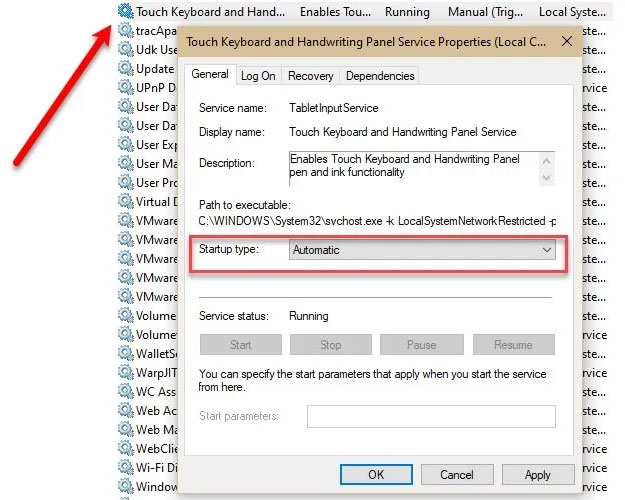
<p style="text-align: justify;">Điều đầu tiên và quan trọng nhất bạn cần làm là kiểm tra xem service&nbsp;<strong>“Touch Keyboard and Handwriting Panel”</strong>&nbsp;có được tự động hóa hay không.</p>

<p style="text-align: justify;">Để làm điều đó, hãy khởi chạy&nbsp;<strong>Services</strong>&nbsp;từ menu Start, tìm kiếm service&nbsp;<strong>“Services”</strong>, nhấp đúp vào service đó, thay đổi&nbsp;<strong>Startup type</strong>&nbsp;thành&nbsp;<strong>Automatic</strong>&nbsp;và nhấp vào&nbsp;<strong>Apply &gt; OK</strong>.</p>

<div style="text-align: justify;">&nbsp;</div>

<p style="text-align: justify;">Bây giờ,&nbsp;khởi động lại máy tính&nbsp;và kiểm tra xem sự cố có tiếp diễn không.</p>

<h2 style="text-align: justify;">2. Kích hoạt bàn phím cảm ứng khi ở Tablet Mode</h2>

<figure>
<div style="text-align: justify;"><img alt="Kích hoạt bàn phím cảm ứng khi ở Tablet Mode" data-i="1" data-src="https://st.quantrimang.com/photos/image/2021/06/10/ban-phim-ao-khong-hoat-dong-2.jpg" data-was-processed="true" height="464" src="https://st.quantrimang.com/photos/image/2021/06/10/ban-phim-ao-khong-hoat-dong-2.jpg" width="650" /></div>

<figcaption>
<div style="text-align: justify;">Kích hoạt bàn phím cảm ứng khi ở Tablet Mode</div>
</figcaption>
</figure>

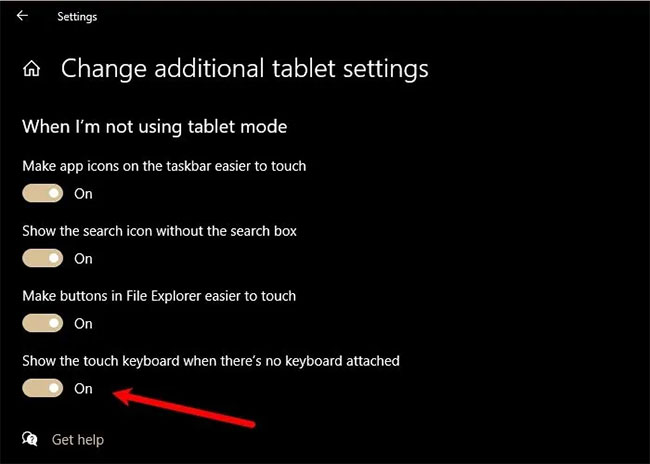
<p style="text-align: justify;">Nếu bạn đang ở Tablet Mode nhưng bàn phím cảm ứng hay bàn phím ảo không xuất hiện thì bạn cần truy cập cài đặt&nbsp;<strong>Tablet</strong>&nbsp;và kiểm tra xem bạn đã tắt&nbsp;<strong>&quot;Show the touch keyboard when there’s no keyboard attached&quot;</strong>&nbsp;chưa.</p>

<p style="text-align: justify;">Để làm điều đó, hãy&nbsp;khởi chạy&nbsp;<strong>Settings</strong>&nbsp;và nhấp vào&nbsp;<strong>System &gt; Tablet &gt; Change additional tablet settings</strong>. Bây giờ, hãy sử dụng nút chuyển đổi để bật&nbsp;<strong>&quot;Show the touch keyboard when there’s no keyboard attached&quot;</strong>.</p>

<div style="text-align: justify;">&nbsp;</div>

<p style="text-align: justify;">Bây giờ, hãy vào Tablet Mode và hy vọng sự cố sẽ được khắc phục.</p>

<h2 style="text-align: justify;">3. Chạy System File Checker (SFC)</h2>

<p style="text-align: justify;">Nếu sự cố là do file bị hỏng thì hãy&nbsp;sử dụng System File Checker (SFC)&nbsp;có thể giúp ích. Để làm điều đó, hãy&nbsp;khởi chạy Command Prompt với quyền admin&nbsp;từ menu Start, nhập lệnh sau và nhấn&nbsp;<strong>Enter.</strong></p>

<pre id="pre0">
<code>sfc /scannow</code></pre>

<p style="text-align: justify;">Nó sẽ tìm kiếm và sửa chữa tất cả các file bị hỏng mà bạn có thể có. Hy vọng điều này cũng sẽ khắc phục được sự cố bàn phím ảo không hoạt động.</p>

<div style="text-align: justify;">&nbsp;</div>

<h2 style="text-align: justify;">4. Tạo shortcut cho bàn phím ảo</h2>

<figure>
<div style="text-align: justify;"><img alt="Tạo shortcut cho bàn phím ảo" data-i="2" data-src="https://st.quantrimang.com/photos/image/2021/06/10/ban-phim-ao-khong-hoat-dong-3.jpg" data-was-processed="true" height="465" src="https://st.quantrimang.com/photos/image/2021/06/10/ban-phim-ao-khong-hoat-dong-3.jpg" width="650" /></div>

<figcaption>
<div style="text-align: justify;">Tạo shortcut cho bàn phím ảo</div>
</figcaption>
</figure>

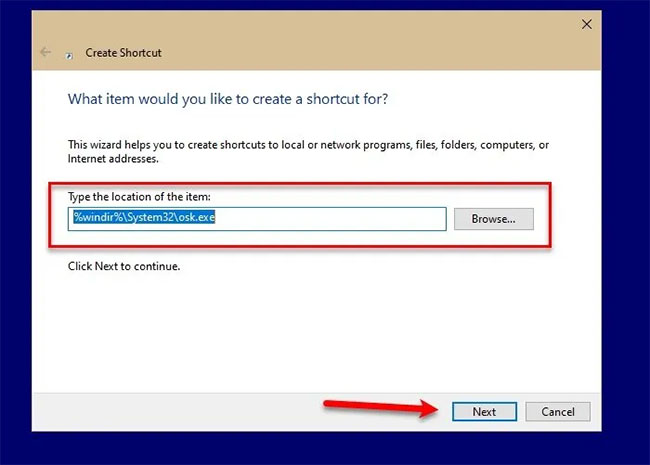
<p style="text-align: justify;">Một trong những cách bạn có thể khởi chạy bàn phím ảo là nhấp chuột phải vào Taskbar, chọn&nbsp;<strong>“Show touch keyboard button”</strong>, sau đó nhấp vào biểu tượng&nbsp;<strong>Touch Keyboard</strong>&nbsp;từ Taskbar. Nhưng nếu bạn không thể khởi chạy bàn phím ảo bằng phương pháp này thì bạn có thể muốn tạo một shortcut để làm điều tương tự.</p>

<p style="text-align: justify;">Để tạo shortcut cho bàn phím ảo trên desktop, hãy nhấp chuột phải vào màn hình và chọn&nbsp;<strong>New &gt; Shortcut</strong>. Nhập địa chỉ sau vào phần&nbsp;<strong>“Type the location of the item”</strong>&nbsp;và nhấp vào&nbsp;<strong>Next.</strong></p>

<pre id="pre1">
<code>%windir%\System32\osk.exe</code></pre>

<p style="text-align: justify;">Bây giờ, hãy đặt tên cho nó và nhấp vào&nbsp;<strong>Finish.</strong></p>

<p style="text-align: justify;">Bằng cách này, một shortcut sẽ được tạo trên màn hình máy tính của bạn và bạn có thể truy cập bàn phím ảo từ đó.</p>

<h2 style="text-align: justify;">5. Thay đổi Target trong Chrome/Edge</h2>

<figure>
<div style="text-align: justify;"><img alt="Thay đổi Target trong Chrome/Edge" data-i="3" data-src="https://st.quantrimang.com/photos/image/2021/06/10/ban-phim-ao-khong-hoat-dong-4.jpg" data-was-processed="true" height="464" src="https://st.quantrimang.com/photos/image/2021/06/10/ban-phim-ao-khong-hoat-dong-4.jpg" width="650" /></div>

<figcaption>
<div style="text-align: justify;">Thay đổi Target trong Chrome/Edge</div>
</figcaption>
</figure>

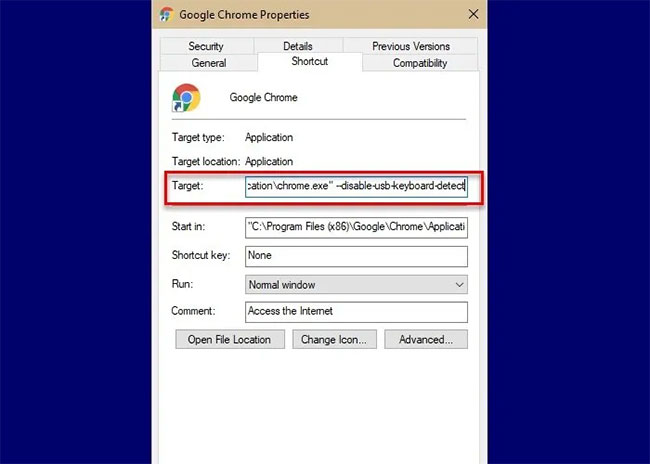
<p style="text-align: justify;">Đây là một tình huống hiếm gặp, nhưng nếu bạn đang gặp sự cố khi sử dụng bàn phím ảo trên Chrome thì giải pháp này là dành cho bạn.</p>

<p style="text-align: justify;">Nhấp chuột phải vào shortcut&nbsp;<strong>Chrome</strong>, chọn&nbsp;<strong>Properties</strong>, nhấp vào tùy chọn&nbsp;<strong>Target</strong>, cho một khoảng trống, sao chép và dán lệnh sau, rồi nhấp vào&nbsp;<strong>Apply &gt; OK.</strong></p>

<pre id="pre2">
<code>--disable-usb-keyboard-detect</code></pre>

<p style="text-align: justify;">Trên đây là một số giải pháp để khắc phục sự cố bàn phím ảo không hoạt động trong Windows 10.</p>

<p style="text-align: justify;">Chúc bạn thực hiện thành công!</p>
		</div>
				<div id="author">
						<p>
				<strong>Nguồn tin:</strong>
				Quantrimang.com
			</p>
		</div>
	</div>
	<div id="footer" class="clearfix">
		<div id="url">
			<strong>URL của bản tin này: </strong><a href="https://www.nguoicodonvn2008.info/vi/news/savefile/kien-thuc-may-tinh/sua-loi-ban-phim-ao-khong-hoat-dong-trong-windows-10-4232.html" title="Sửa lỗi bàn phím ảo không hoạt động trong Windows 10">https://www.nguoicodonvn2008.info/vi/news/savefile/kien-thuc-may-tinh/sua-loi-ban-phim-ao-khong-hoat-dong-trong-windows-10-4232.html</a>

		</div>
		<div class="clear"></div>
		<div class="copyright">
			&copy; .&#x3A; Nguoicodonvn2008.info - Cõi lòng người cô đơn &#x3A;.
		</div>
		<div id="contact">
			<a href="mailto:admin@nguoicodonvn2008.info">admin@nguoicodonvn2008.info</a>
		</div>
	</div>
</div>
        <div id="timeoutsess" class="chromeframe">
            Bạn đã không sử dụng Site, <a onclick="timeoutsesscancel();" href="https://nguoicodonvn2008.info/#">Bấm vào đây để duy trì trạng thái đăng nhập</a>. Thời gian chờ: <span id="secField"> 60 </span> giây
        </div>
        <div id="openidResult" class="nv-alert" style="display:none"></div>
        <div id="openidBt" data-result="" data-redirect=""></div>
		</script>
		<div class="car-top">
  <span><img src="https://nguoicodonvn2008.info/themes/default/images/car.png" alt=""></span>
</div>
<script src="https://nguoicodonvn2008.info/assets/js/jquery/jquery.min.js"></script>
<script>var nv_base_siteurl="/",nv_lang_data="vi",nv_lang_interface="vi",nv_name_variable="nv",nv_fc_variable="op",nv_lang_variable="language",nv_module_name="news",nv_func_name="savefile",nv_is_user=0, nv_my_ofs=-4,nv_my_abbr="EDT",nv_cookie_prefix="nv4c_e856T",nv_check_pass_mstime=1738000,nv_area_admin=0,nv_safemode=0,theme_responsive=0,nv_recaptcha_ver=2,nv_recaptcha_sitekey="",nv_recaptcha_type="image",XSSsanitize=1;</script>
<script src="https://nguoicodonvn2008.info/assets/js/language/vi.js"></script>
<script src="https://nguoicodonvn2008.info/assets/js/DOMPurify/purify3.js"></script>
<script src="https://nguoicodonvn2008.info/assets/js/global.js"></script>
<script src="https://nguoicodonvn2008.info/assets/js/site.js"></script>
<script src="https://nguoicodonvn2008.info/themes/default/js/news.js"></script>
<script src="https://nguoicodonvn2008.info/themes/default/js/main.js"></script>
<script src="https://nguoicodonvn2008.info/themes/default/js/custom.js"></script>
<script type="application/ld+json">
        {
            "@context": "https://schema.org",
            "@type": "Organization",
            "url": "https://nguoicodonvn2008.info",
            "logo": "https://nguoicodonvn2008.info/uploads/angel.gif"
        }
        </script>
<script src="https://nguoicodonvn2008.info/themes/default/js/bootstrap.min.js"></script>
<script type="text/javascript">
var $scrolltop = $('.car-top');
$scrolltop.on('click', function () {
    $('html,body').animate({
        scrollTop: 0
    }, 800);
    $(this).addClass("car-run");
    setTimeout(function(){ $scrolltop.removeClass('car-run');}, 1000);
    return false;
});
$(window).on('scroll', function ()
{ 
    if($(window).scrollTop() >= 200)
    {
        $scrolltop.addClass("show");
        $scrolltop.addClass("car-down");
    }
    else
    {
       $scrolltop.removeClass("show");
       setTimeout(function(){ $scrolltop.removeClass('car-down');}, 300);
    }
});
</script>
</body>
</html>