<!DOCTYPE html>
    <html lang="vi" xmlns="http://www.w3.org/1999/xhtml" prefix="og: http://ogp.me/ns#">
    <head>
<title>Sử dụng micro với Raspberry Pi</title>
<meta name="description" content="Sử dụng micro với Raspberry Pi - Savefile - Tin Tức - https&#x3A;&#x002F;&#x002F;www.nguoicodonvn2008.info&#x002F;vi&#x002F;news&#x002F;savefile&#x002F;kien-thuc-may-tinh&#x002F;su-dung-micro-voi-raspberry-pi-2912.html">
<meta name="author" content=".: Nguoicodonvn2008.info - Cõi lòng người cô đơn :.">
<meta name="copyright" content=".: Nguoicodonvn2008.info - Cõi lòng người cô đơn :. [admin@nguoicodonvn2008.info]">
<meta name="robots" content="index, archive, follow, noodp">
<meta name="googlebot" content="index,archive,follow,noodp">
<meta name="msnbot" content="all,index,follow">
<meta name="generator" content="NukeViet v4.5">
<meta http-equiv="Content-Type" content="text/html; charset=utf-8">
<meta property="og:title" content="Sử dụng micro với Raspberry Pi">
<meta property="og:type" content="website">
<meta property="og:description" content="Savefile - Tin Tức - https&#x3A;&#x002F;&#x002F;www.nguoicodonvn2008.info&#x002F;vi&#x002F;news&#x002F;savefile&#x002F;kien-thuc-may-tinh&#x002F;su-dung-micro-voi-raspberry-pi-2912.html">
<meta property="og:site_name" content=".&#x3A; Nguoicodonvn2008.info - Cõi lòng người cô đơn &#x3A;.">
<meta property="og:url" content="https://www.nguoicodonvn2008.info/vi/news/savefile/kien-thuc-may-tinh/su-dung-micro-voi-raspberry-pi-2912.html">
<link rel="shortcut icon" href="https://nguoicodonvn2008.info/favicon.ico">
<link rel="canonical" href="https://www.nguoicodonvn2008.info/vi/news/savefile/kien-thuc-may-tinh/su-dung-micro-voi-raspberry-pi-2912.html">
<link rel="alternate" href="https://nguoicodonvn2008.info/vi/news/rss/" title="Tin Tức" type="application/rss+xml">
<link rel="alternate" href="https://nguoicodonvn2008.info/vi/news/rss/karaoke-dual/" title="Tin Tức - Karaoke Dual" type="application/rss+xml">
<link rel="alternate" href="https://nguoicodonvn2008.info/vi/news/rss/nhac-tre/" title="Tin Tức - Nhạc trẻ" type="application/rss+xml">
<link rel="alternate" href="https://nguoicodonvn2008.info/vi/news/rss/tru-tinh/" title="Tin Tức - Trữ tình" type="application/rss+xml">
<link rel="alternate" href="https://nguoicodonvn2008.info/vi/news/rss/nuoc-ngoai/" title="Tin Tức - Nước ngoài" type="application/rss+xml">
<link rel="alternate" href="https://nguoicodonvn2008.info/vi/news/rss/remix/" title="Tin Tức - Remix" type="application/rss+xml">
<link rel="alternate" href="https://nguoicodonvn2008.info/vi/news/rss/tam-su-tinh-yeu/" title="Tin Tức - Tâm sự tình yêu" type="application/rss+xml">
<link rel="alternate" href="https://nguoicodonvn2008.info/vi/news/rss/tho-suu-tam/" title="Tin Tức - Thơ sưu tầm" type="application/rss+xml">
<link rel="alternate" href="https://nguoicodonvn2008.info/vi/news/rss/cuoc-song/" title="Tin Tức - Cuộc sống" type="application/rss+xml">
<link rel="alternate" href="https://nguoicodonvn2008.info/vi/news/rss/phan-mem/" title="Tin Tức - Phần mềm" type="application/rss+xml">
<link rel="alternate" href="https://nguoicodonvn2008.info/vi/news/rss/kien-thuc-may-tinh/" title="Tin Tức - Kiến thức máy tính" type="application/rss+xml">
<link rel="alternate" href="https://nguoicodonvn2008.info/vi/news/rss/hoc-tap/" title="Tin Tức - Học tập" type="application/rss+xml">
<link rel="alternate" href="https://nguoicodonvn2008.info/vi/news/rss/tai-lieu/" title="Tin Tức - Tài liệu" type="application/rss+xml">
<link rel="alternate" href="https://nguoicodonvn2008.info/vi/news/rss/de-thi/" title="Tin Tức - Đề thi" type="application/rss+xml">
<link rel="preload" as="style" href="https://nguoicodonvn2008.info/assets/css/font-awesome.min.css" type="text/css">
<link rel="preload" as="style" href="https://nguoicodonvn2008.info/themes/default/css/bootstrap.non-responsive.css" type="text/css">
<link rel="preload" as="style" href="https://nguoicodonvn2008.info/themes/default/css/style.css" type="text/css">
<link rel="preload" as="style" href="https://nguoicodonvn2008.info/themes/default/css/style.non-responsive.css" type="text/css">
<link rel="preload" as="style" href="https://nguoicodonvn2008.info/themes/default/css/news.css" type="text/css">
<link rel="preload" as="style" href="https://nguoicodonvn2008.info/themes/default/css/custom.css" type="text/css">
<link rel="preload" as="script" href="https://nguoicodonvn2008.info/assets/js/jquery/jquery.min.js" type="text/javascript">
<link rel="preload" as="script" href="https://nguoicodonvn2008.info/assets/js/language/vi.js" type="text/javascript">
<link rel="preload" as="script" href="https://nguoicodonvn2008.info/assets/js/DOMPurify/purify3.js" type="text/javascript">
<link rel="preload" as="script" href="https://nguoicodonvn2008.info/assets/js/global.js" type="text/javascript">
<link rel="preload" as="script" href="https://nguoicodonvn2008.info/assets/js/site.js" type="text/javascript">
<link rel="preload" as="script" href="https://nguoicodonvn2008.info/themes/default/js/news.js" type="text/javascript">
<link rel="preload" as="script" href="https://nguoicodonvn2008.info/themes/default/js/main.js" type="text/javascript">
<link rel="preload" as="script" href="https://nguoicodonvn2008.info/themes/default/js/custom.js" type="text/javascript">
<link rel="preload" as="script" href="https://nguoicodonvn2008.info/themes/default/js/bootstrap.min.js" type="text/javascript">
<link rel="stylesheet" href="https://nguoicodonvn2008.info/assets/css/font-awesome.min.css">
<link rel="stylesheet" href="https://nguoicodonvn2008.info/themes/default/css/bootstrap.non-responsive.css">
<link rel="stylesheet" href="https://nguoicodonvn2008.info/themes/default/css/style.css">
<link rel="stylesheet" href="https://nguoicodonvn2008.info/themes/default/css/style.non-responsive.css">
<link rel="StyleSheet" href="https://nguoicodonvn2008.info/themes/default/css/news.css">
<link rel="stylesheet" href="https://nguoicodonvn2008.info/themes/default/css/custom.css">
<style type="text/css">
	body{background: #fff;}
</style>
    </head>
    <body>
<div id="print">
	<div id="hd_print">
		<h2 class="pull-left">.&#x3A; Nguoicodonvn2008.info - Cõi lòng người cô đơn &#x3A;.</h2>
		<p class="pull-right"><a title=".&#x3A; Nguoicodonvn2008.info - Cõi lòng người cô đơn &#x3A;." href="https://nguoicodonvn2008.info/">https://nguoicodonvn2008.info</a></p>
	</div>
	<div class="clear"></div>
	<hr />
	<div id="content">
		<h1>Sử dụng micro với Raspberry Pi</h1>
		<ul class="list-inline">
			<li>Thứ sáu - 16/10/2020 00:58</li>
			<li class="hidden-print txtrequired"><em class="fa fa-print">&nbsp;</em><a title="In ra" href="javascript:;" onclick="window.print()">In ra</a></li>
			<li class="hidden-print txtrequired"><em class="fa fa-power-off">&nbsp;</em><a title="Đóng cửa sổ này" href="javascript:;" onclick="window.close()">Đóng cửa sổ này</a></li>
		</ul>
		<div class="clear"></div>
		<div id="hometext">
		</div>
				<div class="imghome">
			<img alt="Sử dụng micro với Raspberry Pi" src="https://st.quantrimang.com/photos/image/2020/10/12/su-dung-micro-voi-raspberry-pi-1.gif" width="460" class="img-thumbnail" />
		</div>
		<div class="clear"></div>
		<div id="bodytext" class="clearfix">
			<p style="text-align: justify;">Một trong những thành phần mà hầu hết mọi người nhận thấy bị thiếu trong&nbsp;Raspberry Pi&nbsp;là đầu vào analog. Để sử dụng micro với Raspberry Pi, bạn sẽ cần thực hiện một trong hai điều. Mua micro USB hoặc card âm thanh USB. Micro USB có thể là cách rẻ hơn và dễ dàng hơn để micro hoạt động với Raspberry Pi.</p>

<p style="text-align: justify;">Ngoài ra, bạn có thể mua một HAT để mở rộng khả năng âm thanh của Raspberry Pi với việc bổ sung đầu vào analog. Có nhiều dự án khác nhau mà micro đi kèm, chẳng hạn như thiết lập Raspberry Pi làm trợ lý Alexa hoặc Google.</p>

<h2 style="text-align: justify;">Kết nối micro với Raspberry Pi</h2>

<p style="text-align: justify;">Có 3 cách khác nhau để bạn có thể kết nối micro với Raspberry Pi.</p>

<div style="text-align: justify;">&nbsp;</div>

<h3 style="text-align: justify;">Micro USB</h3>

<p style="text-align: justify;">Micro USB là cách dễ nhất để micro hoạt động với Raspberry Pi. Một trong những lợi thế đáng kể nhất của việc sử dụng micro USB là tính đơn giản. Hệ điều hành Raspbian sẽ tự động phát hiện micro khi được cắm vào.</p>

<p style="text-align: justify;">Trong một số trường hợp, bạn sẽ cần phải sửa đổi file .asoundrc để giúp driver âm thanh Alsa hiểu thiết bị nào nên được sử dụng.</p>

<h3 style="text-align: justify;">Micro Bluetooth</h3>

<p style="text-align: justify;">Kết nối micro Bluetooth khiến mọi thứ phức tạp hơn một chút. Để điều này hoạt động, bạn sẽ cần phải sử dụng Raspberry Pi 3 trở lên hoặc sử dụng bộ thu USB Bluetooth.</p>

<p style="text-align: justify;">&nbsp;</p>

<p style="text-align: justify;">Sau khi ghép nối micro, bạn sẽ có thể sử dụng nó giống như micro USB.</p>

<div style="text-align: justify;">&nbsp;</div>

<h3 style="text-align: justify;">Micro 3,5mm</h3>

<p style="text-align: justify;">Mặc dù Raspberry Pi không có bất kỳ giắc cắm 3,5mm đầu vào nào để kết nối với micro analog, nhưng có nhiều cách bạn có thể giải quyết vấn đề này.</p>

<h3 style="text-align: justify;">Card âm thanh USB</h3>

<p style="text-align: justify;">Một trong những cách rẻ nhất để kết nối micro với Raspberry Pi là sử dụng card âm thanh USB.</p>

<p style="text-align: justify;">Những gì một card âm thanh USB thực hiện là chuyển đổi kết nối 3,5mm analog thành tín hiệu digital (kỹ thuật số) có thể được gửi qua kết nối USB. Chúng rất dễ sử dụng. Hệ điều hành Raspbian sẽ có thể hoạt động tự động.</p>

<h2 style="text-align: justify;">Cấu hình Alsa trên Raspberry Pi cho micro</h2>

<p style="text-align: justify;">Trước khi bắt đầu phần này, hãy đảm bảo rằng bạn đã cắm micro vào Raspberry Pi. Cho dù đó là qua soundcard USB, HAT hay bằng cách sử dụng micro USB.</p>

<p style="text-align: justify;">1. Hãy tiếp tục và cập nhật hệ điều hành bằng cách chạy hai lệnh sau. Chạy hai lệnh này sẽ đảm bảo rằng mọi thứ đều được cập nhật.</p>

<pre id="pre0">
<code>sudo apt update
 sudo apt upgrade</code></pre>

<p style="text-align: justify;">2. Với hệ điều hành đã được cập nhật, hãy tiếp tục và xác định micro được driver Alsa thấy. Để xem tất cả các thiết bị ghi hiện có, bạn cần chạy lệnh sau.</p>

<pre id="pre1">
<code>arecord -l</code></pre>

<p style="text-align: justify;">3. Từ lệnh này, bạn sẽ thấy một cái gì đó giống như bên dưới xuất hiện trong Terminal.</p>

<p style="text-align: justify;">Hai điều bạn cần chú ý là số card và số thiết bị.</p>

<pre id="pre2">
<code>**** List of CAPTURE Hardware Devices ****
 card 1: Microphone &#91;Yeti Stereo Microphone&#93;, device 0: USB Audio &#91;USB Audio&#93;
 Subdevices: 1/1
 Subdevice #0: subdevice #0</code></pre>

<p style="text-align: justify;">Sau khi bạn đã xác định được số thiết bị của micro, hãy chuyển sang bước tiếp theo.</p>

<p style="text-align: justify;">Nếu không có gì xuất hiện, hãy đảm bảo rằng bạn đã cắm thiết bị của mình đúng cách.</p>

<p style="text-align: justify;">4. Với thiết bị và số card hiện đã có sẵn, hãy tiếp tục và tạo file cấu hình cho Alsa. File cấu hình này sẽ giúp driver Alsa hiểu nó nên sử dụng thiết bị nào để thu âm thanh. Bắt đầu sửa đổi file bằng cách chạy lệnh sau.</p>

<pre id="pre3">
<code>nano /home/pi/.asoundrc</code></pre>

<p style="text-align: justify;">5 Trong file này, nhập văn bản sau. Đảm bảo rằng bạn thay thế&nbsp;<strong>&#91;card number&#93;</strong>&nbsp;và<strong>&nbsp;&#91;device number&#93;</strong>&nbsp;bằng các giá trị bạn đã truy xuất trong bước 3 của phần này.</p>

<pre id="pre4">
<code>pcm.!default {
   type asym
   capture.pcm &quot;mic&quot;
 }
 pcm.mic {
   type plug
   slave {
     pcm &quot;hw:&#91;card number&#93;,&#91;device number&#93;&quot;
   }
 }</code></pre>

<p style="text-align: justify;">Sau khi hoàn tất, hãy lưu file bằng cách nhấn&nbsp;<strong>CTRL + X</strong>, tiếp theo là<strong>&nbsp;Y</strong>, rồi&nbsp;<strong>ENTER.</strong></p>

<div style="text-align: justify;">&nbsp;</div>

<h2 style="text-align: justify;">Ghi âm bằng micro trên Raspberry Pi</h2>

<figure>
<div style="text-align: justify;"><img alt="Ghi âm bằng micro trên Raspberry Pi" data-i="0" data-src="https://st.quantrimang.com/photos/image/2020/10/12/su-dung-micro-voi-raspberry-pi-1.gif" data-was-processed="true" height="325" src="https://st.quantrimang.com/photos/image/2020/10/12/su-dung-micro-voi-raspberry-pi-1.gif" width="650" /></div>

<figcaption>
<div style="text-align: justify;">Ghi âm bằng micro trên Raspberry Pi</div>
</figcaption>
</figure>

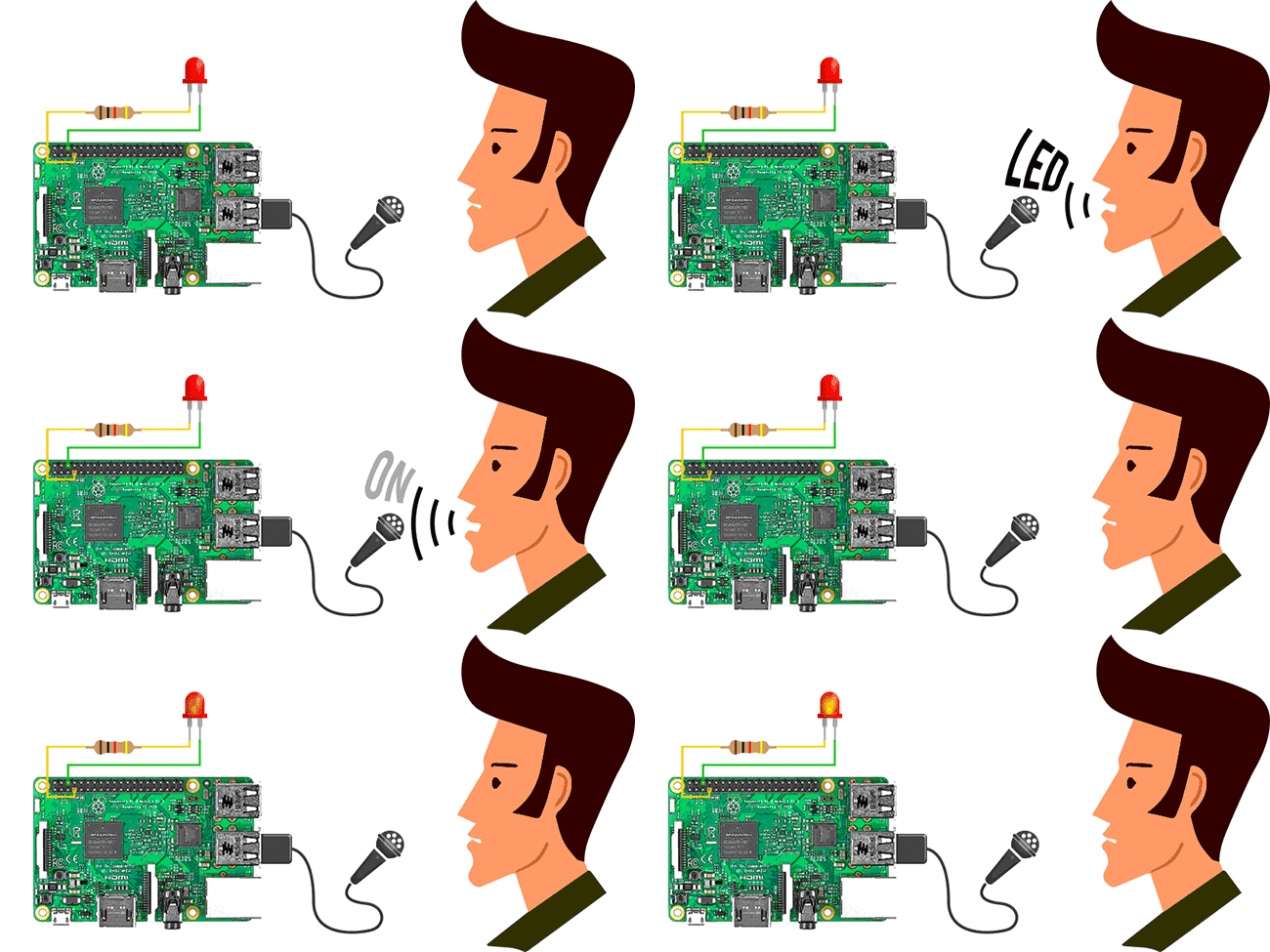
<p style="text-align: justify;">Trong phần này, bài viết sẽ chỉ cho bạn cách có thể ghi âm bằng micro của mình trên Raspberry Pi.</p>

<p style="text-align: justify;">1. Để ghi âm trên Raspberry Pi, hãy sử dụng lệnh sau. Lệnh này sẽ tạo bản ghi âm bằng thiết bị micro và lưu nó dưới dạng file wav có tên&nbsp;<strong>out.wav.</strong></p>

<pre id="pre5">
<code>arecord --format=S16_LE --rate=16000 --file-type=wav out.wav</code></pre>

<p style="text-align: justify;">Sau khi hoàn thành việc ghi âm, bạn có thể thoát ra khỏi công cụ bằng cách nhấn&nbsp;<strong>CTRL + C</strong>.</p>

<p style="text-align: justify;">Nếu bạn gặp lỗi khi chạy lệnh này, hãy đảm bảo rằng micro được cắm đúng cách. Ngoài ra, hãy đảm bảo rằng bạn đã cấu hình mọi thứ chính xác bằng cách xác minh nội dung của file&nbsp;<strong>.asoundrc.</strong></p>

<p style="text-align: justify;">2. Bạn có thể xác minh rằng micro đã ghi âm thành công bằng cách phát lại. Để phát lại bản ghi mà bạn vừa thực hiện, hãy chạy lệnh bên dưới.</p>

<pre id="pre6">
<code>aplay out.wave</code></pre>

<p style="text-align: justify;">Nếu bạn có thể nghe thấy bản ghi âm của mình thì bạn đã ghi âm thành công bằng micro rồi đấy.</p>

<h2 style="text-align: justify;">Kiểm soát gain cho micro trên Raspberry Pi</h2>

<p style="text-align: justify;">Nếu gặp khó khăn khi nghe tiếng được ghi lại qua micro, thì bạn có thể điều chỉnh gain (thước đo khả năng khuếch đại tín hiệu).</p>

<p style="text-align: justify;">1. Cách dễ nhất để làm điều này là sử dụng công cụ Alsamixer bằng cách chạy lệnh sau.</p>

<pre id="pre7">
<code>alsamixer</code></pre>

<p style="text-align: justify;">2. Sử dụng công cụ này, bạn có thể sử dụng các phím mũi tên để tăng và giảm gain. Nếu micro không khả dụng, hãy nhấn phím&nbsp;<strong>F6</strong>&nbsp;để chọn micro.</p>

<p style="text-align: justify;">Sau khi hoàn tất, thoát ra khỏi chương trình bằng cách nhấn phím&nbsp;<strong>ESC.</strong></p>
		</div>
				<div id="author">
						<p>
				<strong>Nguồn tin:</strong>
				Quantrimang.com
			</p>
		</div>
	</div>
	<div id="footer" class="clearfix">
		<div id="url">
			<strong>URL của bản tin này: </strong><a href="https://www.nguoicodonvn2008.info/vi/news/savefile/kien-thuc-may-tinh/su-dung-micro-voi-raspberry-pi-2912.html" title="Sử dụng micro với Raspberry Pi">https://www.nguoicodonvn2008.info/vi/news/savefile/kien-thuc-may-tinh/su-dung-micro-voi-raspberry-pi-2912.html</a>

		</div>
		<div class="clear"></div>
		<div class="copyright">
			&copy; .&#x3A; Nguoicodonvn2008.info - Cõi lòng người cô đơn &#x3A;.
		</div>
		<div id="contact">
			<a href="mailto:admin@nguoicodonvn2008.info">admin@nguoicodonvn2008.info</a>
		</div>
	</div>
</div>
        <div id="timeoutsess" class="chromeframe">
            Bạn đã không sử dụng Site, <a onclick="timeoutsesscancel();" href="https://nguoicodonvn2008.info/#">Bấm vào đây để duy trì trạng thái đăng nhập</a>. Thời gian chờ: <span id="secField"> 60 </span> giây
        </div>
        <div id="openidResult" class="nv-alert" style="display:none"></div>
        <div id="openidBt" data-result="" data-redirect=""></div>
		</script>
		<div class="car-top">
  <span><img src="https://nguoicodonvn2008.info/themes/default/images/car.png" alt=""></span>
</div>
<script src="https://nguoicodonvn2008.info/assets/js/jquery/jquery.min.js"></script>
<script>var nv_base_siteurl="/",nv_lang_data="vi",nv_lang_interface="vi",nv_name_variable="nv",nv_fc_variable="op",nv_lang_variable="language",nv_module_name="news",nv_func_name="savefile",nv_is_user=0, nv_my_ofs=-4,nv_my_abbr="EDT",nv_cookie_prefix="nv4c_e856T",nv_check_pass_mstime=1738000,nv_area_admin=0,nv_safemode=0,theme_responsive=0,nv_recaptcha_ver=2,nv_recaptcha_sitekey="",nv_recaptcha_type="image",XSSsanitize=1;</script>
<script src="https://nguoicodonvn2008.info/assets/js/language/vi.js"></script>
<script src="https://nguoicodonvn2008.info/assets/js/DOMPurify/purify3.js"></script>
<script src="https://nguoicodonvn2008.info/assets/js/global.js"></script>
<script src="https://nguoicodonvn2008.info/assets/js/site.js"></script>
<script src="https://nguoicodonvn2008.info/themes/default/js/news.js"></script>
<script src="https://nguoicodonvn2008.info/themes/default/js/main.js"></script>
<script src="https://nguoicodonvn2008.info/themes/default/js/custom.js"></script>
<script type="application/ld+json">
        {
            "@context": "https://schema.org",
            "@type": "Organization",
            "url": "https://nguoicodonvn2008.info",
            "logo": "https://nguoicodonvn2008.info/uploads/angel.gif"
        }
        </script>
<script src="https://nguoicodonvn2008.info/themes/default/js/bootstrap.min.js"></script>
<script type="text/javascript">
var $scrolltop = $('.car-top');
$scrolltop.on('click', function () {
    $('html,body').animate({
        scrollTop: 0
    }, 800);
    $(this).addClass("car-run");
    setTimeout(function(){ $scrolltop.removeClass('car-run');}, 1000);
    return false;
});
$(window).on('scroll', function ()
{ 
    if($(window).scrollTop() >= 200)
    {
        $scrolltop.addClass("show");
        $scrolltop.addClass("car-down");
    }
    else
    {
       $scrolltop.removeClass("show");
       setTimeout(function(){ $scrolltop.removeClass('car-down');}, 300);
    }
});
</script>
</body>
</html>