<!DOCTYPE html>
    <html lang="vi" xmlns="http://www.w3.org/1999/xhtml" prefix="og: http://ogp.me/ns#">
    <head>
<title>Sử dụng lệnh SFC scannow để sửa lỗi file hệ thống Windows 10</title>
<meta name="description" content="Sử dụng lệnh SFC scannow để sửa lỗi file hệ thống Windows 10 - Savefile - Tin Tức -...">
<meta name="author" content=".: Nguoicodonvn2008.info - Cõi lòng người cô đơn :.">
<meta name="copyright" content=".: Nguoicodonvn2008.info - Cõi lòng người cô đơn :. [admin@nguoicodonvn2008.info]">
<meta name="robots" content="index, archive, follow, noodp">
<meta name="googlebot" content="index,archive,follow,noodp">
<meta name="msnbot" content="all,index,follow">
<meta name="generator" content="NukeViet v4.5">
<meta http-equiv="Content-Type" content="text/html; charset=utf-8">
<meta property="og:title" content="Sử dụng lệnh SFC scannow để sửa lỗi file hệ thống Windows 10">
<meta property="og:type" content="website">
<meta property="og:description" content="Savefile - Tin Tức - https&#x3A;&#x002F;&#x002F;www.nguoicodonvn2008.info&#x002F;vi&#x002F;news&#x002F;savefile&#x002F;kien-thuc-may-tinh&#x002F;su-dung-lenh-sfc-scannow-de-sua-loi-file-he-thong-windows-10-9936.html">
<meta property="og:site_name" content=".&#x3A; Nguoicodonvn2008.info - Cõi lòng người cô đơn &#x3A;.">
<meta property="og:url" content="https://www.nguoicodonvn2008.info/vi/news/savefile/kien-thuc-may-tinh/su-dung-lenh-sfc-scannow-de-sua-loi-file-he-thong-windows-10-9936.html">
<link rel="shortcut icon" href="https://nguoicodonvn2008.info/favicon.ico">
<link rel="canonical" href="https://www.nguoicodonvn2008.info/vi/news/savefile/kien-thuc-may-tinh/su-dung-lenh-sfc-scannow-de-sua-loi-file-he-thong-windows-10-9936.html">
<link rel="alternate" href="https://nguoicodonvn2008.info/vi/news/rss/" title="Tin Tức" type="application/rss+xml">
<link rel="alternate" href="https://nguoicodonvn2008.info/vi/news/rss/karaoke-dual/" title="Tin Tức - Karaoke Dual" type="application/rss+xml">
<link rel="alternate" href="https://nguoicodonvn2008.info/vi/news/rss/nhac-tre/" title="Tin Tức - Nhạc trẻ" type="application/rss+xml">
<link rel="alternate" href="https://nguoicodonvn2008.info/vi/news/rss/tru-tinh/" title="Tin Tức - Trữ tình" type="application/rss+xml">
<link rel="alternate" href="https://nguoicodonvn2008.info/vi/news/rss/nuoc-ngoai/" title="Tin Tức - Nước ngoài" type="application/rss+xml">
<link rel="alternate" href="https://nguoicodonvn2008.info/vi/news/rss/remix/" title="Tin Tức - Remix" type="application/rss+xml">
<link rel="alternate" href="https://nguoicodonvn2008.info/vi/news/rss/tam-su-tinh-yeu/" title="Tin Tức - Tâm sự tình yêu" type="application/rss+xml">
<link rel="alternate" href="https://nguoicodonvn2008.info/vi/news/rss/tho-suu-tam/" title="Tin Tức - Thơ sưu tầm" type="application/rss+xml">
<link rel="alternate" href="https://nguoicodonvn2008.info/vi/news/rss/cuoc-song/" title="Tin Tức - Cuộc sống" type="application/rss+xml">
<link rel="alternate" href="https://nguoicodonvn2008.info/vi/news/rss/phan-mem/" title="Tin Tức - Phần mềm" type="application/rss+xml">
<link rel="alternate" href="https://nguoicodonvn2008.info/vi/news/rss/kien-thuc-may-tinh/" title="Tin Tức - Kiến thức máy tính" type="application/rss+xml">
<link rel="alternate" href="https://nguoicodonvn2008.info/vi/news/rss/hoc-tap/" title="Tin Tức - Học tập" type="application/rss+xml">
<link rel="alternate" href="https://nguoicodonvn2008.info/vi/news/rss/tai-lieu/" title="Tin Tức - Tài liệu" type="application/rss+xml">
<link rel="alternate" href="https://nguoicodonvn2008.info/vi/news/rss/de-thi/" title="Tin Tức - Đề thi" type="application/rss+xml">
<link rel="preload" as="style" href="https://nguoicodonvn2008.info/assets/css/font-awesome.min.css" type="text/css">
<link rel="preload" as="style" href="https://nguoicodonvn2008.info/themes/default/css/bootstrap.non-responsive.css" type="text/css">
<link rel="preload" as="style" href="https://nguoicodonvn2008.info/themes/default/css/style.css" type="text/css">
<link rel="preload" as="style" href="https://nguoicodonvn2008.info/themes/default/css/style.non-responsive.css" type="text/css">
<link rel="preload" as="style" href="https://nguoicodonvn2008.info/themes/default/css/news.css" type="text/css">
<link rel="preload" as="style" href="https://nguoicodonvn2008.info/themes/default/css/custom.css" type="text/css">
<link rel="preload" as="script" href="https://nguoicodonvn2008.info/assets/js/jquery/jquery.min.js" type="text/javascript">
<link rel="preload" as="script" href="https://nguoicodonvn2008.info/assets/js/language/vi.js" type="text/javascript">
<link rel="preload" as="script" href="https://nguoicodonvn2008.info/assets/js/DOMPurify/purify3.js" type="text/javascript">
<link rel="preload" as="script" href="https://nguoicodonvn2008.info/assets/js/global.js" type="text/javascript">
<link rel="preload" as="script" href="https://nguoicodonvn2008.info/assets/js/site.js" type="text/javascript">
<link rel="preload" as="script" href="https://nguoicodonvn2008.info/themes/default/js/news.js" type="text/javascript">
<link rel="preload" as="script" href="https://nguoicodonvn2008.info/themes/default/js/main.js" type="text/javascript">
<link rel="preload" as="script" href="https://nguoicodonvn2008.info/themes/default/js/custom.js" type="text/javascript">
<link rel="preload" as="script" href="https://nguoicodonvn2008.info/themes/default/js/bootstrap.min.js" type="text/javascript">
<link rel="stylesheet" href="https://nguoicodonvn2008.info/assets/css/font-awesome.min.css">
<link rel="stylesheet" href="https://nguoicodonvn2008.info/themes/default/css/bootstrap.non-responsive.css">
<link rel="stylesheet" href="https://nguoicodonvn2008.info/themes/default/css/style.css">
<link rel="stylesheet" href="https://nguoicodonvn2008.info/themes/default/css/style.non-responsive.css">
<link rel="StyleSheet" href="https://nguoicodonvn2008.info/themes/default/css/news.css">
<link rel="stylesheet" href="https://nguoicodonvn2008.info/themes/default/css/custom.css">
<style type="text/css">
	body{background: #fff;}
</style>
    </head>
    <body>
<div id="print">
	<div id="hd_print">
		<h2 class="pull-left">.&#x3A; Nguoicodonvn2008.info - Cõi lòng người cô đơn &#x3A;.</h2>
		<p class="pull-right"><a title=".&#x3A; Nguoicodonvn2008.info - Cõi lòng người cô đơn &#x3A;." href="https://nguoicodonvn2008.info/">https://nguoicodonvn2008.info</a></p>
	</div>
	<div class="clear"></div>
	<hr />
	<div id="content">
		<h1>Sử dụng lệnh SFC scannow để sửa lỗi file hệ thống Windows 10</h1>
		<ul class="list-inline">
			<li>Thứ tư - 05/03/2025 22:56</li>
			<li class="hidden-print txtrequired"><em class="fa fa-print">&nbsp;</em><a title="In ra" href="javascript:;" onclick="window.print()">In ra</a></li>
			<li class="hidden-print txtrequired"><em class="fa fa-power-off">&nbsp;</em><a title="Đóng cửa sổ này" href="javascript:;" onclick="window.close()">Đóng cửa sổ này</a></li>
		</ul>
		<div class="clear"></div>
		<div id="hometext">
		</div>
				<div class="imghome">
			<img alt="Sử dụng lệnh SFC scannow để sửa lỗi file hệ thống Windows 10" src="https://st.quantrimang.com/photos/image/2016/05/23/yes.jpg" width="460" class="img-thumbnail" />
		</div>
		<div class="clear"></div>
		<div id="bodytext" class="clearfix">
			<p style="text-align: justify;">Nếu nhận thấy rằng máy tính của bạn thường xuyên bị lỗi hoặc gặp sự cố trong quá trình khởi động... thì nguyên nhân rất có thể là do tập tin hệ thống Windows bị lỗi, bị mất hoặc thậm chí đã bị thay đổi khi bạn cài đặt một chương trình, phần mềm nào đó trên máy tính.</p>

<p style="text-align: justify;">Mặc dù Windows 10 bảo vệ các file hệ thống cần thiết để máy tính của bạn hoạt động đúng cách, các file ứng dụng, driver và thậm chí là Windows Update khá tốt. Tuy nhiên trong một số trường hợp vẫn có thể xảy ra lỗi.</p>

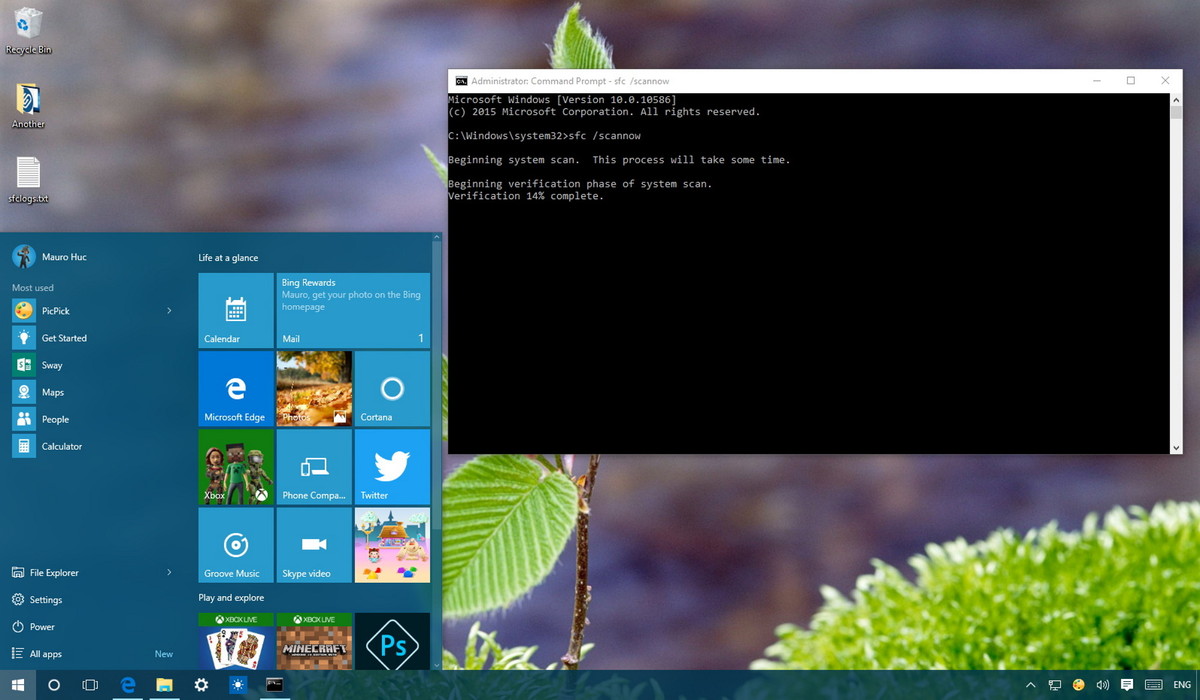
<p style="text-align: justify;">Cũng giống như các phiên bản Windows trước, trên Windows 10 cũng được tích hợp tiện System File Checker (SFC). Tiện ích này sẽ quét, xác minh, và sửa chữa bất kỳ các file bị lỗi trên hệ thống của bạn.</p>

<p style="text-align: justify;"><img alt="System File Checker (SFC)" data-i="0" data-src="https://st.quantrimang.com/photos/image/2016/05/23/lenh-sfc.jpg" data-was-processed="true" height="379" src="https://st.quantrimang.com/photos/image/2016/05/23/lenh-sfc.jpg" title="System File Checker (SFC)" width="650" /></p>

<h2 style="text-align: justify;">1. Cách sử dụng SFC /scannow trên Windows 10</h2>

<p style="text-align: justify;">1. Nhấn tổ hợp phím&nbsp;<strong>Windows + X</strong>&nbsp;để mở Menu Power User rồi chọn&nbsp;<strong>Command Prompt (Admin).</strong>&nbsp;Lí do là bởi vì bạn phải chạy lệnh SFC dưới quyền Admin.</p>

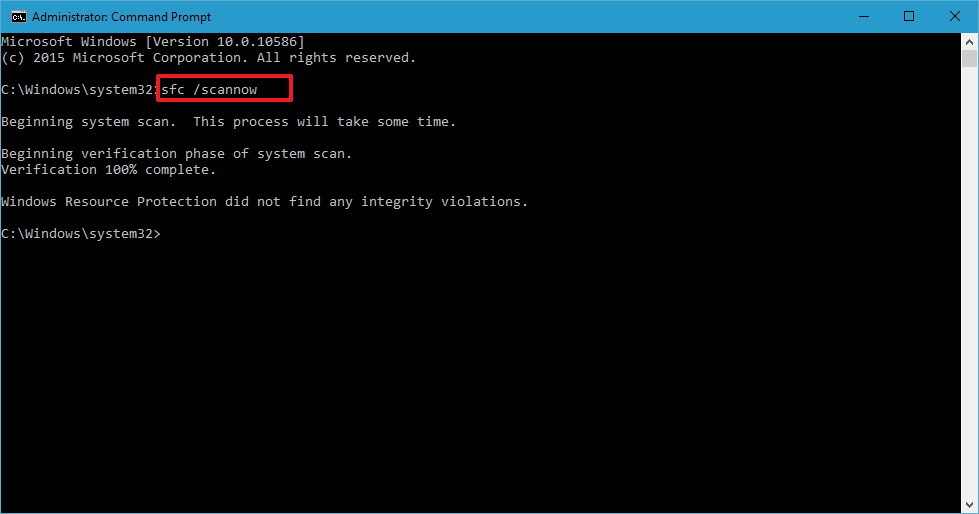
<p style="text-align: justify;">2. Trên cửa sổ Command Prompt, bạn nhập câu lệnh dưới đây vào rồi nhấn Enter:</p>

<pre id="pre0" style="text-align: justify;">
sfc /scannow</pre>

<p style="text-align: justify;"><img alt="Nhập lệnh vào Command Prompt" data-adbro-processed="true" data-i="1" data-src="https://st.quantrimang.com/photos/image/2016/05/23/lenh-q.jpg" data-was-processed="true" height="341" src="https://st.quantrimang.com/photos/image/2016/05/23/lenh-q.jpg" title="Nhập lệnh vào Command Prompt" width="650" /></p>

<p style="text-align: justify;">3. Sau khi quá trình quét hoàn tất, trên màn hình bạn sẽ nhìn thấy một trong số các thông báo dưới đây:</p>

<p style="text-align: justify;">•&nbsp;<strong>Windows Resource Protection did not find any integrity violations</strong>: Không có bất kỳ file nào bị mất hoặc bị lỗi trên hệ thống của bạn.</p>

<p style="text-align: justify;"><strong>• Windows Resource Protection could not perform the requested operation</strong>: Nếu xuất hiện thông báo này đồng nghĩa với việc trong quá trình quét xảy ra sự cố và yêu cầu quét offline.</p>

<p style="text-align: justify;"><strong>• Windows Resource Protection found corrupt files and successfully repaired them. Details are included in the CBS.Log %WinDir%\Logs\CBS\CBS.log</strong>: Bạn sẽ nhận được thông báo này nếu SFC có thể khắc phục được sự cố bạn gặp phải. Lúc này bạn có thể di chuyển hoặc xem thông tin chi tiết.</p>

<p style="text-align: justify;"><strong>• Windows Resource Protection found corrupt files but was unable to fix some of them:&nbsp;</strong>Trong trường hợp này bạn phải khắc phục các file bị lỗi bằng tay.</p>

<h2 style="text-align: justify;">2. Chạy SFC /Scannow trên các ổ khác</h2>

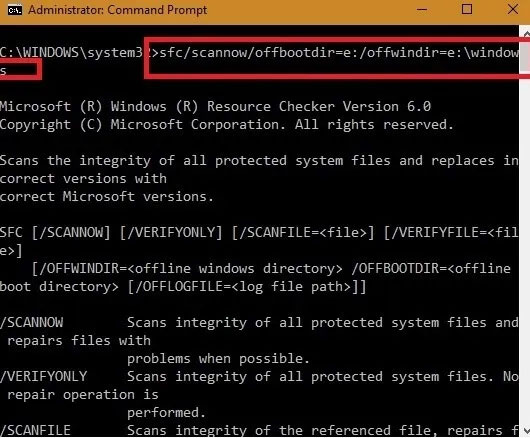
<p style="text-align: justify;">SFC /Scannow cũng có thể được sử dụng để kiểm tra và sửa chữa các file không thuộc hệ thống trong những ổ khác, chẳng hạn như D: hoặc ổ cứng ngoài, USB, thẻ SD hoặc phương tiện lưu trữ khác. Để chạy quá trình quét trên các ổ như vậy, bạn cần sửa đổi một chút lệnh như hình dưới đây. Phần còn lại của quy trình tương tự như trên.</p>

<pre id="pre1" style="text-align: justify;">
sfc/scannow/offbootdir=Drive Name: /offwindir=Drive name:\windows</pre>

<figure>
<div style="text-align: justify;"><img alt="Chạy SFC /Scannow trên các ổ khác" data-i="2" data-src="https://st.quantrimang.com/photos/image/2020/12/07/su-dung-lenh-sfc-1.jpg" data-was-processed="true" height="438" src="https://st.quantrimang.com/photos/image/2020/12/07/su-dung-lenh-sfc-1.jpg" width="530" /></div>

<figcaption>
<div style="text-align: justify;">Chạy SFC /Scannow trên các ổ khác</div>
</figcaption>
</figure>

<h2 style="text-align: justify;">3. Xem chi tiết quá trình quét SFC</h2>

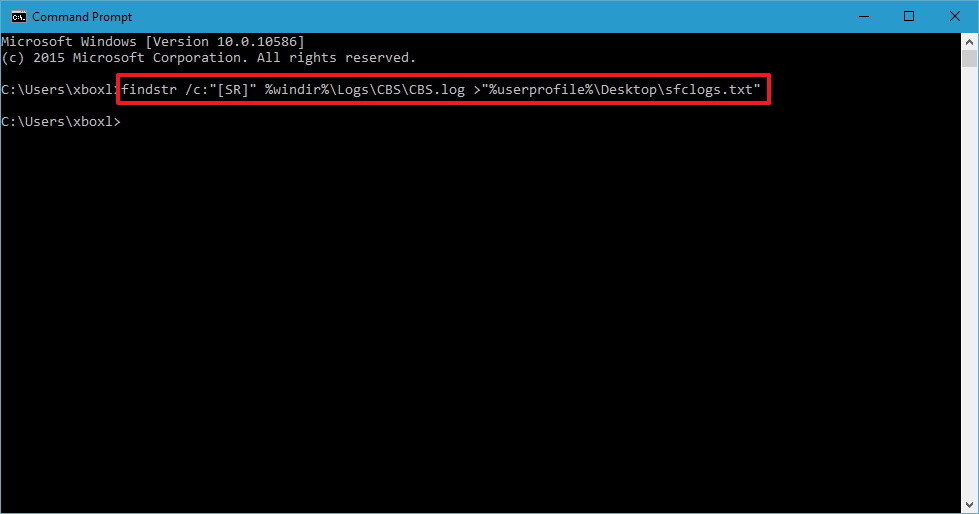
<p style="text-align: justify;">Để xem thông tin chi tiết một System File Checker được lưu trữ trên file CBS.Log, bạn phải sao chép một bản có thể đọc được trên Desktop:</p>

<p style="text-align: justify;">1. Nhấn tổ hợp phím<strong>&nbsp;Windows + X</strong>&nbsp;để mở Menu Power User rồi chọn&nbsp;<strong>Command Prompt.</strong></p>

<p style="text-align: justify;">2. Trên cửa sổ Command Prompt, bạn nhập câu lệnh dưới đây vào rồi nhấn Enter:</p>

<pre id="pre2" style="text-align: justify;">
findstr /c:&quot;&#91;SR&#93;&quot; %windir%\Logs\CBS\CBS.log &gt;&quot;%userprofile%\Desktop\sfclogs.txt&quot;</pre>

<p style="text-align: justify;"><img alt="Nhập lệnh vào Command Prompt" data-i="3" data-src="https://st.quantrimang.com/photos/image/2016/05/23/lenh-2.jpg" data-was-processed="true" height="341" src="https://st.quantrimang.com/photos/image/2016/05/23/lenh-2.jpg" title="Nhập lệnh vào Command Prompt" width="650" /></p>

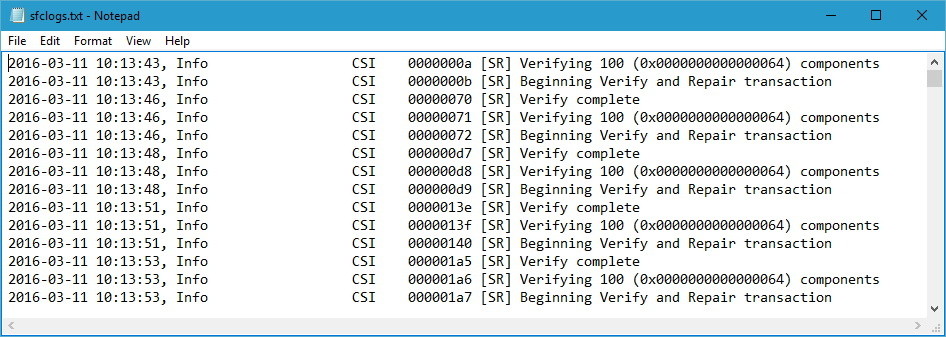
<p style="text-align: justify;">3. Mở sfclogs.txt trên Desktop bằng Notepad. File này sẽ chứa tất cả thông tin chi tiết các file hệ thống đã quét và thông tin các file không thể sửa được lỗi.</p>

<p style="text-align: justify;"><img alt="Mở sfclogs.txt trên Desktop bằng Notepad" data-i="4" data-src="https://st.quantrimang.com/photos/image/2016/05/23/notepad.jpg" data-was-processed="true" height="232" src="https://st.quantrimang.com/photos/image/2016/05/23/notepad.jpg" title="Mở sfclogs.txt trên Desktop bằng Notepad" width="650" /></p>

<p style="text-align: justify;"><strong>Lưu ý</strong>: Các thông tin chi tiết quá trình quét SFC chỉ có sẵn khi bạn quét trong Windows, không có sẵn khi bạn quét offline trong Command prompt.</p>

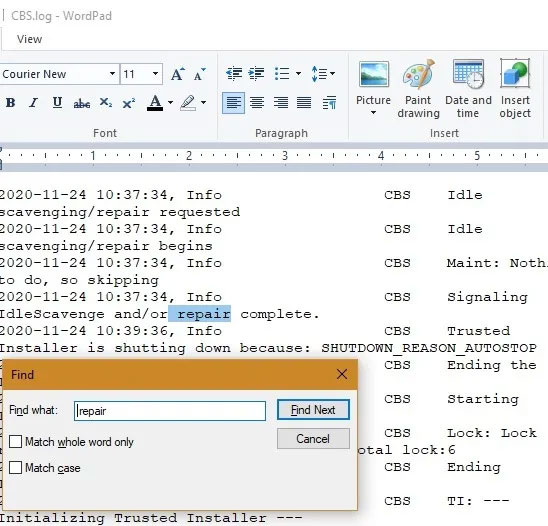
<p style="text-align: justify;">Nếu bạn phải biết những gì file SFC không thể sửa chữa, hãy sử dụng chức năng&nbsp;<strong>Find</strong>&nbsp;trong ứng dụng văn bản với cụm&nbsp;<strong>”cannot repair”.</strong>&nbsp;Bạn cũng có thể sử dụng&nbsp;<strong>“repair”</strong>&nbsp;và&nbsp;<strong>“repaired”</strong>&nbsp;để xem bất kỳ file nào đã được sửa chữa.</p>

<figure>
<div style="text-align: justify;"><img alt="Sử dụng “repair” và “repaired” để xem bất kỳ file nào đã được sửa chữa" data-i="5" data-src="https://st.quantrimang.com/photos/image/2020/12/07/su-dung-lenh-sfc-2.jpg" data-was-processed="true" height="526" src="https://st.quantrimang.com/photos/image/2020/12/07/su-dung-lenh-sfc-2.jpg" width="548" /></div>

<figcaption>
<div style="text-align: justify;">Sử dụng “repair” và “repaired” để xem bất kỳ file nào đã được sửa chữa</div>
</figcaption>
</figure>

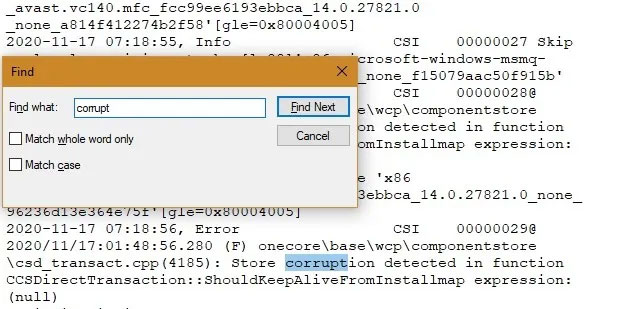
<p style="text-align: justify;">Sử dụng&nbsp;<strong>&quot;corrupt&quot;</strong>&nbsp;để phát hiện vấn đề hư hỏng (corruption) trong các ứng dụng khác nhau. Nếu file không thể được sửa chữa dễ dàng, thì bạn cần phải thay thế và loại bỏ nó. Điều này được hiển thị trong thông báo trạng thái cuối cùng:&nbsp;<em>“Windows Resource Protection found corrupt files but was unable to fix some of them”</em>.</p>

<figure>
<div style="text-align: justify;"><img alt="Sử dụng &#039;corrupt&#039; để phát hiện vấn đề hư hỏng (corruption) trong các ứng dụng khác nhau" data-i="6" data-src="https://st.quantrimang.com/photos/image/2020/12/07/su-dung-lenh-sfc-3.jpg" data-was-processed="true" height="309" src="https://st.quantrimang.com/photos/image/2020/12/07/su-dung-lenh-sfc-3.jpg" width="632" /></div>

<figcaption>
<div style="text-align: justify;">Sử dụng &quot;corrupt&quot; để phát hiện vấn đề hư hỏng (corruption) trong các ứng dụng khác nhau</div>
</figcaption>
</figure>

<h2 style="text-align: justify;">4. Chạy quét SFC ở Safe Mode</h2>

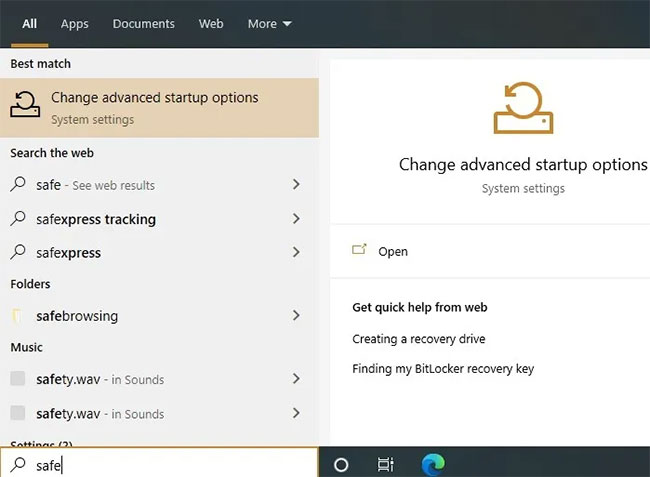
<p style="text-align: justify;">Nếu bạn thấy thông báo trạng thái thứ hai trong quá trình quét hệ thống:&nbsp;<em>“Windows Resource Protection could not perform the reques’ted operation”</em>&nbsp;thì quá trình quét SFC phải được thực hiện ở Safe Mode. Để truy cập nó, hãy chọn&nbsp;<strong>“Change advanced startup options”</strong>&nbsp;từ menu Start.</p>

<figure>
<div style="text-align: justify;"><img alt="Chọn “Change advanced startup options” từ menu Start" data-i="7" data-src="https://st.quantrimang.com/photos/image/2020/12/07/su-dung-lenh-sfc-4.jpg" data-was-processed="true" height="477" src="https://st.quantrimang.com/photos/image/2020/12/07/su-dung-lenh-sfc-4.jpg" width="650" /></div>

<figcaption>
<div style="text-align: justify;">Chọn “Change advanced startup options” từ menu Start</div>
</figcaption>
</figure>

<p style="text-align: justify;">Chọn&nbsp;<strong>“Restart now”</strong>&nbsp;để&nbsp;khởi động Windows 10 ở Safe Mode.</p>

<p style="text-align: justify;">Màn hình màu xanh lam sẽ xuất hiện. Sử dụng các phím mũi tên của bàn phím, chọn&nbsp;<strong>Troubleshoot &gt; Advanced options</strong>, sẽ dẫn đến màn hình tiếp theo bên dưới.</p>

<p style="text-align: justify;">Chọn&nbsp;<strong>“Command Prompt”</strong>&nbsp;từ các tùy chọn có sẵn.</p>

<p style="text-align: justify;">Đăng nhập bằng ID người dùng và mật khẩu Windows của bạn. Tốt hơn là sử dụng phím&nbsp;<strong>Enter</strong>&nbsp;để điều hướng nhanh các màn hình này.</p>

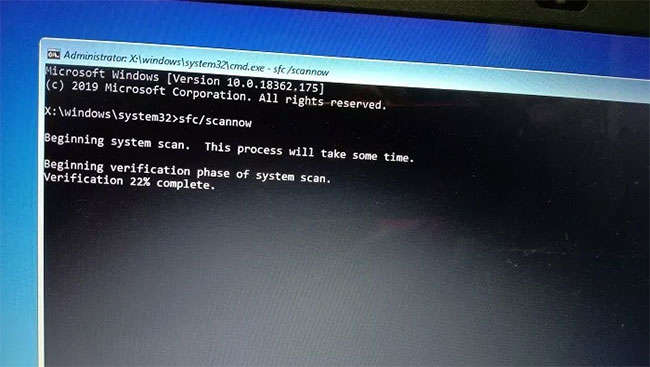
<p style="text-align: justify;">Bây giờ, màn hình&nbsp;Command Prompt&nbsp;hiển thị trên phông nền màu xanh lam ở Safe Mode. Bạn có thể quét hệ thống nhanh hơn nhiều tại đây và việc xác minh cũng như cảnh báo trạng thái không mất nhiều thời gian.</p>

<figure>
<div style="text-align: justify;"><img alt="Màn hình Command Prompt hiển thị trên phông nền màu xanh lam ở Safe Mode" data-i="8" data-src="https://st.quantrimang.com/photos/image/2020/12/07/su-dung-lenh-sfc-5.jpg" data-was-processed="true" height="367" src="https://st.quantrimang.com/photos/image/2020/12/07/su-dung-lenh-sfc-5.jpg" width="650" /></div>

<figcaption>
<div style="text-align: justify;">Màn hình Command Prompt hiển thị trên phông nền màu xanh lam ở Safe Mode</div>
</figcaption>
</figure>

<h2 style="text-align: justify;">5.&nbsp;Quét và sửa các file hệ thống trên Windows 10 Offline</h2>

<p style="text-align: justify;">1. Nhấn tổ hợp phím&nbsp;<strong>Windows + I</strong>&nbsp;để mở ứng dụng Settings.</p>

<p style="text-align: justify;">2. Trên giao diện Settings, bạn click chọn&nbsp;<strong>Update &amp; security.</strong></p>

<p style="text-align: justify;">3. Tiếp theo click chọn&nbsp;<strong>Recovery.</strong></p>

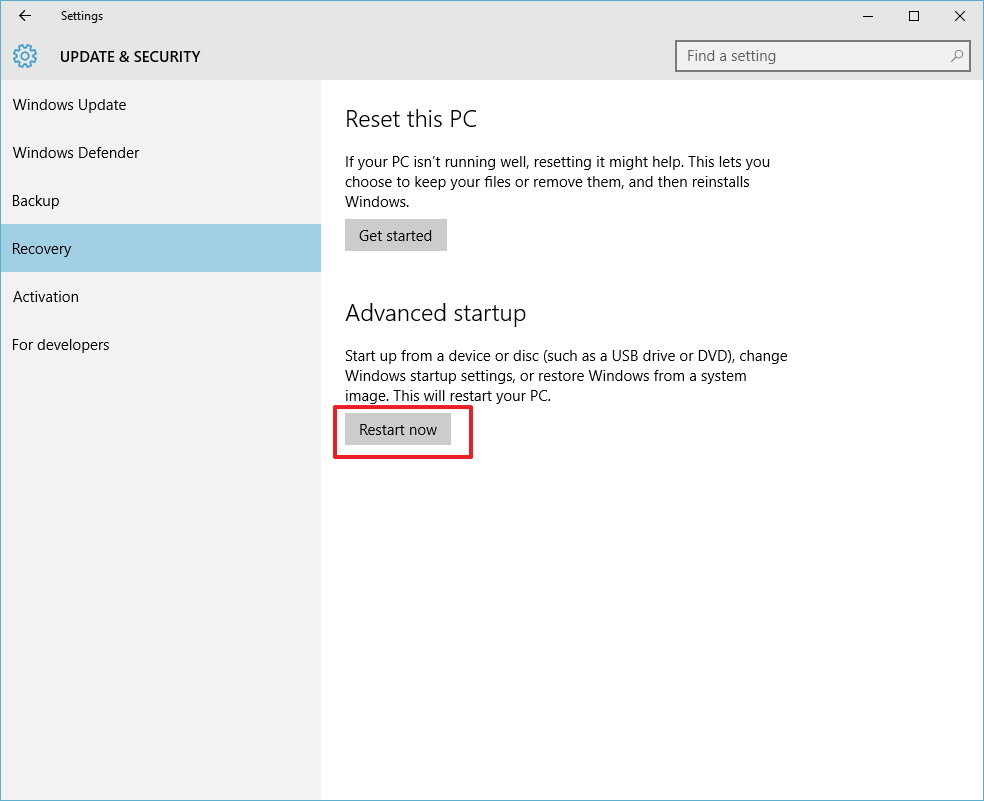
<p style="text-align: justify;">4. Dưới mục&nbsp;<strong>Advanced startup</strong>&nbsp;bạn click chọn&nbsp;<strong>Restart now.</strong></p>

<p style="text-align: justify;"><strong><img alt="Dưới mục Advanced startup bạn click chọn Restart now" data-i="9" data-src="https://st.quantrimang.com/photos/image/2016/05/23/restart-now.jpg" data-was-processed="true" height="529" src="https://st.quantrimang.com/photos/image/2016/05/23/restart-now.jpg" title="Dưới mục Advanced startup bạn click chọn Restart now" width="650" /></strong></p>

<p style="text-align: justify;">5. Click chọn<strong>&nbsp;Troubleshoot.</strong></p>

<p style="text-align: justify;">6. Click chọn&nbsp;<strong>Advanced options.</strong></p>

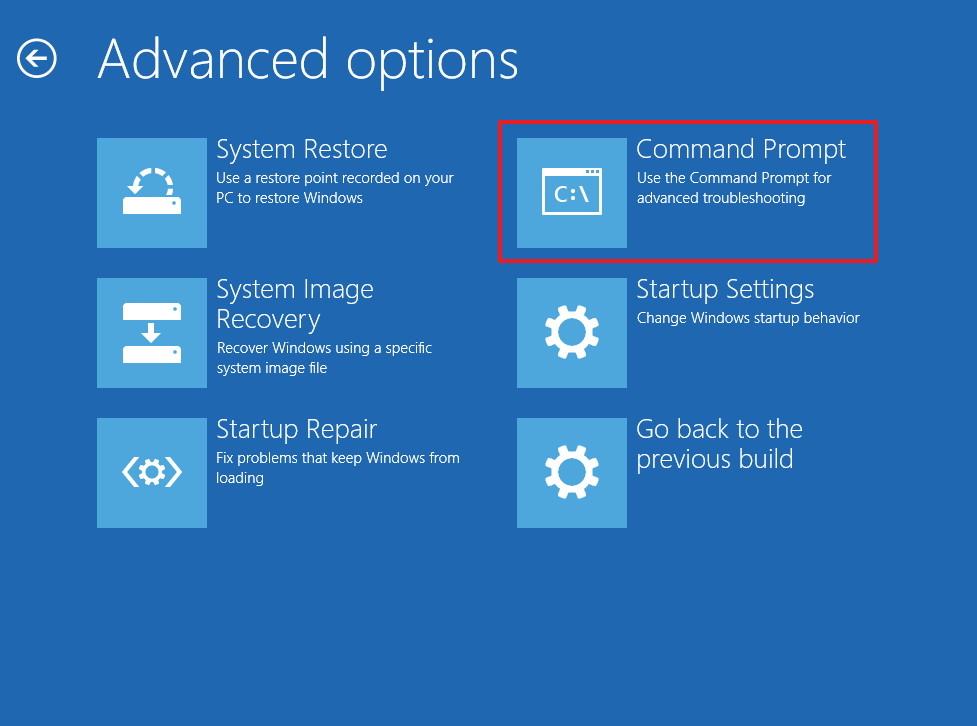
<p style="text-align: justify;">7. Click chọn&nbsp;<strong>Command Prompt</strong>&nbsp;để boot máy tính của bạn chỉ bằng Command Prompt.</p>

<p style="text-align: justify;"><img alt="Click chọn Command Prompt" data-i="10" data-src="https://st.quantrimang.com/photos/image/2016/05/23/command-prompt.jpg" data-was-processed="true" height="483" src="https://st.quantrimang.com/photos/image/2016/05/23/command-prompt.jpg" title="Click chọn Command Prompt" width="650" /></p>

<p style="text-align: justify;">8. Trong quá trình reboot bạn sẽ nhận được thông báo nhập username (người dùng) và mật khẩu để tiếp tục.</p>

<p style="text-align: justify;">9. Bất cứ khi nào bạn cần chạy SFC bên ngoài Windows, bạn phải thông báo cho tiện ích chính xác vị trí các file cài đặt Windows.</p>

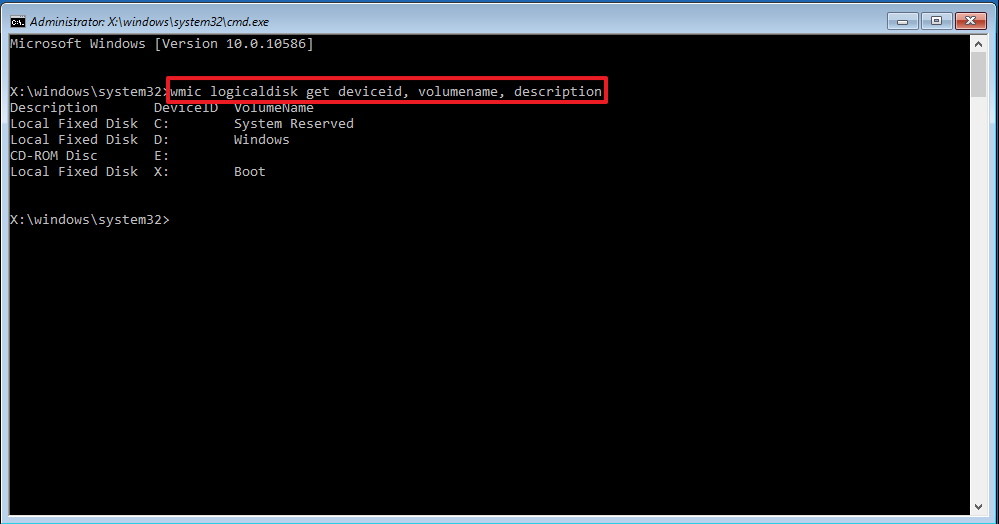
<p style="text-align: justify;">Trên cửa sổ Command Prompt, bạn nhập dòng lệnh dưới đây vào để tiện ích hiểu được vị trí phân vùng Windows and System Reserved:</p>

<pre id="pre3" style="text-align: justify;">
wmic logicaldisk get deviceid, volumename, description</pre>

<p style="text-align: justify;"><img alt="Nhập lệnh" data-i="11" data-src="https://st.quantrimang.com/photos/image/2016/05/23/lenh-3.jpg" data-was-processed="true" height="341" src="https://st.quantrimang.com/photos/image/2016/05/23/lenh-3.jpg" title="Nhập lệnh" width="650" /></p>

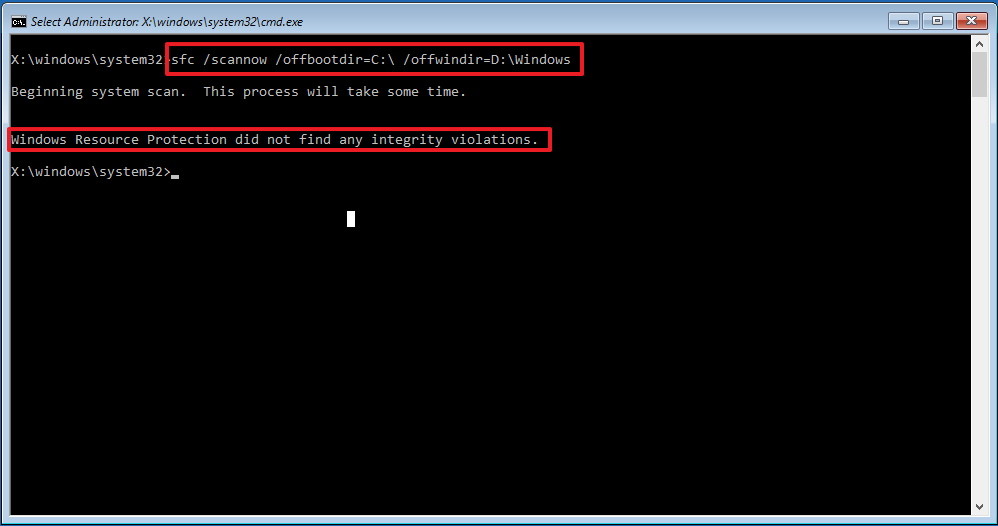
<p style="text-align: justify;">10. Nhập tiếp lệnh dưới đây vào cửa sổ Command Prompt rồi nhấn Enter:</p>

<pre id="pre4" style="text-align: justify;">
sfc /scannow /offbootdir=C:\ /offwindir=D:\Windows</pre>

<p style="text-align: justify;"><img alt="Nhập lệnh" data-i="12" data-src="https://st.quantrimang.com/photos/image/2016/05/23/lenh04.jpg" data-was-processed="true" height="343" src="https://st.quantrimang.com/photos/image/2016/05/23/lenh04.jpg" title="Nhập lệnh" width="650" /></p>

<p style="text-align: justify;"><strong>Lưu ý:</strong></p>

<p style="text-align: justify;">Trong câu lệnh treen, sử dụng&nbsp;<strong>/offboodir</strong>&nbsp;chuyển đổi tên ổ cụ thể của phân vùng System Reserved, trong trường hợp này là C và<strong>&nbsp;/offwindir</strong>&nbsp;để chuyển vị trí cụ thể của các file Windows, trong trường hợp này là D:\Windows.</p>

<p style="text-align: justify;">11. Sau khi quá trình quét kết thúc, bạn đóng cửa sổ Command Prompt lại.</p>

<p style="text-align: justify;">12. Click chọn<strong>&nbsp;Continue</strong>&nbsp;để thoát và trở lại Windows 10.</p>

<h2 style="text-align: justify;">6. Sửa các file hệ thống trên Windows 10 theo cách thủ công</h2>

<p style="text-align: justify;">Nếu System File Checker không thể sửa được một hoặc một số lỗi nào đó, bạn sẽ phải tiến hành sửa lỗi các file này bằng tay.</p>

<p style="text-align: justify;">Mở file sfclogs.txt để xem các file nào bị lỗi, tìm kiếm vị trí các file và thực hiện theo các bước dưới đây:</p>

<p style="text-align: justify;">1. Nhấn tổ hợp phím&nbsp;<strong>Windows + X</strong>&nbsp;để mở Menu Power User, sau đó chọn<strong>&nbsp;Command Prompt (Admin).</strong></p>

<p style="text-align: justify;">2. Trên cửa sổ Command Prompt, bạn nhập câu lệnh dưới đây vào rồi nhấn Enter:</p>

<pre id="pre5" style="text-align: justify;">
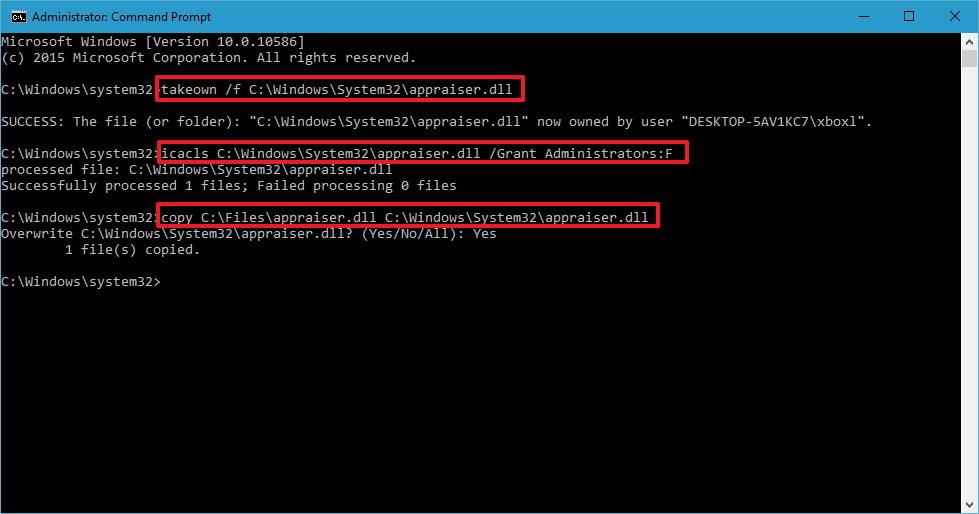
takeown /f C:\Path-and-File-Name</pre>

<p style="text-align: justify;"><strong>Lưu ý:</strong></p>

<p style="text-align: justify;">Thay thế&nbsp;<strong>C:\Path-and-File-Name</strong>&nbsp;bằng đường dẫn và tên file bị lỗi. Chẳng hạn như C:\Windows\System32\appraiser.dll.</p>

<p style="text-align: justify;">3. Cho phép truy cập các file bị lỗi dưới quyền Admin bằng cách nhập lệnh dưới đây vào Command Prompt rồi nhấn Enter:</p>

<pre id="pre6" style="text-align: justify;">
icacls C:\Path-and-File-Name /Grant Administrators:F</pre>

<p style="text-align: justify;">4. Thay thế các file trong phần được hỏi bằng cách sao chép câu lệnh dưới đây vào rồi nhấn Enter:</p>

<pre id="pre7" style="text-align: justify;">
copy C:\Path-SOURCE-and-File-Name C:\Path-DESTINATION-and-File-Name</pre>

<p style="text-align: justify;"><strong>Lưu ý:</strong></p>

<p style="text-align: justify;">Trong câu lệnh trên thay thế&nbsp;<strong>C:\Path-SOURCE-and-File-Name</strong>&nbsp;bằng đường dẫn và tên file tốt, và thay thế&nbsp;<strong>C:\Path-DESTINATION-and-File-Name</strong>&nbsp;bằng đường dẫn đích và tên các file bị lỗi.</p>

<p style="text-align: justify;">Chẳng hạn như:</p>

<pre id="pre8" style="text-align: justify;">
copy D:\Files\appraiser.dll C:\Windows\System32\appraiser.dll</pre>

<p style="text-align: justify;">5. Nhập<strong>&nbsp;Yes</strong>&nbsp;rồi nhấn<strong>&nbsp;Enter</strong>&nbsp;để xác nhận ghi đè.</p>

<p style="text-align: justify;"><img alt=" Nhập Yes rồi nhấn Enter để xác nhận ghi đè" data-i="13" data-src="https://st.quantrimang.com/photos/image/2016/05/23/yes.jpg" data-was-processed="true" height="341" src="https://st.quantrimang.com/photos/image/2016/05/23/yes.jpg" title=" Nhập Yes rồi nhấn Enter để xác nhận ghi đè" width="650" /></p>

<p style="text-align: justify;">Sau khi thay thế các file, bạn có thể nhập lệnh SFC /verifyonly vào cửa sổ Command Prompt rồi nhấn Enter để kiểm tra tính nguyên vẹn của tất cả các file và kiểm tra các file nào bị lỗi để fix.</p>

<p style="text-align: justify;">Ngoài ra nếu chỉ muốn sửa lỗi một vài file nào đó, bạn có thể kiểm tra tính nguyên vẹn của từng file bằng cách sử dụng lệnh:</p>

<pre id="pre9" style="text-align: justify;">
sfc /VERIFYFILE=C:\Path-and-File-Name</pre>

<p style="text-align: justify;">Ví dụ:</p>

<pre id="pre10" style="text-align: justify;">
sfc /VERIFYFILE=C:\Windows\System32\kernel32.dll</pre>

<p style="text-align: justify;">&nbsp;</p>

<p style="text-align: justify;">Chúc các bạn thành công!</p>

<div style="text-align: justify;">&nbsp;</div>
		</div>
				<div id="author">
						<p>
				<strong>Nguồn tin:</strong>
				Quantrimang.com:
			</p>
		</div>
	</div>
	<div id="footer" class="clearfix">
		<div id="url">
			<strong>URL của bản tin này: </strong><a href="https://www.nguoicodonvn2008.info/vi/news/savefile/kien-thuc-may-tinh/su-dung-lenh-sfc-scannow-de-sua-loi-file-he-thong-windows-10-9936.html" title="Sử dụng lệnh SFC scannow để sửa lỗi file hệ thống Windows 10">https://www.nguoicodonvn2008.info/vi/news/savefile/kien-thuc-may-tinh/su-dung-lenh-sfc-scannow-de-sua-loi-file-he-thong-windows-10-9936.html</a>

		</div>
		<div class="clear"></div>
		<div class="copyright">
			&copy; .&#x3A; Nguoicodonvn2008.info - Cõi lòng người cô đơn &#x3A;.
		</div>
		<div id="contact">
			<a href="mailto:admin@nguoicodonvn2008.info">admin@nguoicodonvn2008.info</a>
		</div>
	</div>
</div>
        <div id="timeoutsess" class="chromeframe">
            Bạn đã không sử dụng Site, <a onclick="timeoutsesscancel();" href="https://nguoicodonvn2008.info/#">Bấm vào đây để duy trì trạng thái đăng nhập</a>. Thời gian chờ: <span id="secField"> 60 </span> giây
        </div>
        <div id="openidResult" class="nv-alert" style="display:none"></div>
        <div id="openidBt" data-result="" data-redirect=""></div>
		</script>
		<div class="car-top">
  <span><img src="https://nguoicodonvn2008.info/themes/default/images/car.png" alt=""></span>
</div>
<script src="https://nguoicodonvn2008.info/assets/js/jquery/jquery.min.js"></script>
<script>var nv_base_siteurl="/",nv_lang_data="vi",nv_lang_interface="vi",nv_name_variable="nv",nv_fc_variable="op",nv_lang_variable="language",nv_module_name="news",nv_func_name="savefile",nv_is_user=0, nv_my_ofs=-4,nv_my_abbr="EDT",nv_cookie_prefix="nv4c_e856T",nv_check_pass_mstime=1738000,nv_area_admin=0,nv_safemode=0,theme_responsive=0,nv_recaptcha_ver=2,nv_recaptcha_sitekey="",nv_recaptcha_type="image",XSSsanitize=1;</script>
<script src="https://nguoicodonvn2008.info/assets/js/language/vi.js"></script>
<script src="https://nguoicodonvn2008.info/assets/js/DOMPurify/purify3.js"></script>
<script src="https://nguoicodonvn2008.info/assets/js/global.js"></script>
<script src="https://nguoicodonvn2008.info/assets/js/site.js"></script>
<script src="https://nguoicodonvn2008.info/themes/default/js/news.js"></script>
<script src="https://nguoicodonvn2008.info/themes/default/js/main.js"></script>
<script src="https://nguoicodonvn2008.info/themes/default/js/custom.js"></script>
<script type="application/ld+json">
        {
            "@context": "https://schema.org",
            "@type": "Organization",
            "url": "https://nguoicodonvn2008.info",
            "logo": "https://nguoicodonvn2008.info/uploads/angel.gif"
        }
        </script>
<script src="https://nguoicodonvn2008.info/themes/default/js/bootstrap.min.js"></script>
<script type="text/javascript">
var $scrolltop = $('.car-top');
$scrolltop.on('click', function () {
    $('html,body').animate({
        scrollTop: 0
    }, 800);
    $(this).addClass("car-run");
    setTimeout(function(){ $scrolltop.removeClass('car-run');}, 1000);
    return false;
});
$(window).on('scroll', function ()
{ 
    if($(window).scrollTop() >= 200)
    {
        $scrolltop.addClass("show");
        $scrolltop.addClass("car-down");
    }
    else
    {
       $scrolltop.removeClass("show");
       setTimeout(function(){ $scrolltop.removeClass('car-down');}, 300);
    }
});
</script>
</body>
</html>