<!DOCTYPE html>
    <html lang="vi" xmlns="http://www.w3.org/1999/xhtml" prefix="og: http://ogp.me/ns#">
    <head>
<title>PsExec là gì? Cách điều khiển máy tính bằng PsExec</title>
<meta name="description" content="PsExec là gì? Cách điều khiển máy tính bằng PsExec - Savefile - Tin Tức -...">
<meta name="author" content=".: Nguoicodonvn2008.info - Cõi lòng người cô đơn :.">
<meta name="copyright" content=".: Nguoicodonvn2008.info - Cõi lòng người cô đơn :. [admin@nguoicodonvn2008.info]">
<meta name="robots" content="index, archive, follow, noodp">
<meta name="googlebot" content="index,archive,follow,noodp">
<meta name="msnbot" content="all,index,follow">
<meta name="generator" content="NukeViet v4.5">
<meta http-equiv="Content-Type" content="text/html; charset=utf-8">
<meta property="og:title" content="PsExec là gì? Cách điều khiển máy tính bằng PsExec">
<meta property="og:type" content="website">
<meta property="og:description" content="Savefile - Tin Tức - https&#x3A;&#x002F;&#x002F;www.nguoicodonvn2008.info&#x002F;vi&#x002F;news&#x002F;savefile&#x002F;kien-thuc-may-tinh&#x002F;psexec-la-gi-cach-dieu-khien-may-tinh-bang-psexec-3627.html">
<meta property="og:site_name" content=".&#x3A; Nguoicodonvn2008.info - Cõi lòng người cô đơn &#x3A;.">
<meta property="og:url" content="https://www.nguoicodonvn2008.info/vi/news/savefile/kien-thuc-may-tinh/psexec-la-gi-cach-dieu-khien-may-tinh-bang-psexec-3627.html">
<link rel="shortcut icon" href="https://nguoicodonvn2008.info/favicon.ico">
<link rel="canonical" href="https://www.nguoicodonvn2008.info/vi/news/savefile/kien-thuc-may-tinh/psexec-la-gi-cach-dieu-khien-may-tinh-bang-psexec-3627.html">
<link rel="alternate" href="https://nguoicodonvn2008.info/vi/news/rss/" title="Tin Tức" type="application/rss+xml">
<link rel="alternate" href="https://nguoicodonvn2008.info/vi/news/rss/karaoke-dual/" title="Tin Tức - Karaoke Dual" type="application/rss+xml">
<link rel="alternate" href="https://nguoicodonvn2008.info/vi/news/rss/nhac-tre/" title="Tin Tức - Nhạc trẻ" type="application/rss+xml">
<link rel="alternate" href="https://nguoicodonvn2008.info/vi/news/rss/tru-tinh/" title="Tin Tức - Trữ tình" type="application/rss+xml">
<link rel="alternate" href="https://nguoicodonvn2008.info/vi/news/rss/nuoc-ngoai/" title="Tin Tức - Nước ngoài" type="application/rss+xml">
<link rel="alternate" href="https://nguoicodonvn2008.info/vi/news/rss/remix/" title="Tin Tức - Remix" type="application/rss+xml">
<link rel="alternate" href="https://nguoicodonvn2008.info/vi/news/rss/tam-su-tinh-yeu/" title="Tin Tức - Tâm sự tình yêu" type="application/rss+xml">
<link rel="alternate" href="https://nguoicodonvn2008.info/vi/news/rss/tho-suu-tam/" title="Tin Tức - Thơ sưu tầm" type="application/rss+xml">
<link rel="alternate" href="https://nguoicodonvn2008.info/vi/news/rss/cuoc-song/" title="Tin Tức - Cuộc sống" type="application/rss+xml">
<link rel="alternate" href="https://nguoicodonvn2008.info/vi/news/rss/phan-mem/" title="Tin Tức - Phần mềm" type="application/rss+xml">
<link rel="alternate" href="https://nguoicodonvn2008.info/vi/news/rss/kien-thuc-may-tinh/" title="Tin Tức - Kiến thức máy tính" type="application/rss+xml">
<link rel="alternate" href="https://nguoicodonvn2008.info/vi/news/rss/hoc-tap/" title="Tin Tức - Học tập" type="application/rss+xml">
<link rel="alternate" href="https://nguoicodonvn2008.info/vi/news/rss/tai-lieu/" title="Tin Tức - Tài liệu" type="application/rss+xml">
<link rel="alternate" href="https://nguoicodonvn2008.info/vi/news/rss/de-thi/" title="Tin Tức - Đề thi" type="application/rss+xml">
<link rel="preload" as="style" href="https://nguoicodonvn2008.info/assets/css/font-awesome.min.css" type="text/css">
<link rel="preload" as="style" href="https://nguoicodonvn2008.info/themes/default/css/bootstrap.non-responsive.css" type="text/css">
<link rel="preload" as="style" href="https://nguoicodonvn2008.info/themes/default/css/style.css" type="text/css">
<link rel="preload" as="style" href="https://nguoicodonvn2008.info/themes/default/css/style.non-responsive.css" type="text/css">
<link rel="preload" as="style" href="https://nguoicodonvn2008.info/themes/default/css/news.css" type="text/css">
<link rel="preload" as="style" href="https://nguoicodonvn2008.info/themes/default/css/custom.css" type="text/css">
<link rel="preload" as="script" href="https://nguoicodonvn2008.info/assets/js/jquery/jquery.min.js" type="text/javascript">
<link rel="preload" as="script" href="https://nguoicodonvn2008.info/assets/js/language/vi.js" type="text/javascript">
<link rel="preload" as="script" href="https://nguoicodonvn2008.info/assets/js/DOMPurify/purify3.js" type="text/javascript">
<link rel="preload" as="script" href="https://nguoicodonvn2008.info/assets/js/global.js" type="text/javascript">
<link rel="preload" as="script" href="https://nguoicodonvn2008.info/assets/js/site.js" type="text/javascript">
<link rel="preload" as="script" href="https://nguoicodonvn2008.info/themes/default/js/news.js" type="text/javascript">
<link rel="preload" as="script" href="https://nguoicodonvn2008.info/themes/default/js/main.js" type="text/javascript">
<link rel="preload" as="script" href="https://nguoicodonvn2008.info/themes/default/js/custom.js" type="text/javascript">
<link rel="preload" as="script" href="https://nguoicodonvn2008.info/themes/default/js/bootstrap.min.js" type="text/javascript">
<link rel="stylesheet" href="https://nguoicodonvn2008.info/assets/css/font-awesome.min.css">
<link rel="stylesheet" href="https://nguoicodonvn2008.info/themes/default/css/bootstrap.non-responsive.css">
<link rel="stylesheet" href="https://nguoicodonvn2008.info/themes/default/css/style.css">
<link rel="stylesheet" href="https://nguoicodonvn2008.info/themes/default/css/style.non-responsive.css">
<link rel="StyleSheet" href="https://nguoicodonvn2008.info/themes/default/css/news.css">
<link rel="stylesheet" href="https://nguoicodonvn2008.info/themes/default/css/custom.css">
<style type="text/css">
	body{background: #fff;}
</style>
    </head>
    <body>
<div id="print">
	<div id="hd_print">
		<h2 class="pull-left">.&#x3A; Nguoicodonvn2008.info - Cõi lòng người cô đơn &#x3A;.</h2>
		<p class="pull-right"><a title=".&#x3A; Nguoicodonvn2008.info - Cõi lòng người cô đơn &#x3A;." href="https://nguoicodonvn2008.info/">https://nguoicodonvn2008.info</a></p>
	</div>
	<div class="clear"></div>
	<hr />
	<div id="content">
		<h1>PsExec là gì? Cách điều khiển máy tính bằng PsExec</h1>
		<ul class="list-inline">
			<li>Thứ ba - 09/02/2021 10:29</li>
			<li class="hidden-print txtrequired"><em class="fa fa-print">&nbsp;</em><a title="In ra" href="javascript:;" onclick="window.print()">In ra</a></li>
			<li class="hidden-print txtrequired"><em class="fa fa-power-off">&nbsp;</em><a title="Đóng cửa sổ này" href="javascript:;" onclick="window.close()">Đóng cửa sổ này</a></li>
		</ul>
		<div class="clear"></div>
		<div id="hometext">
		</div>
				<div class="imghome">
			<img alt="PsExec là gì? Cách điều khiển máy tính bằng PsExec" src="https://st.quantrimang.com/photos/image/2021/02/09/psexec-la-gi-2.jpg" width="460" class="img-thumbnail" />
		</div>
		<div class="clear"></div>
		<div id="bodytext" class="clearfix">
			<p style="text-align: justify;">PsExec là một công cụ tiện ích cho phép quản trị viên hệ thống&nbsp;điều khiển máy tính từ xa. Nó hoạt động dựa trên&nbsp;giao diện dòng lệnh&nbsp;nên không cần cài đặt theo cách của những phần mềm thông thường.</p>

<p style="text-align: justify;">Trong bài viết này, Quantrimang sẽ gửi tới bạn cách tải xuống và cài đặt PsExec cũng như cách khởi động và một số lệnh cơ bản của công cụ này.</p>

<h2 style="text-align: justify;">PsExec là gì?</h2>

<p style="text-align: justify;">PsExec là một công cụ quản trị hệ thống đa năng của Microsoft cho phép bạn dùng để truy cập từ xa vào một máy chủ đích. Công cụ này là một phần trong Sysinternals Suites của giám đốc cấp cao Microsoft Mark Russinovich.</p>

<p style="text-align: justify;">Mục đích chính của PsExec là giúp quản trị viên hệ thống thực hiện các nhiệm vụ bảo trì từ xa và thực hiện các lệnh trên máy chủ đích. Là giao diện dòng lệnh nên PsExec chỉ yêu cầu bạn cung cấp địa chỉ đích, chi tiết người dùng và mật khẩu để có quyền truy cập vào máy tính cần truy cập.</p>

<p style="text-align: justify;">Khác với&nbsp;Telnet&nbsp;và&nbsp;Remote Desktop Protocol&nbsp;(RDP), PsExec không yêu cầu bạn phải cài đặt bất cứ chương trình nào. Thậm chí, PsExec còn có thể chuyển hướng đầu vào và đầu ra của các ứng dụng console.</p>

<p style="text-align: justify;">Ví dụ: Nếu bạn truy cập từ xa một máy tính có địa chỉ IP là 192.168.79.32 và chạy lệnh ipconfig trên PsExec thì cấu trúc lệnh sẽ như sau:</p>

<p style="text-align: justify;"><code>PsExec \\192.168.79.32 ipconfig</code></p>

<p style="text-align: justify;">Bạn sẽ thấy cấu hình TCP/IP của máy kia trên máy của mình như thể bạn đang chạy lệnh trên localhost. Điều này khiến PsExec rất khác so với các công cụ quản trị console Windows khác.</p>

<div style="text-align: justify;">&nbsp;</div>

<h2 style="text-align: justify;">Cách cài đặt và thiết lập PsExec</h2>

<p style="text-align: justify;">PsExec không yêu cầu cài đặt bất cứ phần mềm nào trên máy khách và không cần thiết lập nâng cao trên máy chủ điều khiển từ xa trước khi kết nối. Vậy nếu PsExec không cần bất kỳ cài đặt nào như các công cụ khác thì nó hoạt động như thế nào?</p>

<h3 style="text-align: justify;">Tải về PsExec</h3>

<p style="text-align: justify;">PsExec chỉ là một công cụ dòng lệnh. Tất cả những gì bạn cần làm là tải về bộ công cụ PsTools trên máy chủ cục bộ. Nó là một file ZIP có sẵn trên Sysinternals.</p>

<p style="text-align: justify;">Sau khi tải về, bạn chỉ cần giải nén PsTool.zip bằng cách nhấp chuột phải vào file rồi chọn Extract All.</p>

<div style="text-align: justify;">&nbsp;</div>

<h3 style="text-align: justify;">Cài đặt PsExec</h3>

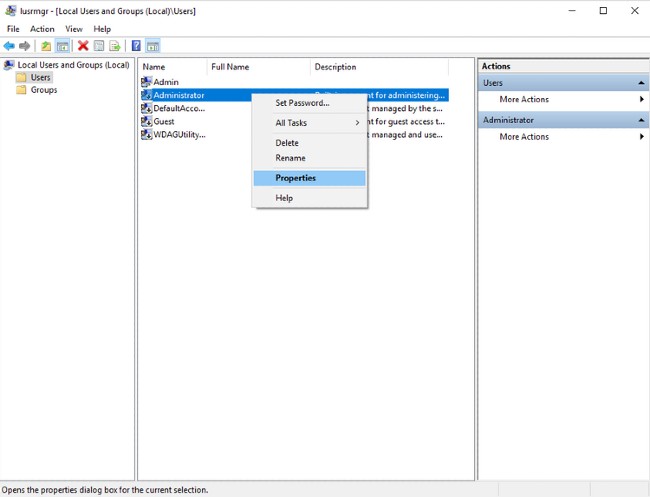
<p style="text-align: justify;">Tiếp theo, bạn mở thư mục chứa file vừa được giải nén. Bây giờ bạn hãy thay thế những gì trên thanh điều hướng phía trên thư mục bằng CMD và nhấn Enter. Thao tác này sẽ mở cửa sổ Command Prompt trong thư mục PsExec.</p>

<p style="text-align: justify;"><img alt="" data-i="0" data-src="https://st.quantrimang.com/photos/image/2021/02/09/psexec-la-gi.jpg" data-was-processed="true" height="341" src="https://st.quantrimang.com/photos/image/2021/02/09/psexec-la-gi.jpg" width="650" /></p>

<h3 style="text-align: justify;">Chạy PsExec và kết nối tới máy tính cần điều khiển từ xa</h3>

<p style="text-align: justify;">Việc tiếp theo bạn cần làm là kết nối tới máy tính cần điều khiển từ xa. Dưới đây là các bước thực hiện:</p>

<p style="text-align: justify;"><strong>1. Kích hoạt File and Printer Sharing</strong></p>

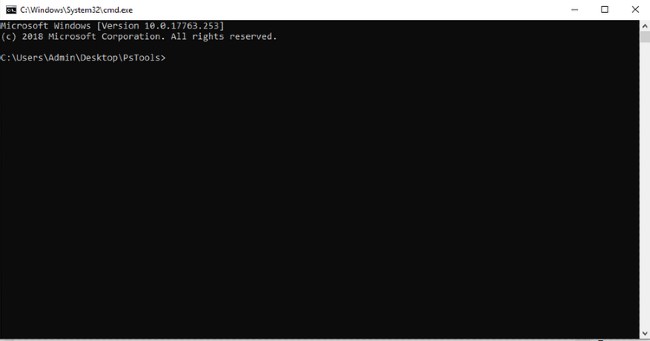
<p style="text-align: justify;">Để PsExec có thể hoạt động thì bạn phải kích hoạt&nbsp;<strong>File and Printer Sharing</strong>&nbsp;trên cả máy chủ cục bộ (localhost) lẫn máy cần điều khiển (remote host). Để kích hoạt&nbsp;<strong>File and Printer Sharing</strong>, bạn cần truy cập&nbsp;<strong>Windows Settings &gt; Network &amp; Internet</strong>&nbsp;và cuộn xuống để tìm&nbsp;<strong>Network and Sharing Center</strong>.</p>

<p style="text-align: justify;">Trên cửa sổ mới mở ra bạn nhìn về phía bên trái và nhấp vào&nbsp;<strong>Change Advanced Sharing Settings</strong>. Chọn&nbsp;<strong>Turn on File and Printer Sharing</strong>&nbsp;và nhấn&nbsp;<strong>Save changes</strong>&nbsp;để lưu thay đổi.</p>

<p style="text-align: justify;"><img alt="" data-i="1" data-src="https://st.quantrimang.com/photos/image/2021/02/09/psexec-la-gi-1.jpg" data-was-processed="true" height="512" src="https://st.quantrimang.com/photos/image/2021/02/09/psexec-la-gi-1.jpg" width="588" /></p>

<p style="text-align: justify;"><strong>2. Kích hoạt Administrative Share ($Admin) trên máy remote host</strong></p>

<p style="text-align: justify;">Máy tính cần điều khiển từ xa phải được kích hoạt&nbsp;<strong>Administrative Share ($Admin)</strong>&nbsp;và cài đặt quyền truy cập vào thư mục&nbsp;<strong>\windows\</strong>.</p>

<p style="text-align: justify;"><strong>Administrative Share ($Admin)</strong>&nbsp;cho phép quản trị viên hệ thống thiết lập nhiều máy tính trên mạng của công ty hoặc nhóm công việc bằng cách truy cập vào ổ đĩa và thư mục bên trong chúng.</p>

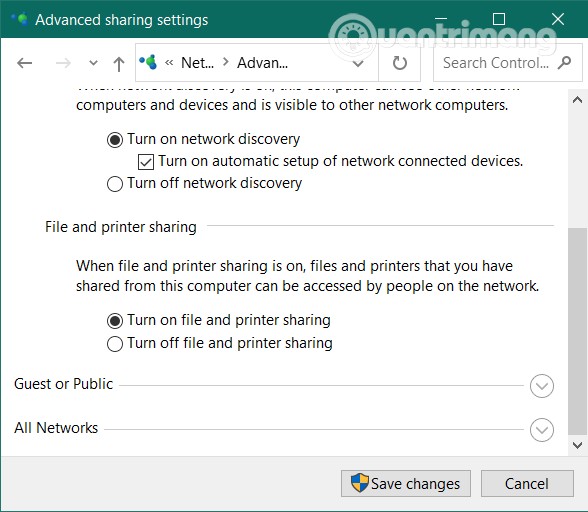
<p style="text-align: justify;">Để kích hoạt&nbsp;<strong>Administrative Share ($Admin)</strong>&nbsp;trên máy tính cần điều khiển từ xa, bạn nhấn<strong>Windows + R</strong>&nbsp;sau đó nhập&nbsp;<code>lusrmgr.msc</code>&nbsp;và nhấn&nbsp;<strong>Enter</strong>.</p>

<p style="text-align: justify;">Trong cửa sổ mới hiện ra, bạn mở thư mục User. Nhấp chuột phải vào&nbsp;<strong>Administrator</strong>&nbsp;và chọn<strong>Properties</strong>.</p>

<p style="text-align: justify;"><img alt="" data-i="2" data-src="https://st.quantrimang.com/photos/image/2021/02/09/psexec-la-gi-2.jpg" data-was-processed="true" height="497" src="https://st.quantrimang.com/photos/image/2021/02/09/psexec-la-gi-2.jpg" width="650" /></p>

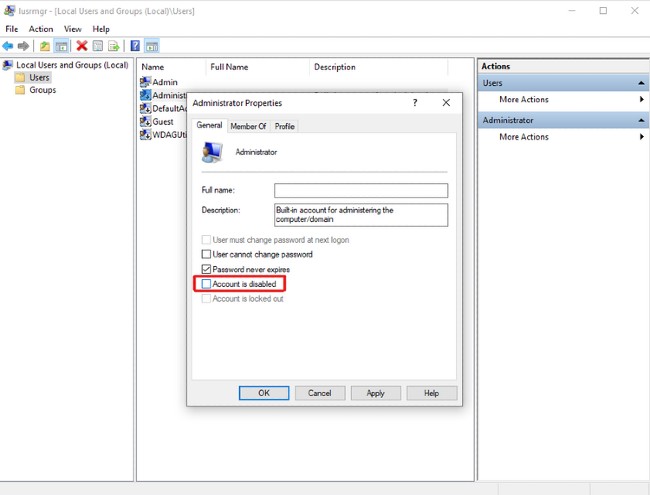
<p style="text-align: justify;">Trong cửa sổ&nbsp;<strong>Properties</strong>, bỏ chọn ở mục&nbsp;<strong>Account is disabled</strong>&nbsp;và nhấn&nbsp;<strong>OK</strong>. Nhấp chuột phải vào<strong>Administrator</strong>&nbsp;một lần nữa và nhấp vào&nbsp;<strong>Set Password</strong>&nbsp;để cài đặt mật khẩu cho tài khoản của bạn.</p>

<p style="text-align: justify;"><img alt="" data-i="3" data-src="https://st.quantrimang.com/photos/image/2021/02/09/psexec-la-gi-3.jpg" data-was-processed="true" height="495" src="https://st.quantrimang.com/photos/image/2021/02/09/psexec-la-gi-3.jpg" width="650" /></p>

<p style="text-align: justify;"><strong>3. Ghi nhớ chính xác thông tin Administrator</strong></p>

<p style="text-align: justify;">Bây giờ, bạn cần ghi nhớ thông tin của máy tính cần truy cập từ xa như địa chỉ IP, tài khoản và mật khẩu admin...</p>

<h2 style="text-align: justify;">Cách sử dụng PsExec</h2>

<p style="text-align: justify;">Để PsExec hoạt động như ý, bạn cần nhập câu lệnh chính xác. Để làm được điều này, bạn cần hiểu cách thức hoạt động của nó từ đó gõ các câu lệnh chuẩn nhất.</p>

<p style="text-align: justify;">Để truy cập remote host, bạn cần cung cấp các thông tin đăng nhập như địa chỉ IP, tên người dùng và mật khẩu cùng với câu lệnh cần thực hiện.</p>

<p style="text-align: justify;">Ví dụ: Để chạy ipconfig trên remote host có địa chỉ IP 192.168.89.323 và mật khẩu 12345 bạn cần mở console PsExec CMD và nhập vào dòng lệnh sau:</p>

<p style="text-align: justify;"><code>C: \PsExec \\192.168.89.323 –u Administrator –p 12345</code></p>

<p style="text-align: justify;">Nếu lệnh được thực hiện thành công trên remote host, kết quả sẽ được chuyển sang cửa sổ lệnh trên máy của bạn.</p>

<div style="text-align: justify;">&nbsp;</div>

<h2 style="text-align: justify;">Các lệnh PsExec cơ bản cho người dùng mới</h2>

<p style="text-align: justify;">Với người dùng mới, việc sử dụng công cụ PsExec có thể hơi khó hiểu. Bạn sẽ phải tuân thủ cú pháp thì câu lệnh mới có thể hoạt động. Dưới đây là một số lệnh cơ bản mà mọi người dùng PsExec cần phải nắm được.</p>

<h3 style="text-align: justify;">Khởi chạy Command Promt trên remote host</h3>

<p style="text-align: justify;"><code>C: \PsExec \\windows cmd</code></p>

<p style="text-align: justify;">Chạy lện trên trong PsExec sẽ khởi chạy một giao diện dòng lệnh khác trong cửa sổ hiện tại. Giao diện này cho phép bạn nhập các lệnh điều khiển từ xa remote host như thể bạn đang điều khiển trực tiếp.</p>

<p style="text-align: justify;">Sau khi mở được Command Prompt trên remote host, bạn có thể dễ dàng thực hiện các lệnh khác như dir để liệt kê nội dung của thư mục, mkdir để tạo thư mục mới hoặc ipconfig để lấy cấu hình mạng từ xa.</p>

<h3 style="text-align: justify;">Cài đặt một ứng dụng trên remote host</h3>

<p style="text-align: justify;"><code>C: \PsExec \\Desktop7743 -c “E:file\document\CCleaner.exe” CMD /S</code></p>

<p style="text-align: justify;">Câu lệnh trên được sử dụng để cài đặt CCleaner trên máy tính từ xa có tên Desktop7743. Cú pháp -c được dùng để ra lệnh copy trình cài đặt CCleaner từ localhost sang remote host trong khi CMD dùng để kích hoạt CMD và /S là lệnh được dùng để kích hoạt chế độ âm thầm cài đặt cho CCleaner.</p>

<h3 style="text-align: justify;">Chạy một ứng dụng giao diện đồ họa (GUI) trên remote host</h3>

<p style="text-align: justify;"><code>\PsExec -i \emote computer calculator</code></p>

<p style="text-align: justify;">Theo cài đặt mặc định, PsExec không khởi chạy các ứng dụng GUI trên remote host. Tuy nhiên, với sự trợ giúp của cú pháp -i, bạn có thể khởi chạy ứng dụng GUI trên màn hình remote host.</p>

<p style="text-align: justify;">Ví dụ: Nếu bạn cần mở ứng dụng máy tính trên remote host, bạn chỉ cần viết lệnh chạy file calculator.exe với -i ở đầu và PsExec sẽ bật nó lên.</p>

<p style="text-align: justify;">Chúc các bạn thành công&nbsp;</p>
		</div>
				<div id="author">
						<p>
				<strong>Nguồn tin:</strong>
				Quantrimang.com
			</p>
		</div>
	</div>
	<div id="footer" class="clearfix">
		<div id="url">
			<strong>URL của bản tin này: </strong><a href="https://www.nguoicodonvn2008.info/vi/news/savefile/kien-thuc-may-tinh/psexec-la-gi-cach-dieu-khien-may-tinh-bang-psexec-3627.html" title="PsExec là gì? Cách điều khiển máy tính bằng PsExec">https://www.nguoicodonvn2008.info/vi/news/savefile/kien-thuc-may-tinh/psexec-la-gi-cach-dieu-khien-may-tinh-bang-psexec-3627.html</a>

		</div>
		<div class="clear"></div>
		<div class="copyright">
			&copy; .&#x3A; Nguoicodonvn2008.info - Cõi lòng người cô đơn &#x3A;.
		</div>
		<div id="contact">
			<a href="mailto:admin@nguoicodonvn2008.info">admin@nguoicodonvn2008.info</a>
		</div>
	</div>
</div>
        <div id="timeoutsess" class="chromeframe">
            Bạn đã không sử dụng Site, <a onclick="timeoutsesscancel();" href="https://nguoicodonvn2008.info/#">Bấm vào đây để duy trì trạng thái đăng nhập</a>. Thời gian chờ: <span id="secField"> 60 </span> giây
        </div>
        <div id="openidResult" class="nv-alert" style="display:none"></div>
        <div id="openidBt" data-result="" data-redirect=""></div>
		</script>
		<div class="car-top">
  <span><img src="https://nguoicodonvn2008.info/themes/default/images/car.png" alt=""></span>
</div>
<div id="run_cronjobs" style="visibility:hidden;display:none;"><img alt="cron" src="/index.php?second=cronjobs&amp;p=r28Hg3FQ" width="1" height="1" /></div>
<script src="https://nguoicodonvn2008.info/assets/js/jquery/jquery.min.js"></script>
<script>var nv_base_siteurl="/",nv_lang_data="vi",nv_lang_interface="vi",nv_name_variable="nv",nv_fc_variable="op",nv_lang_variable="language",nv_module_name="news",nv_func_name="savefile",nv_is_user=0, nv_my_ofs=-4,nv_my_abbr="EDT",nv_cookie_prefix="nv4c_e856T",nv_check_pass_mstime=1738000,nv_area_admin=0,nv_safemode=0,theme_responsive=0,nv_recaptcha_ver=2,nv_recaptcha_sitekey="",nv_recaptcha_type="image",XSSsanitize=1;</script>
<script src="https://nguoicodonvn2008.info/assets/js/language/vi.js"></script>
<script src="https://nguoicodonvn2008.info/assets/js/DOMPurify/purify3.js"></script>
<script src="https://nguoicodonvn2008.info/assets/js/global.js"></script>
<script src="https://nguoicodonvn2008.info/assets/js/site.js"></script>
<script src="https://nguoicodonvn2008.info/themes/default/js/news.js"></script>
<script src="https://nguoicodonvn2008.info/themes/default/js/main.js"></script>
<script src="https://nguoicodonvn2008.info/themes/default/js/custom.js"></script>
<script type="application/ld+json">
        {
            "@context": "https://schema.org",
            "@type": "Organization",
            "url": "https://nguoicodonvn2008.info",
            "logo": "https://nguoicodonvn2008.info/uploads/angel.gif"
        }
        </script>
<script src="https://nguoicodonvn2008.info/themes/default/js/bootstrap.min.js"></script>
<script type="text/javascript">
var $scrolltop = $('.car-top');
$scrolltop.on('click', function () {
    $('html,body').animate({
        scrollTop: 0
    }, 800);
    $(this).addClass("car-run");
    setTimeout(function(){ $scrolltop.removeClass('car-run');}, 1000);
    return false;
});
$(window).on('scroll', function ()
{ 
    if($(window).scrollTop() >= 200)
    {
        $scrolltop.addClass("show");
        $scrolltop.addClass("car-down");
    }
    else
    {
       $scrolltop.removeClass("show");
       setTimeout(function(){ $scrolltop.removeClass('car-down');}, 300);
    }
});
</script>
</body>
</html>